

So erstellst du einen Minecraft-Skin mit KI
KI ist 2026 der schnellste Weg zu einem eigenen Minecraft-Skin. Beschreibung eintippen oder Foto hochladen, und Sekunden später hast du einen Block-Charakter, ganz ohne Pixel-Art-Skills. Aber es gibt einen Haken, über den fast jeder stolpert, der es ausprobiert: Die KI, zu der die meisten zuerst greifen, also ChatGPT, liefert dir ein wunderschönes Bild, das Minecraft nicht als Skin akzeptiert. Auf dem Bildschirm sieht es perfekt aus, du lädst es herunter, und dann lässt es sich entweder gar nicht hochladen oder legt sich um deinen Charakter wie ein Foto, das über eine Kiste gespannt ist.
Die Lösung ist nicht, KI aufzugeben, sondern den einen Unterschied zu verstehen, der darüber entscheidet, ob du einen tragbaren Skin bekommst oder nur ein Kunstwerk. Dieser Guide erklärt, was „einen Skin mit KI erstellen“ eigentlich bedeutet, warum allgemeine Chatbots Bilder statt Skins erzeugen, wie du die beiden in Sekunden auseinanderhältst und wie du einen echten, spielbaren KI-Skin in Java oder Bedrock bekommst.
Minecraft-Skin mit KI erstellen (die Kurzfassung)
Wenn du nur den schnellen Weg willst, hier ist er. Der Rest des Guides erklärt jeden Schritt, damit du jedes KI-Tool selbst beurteilen kannst.
- Wähle dein Ausgangsmaterial: ein gut erkennbares Foto von dir oder eine Textbeschreibung des Charakters, den du haben willst.
- Nutze ein KI-Tool, das speziell für Skins gemacht ist und eine echte 64×64-PNG auf der Skin-Vorlage ausgibt, keinen allgemeinen Bildgenerator, der nur ein Bild erzeugt.
- Sieh dir das Ergebnis am 3D-Modell an und lade dann die
.pngherunter. - Lade ihn in deinen Account hoch: bei Java auf minecraft.net, bei Bedrock über Importieren im Charakter-Editor im Spiel.
Warum KI heute der einfachste Weg zum eigenen Skin ist
Einen Skin von Hand zu machen heißt, einen 64×64-Pixel-Charakter auf einer fummeligen, aufgeklappten Vorlage zu zeichnen: stundenlange Arbeit und eine echte Lernkurve, bis überhaupt etwas danach aussieht. KI nimmt dir das ab. Du sagst ihr, was du willst (ein Foto oder einen Satz wie „ein Mädchen mit pinken Zöpfen in einem grünen Hoodie“), und sie malt dir den kompletten Charakter in Sekunden.
Das Schwierige ist also nicht, KI dazu zu bringen, etwas im Minecraft-Look zu erstellen. Das ist inzwischen leicht. Die einzige Frage, die wirklich zählt: Gibt dir deine KI eine tragbare Skin-Datei oder nur ein Bild von einem Charakter? Wenn du diesen Unterschied verstanden hast, geht alles andere schnell.
Kann ChatGPT einen Minecraft-Skin erstellen?
Kurze Antwort: ChatGPT kann dir ein richtig gut aussehendes Bild einer Minecraft-Figur zeichnen, aber keine Skin-Datei, die du hochladen und tragen kannst. Dasselbe gilt für die anderen allgemeinen Bild-KIs: DALL·E (die Engine hinter den Bildern von ChatGPT), Google Gemini und Midjourney liefern alle nur ein Bild einer Figur. Und textbasierte Assistenten wie Claude erzeugen überhaupt keine Rastergrafiken. Fragst du nach einem Skin, bekommst du eine Beschreibung oder etwas Code, aber kein PNG.
Das soll diese Tools nicht schlechtmachen, denn sie sind hervorragende Bildgeneratoren. Ein Skin ist nur eben kein Bild im üblichen Sinn, und diese Mechanik erklärt die Lücke:
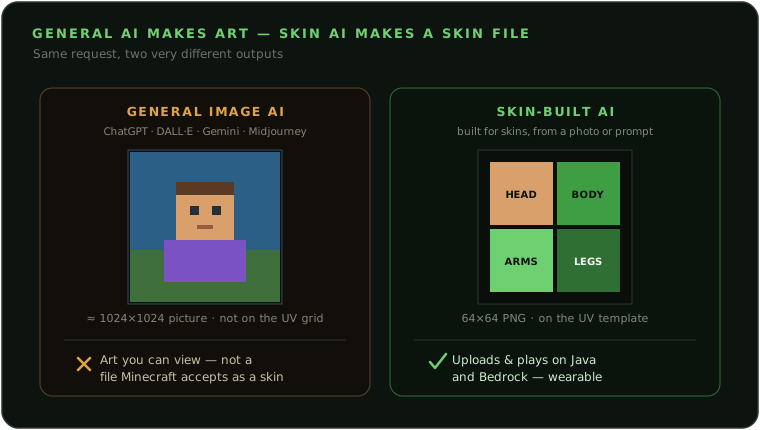
- Sie malen auf eine große, leere Leinwand. Allgemeine Bildmodelle geben große Bilder aus, meist um die 1024×1024. Ein Minecraft-Skin ist winzig und exakt 64×64 groß. Das ist eine völlig andere Welt.
- Sie kennen die UV-Vorlage nicht. Ein Skin ist eine Textur-Map: ein festes Layout, das bestimmt, welches kleine Rechteck welche Seite welches Würfels bemalt (hier die Vorderseite des Kopfes, dort das rechte Bein). Ein allgemeines Modell hat keine Ahnung von diesem Raster. Selbst ein makellos aussehendes Ergebnis ist deshalb ein Porträt oder eine Szene und keine Pixel, die den Flächen des Modells zugeordnet sind.
- Das Ergebnis ist also Kunst, keine tragbare Datei. Du kannst es bewundern, als Hintergrundbild nutzen oder posten. Wenn du es aber als Skin verwenden willst, lehnt Minecraft es ab. Zwingst du es auf 64×64 herunter, wird daraus auf dem Modell ein verschmierter Pixelbrei, weil die Pixel nie auf dem UV-Raster lagen.
Kannst du das umgehen, indem du nach „einer 64×64-Minecraft-Skin-Textur“ fragst? Fragen kannst du, und das Modell wird es auch versuchen. Allgemeine Bild-KIs liefern aber nicht zuverlässig pixelgenaue 64×64-Texturen, die exakt zum UV-Layout passen. Das ist also Glückssache, und meistens kommt trotzdem nur Kunst heraus. Der verlässliche Weg ist ein anderer: Nutze eine KI, die dafür gebaut ist, direkt die Skin-Datei auszugeben.
Die zwei Arten von „KI-Skin-Generatoren“
Wenn eine Website mit einem „KI-Minecraft-Skin-Generator“ wirbt, steckt meistens eines von ein paar verschiedenen Dingen dahinter. Sie unterscheiden sich in dem einen Punkt, auf den es ankommt: Hast du am Ende eine Datei, die du tragen kannst? Hier ein ehrlicher Vergleich im direkten Gegenüber.
| Art des KI-Tools | Echte 64×64-Skin-Datei? | Spielbar in Java/Bedrock? | Wie es aussieht | Ideal für |
|---|---|---|---|---|
| Allgemeine Bild-KI (z. B. ChatGPT / DALL·E, Gemini, Midjourney). Du gibst einen Prompt ein und sie malt ein Bild. |
Nein, das Ergebnis ist ein gerendertes Bild und kein UV-gemappter Skin. | Nicht direkt, denn ein Bild ist keine Datei, die du tragen kannst. | Oft wunderschöne Artworks, aber eben Kunst und kein Skin. | Hintergrundbilder, Concept Art, Thumbnails. |
| Text-zu-Skin-Generatoren Du tippst eine Beschreibung ein und bekommst einen Pixel-Skin zurück. |
Meistens ja, ein echtes 64×64-PNG. | Ja, eine normale Skin-Datei. | Die Qualität schwankt stark. Oft wirkt das Ergebnis generisch oder weicht von deiner Beschreibung ab, und es sieht nicht wie eine bestimmte Person aus. | Schnelle Themen-Skins aus einer Idee. |
| Foto-Pixel-Mapper Du lädst ein Foto hoch und die Pixel werden direkt auf die Vorlage gestempelt. |
Ja, normalerweise ein echtes 64×64-PNG. | Ja, lässt sich wirklich hochladen. | Dein flaches Foto wird über einen klotzigen Körper gezogen: gestreckt und verzerrt, nicht neu gezeichnet. | Einen 1:1-Foto-Überzug (wenn auch grob). |
| Photo2Skin (KI: Foto → echter, spielbarer Skin) Lade ein Foto hoch oder gib einen Prompt ein. Die KI zeichnet dich als Figur neu. |
Ja, ein echtes 64×64-PNG im korrekten UV-Layout, plus 3 Stilvarianten. | Ja, für beide gemacht, mit 3D-Vorschau, damit du vorher prüfen kannst, wie der Skin auf dem Modell sitzt. | Ähnlichkeit in KI-Qualität, neu gezeichnet als richtige Blockfigur und korrekt gemappt. | Dich selbst, erkennbar und spielbar. |
Zwei Lücken tauchen immer wieder auf. Die erste: gut aussehende Ergebnisse, die keine nutzbare Datei sind, also polierte KI-Kunst, die du gar nicht tragen kannst. Die zweite ist das Gegenteil: eine echte, hochladbare Datei, die grob aussieht, weil ein Foto einfach über einen Kasten gezogen statt neu gezeichnet wurde.
Der Sweet Spot liegt in der Schnittmenge: Ergebnisse in KI-Qualität und ein echtes, korrekt gemapptes 64×64-PNG. Genau diese Lücke soll eine speziell für Skins gebaute KI füllen, und genau dort will Photo2Skin landen.
So prüfst du, ob ein KI-Skin echt ist
Du musst einem Tool nicht einfach glauben. Mach diesen kurzen Check bei allem, was sich KI-Skin-Generator nennt. Ein echter Skin ist:
- eine PNG-Datei und kein JPG. Nur PNG kann die leeren Pixel speichern, die die Overlay-Ebene eines Skins braucht.
- 64×64 Pixel groß. (Java akzeptiert auch das alte 64×32-Format, Bedrock akzeptiert 64×64 oder 128×128.) Kein 512×512- oder 1024×1024-Bild.
- in deinen Account hochladbar. Das Tool erklärt dir, wie du ihn auf deine Figur bekommst: Für Java lädst du ihn auf minecraft.net hoch, für Bedrock nutzt du im Spiel „Importieren“.
- auf der Skin-Vorlage angeordnet. Im flachen Bild erkennst du einen Bereich fürs Gesicht und einen für den Oberkörper, kein Bild einer ganzen Szene.
- passend zum Modell. Du kannst zwischen Klassisch (4 px breite Arme) und Schlank (3 px breite Arme) wählen, oder es wird klar angegeben, welches Modell es ist.
Und das sind die Warnsignale dafür, dass du ein Bild bekommst und keinen spielbaren Skin: Das Ergebnis ist ein großes Bild (512×512, 1024×1024) oder ein JPG. Es wird als „Kunst“, „Avatar“ oder „Bild“ beschrieben, und 64×64 wird nie erwähnt. Es gibt keine Anleitung zum Hochladen, nur „Lade dein Bild herunter“. Oder Minecraft nimmt die Datei einfach nicht an. Eine ausführlichere Erklärung, was einen gültigen Skin ausmacht, findest du in unserem Guide Foto in Minecraft-Skin umwandeln.
Der einfache Weg: Erstell deinen KI-Skin mit Photo2Skin
Wenn du dir das Herumprobieren sparen und einfach einen echten, spielbaren Skin willst, ist das deine Abkürzung. Photo2Skin nutzt KI für genau eine Sache, und die richtig gut: aus einem Foto oder einem Text-Prompt eine echte Minecraft-Skin-Datei zu machen.
- Starte mit einem Foto oder einem Prompt. Lade ein scharfes Foto hoch, auf dem du frontal in die Kamera schaust, damit der Skin dir ähnlich sieht, oder beschreibe den gewünschten Charakter per Text. Die KI zeichnet beides in einen blockigen Charakter um.
- Du bekommst drei KI-Stile zurück. Aus einer einzigen Vorlage entstehen drei unterschiedliche Varianten (Signature, Cute und Playful). So suchst du dir einen Look aus, der dir gefällt, statt mit einem einzigen Ergebnis leben zu müssen.
- Sieh dir die 3D-Vorschau an. Dreh den Skin am Modell und sieh genau, wie Gesicht, Haare und Kleidung am Charakter wirken, bevor du dich festlegst.
- Bearbeite ihn, wenn du willst. Öffne deinen Skin im integrierten Minecraft-Skin-Editor, um Farben anzupassen, Details zu korrigieren oder ein Logo hinzuzufügen. Du kannst in 2D oder direkt auf dem 3D-Modell malen.
- Lade die 64×64-PNG herunter. Die Datei ist ein echter, korrekt gemappter Skin, den du direkt in Java oder Bedrock hochladen kannst.
Es läuft in jedem Browser. Wenn du deinen Skin lieber auf dem Handy erstellen und gleich dort übernehmen willst, gibt es außerdem eine iOS-App.

So lädst du deinen KI-Skin hoch (Java und Bedrock)
Sobald du eine echte 64×64-PNG hast, dauert das Übernehmen etwa eine Minute. Ein paar Dinge gelten in beiden Fällen: Die Datei muss eine PNG mit 64×64 Pixeln sein (Bedrock akzeptiert auch 128×128), und du musst mit deinem Microsoft-Konto angemeldet sein.
- Java (PC/Mac): Geh auf minecraft.net, melde dich an und öffne die Skins-Seite (oder den Tab Skins im Minecraft Launcher). Wähle Klassisch oder Schlank, wähle deine
.pngaus und lade sie hoch. Starte das Spiel neu, um den Skin zu sehen. - Bedrock (Windows, Mobilgeräte, Konsole): Öffne die Umkleidekabine → Charakter bearbeiten → Klassische Skins, wähle Importieren, such deine
.pngaus und bestätige den Körpertyp. Auf Konsolen kannst du keine eigene PNG direkt importieren. Mach das am PC, Handy oder Tablet.
Du willst die komplette Schritt-für-Schritt-Anleitung mit Screenshots? Die findest du in unserer Anleitung: Foto in Minecraft-Skin umwandeln.
Häufige Fragen
Kann ChatGPT einen Minecraft-Skin erstellen?
ChatGPT kann dir ein richtig gutes Bild von einem Charakter im Minecraft-Stil zeichnen, aber keine Skin-Datei, die du hochladen und tragen kannst. Seine Bild-Engine malt auf eine große Leinwand (etwa 1024×1024) und kennt das UV-Template von Minecraft nicht. Was du bekommst, ist also ein Kunstwerk und keine 64×64-Textur im Layout, das das Spiel erwartet. Um den Skin im Spiel zu tragen, brauchst du ein Tool, das direkt die Skin-Datei ausgibt.
Können Claude oder Gemini einen Minecraft-Skin erstellen?
Hier ist es dasselbe, nur auf zwei Arten. Gemini und Midjourney sind Bildgeneratoren. Sie liefern dir also ein Bild von einem Charakter statt einer UV-gemappten 64×64-Skin-Datei. Claude und die meisten textbasierten Assistenten erzeugen gar keine Rastergrafiken. Sie beschreiben dir einen Skin oder geben dir Code. So oder so hast du am Ende keine PNG, die du als Skin hochladen kannst. Dafür brauchst du eine KI, die speziell für Skins entwickelt wurde.
Gibt es eine KI, die echte, spielbare Minecraft-Skins erstellt?
Ja. Spezielle Foto-zu-Skin- und Text-zu-Skin-Tools nutzen KI, um dich (oder deine Idee) als richtigen blockigen Charakter neu zu zeichnen. Sie exportieren eine echte 64×64-PNG im korrekten UV-Layout, also genau die Datei, die Minecraft akzeptiert. Photo2Skin ist ein Beispiel dafür: Lade ein Foto hoch oder gib eine Beschreibung ein und lade einen echten Skin herunter, der sich in Java und Bedrock hochladen lässt.
Warum lässt sich mein KI-Skin nicht in Minecraft hochladen?
Fast immer, weil es ein Bild ist und keine Skin-Datei. Allgemeine Bild-KIs geben ein großes Bild (oft 1024×1024) oder eine JPG aus. Minecraft akzeptiert aber nur eine 64×64-PNG (bei Bedrock auch 128×128) im Layout des Skin-Templates. Wenn du so ein Bild einfach auf 64×64 herunterskalierst, wird es auf dem Modell zu verschmiertem Pixelbrei, weil die Pixel nie den Flächen des Modells zugeordnet wurden. Nutze ein Tool, das eine echte Skin-Datei exportiert, und das Problem ist erledigt.
Kann KI einen Minecraft-Skin aus einem Foto machen?
Ja, und das ist der beliebteste Weg, um einen Skin zu bekommen, der dir ähnlich sieht. Eine Foto-zu-Skin-KI erkennt dein Gesicht, deine Haare und dein Outfit und malt sie als blockigen Charakter neu auf das 64×64-Template. Sie klatscht also nicht einfach dein flaches Foto auf einen Würfel, denn das sieht verzerrt aus. Für die beste Ähnlichkeit nimmst du ein scharfes, gut beleuchtetes Foto, auf dem du frontal in die Kamera schaust.
Ist es kostenlos, einen Minecraft-Skin mit KI zu erstellen?
Das hängt vom Tool ab. Manche KI-Skin-Generatoren bieten ein paar kostenlose Generierungen, andere sind kostenpflichtig. Wichtiger als der Preis ist, ob du am Ende wirklich eine brauchbare 64×64-PNG herunterladen kannst und nicht nur ein Vorschaubild siehst. Prüf das, bevor du Zeit in ein Tool steckst.
Funktionieren KI-Minecraft-Skins in Java und Bedrock?
Ein echter KI-Skin schon, denn ein gültiger Skin ist eine einzelne 64×64-PNG, die beide Editionen akzeptieren. Nur das Hochladen unterscheidet sich. Bei Java lädst du die PNG auf minecraft.net oder im Launcher hoch, bei Bedrock tippst du in der Umkleidekabine im Spiel auf „Importieren“. Ein Bild aus einer allgemeinen Bild-KI funktioniert in keiner der beiden Editionen, solange es nicht in eine richtige Skin-Datei umgewandelt wurde.
Verstoßen KI-Skins gegen die Minecraft-Regeln?
Nein. Ein eigener Skin ist einfach eine 64×64-PNG, die du in dein eigenes Konto hochlädst, und dem Spiel ist es egal, ob ein Mensch oder eine KI diese Pixel gemalt hat. Verwende Inhalte, an denen du die Rechte hast (bei einem Foto-Skin also dein eigenes Foto). Dann gelten für dich dieselben Regeln wie für jeden anderen eigenen Skin.
Minecraft-Skin mit KI erstellen, aber richtig
KI ist heute wirklich der schnellste Weg, einen Minecraft-Skin zu erstellen. Der Trick ist, eine KI zu wählen, die einen echten Skin ausgibt und nicht nur ein Bild. Allgemeine Bild-Tools wie ChatGPT sind genial bei Bildern. Ein Skin ist aber eine 64×64-PNG im UV-Template, die du in dein Konto hochlädst und in Java oder Bedrock nutzt. Nimm ein Tool, das genau diese Datei erzeugt, und du bekommst das Beste aus beiden Welten: Ergebnisse in KI-Qualität und einen Skin, den du wirklich tragen kannst. Wenn du so weit bist, kannst du in ein paar Minuten deinen KI-Minecraft-Skin erstellen und noch am selben Tag damit spielen.