

Comment créer un skin Minecraft avec l'IA
En 2026, l'IA est le moyen le plus rapide d'avoir un skin Minecraft personnalisé. Tape une description ou importe une photo et, quelques secondes plus tard, tu as un personnage cubique, sans aucune compétence en pixel art. Mais il y a un piège dans lequel tombent presque tous ceux qui essaient : l'IA vers laquelle la plupart des gens se tournent en premier, ChatGPT, te donne une magnifique image que Minecraft refuse comme skin. Elle a l'air parfaite à l'écran, tu la télécharges, puis soit elle refuse de s'importer, soit elle s'enroule sur ton personnage comme une photo étirée sur une boîte.
La solution, ce n'est pas d'abandonner l'IA : c'est de comprendre la seule différence qui détermine si tu obtiens un skin portable ou juste une illustration. Ce guide explique ce que « créer un skin avec l'IA » veut vraiment dire, pourquoi les chatbots généralistes produisent des images au lieu de skins, comment faire la différence en quelques secondes, et comment mettre un vrai skin IA jouable sur Java ou Bedrock.
Comment créer un skin Minecraft avec l'IA (la version courte)
Si tu veux juste aller droit au but, voici la marche à suivre. La suite du guide détaille chaque étape pour que tu puisses juger n'importe quel outil IA par toi-même.
- Choisis ton point de départ : une photo nette de toi, ou une description du personnage que tu veux.
- Utilise un outil IA conçu pour les skins qui génère un vrai PNG 64×64 sur le modèle de skin, et pas un générateur d'images classique qui te sort une image.
- Vérifie le résultat sur le modèle 3D, puis télécharge le
.png. - Importe-le sur ton compte : sur minecraft.net pour Java, ou via Importer dans le créateur de personnage du jeu pour Bedrock.
Pourquoi l'IA est désormais le moyen le plus simple de créer un skin
Créer un skin à la main, c'est dessiner un personnage de 64×64 pixels sur un modèle déplié et pas pratique du tout : des heures de travail, et une vraie courbe d'apprentissage avant que ça ressemble à quelque chose. L'IA réduit tout ça à presque rien. Tu lui donnes ton idée (une photo, ou une phrase comme « une fille avec des tresses roses et un sweat à capuche vert ») et elle peint tout le personnage pour toi en quelques secondes.
Le plus dur n'est donc pas de faire produire à l'IA quelque chose qui ressemble à du Minecraft : c'est facile maintenant. La seule question qui compte vraiment, c'est de savoir si ton IA te donne un fichier de skin portable ou juste une image de personnage. Maîtrise cette différence, et tout le reste va vite.
ChatGPT peut-il créer un skin Minecraft ?
En bref : ChatGPT peut te dessiner une superbe image de personnage Minecraft, mais pas un fichier de skin que tu peux importer et porter en jeu. C'est pareil pour les autres IA d'images généralistes : DALL·E (le moteur derrière les images de ChatGPT), Google Gemini et Midjourney renvoient toutes une image de personnage. Quant aux assistants centrés sur le texte comme Claude, ils ne génèrent pas du tout d'images matricielles. Demande-leur un skin et tu obtiendras une description ou du code, pas un PNG.
Ce n'est pas une critique de ces outils : ce sont d'excellents générateurs d'images. Le problème, c'est qu'un skin n'est pas une image au sens habituel. Voici le mécanisme qui explique ce décalage :
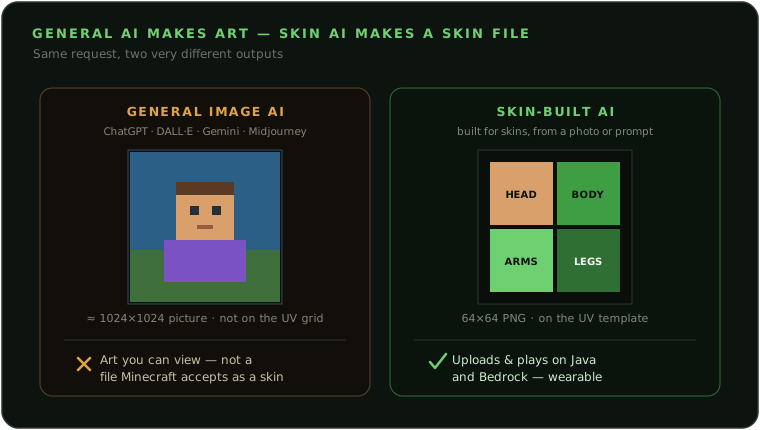
- Elles peignent sur une grande toile vierge. Les modèles d'images généralistes produisent de grandes images, souvent autour de 1024×1024. Un skin Minecraft, lui, fait 64×64 pile, un format minuscule et précis. Rien à voir.
- Elles ne connaissent pas le gabarit UV. Un skin est une carte de texture : une disposition fixe qui indique quel petit rectangle colore quelle face de quel cube (l'avant de la tête ici, la jambe droite là). Un modèle généraliste n'a aucune notion de cette grille. Même un résultat qui semble parfait reste un portrait ou une scène, pas des pixels placés sur les faces du modèle.
- Le résultat, c'est donc de l'art, pas un fichier portable. Tu peux l'admirer, en faire un fond d'écran ou le publier, mais si tu essaies de l'utiliser comme skin, Minecraft le refuse. Réduis-le de force en 64×64 et il s'enroule autour du personnage en une bouillie informe, parce que les pixels n'ont jamais été placés sur la grille UV.
Et si tu demandes « une texture de skin Minecraft en 64×64 » ? Tu peux toujours essayer, et le modèle fera de son mieux. Mais les IA d'images généralistes ne produisent pas de façon fiable des textures 64×64 précises au pixel près et alignées sur le gabarit UV exact. C'est donc un coup de poker, et le résultat reste généralement une illustration. La méthode fiable est différente : utilise une IA conçue pour générer directement le fichier de skin.
Les deux types de « générateur de skin IA »
Quand un site vante son « générateur de skin Minecraft IA », il s'agit généralement d'un outil parmi plusieurs types différents. Ils se distinguent sur le seul point qui compte : est-ce que tu repars avec un fichier que tu peux porter ? Voici une comparaison honnête, côte à côte.
| Type d'outil IA | Vrai fichier de skin 64×64 ? | Utilisable en Java/Bedrock ? | Rendu | Idéal pour |
|---|---|---|---|---|
| IA d'images généraliste (par ex. ChatGPT / DALL·E, Gemini, Midjourney). Tu lui donnes un prompt et elle peint une image. |
Non : le résultat est une image rendue, pas un skin mappé en UV. | Pas tel quel : une image n'est pas un fichier que tu peux porter. | Souvent une illustration magnifique, mais c'est de l'art, pas un skin. | Fonds d'écran, concept art, miniatures. |
| Générateurs de skin par prompt texte Tu tapes une description et tu récupères un skin en pixels. |
En général oui : un vrai PNG 64×64. | Oui, un fichier de skin standard. | Qualité très variable : le résultat peut être générique ou s'éloigner de ta demande, et il ne ressemblera pas à une personne précise. | Des skins thématiques rapides à partir d'une idée. |
| Convertisseurs photo en pixels Tu importes une photo et l'outil plaque directement ses pixels sur le gabarit. |
Oui : généralement un vrai PNG 64×64. | Oui, vraiment importable. | Ta photo à plat, plaquée sur un corps en blocs : étirée et déformée, pas redessinée. | Un plaquage littéral (et grossier) de ta photo. |
| Photo2Skin (IA photo → vrai skin jouable) Importe une photo ou tape un prompt : l'outil te redessine en personnage. |
Oui : un vrai PNG 64×64 sur le bon gabarit UV, plus 3 variantes de style. | Oui, conçu pour les deux, avec un aperçu 3D pour vérifier le rendu avant. | Une ressemblance de qualité IA, redessinée en vrai personnage en blocs et correctement mappée. | Un toi reconnaissable et jouable. |
Deux problèmes reviennent sans cesse. Le premier : un résultat superbe qui n'est pas un fichier utilisable, c'est-à-dire une belle illustration IA que tu ne peux pas porter en jeu. Le second, c'est l'inverse : un vrai fichier importable mais au rendu grossier, parce qu'une photo a été plaquée sur une boîte au lieu d'être redessinée.
L'idéal se trouve entre les deux : un résultat de qualité IA et un vrai PNG 64×64 correctement mappé. C'est exactement le manque qu'une IA conçue pour les skins vient combler, et c'est précisément l'objectif de Photo2Skin.
Comment vérifier qu'un skin IA est un vrai skin
Pas besoin de croire un outil sur parole. Fais ce petit test sur tout ce qui se présente comme un générateur de skin IA. Un vrai skin, c'est :
- Un fichier PNG, pas un JPG. Seul le PNG peut stocker les pixels transparents dont la couche de superposition d'un skin a besoin.
- 64×64 pixels. (Java accepte aussi l'ancien format 64×32 ; Bedrock accepte le 64×64 ou le 128×128.) Pas une image en 512×512 ou 1024×1024.
- Importable sur ton compte. L'outil t'explique comment l'appliquer à ton personnage : import sur minecraft.net pour Java, ou Importer directement en jeu pour Bedrock.
- Disposé sur le gabarit de skin. Sur la feuille à plat, tu reconnais une zone pour le visage et une autre pour le torse, pas une scène complète.
- Adapté au modèle. L'outil te laisse choisir, ou indique clairement, entre Classique (bras de 4 px) et Fin (bras de 3 px).
Et voici les signaux d'alerte qui montrent que tu obtiens une image et pas un skin jouable : le résultat est une grande image (512×512, 1024×1024) ou un JPG ; il est présenté comme de l'« art », un « avatar » ou une « image », sans jamais parler de 64×64 ; il n'y a aucune instruction d'import, juste « télécharge ton image » ; ou Minecraft refuse tout simplement le fichier. Pour voir plus en détail ce qui fait un skin valide, consulte notre guide pour transformer une photo en skin Minecraft.
La méthode facile : crée ton skin IA avec Photo2Skin
Si tu préfères éviter les essais ratés et obtenir directement un vrai skin jouable, voici le raccourci. Photo2Skin utilise l'IA pour faire une seule chose, et bien la faire : transformer une photo ou un prompt texte en un vrai fichier de skin Minecraft.
- Pars d'une photo ou d'un prompt. Importe une photo nette, prise de face, pour un skin qui te ressemble, ou décris par écrit le personnage que tu veux : l'IA redessine l'un comme l'autre en personnage pixelisé.
- Reçois trois styles IA. À partir d'une seule image ou description, tu obtiens trois variantes bien distinctes (Signature, Mignon et Ludique). Tu choisis le look qui te plaît au lieu de te contenter d'un seul résultat.
- Prévisualise-le en 3D. Fais tourner le skin sur le modèle pour voir exactement comment ton visage, tes cheveux et tes vêtements rendent sur le personnage avant de valider.
- Modifie-le si tu veux. Ouvre ton skin dans l'éditeur de skin Minecraft intégré pour ajuster les couleurs, corriger des détails ou ajouter un logo, en peignant en 2D ou directement sur le modèle 3D.
- Télécharge le PNG 64×64. Tu récupères un vrai skin, correctement mappé, prêt à être importé sur Java ou Bedrock.
Tout fonctionne dans n'importe quel navigateur, et il existe une app iOS si tu préfères créer ton skin sur ton téléphone et l'appliquer directement.

Comment importer ton skin IA (Java et Bedrock)
Une fois que tu as un vrai PNG 64×64, l'appliquer prend environ une minute. Dans les deux cas, quelques règles s'appliquent : le fichier doit être un PNG en 64×64 (Bedrock accepte aussi le 128×128), et tu dois être connecté avec ton compte Microsoft.
- Java (PC/Mac) : va sur minecraft.net, connecte-toi, ouvre la page Skins (ou l'onglet Skins du launcher Minecraft), choisis Classique ou Fin, sélectionne ton
.pnget importe-le. Relance le jeu pour le voir. - Bedrock (Windows, mobile, console) : ouvre le Vestiaire → Modifier le personnage → Skins classiques, choisis Importer, sélectionne ton
.pnget confirme ton type de corps. Sur console, impossible d'importer directement un PNG perso : passe par un PC, un téléphone ou une tablette.
Tu veux la version détaillée, étape par étape, avec captures d'écran ? Elle se trouve dans notre guide photo en skin.
Questions fréquentes
ChatGPT peut-il créer un skin Minecraft ?
ChatGPT peut te dessiner une superbe image d'un personnage façon Minecraft, mais pas un fichier de skin que tu peux importer et porter. Son moteur d'images peint sur une grande toile (environ 1024×1024) sans aucune notion du modèle UV de Minecraft : tu obtiens donc une illustration, pas une texture 64×64 agencée pour le jeu. Pour le porter en jeu, il te faut un outil conçu pour générer directement le fichier du skin.
Claude ou Gemini peuvent-ils créer un skin Minecraft ?
C'est la même histoire, en deux variantes. Gemini et Midjourney sont des générateurs d'images : ils te renvoient l'image d'un personnage, pas un fichier de skin 64×64 avec mapping UV. Claude et la plupart des assistants centrés sur le texte ne génèrent pas du tout d'images matricielles : ils te décriront un skin ou te fourniront du code. Dans les deux cas, tu ne te retrouves pas avec un PNG à importer comme skin. Pour ça, il faut une IA conçue spécialement pour les skins.
Existe-t-il une IA qui crée de vrais skins Minecraft jouables ?
Oui. Les outils dédiés photo en skin et texte en skin utilisent l'IA pour te redessiner (toi ou ton idée) en vrai personnage pixelisé et exportent un authentique PNG 64×64 sur la bonne disposition UV, exactement le fichier qu'accepte Minecraft. Photo2Skin en est un exemple : importe une photo ou tape une description, et télécharge un vrai skin qui s'importe sur Java et Bedrock.
Pourquoi mon skin généré par IA ne s'importe pas dans Minecraft ?
Presque toujours parce que c'est une image, pas un fichier de skin. Les IA d'images généralistes produisent une grande image (souvent 1024×1024) ou un JPG, alors que Minecraft n'accepte qu'un PNG 64×64 (Bedrock autorise aussi le 128×128) agencé selon le modèle de skin. Si tu forces une telle image en 64×64, elle s'enroule sur le personnage en un gros pâté, car les pixels n'ont jamais été mappés sur les faces du modèle. Utilise un outil qui exporte un vrai fichier de skin et le problème disparaît.
L'IA peut-elle créer un skin Minecraft à partir d'une photo ?
Oui, et c'est la façon la plus populaire d'obtenir un skin qui te ressemble. Une IA photo en skin analyse ton visage, tes cheveux et ta tenue, puis les repeint en personnage pixelisé sur le modèle 64×64, au lieu de plaquer ta photo à plat sur un cube (ce qui donne un rendu étiré). Pour une meilleure ressemblance, utilise une photo nette, de face et bien éclairée.
C'est gratuit de créer un skin Minecraft avec l'IA ?
Ça dépend de l'outil. Certains générateurs de skins IA offrent quelques générations gratuites, d'autres sont payants. Plus que le prix, ce qui compte, c'est de pouvoir réellement télécharger un PNG 64×64 utilisable à la fin, et pas juste prévisualiser une image. Vérifie ce point avant de passer du temps sur un outil.
Les skins Minecraft créés par IA marchent-ils sur Java et Bedrock ?
Un vrai skin créé par IA, oui, car un skin valide est un simple PNG 64×64 que les deux éditions acceptent : seule l'importation change. Sur Java, tu importes le PNG sur minecraft.net ou dans le launcher ; sur Bedrock, tu appuies sur « Importer » dans le Vestiaire en jeu. Une image issue d'une IA généraliste ne fonctionne sur aucune des deux tant qu'elle n'a pas été transformée en vrai fichier de skin.
Les skins créés par IA sont-ils contraires aux règles de Minecraft ?
Non. Un skin perso n'est qu'un PNG 64×64 que tu importes sur ton propre compte, et pour le jeu, peu importe qu'une personne ou une IA ait peint ces pixels. Utilise du contenu dont tu as les droits (pour un skin à partir d'une photo, c'est ta propre photo) et tu respectes les mêmes règles que pour n'importe quel skin perso.
Créer un skin Minecraft avec l'IA : la bonne méthode
L'IA est vraiment le moyen le plus rapide de créer un skin Minecraft aujourd'hui : l'astuce, c'est de choisir une IA qui produit un vrai skin, pas juste une image. Les outils d'images généralistes comme ChatGPT sont géniaux pour les images, mais un skin, c'est un PNG 64×64 sur le modèle UV, qui s'importe sur ton compte et fonctionne sur Java ou Bedrock. Choisis un outil conçu pour produire ce fichier et tu as le meilleur des deux mondes : la qualité de l'IA et un skin que tu peux vraiment porter. Quand tu es prêt, tu peux créer ton skin Minecraft IA en quelques minutes et jouer avec le jour même.