

Comment transformer une photo en skin Minecraft
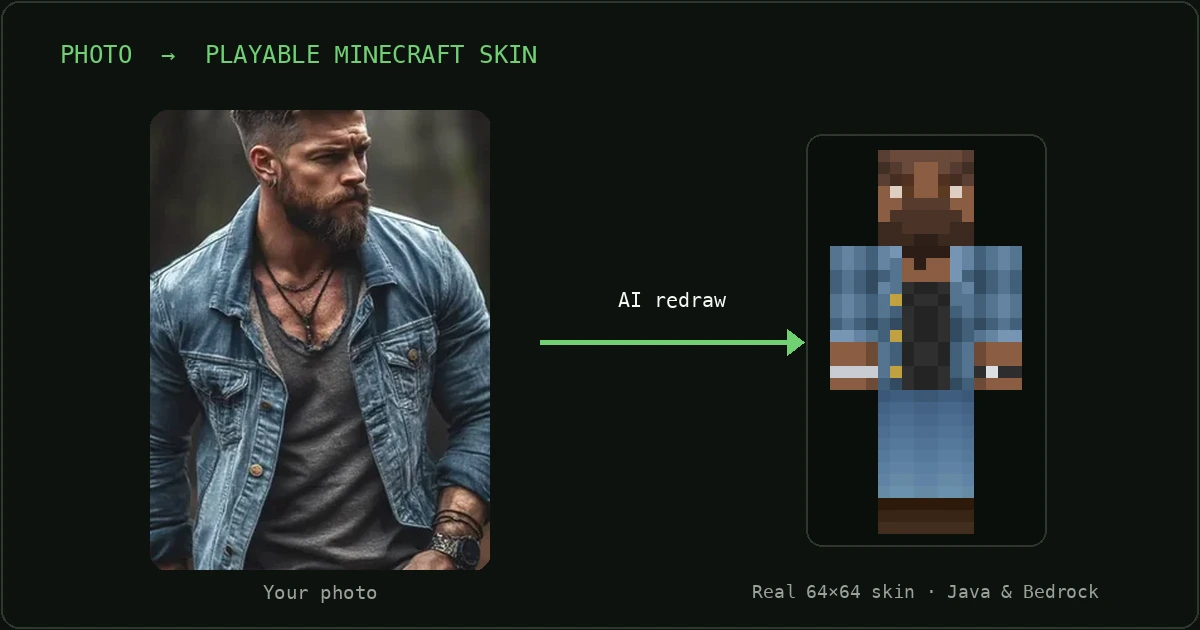
Tu as trouvé une photo que tu adores. Un selfie, peut-être, ou une photo sous ton meilleur angle avec ton sweat à capuche préféré, et tu veux débarquer dans ton monde Minecraft exactement comme ça. Bonne nouvelle : transformer une photo en skin Minecraft est vraiment facile en 2026. Le piège dont personne ne parle, c'est que certains outils de « skin Minecraft IA » te donnent une jolie image qui n'est pas vraiment un skin jouable. L'aperçu est superbe, tu la télécharges, et elle peut se révéler être une image que Minecraft refuse comme skin, ou s'importer comme une photo étirée sur le modèle du personnage.
Voici comment reconnaître un vrai skin, les quatre façons d'en créer un à partir d'une photo, et les étapes exactes pour l'utiliser en jeu sur Java ou Bedrock.
Comment transformer une photo en skin Minecraft (la version courte)
Si tu veux juste la méthode rapide, la voici. Le reste de ce guide détaille chaque étape pour que tu puisses juger n'importe quel outil par toi-même.
- Choisis une photo nette, de face et bien éclairée, où l'on voit ton visage, tes cheveux et ta tenue.
- Utilise un outil IA photo en skin qui produit un vrai PNG 64×64 sur le template de skin (et pas un JPG ou une image d'« avatar » générique).
- Télécharge le fichier PNG.
- Importe-le sur ton compte : sur minecraft.net pour Java, ou via Importer dans le créateur de personnage du jeu pour Bedrock.
Ce qui fait vraiment un skin Minecraft
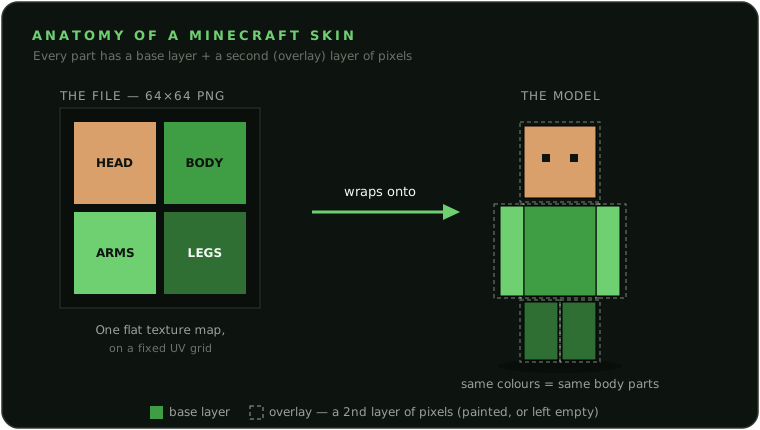
Avant de transformer une photo en skin Minecraft, mieux vaut savoir ce qu'est vraiment un skin, parce que ce n'est pas une image de personnage. Un skin est une texture : une petite feuille plate de pixels que le jeu enroule autour du modèle 3D du joueur, comme du papier cadeau autour d'une boîte. Minecraft définit déjà la forme de ton personnage (un cube pour la tête, un corps, deux bras, deux jambes). Ton fichier de skin fournit simplement les couleurs de chaque face de chaque cube.
C'est un PNG de 64×64, et oui, c'est minuscule
Le skin standard moderne fait exactement 64×64 pixels. C'est tout le skin. Le format d'origine, de l'époque de 2009, faisait 64×32, soit la moitié de la hauteur, et Java l'accepte toujours pour des raisons de rétrocompatibilité, mais il ne peut pas contenir les extras des skins modernes, comme une deuxième couche complète sur chaque membre. Si un outil ne mentionne jamais le 64×64, considère ça comme un signal d'alerte.
Un vrai skin est aussi un PNG, jamais un JPG. Les skins modernes ont une deuxième couche de pixels posée juste au-dessus de la base : la « surcouche » (cheveux, chapeaux, lunettes, vestes, manches). Chaque pixel de cette couche est soit peint (un pixel plein qui s'affiche par-dessus la base), soit laissé vide, pour que la base en dessous reste visible. Enregistrer « ce pixel est vide », c'est exactement ce qu'un PNG sait faire et qu'un JPG ne sait pas faire : voilà la vraie raison pour laquelle un skin doit être un PNG. Le PNG est aussi sans perte, donc sur une grille de 64×64 où chaque pixel est une face de bloc visible, tu n'as pas les bords baveux et sales que laisse un JPG. Si un outil te donne un JPG, il t'a donné une image, pas un skin.
Classique ou fin, et pourquoi la disposition compte
Il existe deux modèles de corps, et une seule chose les distingue : la largeur des bras. Le modèle classique (« Steve ») a des bras de 4 pixels de large, le modèle fin (« Alex ») des bras de 3 pixels. Tout le reste (tête, torse, jambes) est identique. Un skin dessiné pour un modèle mais porté sur l'autre laisse un vide ou un débordement mal aligné sur les bras. Un bon outil photo vers skin doit donc te laisser choisir, et Java comme Bedrock te permettent de sélectionner le modèle quand tu définis ton skin.
Enfin, voici pourquoi tu ne peux pas simplement coller une photo sur le carré et obtenir un bon résultat : la planche 64×64 est un patron UV, une carte dépliée qui indique quelle zone colore quelle face de quel cube, comme une boîte en carton mise à plat. La face avant de la tête se trouve toujours dans le même rectangle, la jambe droite dans un autre, et ainsi de suite. Colle une photo telle quelle, et ton œil atterrit sur le dessus de la tête pendant qu'une oreille se retrouve sur le torse. Un outil qui comprend les skins place ton visage dans le rectangle de la face avant de la tête, tes cheveux dans les rectangles de la tête et de la couche de superposition, et tes vêtements sur le torse et les membres, en respectant le patron. C'est toute la différence entre un vrai skin et une image déformée plaquée sur un corps.
Encore un point rassurant : un seul PNG 64×64 est un skin valide sur Java comme sur Bedrock. Seule la façon de l'importer change. Bedrock prend aussi en charge nativement les skins HD 128×128 sans mod, alors que Java vanilla n'accepte que le 64×64 (et l'ancien format 64×32) et nécessite des mods côté client pour aller plus haut. Pour presque tout le monde, le skin, c'est le 64×64.
4 façons de créer un skin Minecraft à partir d'une photo
Il existe quatre grandes approches, avec des compromis différents sur ce qui compte vraiment : est-ce que tu obtiens un vrai fichier jouable, et est-ce que le résultat ressemble à un personnage redessiné ou à une photo étirée ? Voici une comparaison honnête, côte à côte.
| Approche | Vrai fichier de skin 64×64 ? | Utilisable en Java/Bedrock ? | Rendu | Effort |
|---|---|---|---|---|
| Éditeurs de pixels manuels (par ex. The Skindex, Nova Skin, Tynker, PMCSkin3D de Planet Minecraft). Tu dessines le skin à la main ; la photo ne sert que de modèle à l'écran. |
Oui, ce sont des éditeurs de skins dédiés qui exportent un PNG 64×64 valide. | Oui, un fichier de skin standard que tu importes ou mets en ligne. | Ça dépend entièrement de ton niveau ; un débutant obtient rarement une ressemblance propre. | Gros niveau requis, souvent une heure ou plus. |
| Convertisseurs directs image vers skin Tu importes une photo et l'outil plaque directement ses pixels sur le modèle de skin, sans rien redessiner. |
Oui, ils produisent généralement un vrai PNG 64×64. | Oui, vraiment importable sur Java et Bedrock. | Pas ce à quoi la plupart des gens s'attendent : ta photo plate est enroulée autour d'un corps cubique, donc le visage et les vêtements ressortent étirés et déformés au lieu d'être redessinés comme un personnage. | Faible, quelques secondes en général. |
| « Générateurs de skins » d'art IA Des générateurs d'images à thème Minecraft : tu obtiens une image d'un personnage cubique dessinée par l'IA. |
En général non : le résultat est une image (un « avatar » ou une illustration), pas un fichier de skin 64×64 avec patron UV. | Pas tel quel : une image n'est pas un skin que tu peux importer sur ton compte et porter. | Souvent l'image la plus réussie du lot, mais c'est de l'art, pas un skin portable. | Faible, généralement moins d'une minute. |
| Photo2Skin (photo IA → vrai skin jouable) Importe une seule photo et l'outil te redessine en personnage Minecraft ; il gère aussi la création de skin à partir d'un texte. |
Oui, un vrai PNG 64×64 sur le bon patron UV, avec 3 variantes de style à partir d'une seule photo. | Oui, conçu pour Java et Bedrock, avec un aperçu 3D pour vérifier le rendu avant de télécharger. | Une ressemblance de qualité IA, redessinée en vrai personnage en blocs et correctement mappée. | Aucun : importe ta photo et choisis une variante. |
Deux problèmes reviennent sans arrêt. Le premier : un résultat superbe qui n'est pas un fichier de skin utilisable, de jolies images IA que tu ne peux pas porter en jeu. Le second, c'est l'inverse : un vrai fichier importable mais au rendu grossier, parce que ta photo a été plaquée sur une boîte sans être redessinée.
L'idéal se trouve à l'intersection : une ressemblance de qualité IA et un vrai PNG 64×64 correctement mappé. C'est ce manque qu'un bon outil photo vers skin Minecraft doit combler, et c'est exactement ce que vise Photo2Skin.
Comment savoir si un outil te donne un vrai skin
Pas besoin de croire qui que ce soit sur parole. Voici une checklist rapide à appliquer à n'importe quel outil image vers skin Minecraft avant de lui faire confiance. Un vrai skin, c'est :
- Un fichier PNG, pas JPG/JPEG : seul le PNG peut stocker les pixels transparents dont la couche de superposition d'un skin a besoin.
- 64×64 pixels. Java accepte aussi l'ancien format 64×32 ; Bedrock accepte le 64×64 ou le 128×128. Ouvre les propriétés du fichier : elles doivent afficher exactement l'une de ces tailles.
- Importable sur ton compte. L'outil t'explique comment l'appliquer à ton personnage : importe le PNG sur minecraft.net pour Java, ou utilise Importer en jeu pour Bedrock.
- Adapté au modèle. L'outil te laisse choisir, ou indique clairement, entre Classique (bras de 4 px) et Fin (bras de 3 px).
- Disposé sur le modèle de skin. Tu dois reconnaître une zone pour le visage et une zone pour le torse sur la planche à plat, pas une photo étalée.
Et voici les signes qui montrent que tu récupères peut-être une image au lieu d'un skin jouable. Vérifie par toi-même, pas besoin de taper sur une marque.
- Le téléchargement est un JPG/JPEG, ou l'outil propose « enregistrer en JPG ». Les skins sont en PNG.
- Le résultat s'appelle un « avatar », une « illustration » ou une « image », et le format 64×64 n'est mentionné nulle part.
- Il n'y a aucune instruction pour l'importer sur ton compte Minecraft, juste « télécharge ton image ».
- Le résultat est une photo reconnaissable collée sur une silhouette plutôt qu'un personnage redessiné et aligné sur les pixels.
La méthode simple : transforme ta photo en skin avec Photo2Skin
Si tu préfères zapper le pixel art et obtenir directement un vrai skin jouable, voici le raccourci. Photo2Skin est conçu pour faire une chose, et bien : prendre une seule photo et te redessiner en véritable skin Minecraft.
- Importe une photo. Une photo nette, de face, bien éclairée, avec le visage, les cheveux et la tenue visibles, donne la meilleure ressemblance. Tu peux aussi décrire un personnage par écrit au lieu d'importer une photo.
- Récupère trois styles de skin. À partir de cette seule photo, Photo2Skin génère trois variantes différentes (Signature, Mignon et Espiègle) : tu choisis le look qui te plaît au lieu d'être coincé avec un seul résultat.
- Prévisualise-le en 3D. Fais tourner le skin sur le modèle pour vérifier le rendu, la façon dont ton visage, tes cheveux et tes vêtements tombent sur le personnage, avant de valider.
- Télécharge le PNG 64×64. Tu récupères un vrai skin, correctement mappé, prêt à être importé sur Java ou Bedrock.
Ça marche dans n'importe quel navigateur, et il existe une app iOS si tu préfères créer ton skin sur ton téléphone et l'appliquer directement. Tu veux retoucher le résultat : changer une couleur de cheveux, corriger un œil, ajouter un logo ? Ouvre-le dans l'éditeur de skin Minecraft intégré et peins directement sur le modèle 3D avant de télécharger.

Comment importer ton skin et jouer avec (Java et Bedrock)
Une fois ton PNG 64×64 en main, l'appliquer prend une minute. Quelle que soit ton édition, certaines règles ne changent pas : le fichier doit être un PNG (pas un JPG), sa taille doit être de 64×64 (Bedrock accepte aussi le 128×128 HD), et tu dois être connecté avec ton compte Microsoft, le compte que Minecraft utilise désormais partout.
Java Edition (PC/Mac)
Tu peux passer par le site ou par le launcher : les deux modifient le même skin, celui de ton compte.
Depuis le site :
- Va sur minecraft.net et connecte-toi avec ton compte Microsoft.
- Ouvre la page de changement de skin (menu du profil → Skins, ou va directement sur
minecraft.net/msaprofile/mygames/editskin). - Choisis ton modèle : Classique (bras de 4 px) ou Fin (bras de 3 px).
- Sélectionne ton fichier
.png, puis clique sur Importer. - Lance ou relance Minecraft Java pour le voir. Si tu es déjà en jeu, reviens au menu principal ou redémarre le jeu.
Depuis le launcher Minecraft :
- Ouvre le launcher et vérifie que tu es bien sur l'onglet Java Edition.
- Clique sur l'onglet Skins, puis ajoute un nouveau skin.
- Sélectionne ton
.png, donne-lui un nom et choisis Classique ou Fin. - Enregistre et utilise-le, puis appuie sur Jouer. Le skin est maintenant sur ton compte.
Bedrock Edition (Windows, mobile, console, Switch)
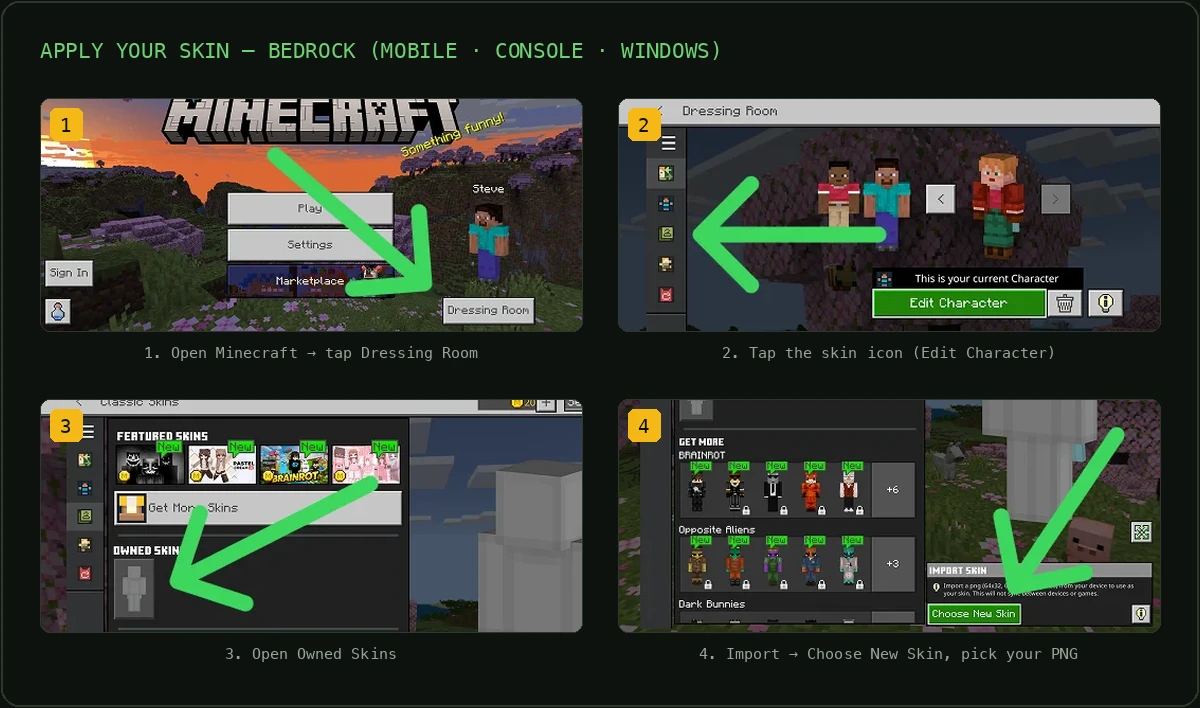
Sur Bedrock, les skins se gèrent dans le Vestiaire du jeu (l'éditeur de personnage), pas sur un site. L'import d'un PNG personnalisé fonctionne sur Windows, Android et iOS :
- Depuis le menu principal, ouvre le Vestiaire (ou appuie sur ton profil/personnage), puis choisis Modifier le personnage.
- Ouvre la section Skins classiques, l'onglet qui accepte les PNG personnalisés, et non l'onglet premium de l'éditeur de personnage relié au Marketplace.
- Sélectionne l'option Importer (repère l'icône de cintre/import) et choisis ton
.pngsur ton appareil. - Choisis ton type de corps (Classique ou Fin) et valide. Le skin s'applique tout de suite. Minecraft peut t'avertir qu'un skin importé ne sera pas synchronisé sur tes autres appareils : c'est normal, il suffit de réimporter le même PNG sur chaque appareil où tu veux l'utiliser.
Petite précision pour Xbox, PlayStation et Nintendo Switch : les éditions console ne proposent pas de sélecteur de fichiers pour un PNG personnalisé, donc importe plutôt ton skin depuis un PC Windows, un téléphone ou une tablette. Et comme les skins importés ne se synchronisent pas toujours bien d'un appareil à l'autre, le plus fiable reste d'importer le PNG sur chaque appareil où tu joues.
Questions fréquentes
Transformer une photo en skin Minecraft, c'est gratuit ?
Ça dépend de l'outil. Beaucoup d'éditeurs de skin manuels sont gratuits, alors que les outils IA qui transforment une photo en skin varient : certains sont payants, d'autres offrent un nombre limité de générations gratuites. Peu importe l'outil, vérifie que tu peux vraiment télécharger un PNG 64×64 utilisable, et pas seulement voir un aperçu.
Un outil photo en skin fonctionne-t-il à la fois sur Java et Bedrock ?
Normalement, oui. Un vrai skin Minecraft est un simple PNG 64×64 qui fonctionne dans les deux éditions ; seul l'import change. Sur Java, tu le définis sur minecraft.net ou dans le launcher, et sur Bedrock, tu appuies sur « Importer » dans le Vestiaire du jeu. Si un outil ne parle jamais de 64×64 ni de la façon d'importer le fichier, c'est le signe que tu risques d'obtenir une simple image plutôt qu'un vrai skin.
Quelle photo donne le meilleur skin Minecraft ?
Une photo nette, bien éclairée et prise de face, où ton visage, tes cheveux et ta tenue sont bien visibles, donne le meilleur résultat. Les arrière-plans chargés, les filtres prononcés, les lunettes de soleil, les chapeaux et les photos de profil compliquent la lecture de tes traits, quel que soit l'outil. La qualité de départ fait la qualité d'arrivée : plus tes traits sont lisibles, plus le skin sera reconnaissable.
Est-ce sûr et privé d'importer ma photo ?
N'importe ta photo que sur des outils avec une politique de confidentialité claire, et privilégie ceux qui ne publient pas ta photo ni le résultat par défaut. Vérifie si les images servent à entraîner des modèles ou apparaissent dans une galerie publique. Photo2Skin utilise ta photo uniquement pour générer ton skin et ne la publie pas.
Je peux créer un skin Minecraft à partir d'une photo sur mon téléphone ?
Oui. Les meilleurs outils pour transformer une photo en skin fonctionnent directement dans le navigateur de ton téléphone ou sous forme d'appli : tu prends ou choisis une photo et tu obtiens un skin sans PC. Sur Bedrock, l'option « Importer » du jeu te permet ensuite d'appliquer le skin directement sur le même téléphone.
Je peux modifier le skin une fois généré ?
Oui, du moment que l'outil te donne un vrai fichier de skin. Comme le résultat est un PNG 64×64 standard, tu peux l'ouvrir dans n'importe quel éditeur de skin (comme l'éditeur de Skindex ou Nova Skin) pour retoucher des pixels, changer les couleurs ou ajouter des accessoires avant de l'importer. Une image d'avatar exportée ou un JPG ne peut pas être modifié comme un skin.
Pourquoi mon skin ressemble à une photo collée sur une boîte ?
C'est le signe typique d'un outil qui mappe directement les pixels : il plaque les vrais pixels de ta photo sur le template, si bien qu'un visage en 2D se retrouve étiré sur une tête et des membres en 3D. Les outils IA qui redessinent évitent ce problème en peignant un vrai personnage pixelisé, avec des ombres correctes sur chaque face du modèle, au lieu de projeter une image plate.
Quelle taille et quel format doit avoir un skin Minecraft ?
Un skin Minecraft actuel est un PNG de 64×64 pixels qui gère la transparence (l'ancien format 64×32 est obsolète, et Bedrock accepte aussi le 128×128 HD). Si un outil exporte un JPG ou une grande image façon « poster », ce n'est pas un fichier de skin valide. C'est le moyen le plus rapide de savoir si tu obtiens un skin ou juste une illustration.
Transformer ta photo en skin Minecraft, de la bonne façon
Savoir comment transformer une photo en skin Minecraft, ça se résume à une idée : ce que tu télécharges doit être un vrai skin, pas juste une image. Un vrai skin, c'est un PNG 64×64 organisé selon le patron UV, que tu importes sur ton compte et qui fonctionne sur Java ou Bedrock. Une fois que tu sais ça, tu peux juger n'importe quel outil en quelques secondes et choisir la méthode qui t'offre à la fois la ressemblance de qualité IA et un vrai fichier jouable. Quand tu es prêt, tu peux créer un skin Minecraft à partir de ta photo en quelques minutes et le porter en jeu le jour même.