

Jak zamienić zdjęcie w skin do Minecrafta
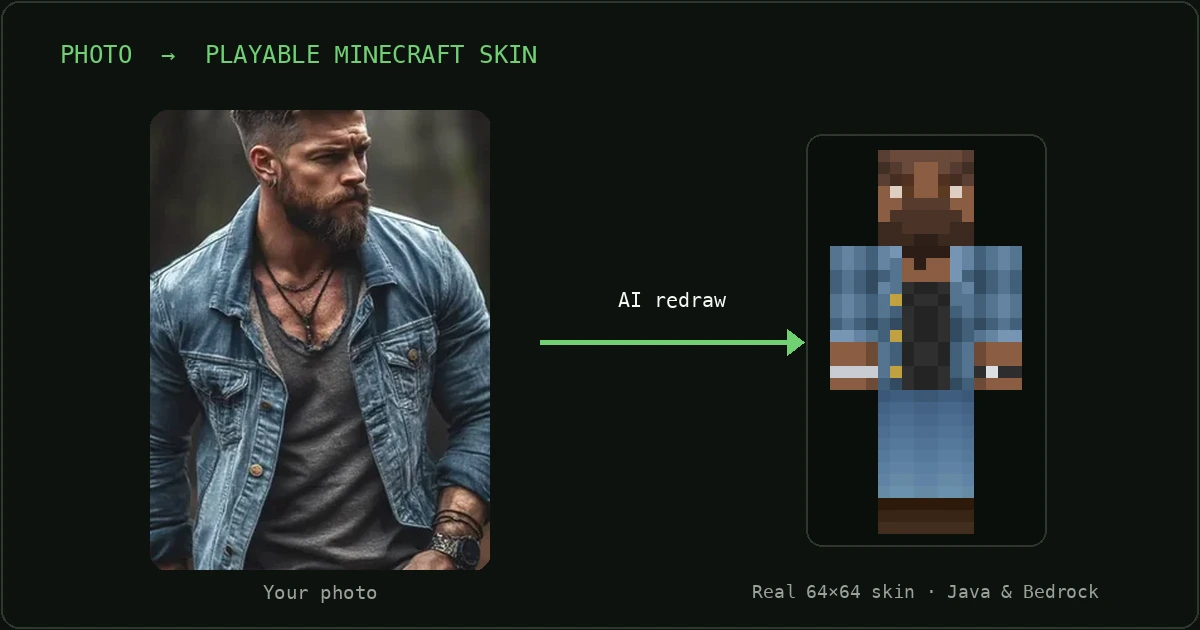
Masz zdjęcie, które uwielbiasz. Może selfie, może ujęcie z twojej najlepszej strony w ulubionej bluzie — i chcesz wejść do swojego świata w Minecrafcie, wyglądając dokładnie tak samo. Dobra wiadomość: w 2026 roku zrobienie skina do Minecrafta ze zdjęcia jest naprawdę proste. Haczyk, o którym nikt nie mówi, jest taki, że niektóre narzędzia typu „skin do Minecrafta AI” dają ci ładnie wyglądający obrazek, który wcale nie jest skinem, którym da się grać. W podglądzie wygląda świetnie, pobierasz go, a potem może się okazać, że to obraz, którego Minecraft nie przyjmie jako skina, albo wgrywa się jako zdjęcie rozciągnięte na modelu postaci.
Poniżej dowiesz się, jak rozpoznać prawdziwy skin, poznasz cztery sposoby na zrobienie go ze zdjęcia i dokładne kroki, żeby wgrać go do gry w Java lub Bedrock.
Jak zrobić skin do Minecrafta ze zdjęcia (wersja skrócona)
Jeśli chcesz po prostu szybkiej metody, oto ona. Reszta poradnika wyjaśnia każdy krok, żebyś mógł sam ocenić dowolne narzędzie.
- Wybierz wyraźne zdjęcie zrobione od przodu, w dobrym świetle, na którym widać twarz, włosy i ubranie.
- Użyj narzędzia AI do robienia skinów ze zdjęć, które zwraca prawdziwy plik PNG 64×64 zgodny z szablonem skina (a nie JPG czy ogólny obrazek „awatara”).
- Pobierz plik PNG.
- Wgraj go na swoje konto: na minecraft.net w Java albo przez opcję Importuj w kreatorze postaci w grze w Bedrock.
Co tak naprawdę sprawia, że skin do Minecrafta jest prawdziwy
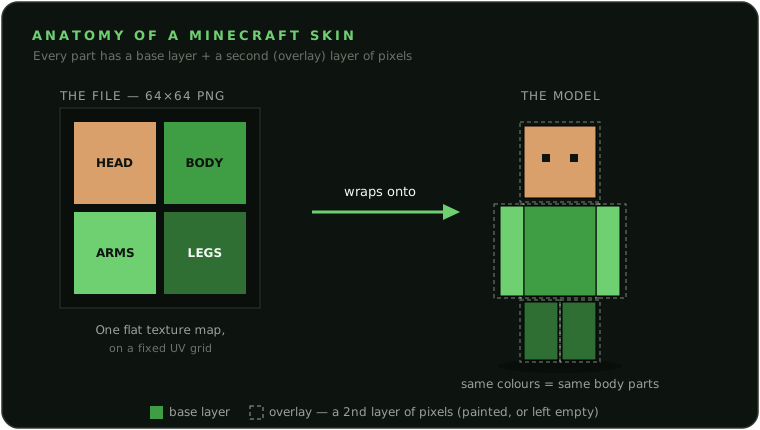
Zanim zrobisz skin do Minecrafta ze zdjęcia, warto wiedzieć, czym właściwie jest skin — bo to nie jest obrazek postaci. Skin to mapa tekstury: mały, płaski arkusz pikseli, który gra owija wokół trójwymiarowego modelu gracza jak papier do pakowania wokół pudełka. Kształt postaci Minecraft ma już z góry (sześcian głowy, tułów, dwie ręce, dwie nogi). Twój plik skina dostarcza tylko kolory dla każdej płaskiej ścianki każdego sześcianu.
To PNG 64×64 — i tak, to naprawdę malutki plik
Współczesny standardowy skin ma dokładnie 64×64 piksele. To cały skin. Oryginalny format z 2009 roku miał 64×32, czyli połowę wysokości, i Java nadal go akceptuje dla zgodności wstecznej, ale nie zmieści on dodatków, z których korzystają nowoczesne skiny, takich jak pełna druga warstwa na każdej kończynie. Jeśli narzędzie nigdzie nie wspomina o 64×64, potraktuj to jako sygnał ostrzegawczy.
Prawdziwy skin to też zawsze PNG, nigdy JPG. Nowoczesne skiny mają drugą warstwę pikseli tuż nad warstwą bazową — tak zwaną „nakładkę” (włosy, czapki, okulary, kurtki, rękawy). Każdy piksel na tej warstwie jest albo zamalowany — to pełny piksel widoczny nad bazą — albo pusty, dzięki czemu prześwituje przez niego baza. Zapisanie informacji „ten piksel jest pusty” to dokładnie to, co potrafi PNG, a czego nie potrafi JPG — i właśnie dlatego skin musi być w formacie PNG. PNG jest też bezstratny, więc na siatce 64×64, gdzie każdy piksel to widoczna ścianka bloku, nie dostajesz rozmazanych, brudnych krawędzi, jakie zostawia JPG. Jeśli narzędzie daje ci JPG, to dostałeś obrazek, a nie skin.
Classic czy slim i dlaczego układ ma znaczenie
Są dwa modele postaci i różnią się tylko jednym: szerokością rąk. Klasyczny („Steve”) ma ręce szerokie na 4 piksele, a smukły („Alex”) na 3 piksele. Cała reszta (głowa, tułów, nogi) jest identyczna. Skin narysowany pod jeden model, ale założony na drugi, zostawia na rękach niepasującą szczelinę albo wystający fragment. Dlatego dobre narzędzie do zamiany zdjęcia na skin powinno dać ci wybór. Zarówno Java, jak i Bedrock pozwalają wybrać model przy ustawianiu skina.
No i powód, dla którego nie da się po prostu wkleić zdjęcia w kwadrat i dostać dobrego efektu: arkusz 64×64 to układ UV, czyli rozłożona mapa, która mówi, który fragment maluje którą ścianę którego sześcianu. Wygląda to jak rozłożone kartonowe pudełko. Przód głowy zawsze siedzi w jednym, stałym prostokącie, prawa noga w innym i tak dalej. Jeśli wkleisz zdjęcie bezpośrednio, oko wyląduje ci na czubku głowy, a ucho na tułowiu. Narzędzie, które naprawdę rozumie skiny, umieszcza twarz w prostokącie przodu głowy, włosy w prostokątach głowy i warstwy wierzchniej, a ubranie na tułowiu i kończynach, zgodnie z układem. Na tym właśnie polega cała różnica między prawdziwym skinem a zniekształconą naklejką.
Jeszcze jedna uspokajająca informacja: pojedynczy plik PNG 64×64 to poprawny skin zarówno w Javie, jak i w Bedrocku. Różni się tylko sposób przesyłania. Bedrock obsługuje też natywnie skiny HD 128×128 bez żadnych modów, a czysta Java (vanilla) obsługuje tylko 64×64 (i starszy format 64×32). Do wyższych rozdzielczości potrzebuje modów po stronie klienta. Dla prawie wszystkich 64×64 to po prostu „ten” skin.
Cztery sposoby na skin do Minecrafta ze zdjęcia
Są cztery główne podejścia. Każde wypada inaczej w tym, co naprawdę się liczy: czy dostajesz prawdziwy plik, którego da się użyć w grze, i czy wygląda jak narysowana od nowa postać, czy jak rozciągnięte zdjęcie. Oto uczciwe porównanie.
| Sposób | Prawdziwy plik skina 64×64? | Działa w Java/Bedrock? | Jak wygląda | Nakład pracy |
|---|---|---|---|---|
| Ręczne edytory pikseli (np. The Skindex, Nova Skin, Tynker, Planet Minecraft PMCSkin3D). Rysujesz skin ręcznie, a zdjęcie służy tylko za podgląd na ekranie. |
Tak, to wyspecjalizowane edytory skinów, które eksportują poprawny plik PNG 64×64. | Tak, to standardowy plik skina, który przesyłasz lub importujesz. | Zależy wyłącznie od twoich umiejętności. Początkującym rzadko udaje się uzyskać wyraźne podobieństwo. | Wymaga dużych umiejętności, często zajmuje godzinę lub dłużej. |
| Bezpośrednie przenoszenie obrazu na skin Przesyłasz zdjęcie, a narzędzie nakłada jego piksele prosto na szablon skina, bez rysowania od nowa. |
Tak, zwykle powstaje prawdziwy plik PNG 64×64. | Tak, naprawdę da się go przesłać do Javy i Bedrocka. | Nie to, czego spodziewa się większość osób. Płaskie zdjęcie zostaje owinięte wokół kanciastego ciała, więc twarz i ubranie wychodzą rozciągnięte i zniekształcone, zamiast zostać narysowane od nowa jako postać. | Niski, zwykle kilka sekund. |
| „Generatory skinów” oparte na grafice AI Generatory obrazów w klimacie Minecrafta. Dostajesz narysowany przez AI obrazek kanciastej postaci. |
Zwykle nie. Wynikiem jest wyrenderowany obraz („awatar” albo grafika), a nie plik skina 64×64 z mapowaniem UV. | Nie w tej postaci. Obrazek to nie skin, który możesz przesłać na konto i nosić. | Często najładniejszy obraz ze wszystkich, ale to grafika, a nie skin do założenia. | Niski, zwykle poniżej minuty. |
| Photo2Skin (AI: zdjęcie → prawdziwy skin do gry) Przesyłasz jedno zdjęcie, a narzędzie rysuje cię od nowa jako postać z Minecrafta. Obsługuje też tworzenie skina z tekstu. |
Tak, to prawdziwy plik PNG 64×64 z poprawnym układem UV, do tego 3 warianty stylu z jednego zdjęcia. | Tak, działa zarówno w Javie, jak i w Bedrocku. Podgląd 3D pozwala sprawdzić ułożenie przed pobraniem. | Podobieństwo w jakości AI, narysowane od nowa jako porządna kanciasta postać, poprawnie zmapowana. | Żaden. Przesyłasz zdjęcie i wybierasz wariant. |
Dwa problemy powtarzają się w kółko. Pierwszy to świetnie wyglądający efekt, który nie jest użytecznym plikiem skina, czyli dopracowana grafika AI, której nie założysz w grze. Drugi to odwrotność: prawdziwy plik do przesłania, który wygląda topornie, bo zdjęcie zostało po prostu naciągnięte na pudełko, a nie narysowane od nowa.
Idealne rozwiązanie leży pośrodku: podobieństwo na poziomie AI i prawdziwy, poprawnie zmapowany plik PNG 64×64. Właśnie tę lukę ma wypełnić dobre narzędzie do zamiany zdjęcia na skin do Minecrafta i dokładnie w to celuje Photo2Skin.
Jak sprawdzić, czy narzędzie daje prawdziwy skin
Nie musisz nikomu wierzyć na słowo. Oto szybka lista kontrolna, którą możesz sprawdzić w każdym narzędziu do zamiany obrazka na skin do Minecrafta, zanim mu zaufasz. Prawdziwy skin to:
- Plik PNG, a nie JPG/JPEG. Tylko PNG potrafi zapisać puste piksele, których potrzebuje warstwa wierzchnia skina.
- 64×64 piksele. Java akceptuje też starszy format 64×32, a Bedrock 64×64 lub 128×128. Otwórz właściwości pliku: powinien mieć dokładnie jeden z tych rozmiarów.
- Plik, który da się przesłać na konto. Narzędzie wyjaśnia, jak założyć go na swoją postać: w Javie przesyłasz PNG na minecraft.net, a w Bedrocku importujesz go w grze.
- Uwzględnia model. Pozwala wybrać albo jasno podaje: klasyczny (Classic, ręce 4 px) czy smukły (Slim, ręce 3 px).
- Plik ułożony na szablonie skina. Na płaskim arkuszu rozpoznasz fragment z twarzą i fragment z tułowiem, a nie rozmazane zdjęcie.
A oto sygnały, że zamiast skina do gry możesz dostać zwykły obrazek. Sprawdź je sam, bez obrażania żadnej marki.
- Pobierany plik to JPG/JPEG albo narzędzie proponuje „zapisz jako JPG”. Skiny to pliki PNG.
- Wynik nazywa się „awatar”, „grafika” albo „obraz”, a rozmiar 64×64 nie pada nigdzie.
- Brakuje instrukcji, jak przesłać go na konto Minecraft, jest tylko „pobierz obraz”.
- Wynik to rozpoznawalne zdjęcie wklejone w kształt ciała, a nie narysowana od nowa postać dopasowana do pikseli.
Najprostszy sposób: zamień zdjęcie na skin w Photo2Skin
Jeśli wolisz pominąć pixel art i po prostu dostać prawdziwy skin do gry, to jest skrót dla ciebie. Photo2Skin powstało, żeby dobrze robić jedną rzecz: wziąć jedno zdjęcie i narysować cię od nowa jako prawdziwy skin do Minecrafta.
- Prześlij jedno zdjęcie. Najlepsze podobieństwo daje wyraźne zdjęcie z przodu, w dobrym świetle, na którym widać twarz, włosy i strój. Zamiast przesyłać zdjęcie, możesz też opisać postać tekstem.
- Dostań trzy style skina. Z jednego zdjęcia Photo2Skin generuje trzy różne warianty (Signature, Cute i Playful), więc wybierasz wygląd, który ci się podoba, zamiast utknąć z jednym wynikiem.
- Obejrzyj go w 3D. Obracaj skin na modelu i sprawdź ułożenie, czyli jak twarz, włosy i ubranie leżą na postaci, zanim się zdecydujesz.
- Pobierz plik PNG 64×64. Dostajesz prawdziwy, poprawnie zmapowany skin, gotowy do wgrania w Javie albo Bedrocku.
Działa w każdej przeglądarce, a jeśli wolisz zrobić skin na telefonie i od razu go tam ustawić, jest też aplikacja na iOS. Chcesz poprawić wynik, na przykład zmienić kolor włosów, poprawić oko albo dodać logo? Otwórz go we wbudowanym edytorze skinów Minecraft i maluj bezpośrednio na modelu 3D przed pobraniem.

Jak wgrać skin i zacząć grać (Java i Bedrock)
Gdy masz już swój plik PNG 64×64, ustawienie go zajmie ci minutę. Kilka zasad obowiązuje niezależnie od edycji: plik musi być w formacie PNG (nie JPG), mieć rozmiar 64×64 (Bedrock przyjmuje też skiny HD 128×128), a ty musisz być zalogowany na konto Microsoft, bo właśnie z niego Minecraft korzysta teraz wszędzie.
Java Edition (PC/Mac)
Możesz użyć strony internetowej albo launchera. Oba sposoby zmieniają ten sam skin na twoim koncie.
Przez stronę internetową:
- Wejdź na minecraft.net i zaloguj się na konto Microsoft.
- Otwórz stronę zmiany skina (menu profilu → Skórki albo wejdź bezpośrednio na
minecraft.net/msaprofile/mygames/editskin). - Wybierz model: Klasyczny (ręce o szerokości 4 px) albo Smukły (ręce o szerokości 3 px).
- Wybierz plik
.pngi kliknij Prześlij. - Uruchom Minecraft Java albo zrestartuj grę, żeby zobaczyć nowy skin. Jeśli już grasz, wróć do menu głównego lub uruchom grę ponownie.
Przez Minecraft Launcher:
- Otwórz launcher i upewnij się, że masz wybraną Java Edition.
- Kliknij zakładkę Skórki i dodaj nowy skin.
- Wskaż swój plik
.png, nadaj mu nazwę i wybierz model Klasyczny albo Smukły. - Zapisz i użyj skina, a potem kliknij Graj. Skin jest już na twoim koncie.
Bedrock Edition (Windows, telefony, konsole, Switch)
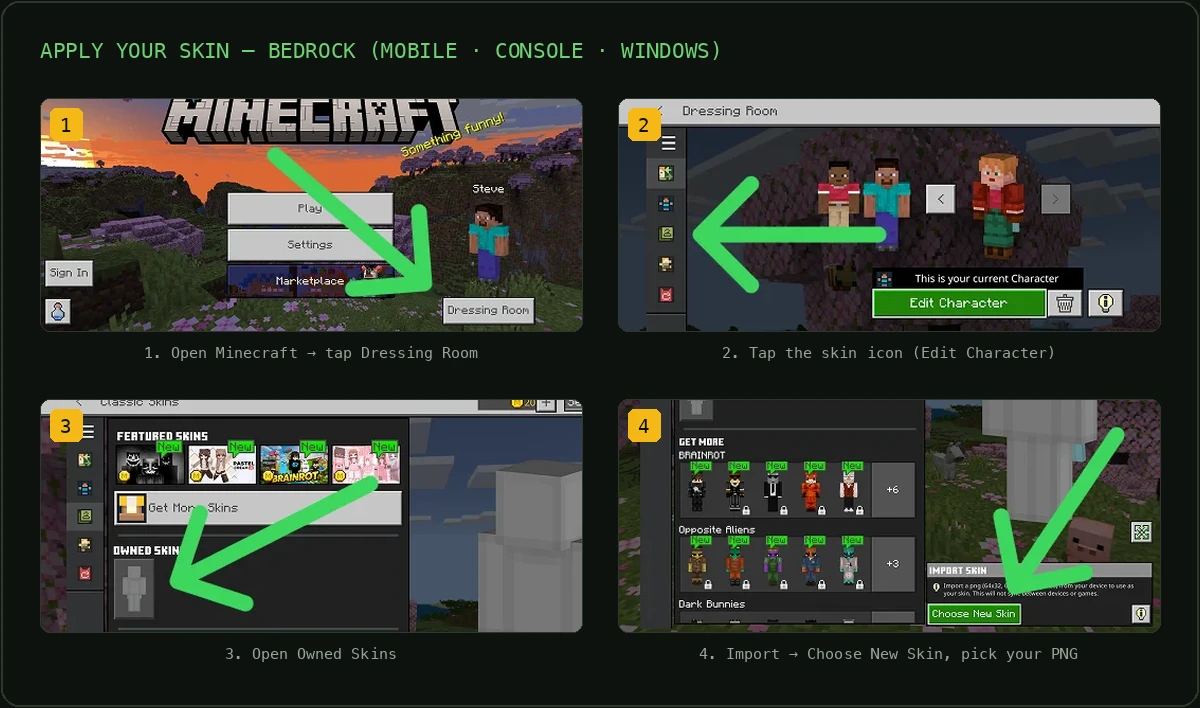
W Bedrock skiny ustawiasz w Garderobie (kreatorze postaci) w grze, a nie na stronie internetowej. Import własnego pliku PNG działa na Windowsie, Androidzie i iOS:
- W menu głównym otwórz Garderobę (albo stuknij swój profil lub postać), a potem wybierz Edytuj postać.
- Otwórz sekcję Klasyczne skórki. To ta zakładka przyjmuje własne pliki PNG, a nie płatna zakładka sklepu w Kreatorze postaci.
- Wybierz opcję Importuj (szukaj ikony wieszaka lub importu) i wskaż swój plik
.pngna urządzeniu. - Wybierz typ sylwetki (Klasyczna albo Smukła) i potwierdź. Skin od razu się zmieni. Minecraft może ostrzec, że zaimportowany skin nie zsynchronizuje się z twoimi innymi urządzeniami. To normalne: po prostu zaimportuj ten sam plik PNG na każdym urządzeniu, na którym chcesz go mieć.
Uwaga dla graczy na Xboksie, PlayStation i Nintendo Switch: wersje konsolowe nie pozwalają wybrać własnego pliku PNG, więc zaimportuj skin na komputerze z Windowsem, telefonie albo tablecie. A ponieważ zaimportowane skiny nie zawsze synchronizują się między urządzeniami, najpewniej jest zaimportować plik PNG na każdym urządzeniu, na którym grasz.
Najczęściej zadawane pytania
Czy zrobienie skina do Minecrafta ze zdjęcia jest darmowe?
To zależy od narzędzia. Wiele ręcznych edytorów skinów jest darmowych, a z narzędziami AI zamieniającymi zdjęcie na skin bywa różnie: część jest płatna, a część daje ograniczoną liczbę darmowych generacji. Cokolwiek wybierzesz, upewnij się, że naprawdę możesz pobrać działający plik PNG 64×64, a nie tylko zobaczyć podgląd.
Czy narzędzie do robienia skinów ze zdjęć działa zarówno w Java, jak i w Bedrock?
Powinien. Prawdziwy skin do Minecrafta to jeden plik PNG 64×64, który działa w obu edycjach. Różni się tylko sposób wgrywania. W Javie ustawiasz go na minecraft.net albo w launcherze, a w Bedrock stukasz „Importuj” w Garderobie w grze. Jeśli narzędzie w ogóle nie wspomina o rozmiarze 64×64 ani o tym, jak wgrać plik, to znak, że możesz dostać obrazek, a nie prawdziwy skin.
Jakie zdjęcie najlepiej nadaje się na skin do Minecrafta?
Najlepszy efekt da ostre, dobrze oświetlone zdjęcie od przodu, na którym wyraźnie widać twarz, włosy i ubranie. Zagracone tło, mocne filtry, okulary przeciwsłoneczne, czapki i ujęcia z profilu utrudniają każdemu narzędziu odczytanie twoich cech. Jakie zdjęcie na wejściu, taki skin na wyjściu — im wyraźniej widać twoje cechy, tym bardziej rozpoznawalny będzie skin.
Czy wgrywanie zdjęcia jest bezpieczne i prywatne?
Wgrywaj zdjęcia tylko do narzędzi z jasną polityką prywatności i wybieraj te, które domyślnie nie publikują twojego zdjęcia ani wyniku. Sprawdź, czy obrazy są używane do trenowania modeli albo pokazywane w publicznej galerii. Photo2Skin używa twojego zdjęcia wyłącznie do wygenerowania skina i nie publikuje go.
Czy mogę zrobić skin do Minecrafta ze zdjęcia na telefonie?
Tak. Najlepsze narzędzia do zamiany zdjęcia na skin działają w przeglądarce na telefonie albo jako aplikacja, więc możesz zrobić lub wybrać zdjęcie i dostać skin bez komputera. W Bedrock opcja „Importuj” w grze pozwala potem ustawić skin od razu na tym samym telefonie.
Czy mogę edytować skin po wygenerowaniu?
Tak, o ile narzędzie daje ci prawdziwy plik skina. Wynik to standardowy plik PNG 64×64, więc możesz go otworzyć w dowolnym edytorze skinów (np. w edytorze Skindex albo Nova Skin), żeby poprawić piksele, zmienić kolory lub dodać dodatki przed wgraniem. Wyeksportowanego obrazka awatara ani pliku JPG nie da się edytować jak skina.
Dlaczego mój skin wygląda jak zdjęcie naklejone na pudełko?
To typowy znak narzędzia, które mapuje piksele bezpośrednio: nakłada prawdziwe piksele twojego zdjęcia na szablon, więc płaska twarz zostaje rozciągnięta na trójwymiarową głowę i kończyny. Narzędzia AI, które rysują skin od nowa, unikają tego problemu — zamiast rzutować płaski obraz, malują porządną, kanciastą postać z prawidłowym cieniowaniem na każdej ściance modelu.
Jaki rozmiar i format musi mieć skin do Minecrafta?
Nowoczesny skin do Minecrafta to plik PNG 64×64 piksele z obsługą przezroczystości (stary układ 64×32 to przeżytek, a Bedrock dopuszcza też skiny HD 128×128). Jeśli narzędzie eksportuje JPG albo większy obrazek w stylu „plakatu”, to nie jest prawidłowy plik skina. To najszybszy sposób, żeby sprawdzić, czy dostajesz skin, czy tylko grafikę.
Jak dobrze zamienić zdjęcie w skin do Minecrafta
Cała wiedza o tym, jak zamienić zdjęcie w skin do Minecrafta, sprowadza się do jednego: to, co pobierasz, musi być prawdziwym skinem, a nie tylko obrazkiem. Prawdziwy skin to plik PNG 64×64 ułożony według szablonu UV, który wgrasz na swoje konto i użyjesz w grze na Javie lub Bedrock. Kiedy to wiesz, ocenisz każde narzędzie w kilka sekund i wybierzesz sposób, który da ci zarówno podobieństwo w jakości AI, jak i prawdziwy, grywalny plik. Gdy będziesz gotowy, możesz zrobić skin do Minecrafta ze swojego zdjęcia w kilka minut i jeszcze tego samego dnia biegać w nim po świecie gry.