

Як перетворити фото на скін Minecraft
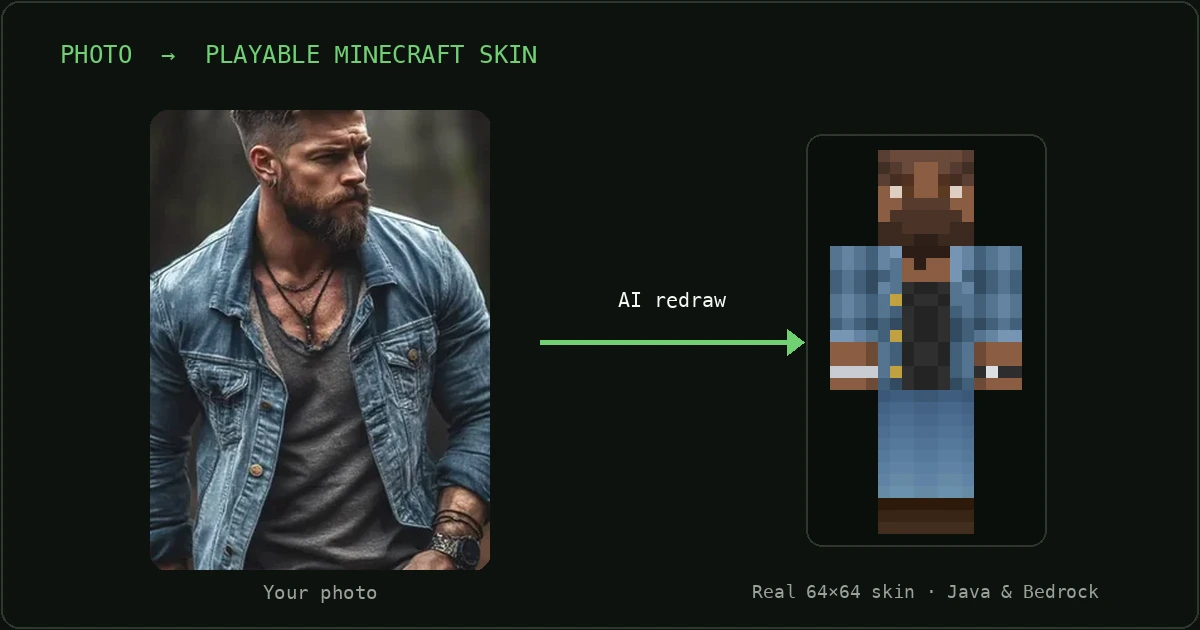
Ти знайшов фото, яке тобі дуже подобається. Може, селфі, а може, знімок із найвигіднішого ракурсу в улюбленому худі, і тепер хочеш з'явитися у своєму світі Minecraft саме таким. Гарна новина: у 2026 році зробити скін Minecraft з фото справді легко. Але є підступ, про який ніхто не каже: деякі інструменти «ШІ-скін для Minecraft» видають гарну на вигляд картинку, яка насправді не є скіном, з яким можна грати. У прев'ю вона виглядає чудово, ти її завантажуєш, а потім може виявитися, що Minecraft не приймає це зображення як скін або воно завантажується як фото, розтягнуте по моделі персонажа.
Нижче розповідаємо, як відрізнити справжній скін, які є чотири способи зробити його з фото і що саме треба зробити, щоб він з'явився в грі на Java або Bedrock.
Як зробити скін Minecraft з фото (коротко)
Якщо потрібен лише швидкий спосіб — ось він. Решта гайду пояснює кожен крок, щоб ти міг сам оцінити будь-який інструмент.
- Вибери чітке фото анфас при гарному освітленні, де видно обличчя, волосся й одяг.
- Скористайся ШІ-інструментом «фото в скін», який видає справжній PNG 64×64 за шаблоном скіна (а не JPG чи звичайну картинку-«аватар»).
- Завантаж файл PNG.
- Завантаж його у свій акаунт: на minecraft.net для Java або через «Імпорт» у внутрішньоігровому редакторі персонажа для Bedrock.
Що насправді робить скін Minecraft справжнім
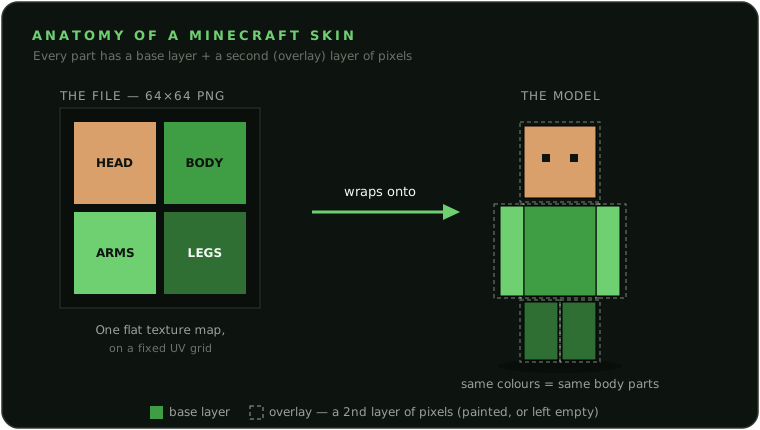
Перш ніж робити скін Minecraft з фото, варто розібратися, що таке скін, бо це не зображення персонажа. Скін — це текстурна розгортка: невеликий плаский аркуш пікселів, яким гра обгортає 3D-модель гравця, як коробку обгортковим папером. Форма персонажа в Minecraft уже задана (куб голови, тулуб, дві руки, дві ноги). Файл скіна лише задає кольори для кожної плоскої грані кожного куба.
Це PNG 64×64, і так, він крихітний
Сучасний стандартний скін має розмір рівно 64×64 пікселі. Це весь скін. Початковий формат часів 2009 року був 64×32, тобто вдвічі нижчий, і Java досі приймає його для зворотної сумісності, але в ньому немає місця для додаткових елементів сучасних скінів, як-от повного другого шару на кожній кінцівці. Якщо інструмент ніде не згадує 64×64, це привід насторожитися.
Справжній скін — це також PNG, а не JPG. У сучасних скінах є другий шар пікселів, що лежить трохи над базовим, — «зовнішній шар» (волосся, капелюхи, окуляри, куртки, рукави). Кожен піксель цього шару або зафарбований (суцільний піксель, видимий поверх базового шару), або залишений порожнім, і тоді крізь нього видно базовий шар. Записати «цей піксель порожній» може PNG, але не JPG, і саме тому скін має бути у форматі PNG. До того ж PNG стискає без втрат, тож на сітці 64×64, де кожен піксель — це видима грань блока, не з'являються розмазані, брудні краї, які залишає JPG. Якщо інструмент дає тобі JPG, ти отримав картинку, а не скін.
Класичний чи тонкий скін і чому важлива розгортка
Існує дві моделі тіла, і різниця між ними лише одна — ширина рук. Класична («Стів») має руки завширшки 4 пікселі, а тонка («Алекс») — 3 пікселі. Решта (голова, тулуб, ноги) однакова. Якщо скін намальовано для однієї моделі, а носиш його на іншій, на руках з'являється зайва щілина або виступ. Тож хороший інструмент для перетворення фото на скін має давати вибір. До того ж і Java, і Bedrock дозволяють обрати модель, коли встановлюєш скін.
І нарешті, чому не можна просто вставити фото в квадрат і отримати гарний результат. Аркуш 64×64 — це UV-розгортка: розгорнута карта, яка показує, яка ділянка зафарбовує яку грань якого куба, ніби розкладена картонна коробка. Передня грань голови завжди займає один і той самий прямокутник, права нога — інший, і так далі. Вставиш фото як є — і око опиниться на маківці, а вухо — на тулубі. Інструмент, який розуміє скіни, дотримується розгортки: розміщує обличчя в прямокутнику передньої грані голови, волосся — у прямокутниках голови та верхнього шару, а одяг — на тулубі й кінцівках. У цьому й полягає вся різниця між справжнім скіном і спотвореною обгорткою.
Ще один приємний факт: один PNG 64×64 — це робочий скін і для Java, і для Bedrock. Різниця лише в тому, як його завантажувати. Bedrock також підтримує HD-скіни 128×128 без жодних модів. Ванільна Java — лише 64×64 (і застарілий 64×32), а для більшої роздільності потрібні клієнтські моди. Майже для всіх 64×64 — це і є «той самий» скін.
Чотири способи зробити скін Minecraft із фото
Є чотири основні підходи, і кожен має свої плюси й мінуси в тому, що справді важливо: чи отримуєш ти справжній файл, з яким можна грати, і чи виглядає результат як перемальований персонаж, а не розтягнуте фото. Ось чесне порівняння пліч-о-пліч.
| Підхід | Справжній файл скіна 64×64? | Працює в Java/Bedrock? | Як виглядає | Зусилля |
|---|---|---|---|---|
| Піксельні редактори для ручного малювання (наприклад, The Skindex, Nova Skin, Tynker, Planet Minecraft PMCSkin3D). Ти малюєш скін вручну, а фото — лише зразок на екрані. |
Так, це спеціальні редактори скінів, які експортують коректний PNG 64×64. | Так, стандартний файл скіна, який ти завантажуєш або імпортуєш. | Повністю залежить від твоїх навичок; новачкові рідко вдається досягти чіткої схожості. | Потрібна висока майстерність, часто година й більше. |
| Прямі перетворювачі зображення на скін Ти завантажуєш фото, а інструмент переносить його пікселі просто на шаблон скіна — без перемальовування. |
Так, зазвичай вони створюють справжній PNG 64×64. | Так, його справді можна завантажити в Java і Bedrock. | Не те, чого чекає більшість: плоске фото обгортається навколо блокового тіла, тож обличчя й одяг виходять розтягнутими та спотвореними, а не перемальованими як персонаж. | Мінімальні, зазвичай кілька секунд. |
| ШІ-«генератори скінів» Генератори зображень у стилі Minecraft: ти отримуєш намальовану ШІ картинку блокового персонажа. |
Зазвичай ні: результат — це відрендерене зображення («аватар» чи арт), а не файл скіна 64×64 з UV-розгорткою. | Не в такому вигляді: картинка — це не скін, який можна завантажити в акаунт і носити. | Часто найкрасивіша картинка з усіх, але це арт, а не скін, який можна носити. | Мінімальні, зазвичай менше хвилини. |
| Photo2Skin (ШІ: фото → справжній скін для гри) Завантаж одне фото, і сервіс перемалює тебе як персонажа Minecraft. Також можна створити скін із тексту. |
Так, справжній PNG 64×64 з правильною UV-розгорткою, а ще 3 варіанти стилю з одного фото. | Так, створено і для Java, і для Bedrock, а 3D-перегляд дає змогу перевірити, як лягає скін, перш ніж його скачати. | Схожість на рівні ШІ, перемальована як повноцінний блоковий персонаж із правильною розгорткою. | Жодних — завантаж фото й обери варіант. |
Раз у раз трапляються дві проблеми. Перша — гарний результат, який не є робочим файлом скіна: відшліфований ШІ-арт, який у грі не надягнеш. Друга — навпаки: справжній файл, який можна завантажити, але виглядає він грубо, бо твоє фото просто натягнули на коробку, нічого не перемальовуючи.
Ідеал — посередині: схожість рівня ШІ і справжній PNG 64×64 з правильною розгорткою. Саме цю прогалину має закривати хороший інструмент для перетворення фото на скін Minecraft, і саме на це розрахований Photo2Skin.
Як перевірити, чи інструмент дає справжній скін
Не треба вірити на слово. Ось короткий чек-лист: ним можна перевірити будь-який сервіс «картинка → скін Minecraft», перш ніж йому довіряти. Справжній скін — це:
- Файл PNG, а не JPG/JPEG — лише PNG може зберігати порожні пікселі, потрібні для верхнього шару скіна.
- 64×64 пікселі. Java також приймає застарілий формат 64×32, а Bedrock — 64×64 або 128×128. Відкрий властивості файлу: там має бути вказано саме один із цих розмірів.
- Його можна завантажити в акаунт. Інструмент пояснює, як надягнути його на персонажа: для Java — завантаж PNG на minecraft.net, для Bedrock — імпортуй у грі.
- Враховує модель. Дає вибрати або чітко вказує: класична модель (Classic, руки 4 px) чи тонка (Slim, руки 3 px).
- Він розкладений за шаблоном скіна. На плоскому аркуші можна розпізнати ділянку обличчя й ділянку тулуба, а не розмазане фото.
А ось ознаки того, що тобі, можливо, дають картинку замість скіна для гри. Перевір їх сам — без жодних наїздів на бренди.
- Скачується файл JPG/JPEG або інструмент пропонує «зберегти як JPG». Скіни — це PNG.
- Результат називають «аватаром», «артом» чи «зображенням», а 64×64 ніде не згадується.
- Немає інструкцій, як завантажити його в акаунт Minecraft — лише «скачай своє зображення».
- Результат — впізнаване фото, наліплене на силует тіла, а не перемальований персонаж, вирівняний по пікселях.
Простий спосіб: перетвори фото на скін із Photo2Skin
Якщо не хочеш возитися з піксель-артом і просто хочеш справжній скін для гри, ось короткий шлях. Photo2Skin створено, щоб добре робити одну річ: брати одне фото й перемальовувати тебе у справжній скін Minecraft.
- Завантаж одне фото. Найкращу схожість дає чіткий знімок анфас при гарному освітленні, на якому видно обличчя, волосся й одяг. А замість фото можна описати персонажа текстом.
- Отримай три стилі скіна. З одного фото Photo2Skin генерує три різні варіанти (Фірмовий, Милий і Грайливий), тож ти обираєш вигляд, який тобі подобається, а не мусиш погоджуватися на єдиний результат.
- Переглянь у 3D. Покрути скін на моделі й перевір, як обличчя, волосся та одяг лягають на персонажа, перш ніж остаточно обрати.
- Завантаж PNG 64×64. Ти отримуєш справжній скін із правильною розгорткою, готовий до завантаження в Java чи Bedrock.
Сервіс працює в будь-якому браузері, а ще є застосунок для iOS, якщо хочеш створити скін на телефоні й одразу його встановити. Хочеш підправити результат — змінити колір волосся, виправити око, додати логотип? Відкрий його у вбудованому редакторі скінів Minecraft і малюй прямо на 3D-моделі, перш ніж скачати.

Як завантажити скін і грати (Java і Bedrock)
Коли в тебе є PNG-файл 64×64, встановити його можна за хвилину. Незалежно від видання, діють кілька правил: файл має бути у форматі PNG (не JPG), розмір — 64×64 (Bedrock також приймає HD 128×128), і тобі потрібно увійти у свій обліковий запис Microsoft, який тепер використовується в Minecraft усюди.
Java Edition (ПК/Mac)
Можна скористатися сайтом або лаунчером — обидва способи змінюють той самий скін облікового запису.
Через сайт:
- Перейди на minecraft.net і увійди в обліковий запис Microsoft.
- Відкрий сторінку зміни скіна (меню профілю → Скіни або одразу перейди на
minecraft.net/msaprofile/mygames/editskin). - Вибери модель: Класична (руки 4 px) або Тонка (руки 3 px).
- Вибери файл
.pngі натисни Завантажити. - Запусти або перезапусти Minecraft Java, щоб побачити скін. Якщо ти вже в грі, повернися в головне меню або перезапусти гру.
Через Minecraft Launcher:
- Відкрий лаунчер і переконайся, що вибрано Java Edition.
- Перейди на вкладку Скіни і додай новий скін.
- Вибери свій
.png, дай йому назву та вибери Класична або Тонка. - Збережи й застосуй скін, а потім натисни Грати. Тепер скін прив’язаний до твого облікового запису.
Bedrock Edition (Windows, телефони, консолі, Switch)
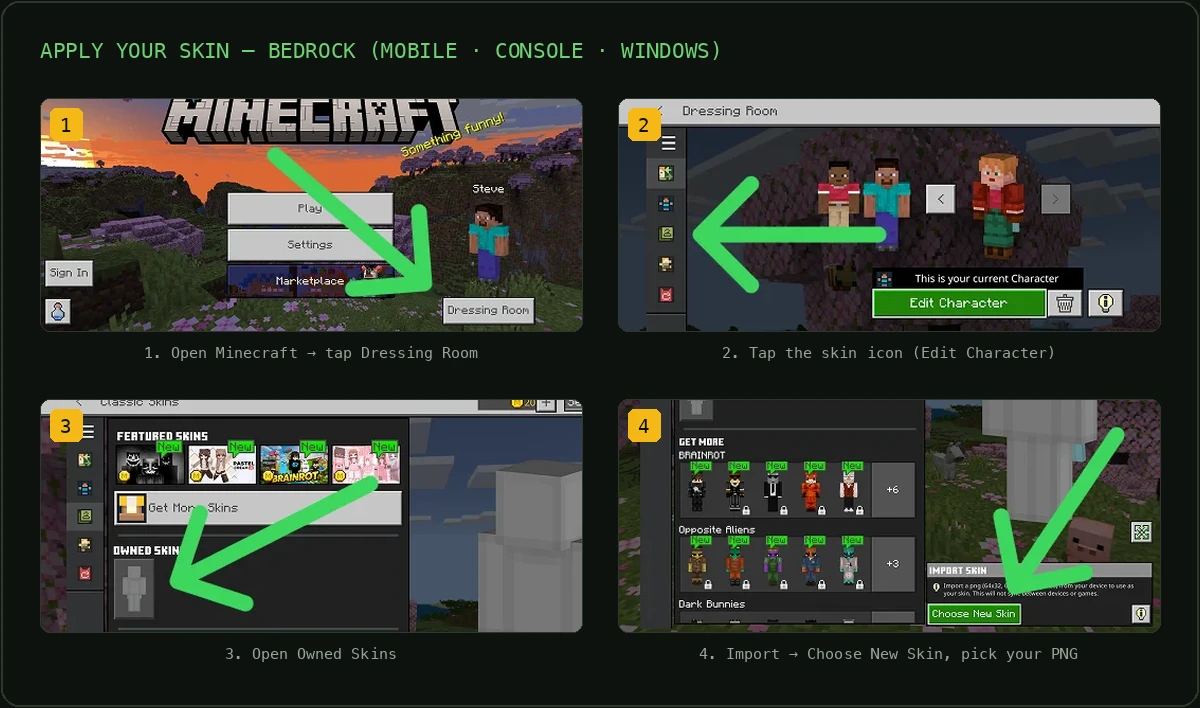
У Bedrock скіни налаштовуються в ігровому Гардеробі (редакторі персонажа), а не на сайті. Імпортувати власний PNG можна на Windows, Android та iOS:
- У головному меню відкрий Гардероб (або торкнися свого профілю/персонажа), а потім вибери Редагувати персонажа.
- Відкрий розділ Класичні скіни — саме ця вкладка приймає власні PNG, а не преміальна вкладка магазину Редактора персонажа.
- Вибери Імпортувати (шукай значок вішалки/імпорту) і вибери
.pngна своєму пристрої. - Вибери тип тіла (Класична або Тонка) і підтвердь. Скін застосується одразу. Minecraft може попередити, що імпортований скін не синхронізуватиметься з іншими пристроями — це нормально: просто імпортуй той самий PNG на кожному пристрої, де він тобі потрібен.
Важливо для Xbox, PlayStation і Nintendo Switch: у консольних виданнях не можна вибрати власний PNG-файл, тож імпортуй скін на ПК з Windows, телефоні чи планшеті. А оскільки імпортовані скіни не завжди синхронізуються між пристроями, найнадійніше — імпортувати PNG на кожному пристрої, де ти граєш.
Часті запитання
Чи можна безкоштовно зробити скін Minecraft з фото?
Залежить від інструмента. Багато звичайних редакторів скінів безкоштовні, а з ШІ-сервісами «фото в скін» по-різному: одні платні, інші дають обмежену кількість безкоштовних генерацій. Хоч би що ти використовував, переконайся, що можеш завантажити придатний PNG 64×64, а не лише переглянути результат.
Чи працює інструмент «фото в скін» і для Java, і для Bedrock?
Має працювати. Справжній скін Minecraft — це один PNG 64×64, що підходить для обох видань; відрізняється лише спосіб завантаження. У Java ти встановлюєш його на minecraft.net або в лаунчері, а в Bedrock — натискаєш «Імпортувати» в ігровому Гардеробі. Якщо інструмент ніде не згадує 64×64 чи те, як завантажити файл, це ознака, що ти, можливо, отримаєш просто картинку, а не справжній скін.
Яке фото найкраще підходить для скіна Minecraft?
Найкращий результат дає чіткий, добре освітлений знімок анфас, на якому добре видно обличчя, волосся й одяг. Строкатий фон, сильні фільтри, сонцезахисні окуляри, капелюхи та профіль збоку заважають будь-якому інструменту розпізнати твої риси. Яке фото на вході — такий і результат, тож що чіткіше видно твої риси, то впізнаваніший скін.
Чи безпечно й конфіденційно завантажувати своє фото?
Завантажуй фото лише в інструменти з чіткою політикою конфіденційності й віддавай перевагу тим, що за замовчуванням не публікують ні твоє фото, ні результат. Перевір, чи не використовують зображення для навчання моделей і чи не показують їх у публічній галереї. Photo2Skin використовує твоє фото тільки для створення скіна й не публікує його у відкритому доступі.
Чи можна зробити скін Minecraft з фото на телефоні?
Так. Найкращі інструменти «фото в скін» працюють прямо в мобільному браузері або як застосунок, тож можна зробити чи вибрати фото й отримати скін без ПК. А в Bedrock через ігрову функцію «Імпортувати» можна одразу встановити скін на тому самому телефоні.
Чи можна редагувати скін після генерації?
Так, якщо інструмент видає справжній файл скіна. Оскільки результат — стандартний PNG 64×64, його можна відкрити в будь-якому редакторі скінів (наприклад, у редакторі Skindex чи Nova Skin), щоб підправити пікселі, змінити кольори або додати аксесуари перед завантаженням. Експортоване зображення аватара чи JPG редагувати як скін не вийде.
Чому мій скін виглядає як фото, наклеєне на коробку?
Це явна ознака інструмента з прямим перенесенням пікселів: він натягує справжні пікселі твого фото на шаблон, тож плоске 2D-обличчя розтягується по 3D-голові та кінцівках. ШІ-інструменти, які перемальовують зображення, цього уникають: вони малюють повноцінного блокового персонажа з правильними тінями на кожній грані моделі, а не проєктують пласку картинку.
Якого розміру й формату має бути скін Minecraft?
Сучасний скін Minecraft — це PNG розміром 64×64 пікселі з підтримкою прозорості (старий формат 64×32 застарів, а Bedrock також дозволяє HD 128×128). Якщо інструмент експортує JPG або велике зображення-«постер», це не справжній файл скіна. Це найшвидший спосіб перевірити, чи отримуєш ти скін, чи просто арт.
Як правильно перетворити фото на скін Minecraft
Щоб перетворити фото на скін Minecraft, достатньо пам’ятати одне: те, що ти завантажуєш, має бути справжнім скіном, а не просто картинкою. Справжній скін — це PNG 64×64, розміщений на UV-шаблоні, який завантажується у твій обліковий запис і працює в Java чи Bedrock. Знаючи це, ти за лічені секунди оціниш будь-який інструмент і вибереш спосіб, що дасть і схожість рівня ШІ, і справжній робочий файл. Коли будеш готовий, можеш зробити скін Minecraft зі свого фото за кілька хвилин і того ж дня вже носити його в грі.