

如何把照片变成 Minecraft 皮肤
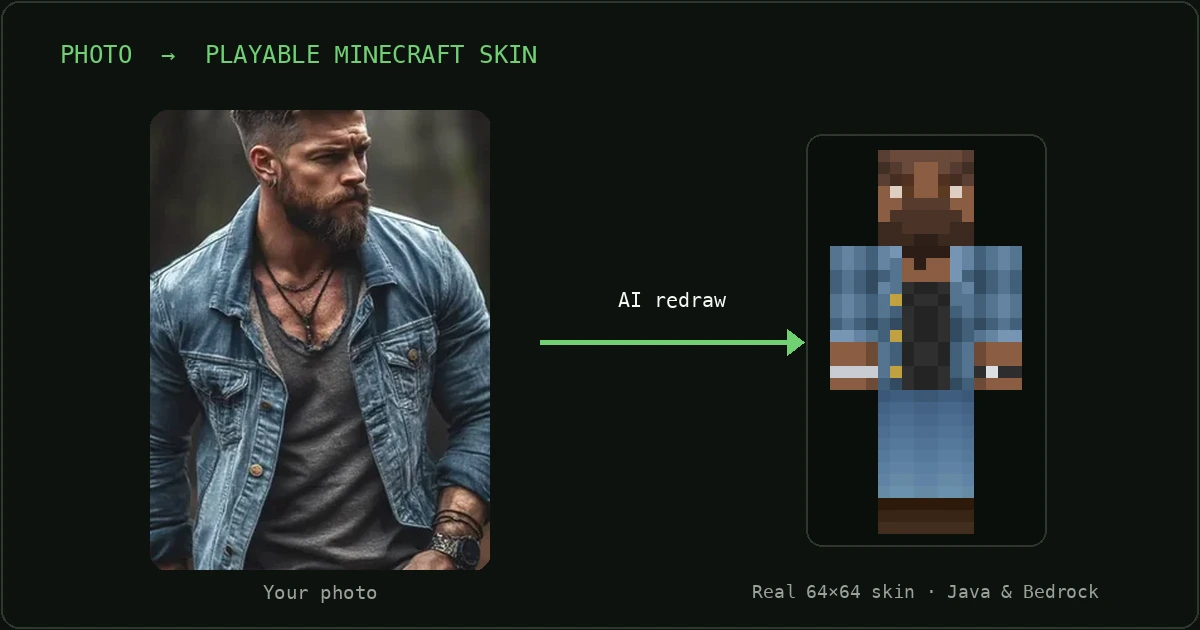
你找到了一张特别喜欢的照片。也许是自拍,也许是一张角度最好、穿着你最爱卫衣的照片,你想以一模一样的样子走进自己的 Minecraft 世界。好消息是:在 2026 年,把照片变成 Minecraft 皮肤真的很简单。但没人告诉你的坑是,有些“AI Minecraft 皮肤”工具给你的只是一张好看的图片,根本不是能在游戏里用的皮肤。预览里看着很漂亮,下载下来却可能是 Minecraft 不认的图片,或者上传后变成一张照片被拉伸在角色模型上。
下面会教你如何辨别真正的皮肤、用照片做皮肤的四种方法,以及在 Java 版或 Bedrock 版里换上皮肤的具体步骤。
如何把照片变成 Minecraft 皮肤(精简版)
如果你只想要快速方法,看这里就够了。本指南后面会逐步讲解每个步骤,让你能自己判断任何工具靠不靠谱。
- 选一张光线充足、正面拍摄的清晰照片,脸、发型和衣服都要拍到。
- 使用 AI 照片转皮肤工具,它要能按皮肤模板输出真正的64×64 PNG(而不是 JPG 或普通的“头像”图片)。
- 下载 PNG 文件。
- 上传到你的账号:Java 版在 minecraft.net 上传,Bedrock 版在游戏内的角色创建器中点击“导入”。
真正的 Minecraft 皮肤到底是什么
在把照片变成 Minecraft 皮肤之前,先搞清楚皮肤到底是什么会很有帮助,因为它并不是一张角色图片。皮肤是一张纹理贴图:一小张平面的像素图,游戏会把它包裹在 3D 玩家模型上,就像用包装纸包盒子一样。角色的形状 Minecraft 已经定好了(一个头部方块、一个身体、两条手臂、两条腿),你的皮肤文件只负责给每个方块的每个面上色。
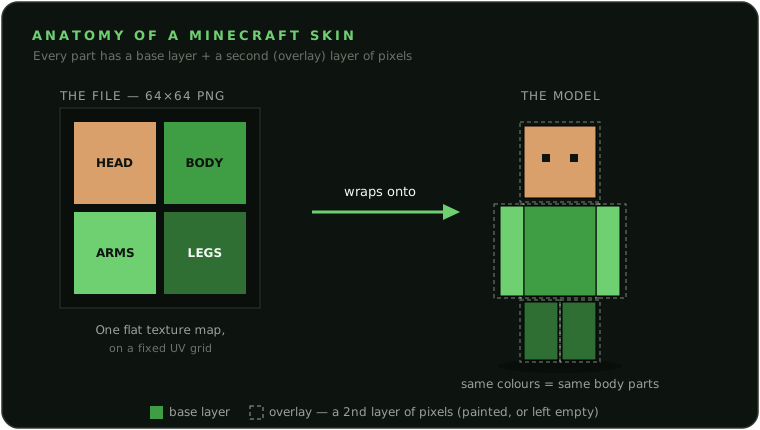
它是 64×64 PNG,没错,就是这么小
现在的标准皮肤正好是64×64 像素,这就是整个皮肤。2009 年前后最初的格式是 64×32,高度只有一半,Java 版为了向下兼容至今仍支持,但它装不下现代皮肤用到的额外内容,比如每条四肢上完整的第二层。如果一个工具从头到尾都没提过 64×64,就要提高警惕了。
真正的皮肤也一定是PNG,绝不会是 JPG。现代皮肤有一层紧贴在基础层外面的第二层像素——也就是“外层”(头发、帽子、眼镜、外套、袖子)。这一层上的每个像素要么是上了色的——一个实心像素,显示在基础层上方——要么是留空的,让下面的基础层透出来。记录“这个像素是空的”正是 PNG 能做到而 JPG 做不到的,这才是皮肤必须用 PNG 的真正原因。PNG 还是无损格式,在 64×64 的网格上,每个像素都是一个看得见的方块面,你不会遇到 JPG 留下的那种模糊、脏兮兮的边缘。如果工具给你的是 JPG,那它给你的就是一张图片,而不是皮肤。
经典与纤细模型,以及布局为什么重要
角色模型有两种,区别只有一个:手臂宽度。经典(“Steve”)模型的手臂宽 4 像素;纤细(“Alex”)模型的手臂宽 3 像素。其余部分(头部、躯干、腿)完全相同。为一种模型绘制的皮肤如果套在另一种模型上,手臂处就会出现错位的空隙或多出来的部分。所以好的照片转皮肤工具应该让你自己选模型,而且 Java 版和 Bedrock 版在设置皮肤时都可以选择模型。
最后说说为什么不能直接把照片贴到方形图上就完事:64×64 的贴图是一张UV 布局图,也就是一张展开图,标明哪一块区域画在哪个方块的哪一面,就像一个压平的纸箱。头部正面永远在某个固定的矩形里,右腿在另一个矩形里,依此类推。直接把照片贴上去,你的眼睛会跑到头顶,耳朵却跑到躯干上。真正懂皮肤的工具会遵循这套布局,把你的脸放进头部正面的矩形,把头发放进头部和外层的矩形,把衣服放到躯干和四肢上。真正的皮肤和扭曲变形的贴图,区别就在这里。
还有一点可以放心:同一张 64×64 PNG 在 Java 版和 Bedrock 版上都是有效皮肤,唯一的区别是上传方式。Bedrock 版还原生支持 128×128 高清皮肤,无需模组;而 Java 原版只支持 64×64(以及旧版的 64×32),更高分辨率需要客户端模组。对几乎所有人来说,64×64 就是“标准”皮肤。
用照片制作 Minecraft 皮肤的四种方法
大致有四种做法,它们在真正重要的几个方面各有取舍:输出的是不是真正能在游戏里用的文件,以及看起来像重新绘制的角色,还是被拉伸的照片。下面就来客观地逐一对比。
| 方法 | 是真正的 64×64 皮肤文件吗? | 能在 Java/Bedrock 中使用吗? | 效果如何 | 投入精力 |
|---|---|---|---|---|
| 手动像素编辑器 (如 The Skindex、Nova Skin、Tynker、Planet Minecraft PMCSkin3D)。你要亲手绘制皮肤,照片只是屏幕上的参考图。 |
是,这些专门的皮肤编辑器可以导出有效的 64×64 PNG。 | 是,标准皮肤文件,可以直接上传或导入。 | 全看你的绘画水平,新手很难画得既干净又像。 | 需要较高技术,通常要花一个小时以上。 |
| 图片直接映射为皮肤的工具 上传照片后,工具会把照片像素直接印到皮肤模板上,不做任何重绘。 |
是,这类工具通常能生成真正的 64×64 PNG。 | 是,确实可以上传到 Java 版和 Bedrock 版。 | 和大多数人的预期不同:平面照片被直接包裹到方块身体上,脸和衣服会被拉伸变形,而不是重新绘制成一个角色。 | 低,通常只要几秒钟。 |
| AI 绘画类“皮肤生成器” 带 Minecraft 主题的图像生成器,你得到的是一张 AI 画的方块角色图片。 |
通常不是。输出的是渲染图(“头像”或插画),而不是经过 UV 映射的 64×64 皮肤文件。 | 不能直接用。一张图片并不是能上传到账号并穿上的皮肤。 | 往往是几种方法中画面最好看的,但它是一幅画,不是能穿的皮肤。 | 低,通常不到一分钟。 |
| Photo2Skin(AI 照片 → 真正可玩的皮肤) 上传一张照片,它就会把你重新绘制成 Minecraft 角色;也支持文字生成皮肤。 |
是,真正的 64×64 PNG,采用正确的 UV 布局,而且一张照片就能生成 3 种风格。 | 是,专为 Java 版和 Bedrock 版打造,并提供 3D 预览,下载前就能检查贴合效果。 | AI 级别的相似度,重新绘制成标准的方块角色,映射准确。 | 几乎为零,上传后选一个风格就行。 |
有两个问题反复出现。第一个是效果好看,却不是能用的皮肤文件:精美的 AI 画作,在游戏里根本穿不上。第二个正好相反:文件真实可上传,看起来却很粗糙,因为你的照片只是被硬套在方块上,并没有重新绘制。
最理想的是两者兼得:AI 级别的还原度,同时又是正确映射的真正 64×64 PNG。好的照片转 Minecraft 皮肤工具就是为填补这个空白而生的,这也正是 Photo2Skin 的目标。
如何判断一个工具给你的是不是真皮肤
你不必轻信任何人的说法。在信任任何图片转 Minecraft 皮肤工具之前,可以先用下面这份清单快速检查一下。真正的皮肤应该是:
- PNG 文件,而不是 JPG/JPEG。只有 PNG 能保存皮肤外层所需的透明像素。
- 64×64 像素。Java 版也接受旧版的 64×32;Bedrock 版接受 64×64 或 128×128。打开文件属性,尺寸应该正好是其中之一。
- 可以上传到你的账号。工具会告诉你如何把它用到你的角色上:Java 版在 minecraft.net 上传 PNG,Bedrock 版在游戏内导入。
- 区分模型。它会让你选择,或者明确标注是经典(4 像素手臂)还是纤细(3 像素手臂)。
- 按皮肤模板排布。在平面贴图上能认出脸部区域和躯干区域,而不是一张糊开的照片。
下面这些迹象说明你拿到的可能只是一张图片,而不是可玩的皮肤。自己检查一下就行,不用去踩哪个品牌。
- 下载的是 JPG/JPEG 文件,或者工具提供“另存为 JPG”。皮肤都是 PNG 格式。
- 结果被称为“头像”“插画”或“图片”,而且从头到尾都没提到 64×64。
- 没有任何上传到 Minecraft 账号的说明,只有一句“下载你的图片”。
- 输出的是一张原样可辨的照片贴在身体形状上,而不是重新绘制、像素对齐的角色。
最简单的方法:用 Photo2Skin 把照片变成皮肤
如果你不想画像素画,只想直接拿到一款真正能玩的皮肤,这就是捷径。Photo2Skin 专注做好一件事:用一张照片把你重新绘制成真正的 Minecraft 皮肤。
- 上传一张照片。光线充足、正面拍摄、能看清脸、头发和衣着的清晰照片,还原效果最好。你也可以不上传照片,改用文字描述一个角色。
- 获得三种皮肤风格。Photo2Skin 会根据这一张照片生成三种不同的风格(招牌风、可爱风和俏皮风),让你挑一个喜欢的造型,而不是只能接受一个结果。
- 3D 预览。在模型上旋转皮肤,检查贴合效果,看看脸、头发和衣服在角色身上的样子,满意了再确定。
- 下载 64×64 PNG。你拿到的是 UV 映射正确的真正皮肤文件,可以直接上传到 Java 版或 Bedrock 版。
它可以在任何浏览器中运行;如果你想在手机上制作皮肤并直接应用,还有 iOS 应用。想微调结果,比如换个发色、修一下眼睛、加个标志?打开内置的 Minecraft 皮肤编辑器,下载前直接在 3D 模型上绘制。

如何上传皮肤并进入游戏(Java 版和基岩版)
拿到 64×64 的 PNG 文件后,应用皮肤只需一分钟。不管你玩哪个版本,有几点都一样:文件必须是 PNG 格式(不能是 JPG),尺寸为 64×64(基岩版也支持 128×128 高清皮肤),而且你需要登录 Microsoft 账户,现在 Minecraft 在所有平台上都使用这个账户。
Java Edition(PC/Mac)
你可以通过官网或启动器设置,两种方式修改的都是同一个账户的皮肤。
通过官网:
- 打开 minecraft.net,用你的 Microsoft 账户登录。
- 打开更换皮肤页面(个人资料菜单 → 皮肤,或直接访问
minecraft.net/msaprofile/mygames/editskin)。 - 选择模型:经典(4 像素手臂)或纤细(3 像素手臂)。
- 选中你的
.png文件,然后点击上传。 - 启动或重启 Minecraft Java 版即可看到新皮肤。如果你已经在游戏中,请返回主菜单或重启游戏。
通过 Minecraft 启动器:
- 打开启动器,确认当前处于 Java Edition 页面。
- 点击皮肤选项卡,然后添加新皮肤。
- 找到你的
.png,给它起个名字,再选择经典或纤细。 - 保存并使用,然后点击开始游戏。皮肤现在已经应用到你的账户上了。
Bedrock Edition(Windows、手机、主机、Switch)
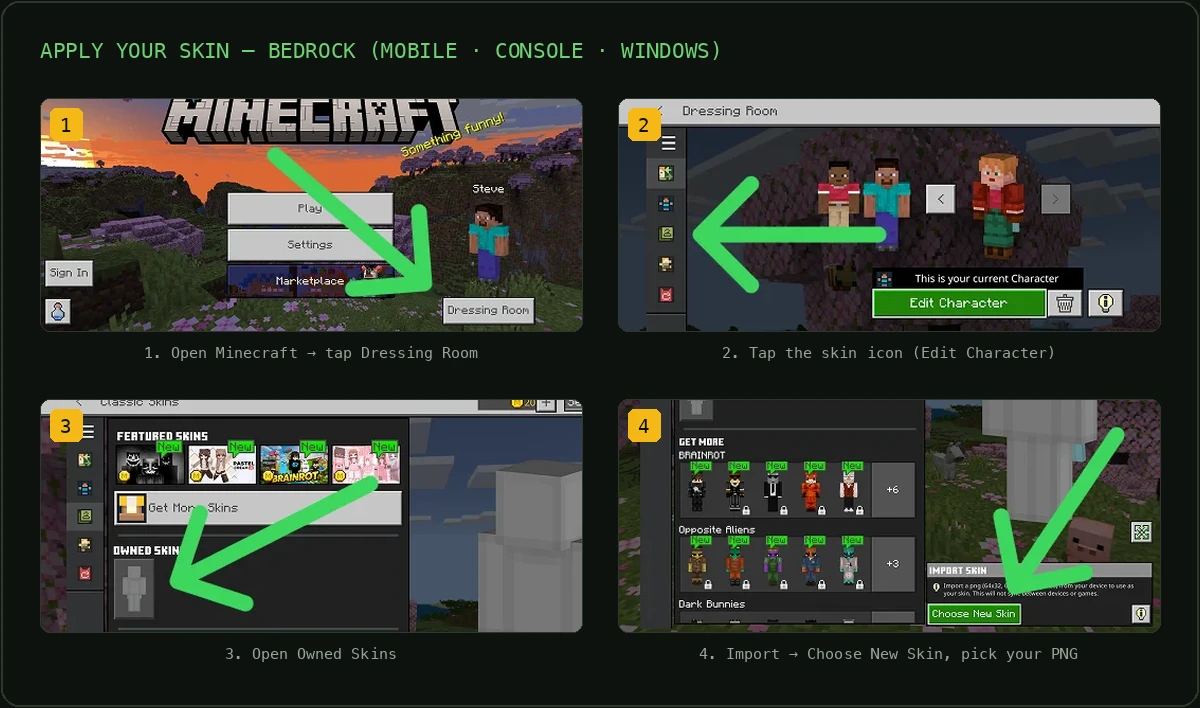
基岩版的皮肤在游戏内的更衣室(角色创建器)里设置,而不是在网站上。Windows、Android 和 iOS 都可以导入自定义 PNG:
- 在主菜单打开更衣室(或点击你的个人资料/角色),然后选择编辑角色。
- 打开经典皮肤分区,这个选项卡才支持自定义 PNG,而不是角色创建器里的付费商店选项卡。
- 选择导入选项(找衣架/导入图标),然后从设备中选取你的
.png。 - 选择体型(经典或纤细)并确认,皮肤会立即生效。Minecraft 可能会提示自定义导入的皮肤不会同步到你的其他设备——这很正常,只要在每台想用这款皮肤的设备上重新导入同一个 PNG 就行。
关于 Xbox、PlayStation 和 Nintendo Switch 的一点说明:主机版没有可以选择自定义 PNG 的文件选择器,所以请改用 Windows 电脑、手机或平板导入皮肤。另外,自定义导入的皮肤在设备间同步并不稳定,最靠谱的做法是在你玩的每台设备上都导入一次 PNG。
常见问题
把照片变成 Minecraft 皮肤免费吗?
这取决于具体工具。很多手动皮肤编辑器是免费的,而 AI 照片转皮肤工具则各不相同——有的需要付费,有的提供有限的免费生成次数。不管用哪个,都要确认你真的能下载到可用的 64×64 PNG,而不只是能预览。
照片转皮肤工具能同时用于 Java 版和 Bedrock 版吗?
应该可以。真正的 Minecraft 皮肤就是一个 64×64 的 PNG 文件,两个版本通用,只是上传方式不同。Java 版在 minecraft.net 或启动器里设置,基岩版则在游戏内的更衣室点击“导入”。如果某个工具从不提 64×64,也不说怎么上传文件,那你拿到的可能只是一张图片,而不是真正的皮肤。
什么样的照片最适合做 Minecraft 皮肤?
画面清晰、光线好、正面拍摄,并且脸、发型和衣服都清楚可见的照片效果最好。杂乱的背景、重度滤镜、墨镜、帽子和侧脸照,都会让任何工具更难识别你的特征。输入的质量决定输出的质量,你的特征越清楚,做出来的皮肤就越像你。
上传我的照片安全吗?隐私有保障吗?
只把照片上传到有明确隐私政策的工具,最好选默认不公开你的照片和生成结果的。看看图片会不会被用来训练模型,或者被展示在公开图库里。Photo2Skin 只用你的照片来生成皮肤,不会公开发布。
可以用手机把照片做成 Minecraft 皮肤吗?
可以。最好的照片转皮肤工具可以直接在手机浏览器里运行,或者以 App 形式使用,你拍一张或选一张照片就能生成皮肤,完全不需要电脑。在基岩版中,你还可以通过游戏内的“导入”流程,直接在同一部手机上应用皮肤。
皮肤生成后还能再修改吗?
可以,只要工具给你的是真正的皮肤文件。因为导出的是标准的 64×64 PNG,你可以在任意皮肤编辑器(比如 Skindex 编辑器或 Nova Skin)中打开它,在上传前修修像素、改改颜色或加些配饰。导出的头像图片或 JPG 是无法当作皮肤编辑的。
为什么我的皮肤看起来像把照片贴在了盒子上?
这是直接像素映射类工具的典型特征:它把照片的原始像素直接包到模板上,于是一张 2D 的脸被拉伸到 3D 的头部和四肢上。AI 重绘类工具不会这样,它会在模型的每个面上画出带有正确明暗的方块风格角色,而不是硬套一张平面图片。
Minecraft 皮肤需要什么尺寸和格式?
现代的 Minecraft 皮肤是支持透明的 64×64 像素 PNG(旧的 64×32 布局已经过时,基岩版还支持 128×128 高清皮肤)。如果某个工具导出的是 JPG 或更大的“海报”图片,那就不是有效的皮肤文件。这是判断你拿到的是皮肤还是单纯图片的最快方法。
用正确的方法把照片变成 Minecraft 皮肤
想学会怎么把照片变成 Minecraft 皮肤,关键就在一点:你下载的必须是真正的皮肤,而不只是一张图片。真正的皮肤是一个按 UV 模板排布的 64×64 PNG,可以上传到你的账户,并在 Java 版或基岩版中使用。明白了这一点,你几秒钟就能判断任何工具靠不靠谱,选出既有 AI 级还原度、又能生成真正可玩文件的方案。准备好了的话,你只需几分钟就能用照片制作 Minecraft 皮肤,当天就能在游戏里穿上它。