

Как сделать скин Minecraft из фото
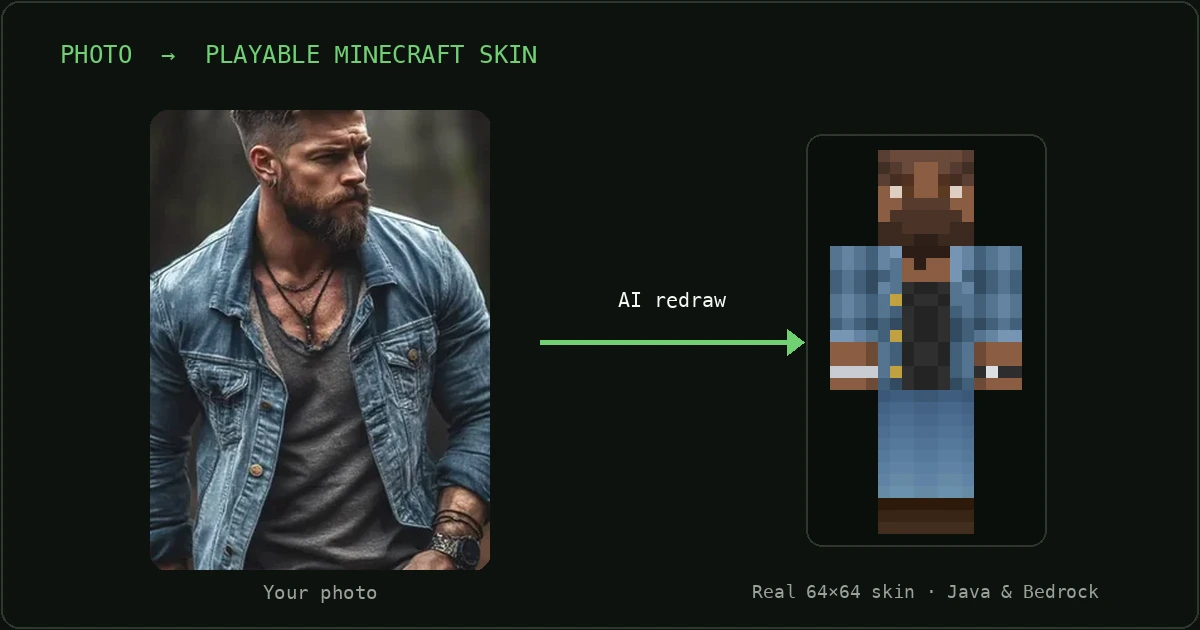
Ты нашёл фото, которое тебе нравится. Может, селфи, а может, снимок с лучшего ракурса в любимом худи — и теперь хочешь выглядеть в своём мире Minecraft точно так же. Хорошая новость: в 2026 году сделать скин Minecraft из фото действительно просто. Но есть подвох, о котором никто не говорит: некоторые «ИИ-генераторы скинов Minecraft» выдают симпатичную картинку, которая на самом деле не является игровым скином. В превью она смотрится отлично, ты её скачиваешь — а потом оказывается, что Minecraft не принимает это изображение как скин или натягивает его на модель персонажа как растянутую фотографию.
Ниже разберёмся, как отличить настоящий скин, рассмотрим четыре способа сделать его из фото и пошагово покажем, как установить его в игре на Java или Bedrock.
Как сделать скин Minecraft из фото (коротко)
Если нужен просто быстрый способ — вот он. Дальше в гайде каждый шаг разобран подробно, чтобы ты сам мог оценить любой сервис.
- Выбери чёткое фото анфас при хорошем освещении, чтобы были видны лицо, волосы и одежда.
- Используй ИИ-сервис «фото в скин», который выдаёт настоящий PNG 64×64 по шаблону скина (а не JPG и не обычную картинку-«аватар»).
- Скачай PNG-файл.
- Загрузи скин в свой аккаунт: на minecraft.net для Java или через «Импорт» в редакторе персонажа в игре для Bedrock.
Что на самом деле делает скин Minecraft настоящим
Прежде чем делать скин Minecraft из фото, полезно понять, что такое скин на самом деле, ведь это вовсе не изображение персонажа. Скин — это текстурная развёртка: маленький плоский лист пикселей, который игра оборачивает вокруг 3D-модели игрока, как обёрточную бумагу вокруг коробки. Форма персонажа в Minecraft уже задана (куб головы, туловище, две руки, две ноги). Файл скина лишь раскрашивает каждую грань каждого куба.
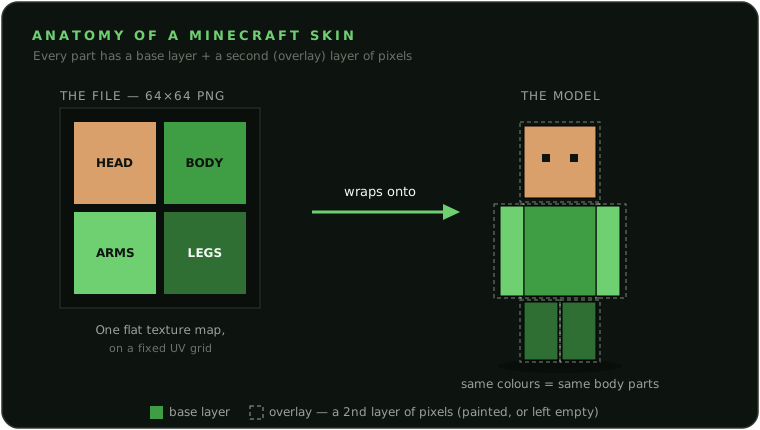
Это PNG 64×64 — и да, он крошечный
Современный стандартный скин — ровно 64×64 пикселя. Это весь скин целиком. Оригинальный формат времён 2009 года был 64×32, то есть вдвое ниже, и Java до сих пор принимает его ради обратной совместимости, но в нём не помещаются фишки современных скинов, например полноценный второй слой на всех конечностях. Если сервис нигде не упоминает 64×64, это тревожный звоночек.
Настоящий скин — это ещё и PNG, никогда не JPG. У современных скинов есть второй слой пикселей прямо поверх базового — так называемый внешний слой (волосы, шапки, очки, куртки, рукава). Каждый пиксель этого слоя либо закрашен — это сплошной пиксель, который отображается поверх базового слоя, — либо оставлен пустым, и тогда сквозь него виден базовый слой. Сохранить информацию «этот пиксель пустой» умеет PNG и не умеет JPG — вот настоящая причина, по которой скин должен быть в PNG. К тому же PNG сжимает без потерь, поэтому на сетке 64×64, где каждый пиксель — это видимая грань блока, не появляются размытые грязные края, которые оставляет JPG. Если сервис выдал тебе JPG, значит, это картинка, а не скин.
Классическая и тонкая модель: почему важна разметка
Есть две модели тела, и отличаются они только одним — шириной рук. У классической («Стив») руки шириной 4 пикселя, у тонкой («Алекс») — 3 пикселя. Всё остальное (голова, торс, ноги) одинаковое. Если скин нарисован под одну модель, а надет на другую, на руках появится зазор или лишние пиксели. Поэтому хороший сервис для создания скина из фото должен давать выбор модели — тем более что и Java, и Bedrock позволяют выбрать её при установке скина.
И наконец, почему нельзя просто вставить фото в квадрат и получить хороший результат: лист 64×64 — это UV-развёртка, то есть разложенная карта, по которой видно, какой участок окрашивает какую грань какого куба, — как сплющенная картонная коробка. Передняя грань головы всегда находится в одном фиксированном прямоугольнике, правая нога — в другом и так далее. Вставишь фото как есть — и глаз окажется на макушке, а ухо — на торсе. Инструмент, который понимает скины, помещает лицо в прямоугольник передней грани головы, волосы — в области головы и внешнего слоя, а одежду — на торс и конечности, соблюдая развёртку. В этом и вся разница между настоящим скином и искажённой «обёрткой».
Ещё один обнадёживающий факт: один и тот же PNG 64×64 подходит как скин и для Java, и для Bedrock. Отличается только способ загрузки. Bedrock к тому же без модов поддерживает HD-скины 128×128, а ванильная Java — только 64×64 (и устаревший формат 64×32), для более высокого разрешения нужны клиентские моды. Почти для всех «скин» — это и есть 64×64.
Четыре способа сделать скин Minecraft из фото
Есть четыре основных подхода, и у каждого свои плюсы и минусы в том, что действительно важно: получится ли настоящий файл, который можно использовать в игре, и будет ли результат похож на перерисованного персонажа или на растянутое фото. Вот честное сравнение.
| Способ | Настоящий файл скина 64×64? | Работает в Java/Bedrock? | Как выглядит | Усилия |
|---|---|---|---|---|
| Ручные пиксельные редакторы (например, The Skindex, Nova Skin, Tynker, Planet Minecraft PMCSkin3D). Ты рисуешь скин вручную, а фото служит лишь образцом на экране. |
Да, это специализированные редакторы скинов, которые экспортируют корректный PNG 64×64. | Да, это стандартный файл скина, который ты загружаешь или импортируешь. | Полностью зависит от твоего мастерства; новичку редко удаётся добиться точного сходства. | Большие: нужен навык, часто уходит час и больше. |
| Прямые конвертеры картинки в скин Ты загружаешь фото, и инструмент переносит его пиксели прямо на шаблон скина — без перерисовки. |
Да, обычно они выдают настоящий PNG 64×64. | Да, его действительно можно загрузить в Java и Bedrock. | Не то, чего ждёт большинство: плоское фото натягивается на блочное тело, поэтому лицо и одежда получаются растянутыми и искажёнными, а не перерисованными в персонажа. | Минимальные, обычно несколько секунд. |
| ИИ-«генераторы скинов» Генераторы изображений в стиле Minecraft — ты получаешь нарисованную ИИ картинку блочного персонажа. |
Обычно нет — на выходе получается отрендеренное изображение («аватар» или арт), а не файл скина 64×64 с UV-развёрткой. | Не в таком виде — картинку нельзя загрузить в аккаунт и носить как скин. | Часто самая красивая картинка из всех — но это арт, а не скин, который можно надеть. | Минимальные, обычно меньше минуты. |
| Photo2Skin (ИИ: фото → настоящий игровой скин) Загрузи одно фото — и сервис перерисует тебя в персонажа Minecraft; можно также создать скин по текстовому описанию. |
Да, настоящий PNG 64×64 с правильной UV-развёрткой, плюс 3 варианта стиля из одного фото. | Да, создан для Java и Bedrock, есть 3D-превью, чтобы перед скачиванием проверить, как скин ложится на модель. | Сходство уровня ИИ, перерисованное в аккуратного блочного персонажа с правильной развёрткой. | Никаких: загрузи фото и выбери вариант. |
Снова и снова встречаются две проблемы. Первая — красивый результат, который не является рабочим файлом скина: отполированный ИИ-арт, который нельзя надеть в игре. Вторая — наоборот: настоящий файл для загрузки, который выглядит грубо, потому что фото просто натянули на коробку, не перерисовав.
Идеал — на пересечении: сходство уровня ИИ и настоящий PNG 64×64 с правильной развёрткой. Именно этот пробел призван закрыть хороший сервис для превращения фото в скин Minecraft, и именно сюда целится Photo2Skin.
Как понять, что сервис даёт настоящий скин
Не нужно верить кому-то на слово. Вот короткий чек-лист, по которому можно проверить любой сервис для создания скина Minecraft из картинки, прежде чем ему доверять. Настоящий скин — это:
- PNG-файл, а не JPG/JPEG — только PNG умеет хранить пустые пиксели, которые нужны внешнему слою скина.
- 64×64 пикселя. Java также принимает устаревший формат 64×32, Bedrock — 64×64 или 128×128. Открой свойства файла: там должен быть указан ровно один из этих размеров.
- Файл можно загрузить в аккаунт. Сервис объясняет, как надеть его на персонажа: для Java загрузи PNG на minecraft.net, для Bedrock — импортируй его в игре.
- Учитывает модель. Даёт выбрать или чётко указывает: классическая (Classic, руки 4 px) или тонкая (Slim, руки 3 px).
- Разложен по шаблону скина. На плоском листе можно узнать участок лица и участок торса, а не размазанное фото.
А вот признаки того, что тебе, возможно, дают картинку вместо игрового скина. Проверь их сам — без нападок на конкретные бренды.
- Скачивается JPG/JPEG, или сервис предлагает «сохранить как JPG». Скины — это PNG.
- Результат называют «аватаром», «артом» или «изображением», а 64×64 нигде не упоминается.
- Нет инструкций, как загрузить его в аккаунт Minecraft, — только «скачай изображение».
- На выходе — узнаваемое фото, наклеенное на силуэт тела, а не перерисованный персонаж, выровненный по пикселям.
Простой способ: сделай скин из фото с Photo2Skin
Если не хочешь возиться с пиксель-артом и тебе просто нужен настоящий игровой скин — вот короткий путь. Photo2Skin создан, чтобы хорошо делать одно: взять одно фото и перерисовать тебя в настоящий скин Minecraft.
- Загрузи одно фото. Лучшее сходство даёт чёткий снимок анфас при хорошем освещении, на котором видно лицо, волосы и одежду. Вместо фото можно также описать персонажа текстом.
- Получи три стиля скина. Из одного фото Photo2Skin создаёт три разных варианта («Фирменный», «Милый» и «Игривый»), так что ты выбираешь образ по вкусу, а не довольствуешься единственным результатом.
- Посмотри в 3D. Покрути скин на модели и проверь, как лицо, волосы и одежда ложатся на персонажа, прежде чем сделать выбор.
- Скачай PNG 64×64. Ты получаешь настоящий скин с правильной разметкой, который можно сразу загрузить в Java или Bedrock.
Сервис работает в любом браузере, а ещё есть приложение для iOS, если хочешь сделать скин на телефоне и сразу его установить. Хочешь подправить результат — поменять цвет волос, исправить глаз, добавить логотип? Открой его во встроенном редакторе скинов Minecraft и рисуй прямо на 3D-модели перед скачиванием.

Как установить скин и играть (Java и Bedrock)
Когда у тебя есть PNG 64×64, установить его можно за минуту. Несколько правил действуют в любом издании: файл должен быть в формате PNG (не JPG), размер — 64×64 (Bedrock также принимает HD 128×128), и нужно войти в свою учётную запись Microsoft, которую Minecraft сейчас использует везде.
Java Edition (ПК/Mac)
Можно использовать сайт или лаунчер: в обоих случаях меняется один и тот же скин аккаунта.
Через сайт:
- Зайди на minecraft.net и войди в учётную запись Microsoft.
- Открой страницу смены скина (меню профиля → Скины или сразу по адресу
minecraft.net/msaprofile/mygames/editskin). - Выбери модель: Классическая (руки 4 пикселя) или Тонкая (руки 3 пикселя).
- Выбери файл
.pngи нажми Загрузить. - Запусти или перезапусти Minecraft Java, чтобы увидеть скин. Если ты уже в игре, выйди в главное меню или перезапусти игру.
Через лаунчер Minecraft:
- Открой лаунчер и убедись, что выбрана Java Edition.
- Перейди на вкладку Скины и добавь новый скин.
- Укажи свой файл
.png, дай скину название и выбери модель Классическая или Тонкая. - Нажми «Сохранить и использовать», а затем Играть. Теперь скин установлен на твой аккаунт.
Bedrock Edition (Windows, телефоны, консоли, Switch)
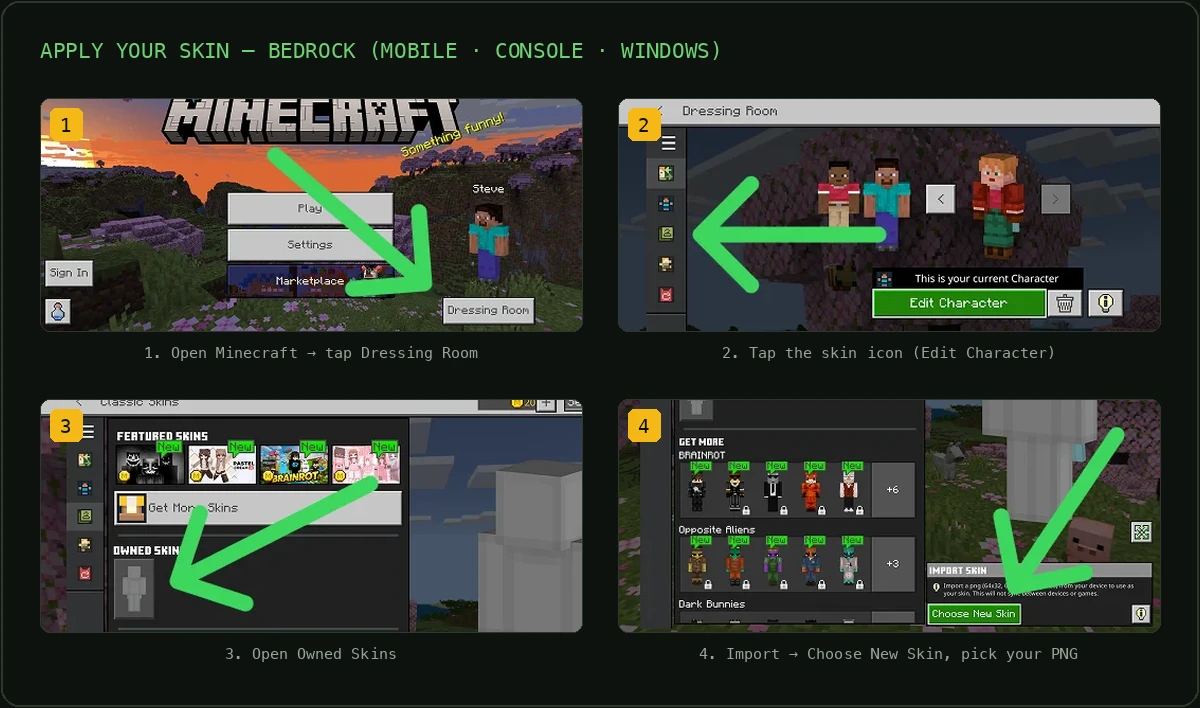
В Bedrock скины меняются не на сайте, а в игровой Гардеробной (редакторе персонажа). Импорт своего PNG работает на Windows, Android и iOS:
- В главном меню открой Гардеробную (или нажми на свой профиль/персонажа) и выбери Изменить персонажа.
- Открой раздел Классические скины — именно эта вкладка принимает свои PNG, а не платная вкладка магазина редактора персонажа.
- Выбери Импорт (ищи значок вешалки/импорта) и укажи свой файл
.pngна устройстве. - Выбери тип телосложения (Классическое или Тонкое) и подтверди. Скин применится сразу. Minecraft может предупредить, что импортированный скин не синхронизируется с другими устройствами, — это нормально: просто импортируй тот же PNG на каждом устройстве, где он нужен.
Важный момент для Xbox, PlayStation и Nintendo Switch: в консольных версиях нельзя выбрать свой PNG-файл, поэтому импортируй скин на ПК с Windows, телефоне или планшете. А так как импортированные скины синхронизируются между устройствами ненадёжно, лучше всего импортировать PNG на каждом устройстве, где ты играешь.
Частые вопросы
Можно ли бесплатно сделать скин Minecraft из фото?
Зависит от сервиса. Многие обычные редакторы скинов бесплатные, а с ИИ-сервисами для превращения фото в скин всё по-разному: одни платные, в других есть несколько бесплатных генераций. Что бы ты ни выбрал, убедись, что можно реально скачать рабочий PNG 64×64, а не только посмотреть превью.
Работает ли сервис «фото в скин» и для Java, и для Bedrock?
Должен. Настоящий скин Minecraft — это один PNG 64×64, который работает в обоих изданиях; отличается только способ загрузки. В Java его устанавливают на minecraft.net или в лаунчере, а в Bedrock — через «Импорт» в игровой Гардеробной. Если сервис нигде не упоминает 64×64 и не объясняет, как загрузить файл, скорее всего, ты получишь картинку, а не настоящий скин.
Какое фото лучше всего подходит для скина Minecraft?
Лучший результат дают резкие, хорошо освещённые снимки анфас, на которых чётко видно лицо, волосы и одежду. Пёстрый фон, сильные фильтры, солнечные очки, шапки и фото в профиль мешают любому сервису распознать твои черты. Какое фото на входе — такой скин на выходе: чем чётче видны черты, тем больше скин похож на тебя.
Безопасно ли загружать своё фото?
Загружай фото только в сервисы с понятной политикой конфиденциальности и лучше выбирай те, что по умолчанию не публикуют твоё фото или результат в открытом доступе. Проверь, не используются ли изображения для обучения моделей и не попадают ли они в публичную галерею. Photo2Skin использует твоё фото только для создания скина и не публикует его.
Можно ли сделать скин Minecraft из фото на телефоне?
Да. Лучшие сервисы для превращения фото в скин работают прямо в мобильном браузере или как приложение: можно сфотографировать или выбрать фото и получить скин без ПК. А в Bedrock через игровой «Импорт» можно сразу установить скин на том же телефоне.
Можно ли отредактировать скин после генерации?
Да, если сервис выдаёт настоящий файл скина. Поскольку результат — стандартный PNG 64×64, его можно открыть в любом редакторе скинов (например, в редакторе Skindex или Nova Skin), подправить пиксели, поменять цвета или добавить аксессуары перед загрузкой. Экспортированную картинку-аватар или JPG редактировать как скин не получится.
Почему мой скин выглядит как фото, наклеенное на коробку?
Это верный признак сервиса с прямым переносом пикселей: он натягивает реальные пиксели твоего фото на шаблон, и плоское 2D-лицо растягивается по объёмной голове и конечностям. ИИ-сервисы, которые перерисовывают изображение, этого избегают: они рисуют полноценного блочного персонажа с правильными тенями на каждой грани модели, а не проецируют плоскую картинку.
Какой размер и формат должен быть у скина Minecraft?
Современный скин Minecraft — это PNG размером 64×64 пикселя с поддержкой прозрачности (старая развёртка 64×32 устарела, а Bedrock также поддерживает HD 128×128). Если сервис выдаёт JPG или большую картинку-«постер», это не рабочий файл скина. Так проще всего понять, получаешь ты скин или просто арт.
Как правильно сделать скин Minecraft из фото
Чтобы понять, как сделать скин Minecraft из фото, достаточно запомнить одно: скачанный файл должен быть настоящим скином, а не просто картинкой. Настоящий скин — это PNG 64×64 по UV-шаблону, который загружается на твой аккаунт и работает в Java и Bedrock. Зная это, ты за секунды оценишь любой сервис и выберешь тот, что даёт и ИИ-качество сходства, и настоящий игровой файл. Когда будешь готов, сделай скин Minecraft из своего фото за пару минут и носи его в игре в тот же день.