

Как сделать своего персонажа в Minecraft
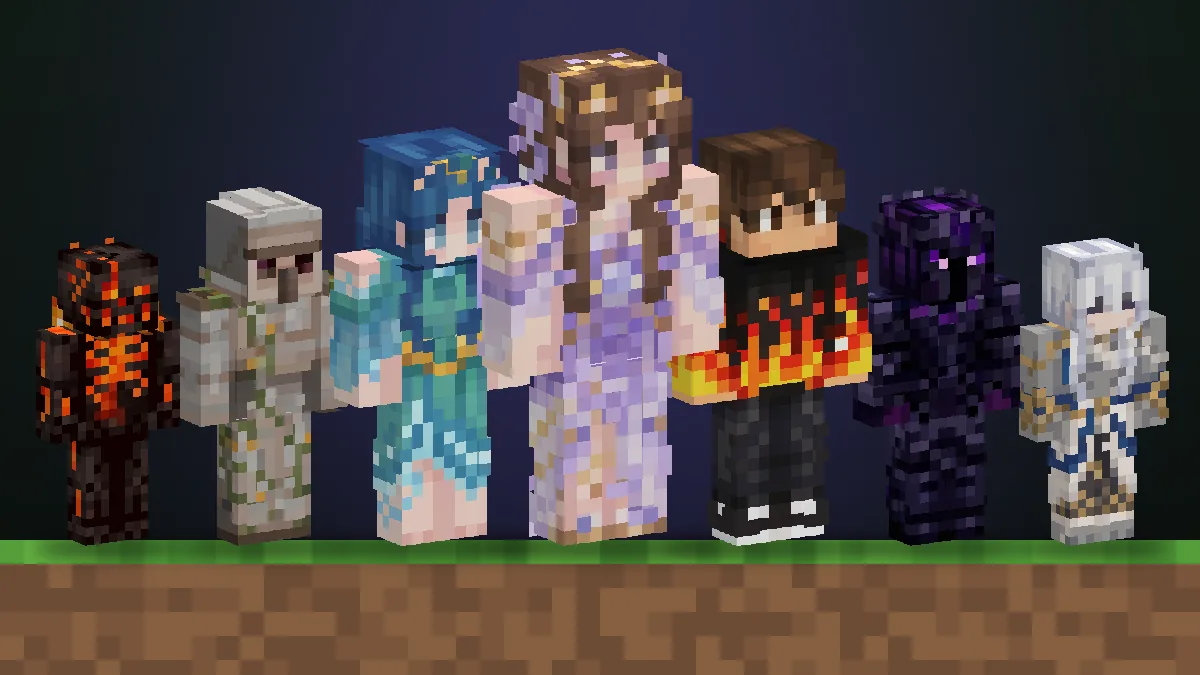
Твой персонаж в Minecraft — это твой скин. В Minecraft нет встроенного редактора персонажа с ползунками. Вместо этого каждый игрок носит картинку 64×64, которая натягивается на одно и то же блочное тело. Поменяй картинку — и у тебя новый персонаж. Это может быть ты в любимом худи, придуманный тобой рыцарь или герой твоего сериала на YouTube.
Есть семь удобных способов его сделать: от загрузки одной фотографии до рисования каждого пикселя вручную. Выбери вариант, который подходит под то, что у тебя есть, и уже через несколько минут сможешь играть за своего персонажа.
Из чего состоит персонаж Minecraft
Прежде чем начать, полезно понимать, что именно ты создаёшь. Файл скина — это плоская развёртка всех граней персонажа: передней, задней, боковых, верхней и нижней сторон головы, туловища, рук и ног. Minecraft сам натягивает её на модель.
| Часть | Что делает | Полезно знать |
|---|---|---|
| Базовый слой | Само тело: лицо, кожа, одежда | Каждый пиксель должен быть закрашен |
| Внешний слой | Вторая оболочка для шапок, причёсок, курток и рукавов | Может быть прозрачным; добавляет объём |
| Классическая модель | Руки шириной 4 пикселя, как у Стива | Стандарт для большинства скинов |
| Тонкая модель | Руки шириной 3 пикселя, как у Алекс | Выбирай её, если скин нарисован под тонкие руки |
| Лицо | Квадрат 8×8 на передней стороне головы | Выражение лица решают два-три пикселя |
Какой конструктор персонажей Minecraft выбрать?
Любой из этих конструкторов персонажей Minecraft в итоге даёт готовый скин, с которым можно играть. Разница лишь в том, с чего ты начинаешь и насколько точно хочешь управлять каждым пикселем.
| У тебя есть… | Бери | Время |
|---|---|---|
| Фото — твоё или друга | Photo to Skin | Около минуты |
| Идея, но без картинки | Текст → Скин | Около минуты |
| Скин, который почти подходит | ИИ-студия скинов | Несколько минут |
| Аватар из Roblox | Roblox → Скин | Около минуты |
| Фан-арт, рисунок или маскот | Изображение → Скин | Около минуты |
| Время и твёрдая рука | Редактор скинов | От 30 минут |
| Идей пока нет | Библиотека скинов | Посмотри готовые и доработай |
1. Сделай персонажа по своему фото
Самый быстрый способ попасть в игру самому. Фото → Скин учитывает твою причёску, цвет кожи, очки и одежду, а затем рисует скин 64×64, в котором тебя узнают даже с другого конца деревни.
- Выбери светлое фото, где хорошо видно лицо и одежду. Идеально — от головы до колен.
- Загрузи его и подожди около минуты.
- Покрути результат в 3D и проверь лицо, волосы и обувь.
- Скачай PNG или открой скин в редакторе, чтобы поправить детали.
Одежда с фото станет нарядом персонажа, так что надень то, что хочешь видеть на нём. Подробнее о том, как добиться сходства, читай в статье Как сделать скин Minecraft из фото.
2. Опиши персонажа словами
Нет фото? Тогда опиши персонажа. Текст → Скин превращает фразу в скин — идеально для оригинальных персонажей, героев ролевых игр и маскотов для видео.
В хорошем описании есть четыре вещи: кто это, основные цвета, одежда и одна яркая деталь. «Юная волшебница с серебристыми волосами, в бело-золотой мантии и со светящимся синим амулетом» даёт ИИ гораздо больше материала, чем «крутой волшебник».
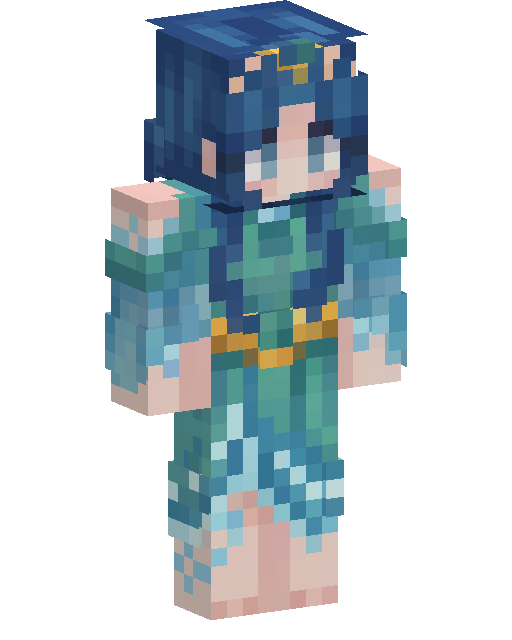
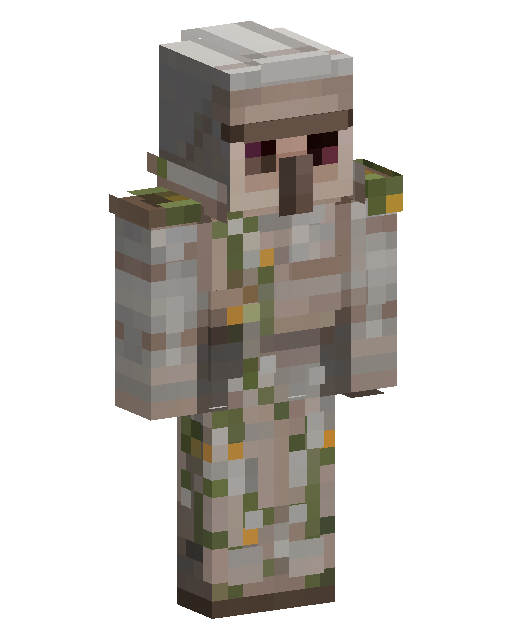
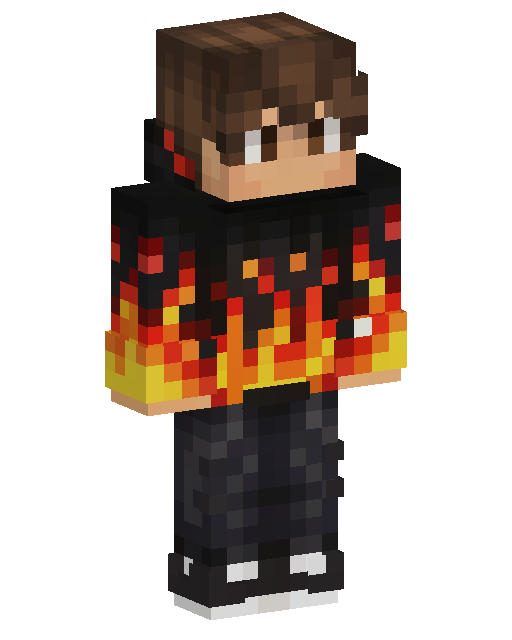
3. Измени готовый скин с помощью ИИ
Бывает, что персонаж почти готов: лицо то что надо, а куртка не та, или хочется того же героя, но в броне. ИИ-студия скинов берёт твой готовый скин и меняет его по запросу. Попробуй написать «добавь ему красный шарф» или «сделай волосы розовыми». При каждой правке всё остальное в персонаже остаётся как было, так что образ можно собирать шаг за шагом.
4. Перенеси свой аватар из Roblox
Если ты уже потратил часы на аватар в Roblox, начинать заново не придётся. Сделай скриншот и загрузи его в Roblox → Скин. Одежда, причёска и аксессуары перерисовываются на блочную модель Minecraft, так что в обеих играх твой персонаж выглядит одинаково. Примеры «до и после» есть в гайде по аватарам Roblox.
5. Преврати любую картинку в персонажа
Для старта подойдёт что угодно: фан-арт, набросок, питомец, талисман команды или герой твоего собственного комикса. Изображение → Скин считывает формы и цвета картинки и строит на их основе скин. Точнее всего получаются аккуратные рисунки с чёткими цветами.
6. Нарисуй персонажа вручную
Для полного контроля открой бесплатный редактор скинов Minecraft и рисуй прямо на 3D-модели или на плоской 2D-развёртке. Начать можно с чистого Стива или Алекс, с одного из своих ИИ-скинов или с любого скина из каталога. Нужно больше деталей? HD-редактор скинов 128×128 даёт в четыре раза больше пикселей для лиц и узоров. Впервые редактируешь скин? В гайде по редактору скинов разобран каждый инструмент.
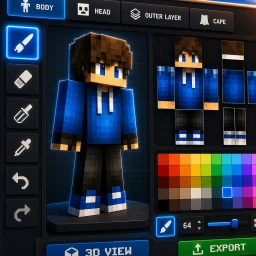 Редактор скинов 64×64
7. Возьми за основу чужой скин
В каталоге скинов Photo2Skin больше 1 500 бесплатных скинов, разбитых по стилю, цвету и теме. Найди тот, что ближе всего к твоей идее, открой его в редакторе и сделай своим. Увидел крутой скин у другого игрока? Найди его по нику через Получить скин игрока и используй как образец.
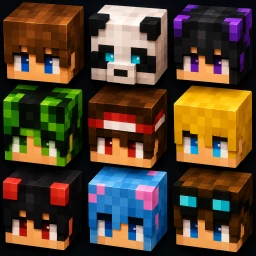 Скины
Скины
Советы по дизайну: как сделать запоминающегося персонажа
- Выбери один основной цвет. Персонаж в пяти одинаково ярких цветах издалека превращается в пёстрое пятно. Пусть один цвет будет главным, а остальные — акцентами.
- Сделай лицо читаемым. Глаза шириной в два пикселя со светлым пикселем-бликом хорошо видны с любого расстояния. Не рисуй крошечные носы и рты — в игре они теряются.
- Используй тени, а не контуры. Тёмные пиксели внизу рубашки и светлые на плечах делают тело объёмным. Чёрные контуры выглядят плоско.
- Используй внешний слой. Торчащие волосы, капюшон или куртка на втором слое придают персонажу настоящий объём.
- Проверь вид сзади. Другие игроки чаще всего видят твою спину. Деталь сзади, например рюкзак или узор в виде плаща, делает персонажа узнаваемым с любой стороны.
Играй за своего персонажа в Minecraft
Когда PNG-файл готов, установить скин можно меньше чем за минуту:
- Java Edition: открой лаунчер Minecraft, перейди в раздел «Скины», добавь новый скин, выбери «Классическая» или «Тонкая» модель и загрузи файл.
- Bedrock Edition: открой «Гардероб», выбери слот классического скина, нажми «Мои», затем «Импорт» и выбери файл.
Застрял на каком-то шаге или играешь на консоли? В статье Как установить свой скин в Minecraft разобраны все платформы.
Подари персонажу дом
Новому персонажу — новый дом. Посмотри 15 идей домов в Minecraft, которые можно скачать, обойди каждый в 3D и перенеси понравившийся в свой мир. Или опиши дом мечты в ИИ-генераторе построек Minecraft.
Частые вопросы
Можно ли сделать своего персонажа в Minecraft?
Да. Твой персонаж в Minecraft — это твой скин, картинка 64×64, натянутая на модель игрока. Его можно сделать самому: из фото, по описанию, на основе готового скина или нарисовав пиксель за пикселем, а потом загрузить в Java или Bedrock.
Как проще всего сделать персонажа в Minecraft?
Начни с того, что у тебя уже есть. Загрузи своё фото или опиши персонажа словами — ИИ-генератор скинов нарисует его, а детали потом можно поправить в редакторе скинов.
Как сделать персонажа в Minecraft, похожего на себя?
Загрузи чёткое фото с хорошим освещением в генератор скинов из фото. Он считает твою причёску, цвет кожи и одежду и превратит их в скин 64×64, который можно сразу надеть.
Можно ли бесплатно сделать своего персонажа в Minecraft?
Рисовать скин в редакторе Photo2Skin и скачивать скины из библиотеки можно бесплатно. Создание скина с помощью ИИ расходует кредиты.
Чем отличаются модели «Классическая» и «Тонкая»?
У классических персонажей руки шириной четыре пикселя, как у Стива. У тонких — три пикселя, как у Алекс. Выбирай ту модель, под которую нарисован скин, иначе на руках появится полоска пустых пикселей.
Можно ли использовать своего персонажа в Minecraft Bedrock и Java?
Да. Один и тот же PNG 64×64 работает в обеих версиях. В Java загрузи его в лаунчере Minecraft. В Bedrock импортируй его в «Гардеробе»: «Мои», затем «Импорт».
Можно ли сделать персонажа Minecraft из своего аватара Roblox?
Да. Загрузи скриншот своего аватара Roblox в Roblox → Скин, и он будет перерисован в скин Minecraft с той же одеждой и цветами.