

Özel Minecraft Karakteri Nasıl Yapılır
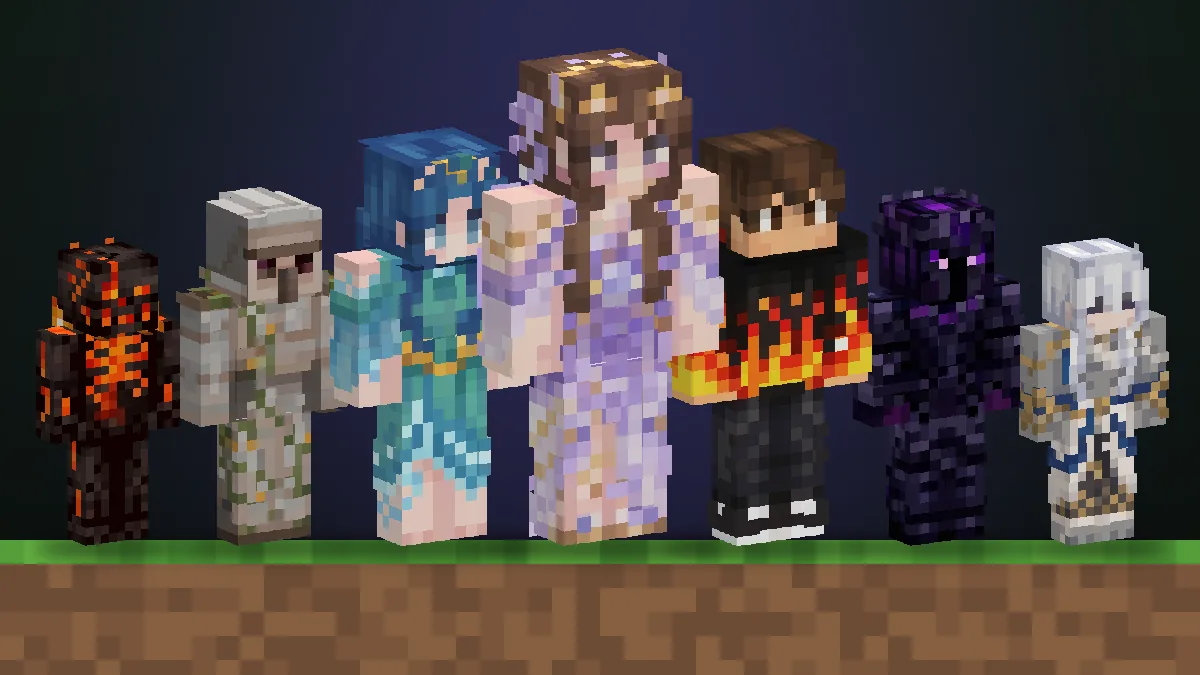
Minecraft karakterin, senin skin'indir. Minecraft'ta kaydırma çubuklu yerleşik bir karakter oluşturucu yok. Bunun yerine her oyuncu, aynı köşeli gövdenin etrafına sarılan 64×64'lük bir görsel giyer. O görseli değiştir, yeni bir karakterin olsun. Bu en sevdiğin kapüşonlunla sen olabilirsin, hayalindeki bir şövalye ya da YouTube serinin kahramanı.
Bir karakter yapmanın tek bir fotoğraf yüklemekten her pikseli kendin boyamaya kadar yedi pratik yolu var. Elindekine uyan başlangıç noktasını seç; birkaç dakika içinde kendi karakterinle oynamaya başlayabilirsin.
Bir Minecraft Karakteri Nelerden Oluşur
Başlamadan önce aslında ne yaptığını bilmek işine yarar. Skin dosyası, karakterin her yüzünün düz bir haritasıdır. Kafanın, gövdenin, kolların ve bacakların önünü, arkasını, yanlarını, üstünü ve altını kapsar. Minecraft onu senin yerine modelin etrafına sarar.
| Parça | Ne yapar | Bilmekte fayda var |
|---|---|---|
| Temel katman | Gövdenin kendisi: yüz, ten, kıyafetler | Her piksel doldurulmalı |
| Dış katman | Şapka, saç, ceket ve kollar için ikinci bir kabuk | Yarı saydam olabilir; derinlik katar |
| Klasik model | Kollar Steve'inki gibi 4 piksel genişliğinde | Çoğu skin için varsayılan seçenek |
| İnce model | Kollar Alex'inki gibi 3 piksel genişliğinde | Skin ince çizildiyse bunu seç |
| Yüz | Kafanın önünde 8×8'lik bir kare | Yüz ifadesini iki üç piksel belirler |
Hangi Minecraft Karakter Yapıcıyı Kullanmalısın?
Bu Minecraft karakter yapıcıların hepsi aynı sonuca, oyunda kullanabileceğin bir skin'e çıkar. Fark, neyle başladığında ve her piksel üzerinde ne kadar kontrol istediğinde.
| Elinde… | Kullan | Süre |
|---|---|---|
| Kendinin ya da bir arkadaşının fotoğrafı | Photo to Skin | Yaklaşık bir dakika |
| Bir fikir var ama görsel yok | Metin → Skin | Yaklaşık bir dakika |
| Neredeyse istediğin gibi bir skin | Yapay Zekâ Skin Stüdyosu | Birkaç dakika |
| Bir Roblox avatarı | Roblox → Skin | Yaklaşık bir dakika |
| Fan art, bir çizim ya da bir maskot | Görsel → Skin | Yaklaşık bir dakika |
| Zaman ve sabırlı bir el | Skin Editörü | 30 dakika veya daha fazla |
| Henüz bir fikir yok | Skin Kütüphanesi | Göz at, sonra düzenle |
1. Kendi Fotoğrafından Karakter Yap
Kendini oyuna sokmanın en hızlı yolu. Fotoğraf → Skin saçına, ten rengine, gözlüğüne ve kıyafetine bakar. Sonra bunları, köyün öbür ucundan bile sen olduğun anlaşılan 64×64 bir skin olarak çizer.
- Yüzünün ve kıyafetlerinin net göründüğü aydınlık bir fotoğraf seç. Baştan dizlere kadar çekilmiş olması ideal.
- Fotoğrafı yükle ve yaklaşık bir dakika bekle.
- Sonucu 3D olarak döndür; yüzü, saçı ve ayakkabıları kontrol et.
- PNG dosyasını indir ya da bir detayı değiştirmek için editörde aç.
Fotoğraftaki kıyafetler karakterinin kıyafeti olur, bu yüzden karakterinin giymesini istediğin şeyi giy. Benzerliği tam tutturmak için Fotoğraftan Minecraft Skin Nasıl Yapılır yazısına göz at.
2. Karakteri Kelimelerle Anlat
Fotoğrafın yok mu? O zaman karakteri yazıyla anlat. Metin → Skin bir cümleyi skin'e dönüştürür; bu da onu özgün karakterler, roleplay kahramanları ve video maskotları için ideal yapar.
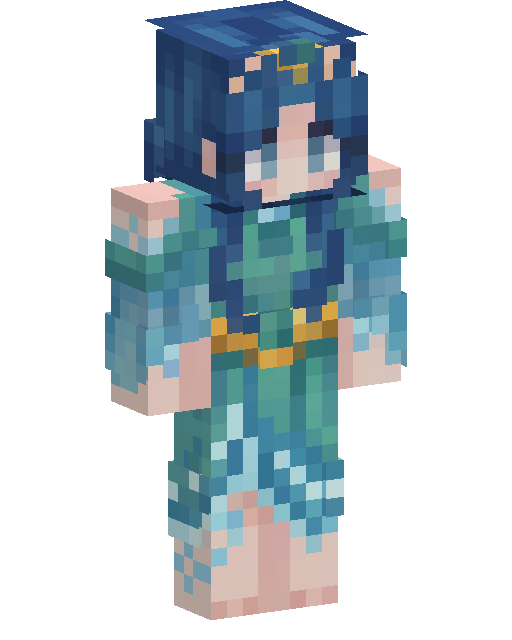
İyi bir tarif dört şeyi belirtir: karakterin kim olduğu, ana renkler, kıyafet ve göze çarpan bir detay. “Gümüş saçlı, beyaz-altın bir cüppe giyen ve parlayan mavi bir muska taşıyan genç bir büyücü kız”, yapay zekâya “havalı bir büyücü”den çok daha fazla çizecek şey verir.
3. Var Olan Bir Skin'i Yapay Zekâyla Değiştir
Bazen karakter neredeyse hazırdır: yüz doğrudur ama ceket yanlıştır ya da aynı kişiyi zırh içinde görmek istersin. Yapay Zekâ Skin Stüdyosu, elindeki bir skin'i alır ve isteğine göre değiştirir. “Ona kırmızı bir atkı ver” ya da “saçı pembe yap” gibi şeyler dene. Her değişiklikte karakterin geri kalanı olduğu gibi kalır, böylece görünümü adım adım oluşturabilirsin.
4. Roblox Avatarını Minecraft'a Taşı
Bir Roblox avatarına zaten saatler harcadıysan baştan başlamana gerek yok. Ekran görüntüsünü al ve Roblox → Skin aracına yükle. Kıyafet, saç ve aksesuarlar Minecraft'ın köşeli modeline yeniden çizilir, böylece karakterin iki oyunda da aynı kişi gibi görünür. Roblox avatar rehberinde öncesi ve sonrası örnekleri bulabilirsin.
5. Herhangi Bir Görseli Karaktere Dönüştür
Fan art, bir eskiz, evcil hayvanın, takım maskotu ya da kendi çizgi romanındaki bir karakter; hepsi başlangıç noktası olabilir. Görsel → Skin, resimdeki şekilleri ve renkleri okur ve onların etrafında bir skin oluşturur. Net renkli, temiz çizimler en aslına uygun sonuçları verir.
6. Karakterini Elle Boya
Tam kontrol istiyorsan ücretsiz Minecraft skin editörünü aç ve doğrudan 3D model üzerinde ya da düz 2D harita üzerinde boya. Boş bir Steve veya Alex'ten, yapay zekâyla yaptığın skin'lerden birinden ya da kütüphanedeki herhangi bir skin'den başlayabilirsin. Daha fazla detay mı istiyorsun? 128×128 HD skin editörü yüzler ve desenler için sana dört kat daha fazla piksel verir. Düzenlemede yeni misin? Skin editörü rehberi her aracı adım adım anlatır.
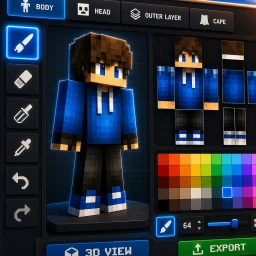 Skin editörü 64×64
7. Başkasının Yaptığı Bir Skin'den Başla
Photo2Skin skin kütüphanesinde stile, renge ve temaya göre sıralanmış 1.500'den fazla ücretsiz skin var. Fikrine yakın olanı bul, editörde aç ve kendine göre düzenle. Başka bir oyuncuda harika bir skin mi gördün? Skin yakalayıcı ile adından arat ve referans olarak kullan.
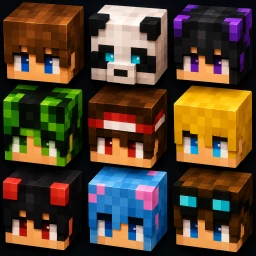 Skinler
Akılda Kalan Bir Karakter İçin Tasarım İpuçları
- Bir ana renk seç. Beş eşit derecede parlak renkten oluşan bir karakter uzaktan karmaşaya dönüşür. Bir renk öne çıksın, diğerlerini vurgu olarak kullan.
- Yüzü okunaklı yap. İki piksel genişliğinde, parıltı için daha açık bir piksel içeren gözler her mesafeden iyi görünür. Oyunda kaybolan minicik burun ve ağızlarla uğraşma.
- Kontur çizmek yerine gölgelendir. Tişörtün altında daha koyu, omuzlarda daha açık pikseller vücudu yuvarlak gösterir. Siyah konturlar düz görünür.
- Dış katmanı kullan. İkinci katmandaki dışarı taşan saçlar, bir kapüşon ya da ceket karaktere gerçek bir derinlik katar.
- Arkadan da kontrol et. Diğer oyuncular çoğu zaman sırtını görür. Orada bir sırt çantası ya da pelerin benzeri bir desen gibi bir detay, karakterini her açıdan tanınır kılar.
Karakterini Minecraft'ta Giy
PNG dosyan hazır olduktan sonra giymek bir dakikadan kısa sürer:
- Java Edition: Minecraft Launcher'ı aç, Skinler bölümüne git, yeni bir skin ekle, Klasik veya İnce'yi seç ve dosyayı yükle.
- Bedrock Edition: Soyunma Odası'nı aç, klasik skin yuvasını seç, Sahip Olunan'a, ardından İçe Aktar'a tıkla ve dosyayı seç.
Bir adımda ya da bir konsolda mı takıldın? Minecraft'a Özel Skin Nasıl Yüklenir rehberi tüm platformları anlatıyor.
Karakterine Yaşayacak Bir Yer Ver
Yeni bir karakter yeni bir evi hak eder. İndirebileceğin 15 Minecraft Ev Fikri listesine göz at, her birini 3D olarak gez ve en sevdiğini dünyana yerleştir. Ya da hayalindeki üssü yapay zekâ Minecraft yapı oluşturucusunda anlat.
Sıkça Sorulan Sorular
Minecraft'ta kendi karakterini yapabilir misin?
Evet. Minecraft'taki karakterin, oyuncu modelinin etrafına sarılan 64×64'lük bir görsel olan skin'indir. Kendi skin'ini bir fotoğraftan, bir açıklamadan, var olan bir skin'den ya da piksel piksel boyayarak yapabilir, ardından Java veya Bedrock'a yükleyebilirsin.
Minecraft karakteri yapmanın en kolay yolu nedir?
Elinde zaten olan bir şeyle başla. Kendi fotoğrafını yükle ya da karakteri kelimelerle anlat ve bir yapay zekâ skin oluşturucunun çizmesine izin ver, ardından detayları skin editöründe düzelt.
Bana benzeyen bir Minecraft karakteri nasıl yaparım?
Net ve iyi aydınlatılmış bir fotoğrafı fotoğraftan skin oluşturucuya yükle. Saçını, ten rengini ve kıyafetini okur ve bunları giyebileceğin 64×64'lük bir skin'e dönüştürür.
Özel Minecraft karakteri yapmak ücretsiz mi?
Photo2Skin editöründe skin boyamak ve kütüphaneden skin indirmek ücretsizdir. Yapay zekâ ile skin yapmak kredi harcar.
Klasik ve İnce karakterler arasındaki fark nedir?
Klasik karakterlerin kolları Steve'inki gibi dört piksel genişliğindedir. İnce karakterlerin kolları ise Alex'inki gibi üç piksel genişliğindedir. Skin'in hangisi için çizildiyse onu seç, yoksa kollarda eksik piksellerden oluşan bir şerit görünür.
Özel karakterimi Minecraft Bedrock ve Java'da kullanabilir miyim?
Evet. Aynı 64×64 PNG ikisinde de çalışır. Java'da Minecraft Launcher üzerinden yükle. Bedrock'ta ise Soyunma Odası'nda Sahip Olunan'a, ardından İçe Aktar'a giderek içe aktar.
Roblox avatarımdan Minecraft karakteri yapabilir miyim?
Evet. Roblox avatarının ekran görüntüsünü Roblox → Skin aracına yükle; aynı kıyafet ve renklerle Minecraft skin'i olarak yeniden çizilir.