

Tarayıcıda Minecraft Skin Editörü Nasıl Kullanılır? Adım Adım Rehber
Tarayıcı tabanlı bir Minecraft skin editörü, ek bir program kurmadan Minecraft karakteri oluşturmanı, yüklemeni ve özelleştirmeni sağlar. Doğrudan 3D model üzerine boyama yapabilir, 2D doku ızgarasında pikselleri tek tek düzenleyebilir, Klasik ve İnce modeller arasında geçiş yapabilir, ayrı skin katmanlarıyla çalışabilir ve bitmiş tasarımı PNG dosyası olarak indirebilirsin.
Bu ilk bölümde masaüstü editör arayüzünü ve çizime başlamadan önce bilmen gereken ayarları anlatıyoruz. 2. bölümde ise boyama, renk eşleştirme, ayna modu, gölgelendirme, şeffaflık, mevcut skin'leri yükleme ve bitmiş dosyayı indirme dahil tüm düzenleme sürecini ele alacağız.
Başlangıç tasarımını otomatik mi oluşturmak istiyorsun? Yapay zekâlı Photo to Skin aracını, Görsel → Skin dönüştürücüsünü ya da Metin → Skin yapay zekâ oluşturucusunu dene, sonra oluşturulan skin'i elle iyileştirmek için editörde aç.
Minecraft Skin Editörü Nedir?
Minecraft skin editörü, Minecraft karakter dokusunun düzenine göre tasarlanmış özel bir piksel editörüdür. Sıradan bir görsel düzenleyicinin aksine hangi piksellerin kafaya, gövdeye, kollara, bacaklara ve dış kıyafet katmanına ait olduğunu bilir.
Editör, düz skin dokusunu canlı bir 3D karaktere bağlar. Model üzerine çizim yaptığında doku dosyasındaki ilgili pikseller değişir. Dokuyu 2D modunda düzenlediğinde ise değişiklikler anında 3D önizlemede görünür.
Bu sayede editör hem yeni başlayanlara hem de deneyimli skin yapımcılarına uygundur. Yeni başlayanlar doku düzeninin tamamını ezberlemeden doğrudan karakter üzerine boyama yapabilir; ileri seviye kullanıcılar ise pikselleri hassas şekilde yerleştirmek ve detaylı düzeltmeler yapmak için 2D ızgarayı kullanabilir.
Tarayıcı Editörüyle Neler Yapabilirsin?
- Boş ya da hazır bir tasarımdan Minecraft skin'i oluştur.
- Uyumlu bir Minecraft skin PNG'si yükle.
- Döndürülebilen 3D karakter üzerine doğrudan boyama yap.
- Düz 2D doku görünümünde pikselleri tek tek düzenle.
- Klasik ve İnce kol formatları arasında geçiş yap.
- Taban ve dış katmanları ayrı ayrı düzenle.
- Çiz, Renk Seç, Doldur, Taşı ve Sil araçlarını kullan.
- HEX kodlarıyla tam olarak istediğin renkleri seç.
- Tamamlanan skin'i PNG dosyası olarak indir.
Minecraft Skin Editörünü Neden Tarayıcıda Kullanmalısın?
Tarayıcı editörü, bir grafik programı kurmadan Minecraft skin'ini hızlıca özelleştirmenin yolunu sunar. Çalışma alanı zaten Minecraft vücut bölümlerine, skin katmanlarına, oyuncu modellerine ve doku boyutlarına göre düzenlenmiştir.
Özellikle küçük bir detayı düzeltmen, bir kıyafetin rengini değiştirmen, aksesuar eklemen ya da indirdiğin bir skin'i kullanmadan önce incelemen gerektiğinde çok işe yarar. Dosyayı yükleyebilir, piksel düzeyinde değişiklik yapabilir ve düzeltilmiş PNG'yi aynı arayüzden kaydedebilirsin.
| Özellik | Tarayıcıda skin editörü | Genel görsel düzenleyici |
|---|---|---|
| Kurulum | Doğrudan web tarayıcısında çalışır | Ayrı bir program gerektirebilir |
| 3D önizleme | Editörde yerleşik olarak bulunur | Genellikle bulunmaz |
| Vücut bölümü eşleme | Kafa, gövde, kollar ve bacaklar olarak düzenlenmiştir | Tek bir düz görsel olarak gösterilir |
| Temel ve üst katmanlar | Ayrı ayrı seçilebilir | Elle tespit edilmesi gerekir |
| Classic ve Slim modeller | Editörün içinden seçilebilir | Doku yapısını elle bilmeyi gerektirir |
| En uygun kullanım | Minecraft skin'i oluşturma ve düzeltme | Genel görsel işleme |
Skin'i Elle Düzenlemek Ne Zaman En İyi Seçenek?
Her bir piksel üzerinde tam kontrol istiyorsan tarayıcı editörünü kullan. Elle düzenleme; yüz detaylarını ayarlamak, renkleri değiştirmek, düzensiz kenarları düzeltmek, özel kıyafetler tasarlamak ya da karakterin her yüzünü kontrol etmek için idealdir.
Yapay Zekâ Aracı Ne Zaman Daha Hızlı?
Bir fotoğraftan, çizimden ya da yazıya dökülmüş bir karakter fikrinden yola çıkıyorsan piksel piksel çizim uzun sürebilir. Böyle durumlarda ilk versiyonu yapay zekâ destekli Photo to Skin aracı, görselden Minecraft skin'e dönüştürücü ya da yapay zekâ ile metinden skin oluşturucu ile hazırla.
Ardından oluşan sonucu tarayıcı editörüne yükleyip tek tek pikselleri düzeltebilir, renkleri iyileştirebilir, yüzü inceltebilir veya kıyafete özel detaylar ekleyebilirsin.
Dokuyu doğrudan düzenlemek için skin'inin ve kullanacağın platformun gerektirdiği formata göre özel 64×64 Minecraft skin editörünü ya da 128×128 Minecraft skin editörünü de kullanabilirsin.
Minecraft Skin Editörü Arayüzünü Tanıyalım
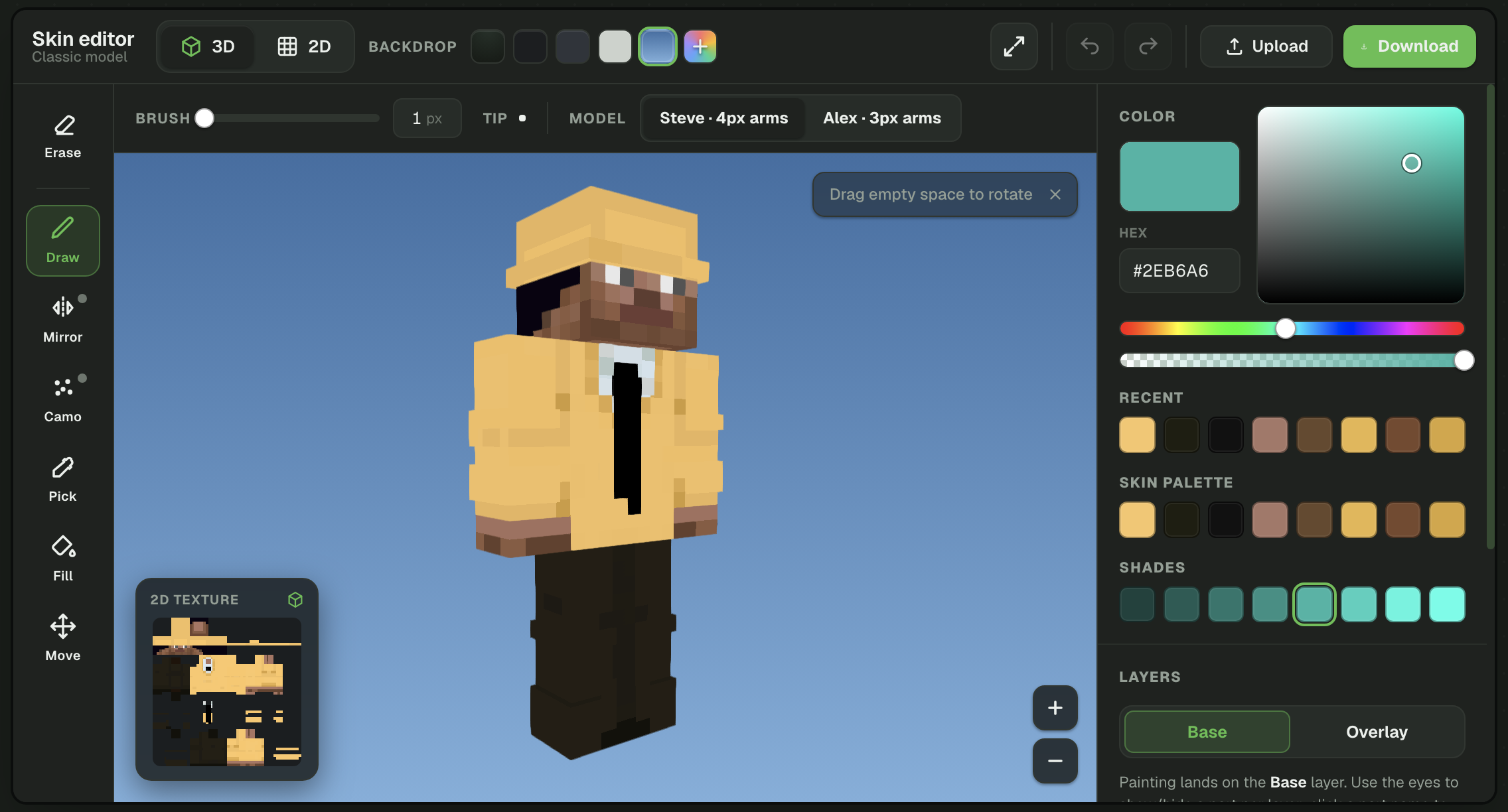
Masaüstü editör birbirine bağlı birkaç bölümden oluşur. Her bölüm düzenleme sürecinin farklı bir kısmını kontrol eder ama yaptığın her değişiklik aynı Minecraft skin dokusuna uygulanır.
- Sol araç çubuğu: Çiz, Renk Seç, Doldur, Taşı ve Sil araçlarını içerir.
- Üst araç çubuğu: 3D ve 2D mod, Ayna, fırça boyutu, tam ekran, geri al, yinele, Yükle ve İndir seçeneklerini içerir.
- Ana çalışma alanı: Etkileşimli 3D modeli ya da düz 2D skin dokusunu gösterir.
- Önizleme penceresi: 3D'de çalışırken 2D dokuyu, 2D'de çalışırken ise canlı 3D modeli gösterir.
- Sağ kenar çubuğu: Renkler, katmanlar, vücut bölümü kontrolleri, model seçimi ve arka plan ayarlarını içerir.
Soldaki Düzenleme Araç Çubuğu Nasıl Kullanılır?
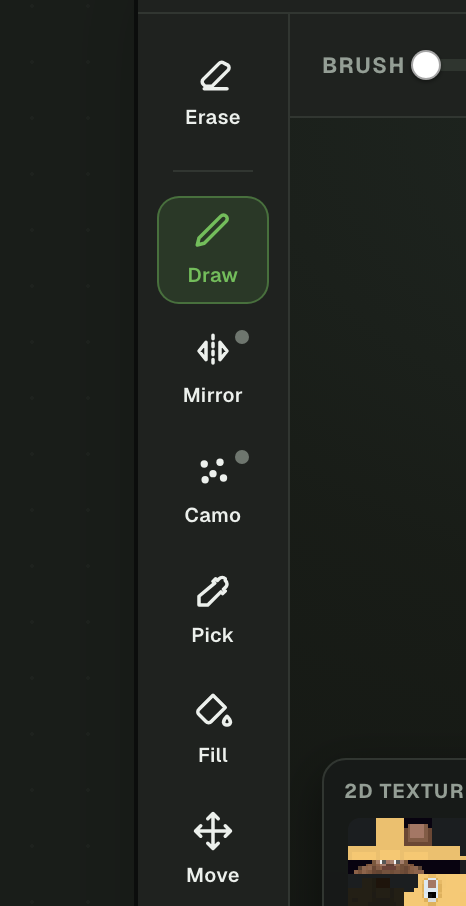
Soldaki dikey araç çubuğunda skin'i değiştirmek için kullanılan ana araçlar bulunur. Aynı anda yalnızca bir araç etkin olur. Seçili araç vurgulanır; böylece modelin üzerine tıkladığında ya da sürüklediğinde ne olacağını önceden görebilirsin.
Çiz Aracı
Çiz aracı, seçtiğin rengi skin'in üzerine boyar. 3D modda karakterin görünen yüzeylerine doğrudan çizersin. 2D modda ise düz doku ızgarasının üzerine boyarsın.
Yüz hatları, kıyafet desenleri, dış çizgiler, parlak noktalar, gölgeler ve küçük düzeltmeler için Çiz aracını kullan. Ayrıntılı skin düzenlemede en fazla kontrolü tek piksellik fırça sağlar.
Ayna
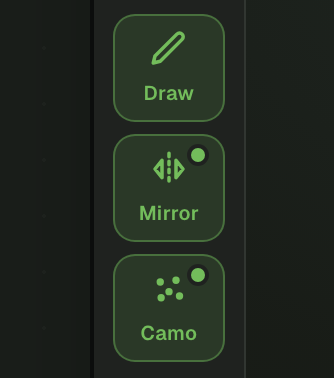
Ayna ayrı bir araç değil, boyamayı değiştiren bir ayardır. Açık olduğunda her fırça darbesi modelin karşı tarafında da tekrarlanır; böylece kollar, eldivenler, ayakkabılar ve pantolon paçaları gibi simetrik detaylar her iki tarafı ayrı ayrı çizmene gerek kalmadan birbirini tutar. Rozet ya da yara izi gibi tek taraflı bir şey eklemeden önce kapatmayı unutma.
Kamuflaj
Kamuflaj, Çizim aracı için bir başka ayardır. Açık olduğunda boyadığın her piksel, seçili rengin biraz açık ya da koyu bir tonuna rastgele dönüşür. Böylece düz bir renk yerine doğal, benekli bir görünüm elde edersin. Saça, kumaşa, ahşaba ya da yapraklara hızlıca doku ve çeşitlilik katmanın pratik bir yoludur.
Renk Seçici Aracı
Renk Seçici aracı, skinde zaten bulunan bir rengi alır. Bir piksele tıkladığında o rengin birebir aynısı aktif çizim rengin olur.
Hazır bir tasarımı düzenlerken çok işe yarar. Rengi tahmin etmeden ya da HEX kodunu elle girmeden orijinal paleti birebir yakalayabilirsin.
Doldurma Aracı
Doldurma aracı, aynı renkteki birbirine bağlı pikselleri seçtiğin renkle değiştirir. Geniş bir alanı tek tek piksel boyamaktan çok daha hızlıdır.
Doldurma aracını kullanmadan önce aktif katmanı ve seçili alanın sınırlarını kontrol et. Aynı renkte birbirine bağlı çok sayıda piksel varsa araç, dokunun beklediğinden daha büyük bir kısmını boyayabilir.
Taşıma Aracı
Taşıma aracı, 3D modeli boyamadan döndürüp incelemeni sağlar. Karakterin önüne, arkasına, yanlarına, üstüne ve altına bakmak için kullan.
Düzenleme yaparken skini sık sık döndür. Önden bakınca bitmiş görünen bir tasarımın başın arkasında, kolların iç tarafında ya da ayakların altında hâlâ boyanmamış pikselleri olabilir.
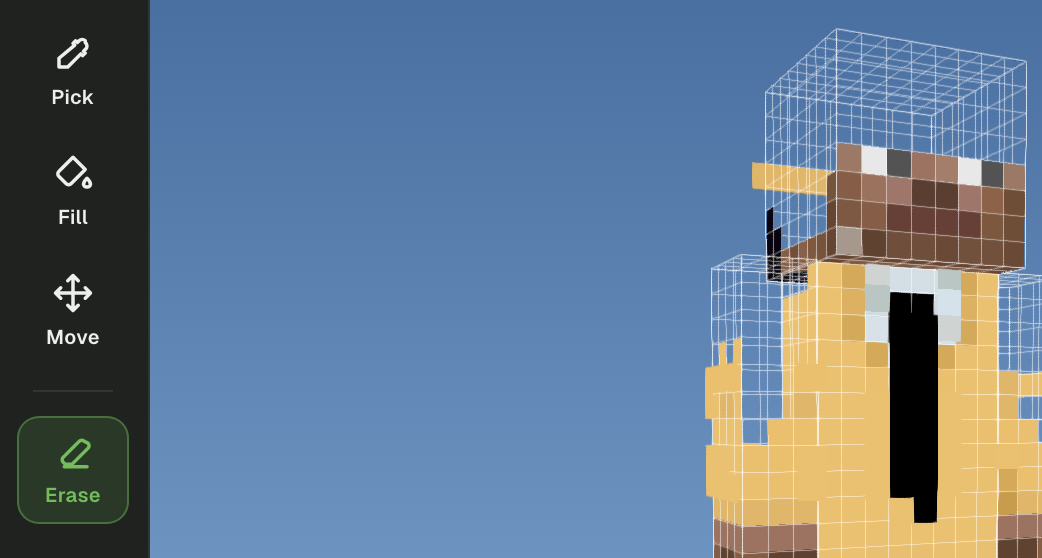
Silgi Aracı
Silgi aracı, seçili alandaki pikselleri siler. Özellikle dış katmanı temizlemek için çok kullanışlıdır, çünkü silinen dış katman pikselleri şeffaf hâle gelir ve altındaki temel dokuyu ortaya çıkarır.
Temel katmanı silerken dikkatli ol. İstenmeyen şeffaf alanlar, skinin bazı bölümlerinin eksik ya da hatalı görünmesine yol açabilir.
Yeni başlayanlar için ipucu: Karakteri konumlandırmak için Taşıma'yı, piksel eklemek için Çizim'i, mevcut renkleri yeniden kullanmak için Renk Seçici'yi, hataları temizlemek için de Silgi'yi kullan. Doldurma'yı ise yalnızca seçili katmanı kontrol ettikten sonra kullan.
Üst Araç Çubuğunu Tanıyalım
Üstteki kontroller, aktif aracın nasıl çalışacağını belirler ve ana görünüm ile dosya işlemlerine erişmeni sağlar. 3D ya da 2D modda çalışmana göre bazı seçenekler değişebilir.

| Kontrol | Ne İşe Yarar | Ne Zaman Kullanılır |
|---|---|---|
| 3D | Skini etkileşimli bir karakter modeli üzerinde gösterir | Doğal bir şekilde boyamak ve karakterin tamamını incelemek için kullan |
| 2D | Skinin tamamını düz bir doku olarak gösterir | Pikselleri tam yerine koymak ve dokuyu düzeltmek için kullan |
| Arka plan | Modelin arkasındaki sahnenin rengini değiştirir | Boyarken renkleri daha net görmek için kullan |
| Fırça boyutu | Her çizimde etkilenen alanın büyüklüğünü değiştirir | Detaylar için küçük, geniş alanlar için büyük fırça kullan |
| Model | Klasik (4 piksel kol) ve İnce (3 piksel kol) gövde arasında geçiş yapar | Düzenlediğin skinin formatına göre ayarla |
| Geri al | Son yaptığın işlemi geri alır | Yanlışlıkla bir değişiklik yaptığında hemen kullan |
| Yinele | Geri alınan bir işlemi yeniden uygular | Doğru bir değişikliği yanlışlıkla geri aldığında kullan |
| Tam ekran | Editörün çalışma alanını genişletir | Masaüstünde ayrıntılı düzenleme yaparken kullan |
| Yükle | Var olan bir Minecraft skin PNG dosyasını açar | Bir skini düzenlemek, yeniden renklendirmek ya da onarmak için kullan |
| İndir | Düzenlediğin skini PNG dosyası olarak kaydeder | Tüm yüzleri ve katmanları kontrol ettikten sonra kullan |
Renk Paleti Nasıl Çalışır?
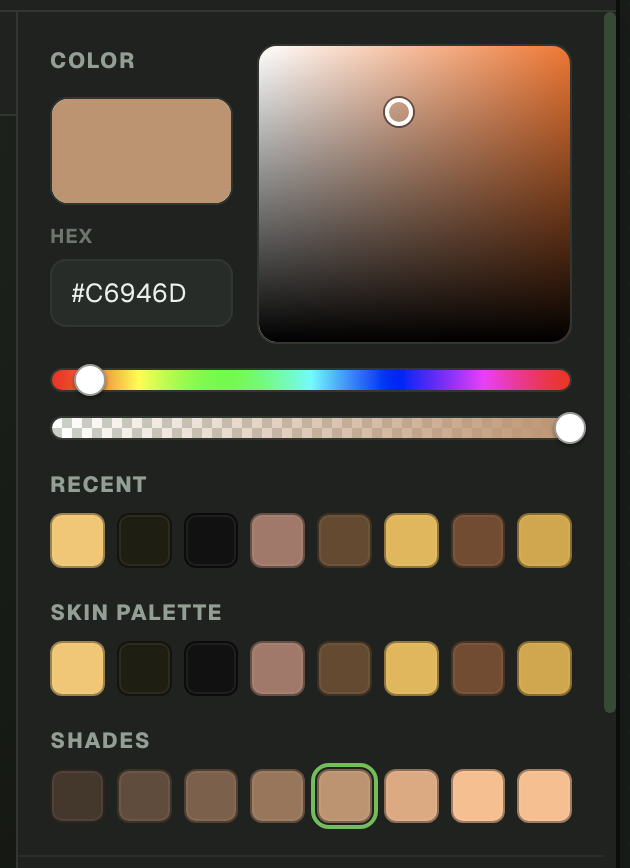
Renk paneli, Çiz ve Doldur araçlarının kullandığı aktif rengi belirler. Panelde görsel bir renk alanı, renk kaydırıcısı, şeffaflık ayarı, HEX kodu girişi ve renkleri hızlıca yeniden kullanman için üç renk satırı bulunur: Son kullanılanlar, Skin paleti ve Tonlar.
Görsel Renk Alanı
Büyük renk alanı, seçili rengin parlaklığını ve doygunluğunu ayarlar. İmleci yukarı doğru taşıdıkça renk açılır, aşağı doğru taşıdıkça koyulaşır.
Işıklı ve gölgeli kısımlar için aynı ana rengin farklı tonlarını kullan. Bu genellikle birbiriyle alakasız açık ve koyu renkler seçmekten çok daha temiz bir sonuç verir.
Renk Kaydırıcısı
Gökkuşağı renkli kaydırıcı, ana renk ailesini değiştirir. Ana renk alanında tonu inceltmeden önce bu kaydırıcıyla kırmızı, turuncu, sarı, yeşil, camgöbeği, mavi, mor ve pembe arasında geçiş yap.
HEX Renk Kodu Girişi
HEX alanına tam bir renk kodu girebilirsin. Önceden belirlenmiş bir paleti takip ederken, bir marka rengini yakalamak isterken ya da aynı renkleri birden fazla skinde kullanırken çok işine yarar.
Şeffaflık Ayarı
Şeffaflık en çok dış katmanla çalışırken işe yarar. Şeffaf pikseller sayesinde şapka, ceket, kol ya da kabarık bir detay olmayan yerlerde alttaki temel skin görünmeye devam eder.
Önemli: Çizmeye başlamadan önce şeffaflık ayarını kontrol et. Yarı şeffaf bir renk soluk görünebilir, tamamen şeffaf bir piksel ise hiçbir şey boyanmamış gibi görünebilir.
Son Kullanılanlar
Son kullanılanlar satırı, az önce kullandığın renkleri saklar; böylece yeniden seçmekle uğraşmadan onlara dönebilirsin. Bir skini ilk açtığında bu satır o skinin kendi renkleriyle doldurulur.
Skin Paleti
Skin paleti, düzenlediğin skinden örneklenir; yani dokuda zaten bulunan baskın renklerden oluşur. Bu sayede yeni düzenlemelerini mevcut tasarımla uyumlu tutmak çok kolaylaşır.
Tonlar
Tonlar satırı, mevcut rengin daha açık ve daha koyu versiyonlarından oluşan bir geçiş gösterir. Minecraft piksel sanatında genellikle düz ve cansız duran saf siyah ve beyaz yerine, aynı ana renkten doğal ışık ve gölge tonları seçmek için bunu kullan.
Temel Katman ve Dış Katman (Overlay)
Modern bir Minecraft skini iki görsel katmandan oluşur. Temel katman karakterin ana yüzeyini oluşturur, dış katman ise belirli vücut bölgelerinin çevresine ikinci bir dış kabuk ekler.
Bu katmanları anlamak çok önemli. Yanlış katmana boyarsan detaylar kaybolabilir, istemediğin şeffaflıklar oluşabilir ya da kıyafetler olması gerekenden daha kalın görünebilir.
| Katman | Genelde İçerdikleri | Önerilen Kullanım |
|---|---|---|
| Temel | Yüz, ten, temel saç, tişört, pantolon, ayakkabı ve kalıcı detaylar | Her zaman görünür kalması gereken ana tasarım için kullan |
| Dış katman | Şapka, dış saç, ceket, kollar, manşetler ve kabarık aksesuarlar | Temel dokunun üzerinde duran detaylar için kullan |
Temel Katman
Temel katman, karakterin ana görünümünü içerir. Dış katmanı gizlersen görünür kalan doku temel katmandır.
Yüz, ana saç, tişört, pantolon ve ayakkabıların normalde temel katmanda eksiksiz bir tasarımı olmalı. Ceket ya da şapka eklemeyi planlasan bile alttaki dokuyu yine özenle tasarlaman gerekir.
Dış Katman
Dış katman, temel modelin biraz üzerinde durur. Genellikle şapkalar, kabarık saçlar, ceketler, palto kenarları, kollar, manşetler ve dekoratif kıyafet detayları için kullanılır.
Dış katmanı seçerek kullan. Her yüzeyi düz bir dış katmanla kaplarsan skin hantal görünebilir ve alttaki gölgelendirme kaybolabilir.
Vücut Parçalarını Tek Tek Düzenleme
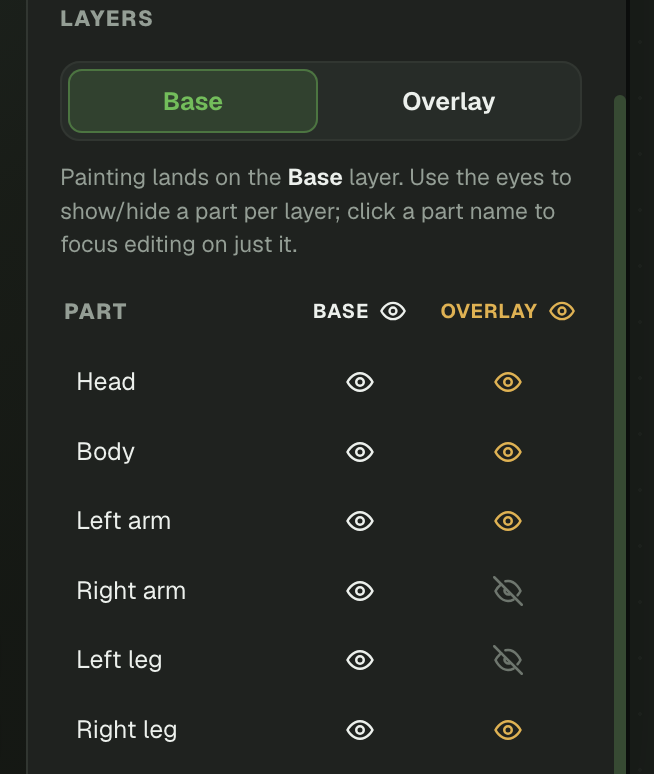
Katman paneli karakteri kafa, gövde, sol kol, sağ kol, sol bacak ve sağ bacak olarak ayırır. Tek bir parçayı seçmek belirli bir bölgeye odaklanmanı sağlar ve yanlışlıkla yandaki bir yüzeyi boyama ihtimalini azaltır.
Göz simgeleri görünürlüğü kontrol eder. Dış katmanın bir bölümünü gizlediğinde alttaki temel katman ortaya çıkar; seçili vücut parçalarını gizlemek ise ulaşılması zor yüzeyleri incelemeyi kolaylaştırır.
En iyi yöntem: Önce ana temel tasarımı bitir. Ceketler, şapkalar, kollar, aksesuarlar ve ekstra derinlik için dış katmanı sonra ekle.
Klasik ve İnce (Slim) Minecraft Skin Modelleri
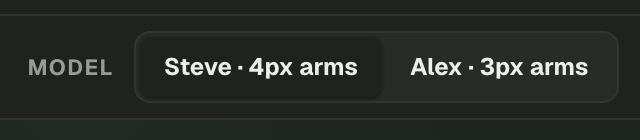
Minecraft skinleri genellikle iki oyuncu modelinden birini kullanır: Klasik veya İnce. Aralarındaki temel teknik fark kolların genişliğidir.
- Klasik model: 4 piksel genişliğinde kollar kullanır ve genellikle Steve ile özdeşleştirilir.
- İnce model: 3 piksel genişliğinde kollar kullanır ve genellikle Alex ile özdeşleştirilir.
| Model | Kol Genişliği | Yaygın Adı | Ne Zaman Seçilir |
|---|---|---|---|
| Klasik | 4 piksel | Steve modeli | Skin daha geniş kol dokusu düzenini kullanıyorsa |
| İnce | 3 piksel | Alex modeli | Skin daha dar kol dokusu düzenini kullanıyorsa |
Doğru Model Nasıl Seçilir?
Var olan bir skini yüklerken Klasik ve İnce arasında geçiş yap ve iki kolu da önden, yandan ve arkadan incele. Doğru modelde kol kenarları eksik şeritler, tekrarlanan pikseller ya da sıkışmış detaylar olmadan temiz görünür.
Yeni bir skin yaparken detaylı kollar, eldivenler veya kol desenleri çizmeden önce modeli seç. Kol formatını sonradan değiştirirsen elle düzeltme yapman gerekebilir.
Sık yapılan hata: Klasik ve İnce, kol dokusunun düzenini ifade eder; karakterin erkeksi, kadınsı, geniş ya da dar görünmesi gerektiğini değil.
2D Mod ve 3D Mod
Editör aynı skin üzerinde çalışmak için iki yol sunar. 3D mod, dokunun karakterin etrafına nasıl sarıldığını anlamayı kolaylaştırır; 2D mod ise tüm piksel ızgarasına doğrudan erişim sağlar.
| Düzenleme İşi | Önerilen Mod | Neden |
|---|---|---|
| Ana kıyafeti oluşturmak | 3D | Sonucu doğrudan karakter üzerinde görebilirsin |
| Arkayı ve yanları kontrol etmek | 3D | Model her açıdan döndürülebilir |
| Pikselleri tek tek yerleştirmek | 2D | Izgara tam piksel erişimi sağlar |
| Doku dikişlerini düzeltmek | 2D ve 3D | 2D'de hassas şekilde düzenle, ardından sarılmış sonucu 3D'de kontrol et |
| Dış katman hizasını kontrol etmek | 3D | Dış katmanı model üzerinde incelemek daha kolay |
| Dokunun belirli bir yüzünü düzenleme | 2D | Etiketli bölgeler sayesinde her yüzeyi bulmak daha kolay |
3D Modda Çalışmak
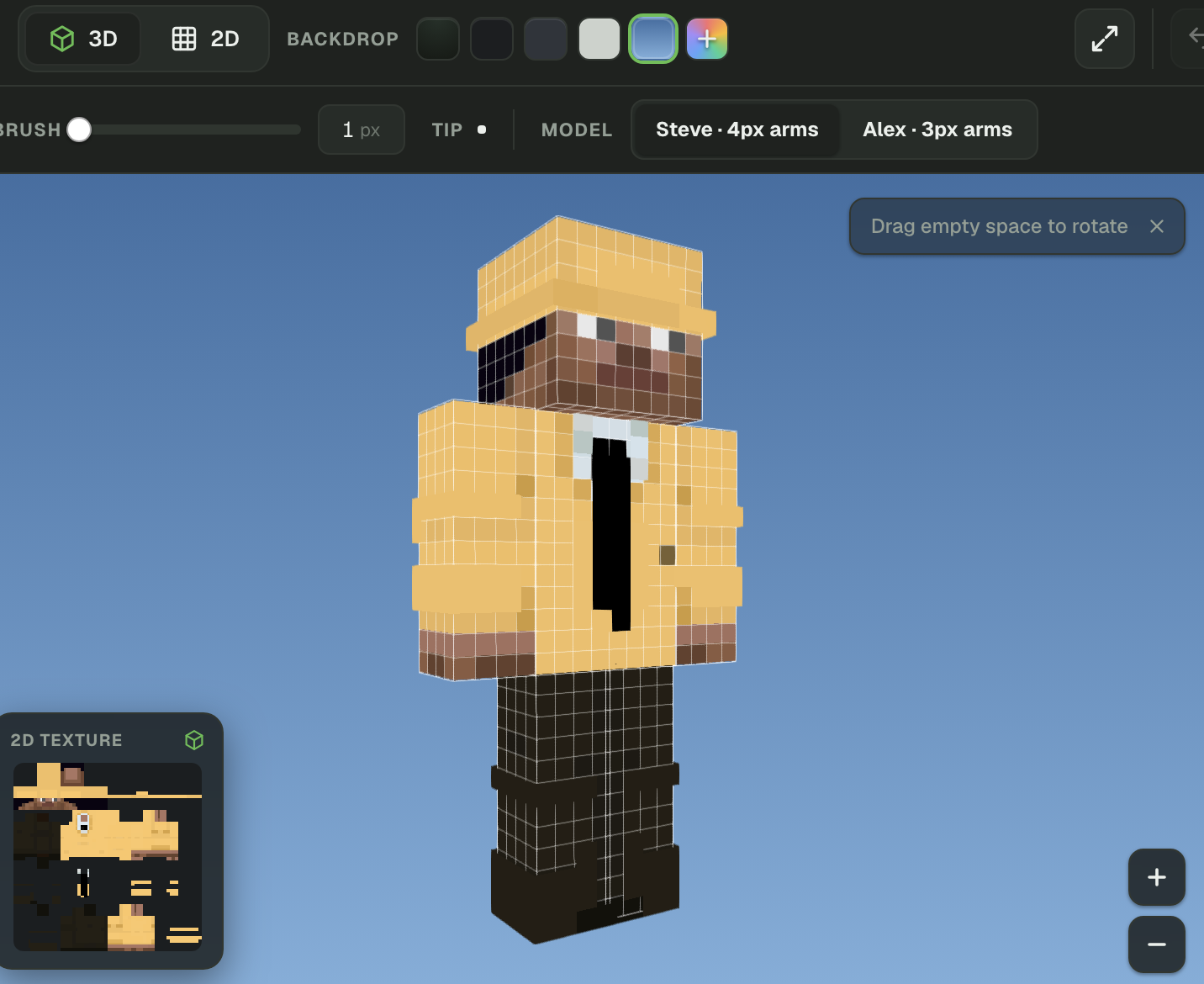
3D modda skin, etkileşimli bir Minecraft karakterinin üzerine giydirilir. Görünen yüzeylere çizim yapabilir, modeli döndürebilir, yakınlaştırıp uzaklaştırabilirsin.
Bu mod oranları, kıyafetlerin hizasını ve renklerin köşelerde nasıl birleştiğini kontrol etmek için en iyisidir. Küçük bir 2D doku önizlemesi ekranda kalır; böylece yaptığın değişikliklerin asıl PNG düzenini nasıl etkilediğini görebilirsin.
2D Modda Çalışmak
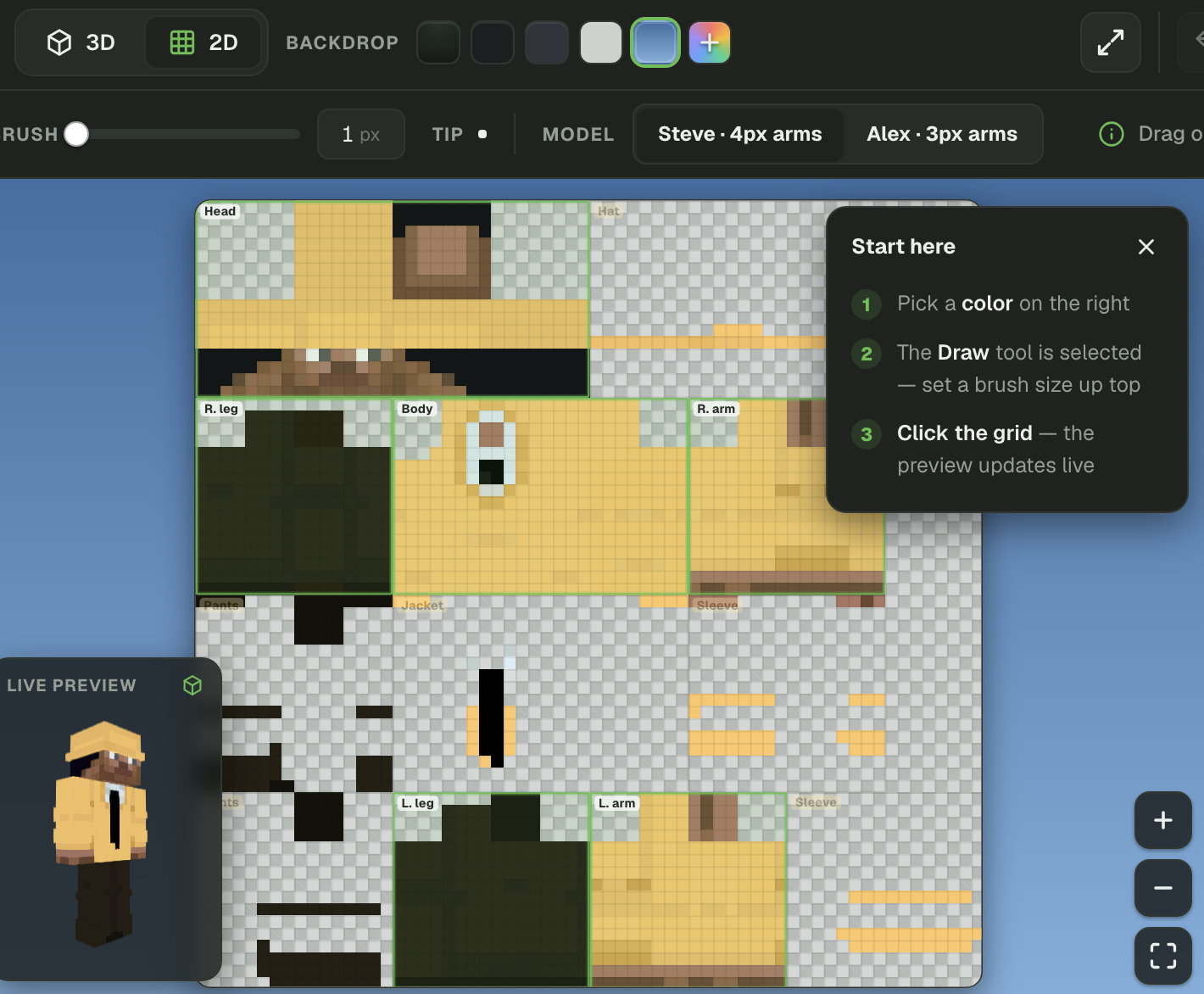
2D modda skin dokusunun tamamı düz bir ızgara olarak açılır. Ayrı bölgeler kafanın, gövdenin, kolların, bacakların ve dış katmanın farklı yüzlerine karşılık gelir.
2D görünüm daha hassastır ama doku düzenine daha fazla dikkat etmeni gerektirir. Vücut bölümü etiketleri düzenlediğin alanı bulmana yardım eder, canlı 3D önizleme ise bu piksellerin karakter üzerinde nasıl göründüğünü gösterir.
En İyi Yöntem Neden İki Modu Birlikte Kullanır?
2D ve 3D'yi birbirinin rakibi gibi görme. Sağlam bir çalışma düzeninde iki görünüm arasında gidip gelirsin. Karakteri oluşturmak ve incelemek için 3D'yi kullan, ardından tek tek pikselleri, kenarları ve doku birleşim yerlerini düzeltmek için 2D'ye geç.
2D'de hassas bir düzeltme yaptıktan sonra, düzenlediğin alanın modeli doğru şekilde sardığından emin olmak için 3D görünüme geri dön.
Arka Plan Seçimi
Arka plan, skinin kendisini değiştirmeden karakterin arkasındaki sahneyi değiştirir. Amacı, düzenleme yaparken görünürlüğü artırmaktır.
Skindeki baskın renklerle zıtlık oluşturan bir arka plan seç. Koyu bir arka plan açık renkli kıyafetleri ve beyaz pikselleri daha görünür kılar; açık veya mavi bir arka plan ise siyah saçlardaki, koyu pantolonlardaki ve dış katmanın şeffaf alanlarındaki sorunları ortaya çıkarabilir.
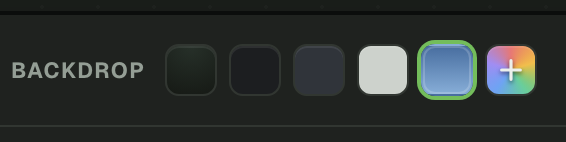
Görünürlük kontrolü: İndirmeden önce arka planı en az bir kez değiştir. Bir arka planda kaybolan eksik pikseller ve pürüzlü kenarlar, başka bir arka planda hemen göze batabilir.
Çizime Başlamadan Önce Editörü Hazırlama
Ayrıntılı çalışmaya geçmeden önce bu hazırlık adımlarını tamamla. Böylece yanlış modeli, vücut bölümünü ya da katmanı düzenleme ihtimalin azalır.
- Online editörü aç. Minecraft Skin Editörünü masaüstü ya da dizüstü bilgisayarda tarayıcından başlat. Daha fazla alana ihtiyacın olursa tam ekran modunu kullan.
- Mevcut bir skini yükle ya da şu anki tasarımı kullan. Uyumlu bir PNG'yi düzenlemek için Yükle'yi seç. Yapay zekâ destekli Photo to Skin aracıyla, Görsel → Skin dönüştürücüyle veya Metin → Skin yapay zekâ skin oluşturucusuyla hazırladığın bir skini de yükleyebilirsin.
- Classic ya da Slim'i seç. Dört piksel genişliğinde kollar için Classic'i, üç piksel genişliğinde kollar için Slim'i seç.
- Temel katmanı seç. Yüzü, ana saçı, gömleği, pantolonu ve ayakkabıları oluştururken temel katmandan başla.
- Bir vücut bölümü seç. Belirli bir bölümü düzenlemen gerektiğinde kafaya, gövdeye, kola ya da bacağa odaklan.
- Zıt renkte bir arka plan seç. Skinin kenarlarını kolayca ayırt etmeni sağlayan bir arka plan kullan.
- Fırçayı bir piksele ayarla. Tek piksellik fırça, yüz detaylarında ve hassas düzeltmelerde en fazla kontrolü sağlar.
- Ayna modunu kontrol et. Simetrik detaylar için aç, sağ ve sol tarafların farklı olmasını istiyorsan kapat.
- Tasarımı 2D ve 3D'de incele. Büyük değişiklikler yapmadan önce hem doku düzenini hem de karakter üzerindeki görünümü kontrol et.
iPhone veya iPad'de Minecraft Skin Editörü Kullanımı
Bu rehber masaüstü tarayıcı editörüne odaklanıyor; burada geniş çalışma alanı sayesinde karakteri, doku önizlemesini, renk paletini ve katman kontrollerini aynı anda görmek daha kolay.
Dokunmatik ekrana uygun bir çalışma düzeni için iPhone ve iPad için Minecraft Skin Editörü uygulamasını kullan. Mobil uygulama, Minecraft skinlerini doğrudan iOS ve iPadOS cihazlarda oluşturmak, önizlemek, düzenlemek ve kaydetmek için gereken araçları sunar.
Gerçekçi Minecraft Skin Gölgelendirmesi Yapma
Düz renkler skini yarım kalmış gibi gösterir. Küçük gölgeler, Minecraft modelinin kendisini değiştirmeden kıvrım, derinlik ve hacim hissi yaratır.
Gölge eklemek için iyi yerler:
- Çenenin altı
- Kolların içi
- Ceketlerin altı
- Şapkaların altı
- Bacakların arası
- Ayakkabıların iç kısmı
- Saç kenarları
Açık tonlar genellikle en iyi şu bölgelerde işe yarar:
- Omuzlar
- Kolların üst kısmı
- Ayakkabıların üst kısmı
- Saç
- Şapka kenarları
Saf siyah ve saf beyaz kullanmaktan kaçın. Bunun yerine mevcut rengi biraz koyulaştır ya da açıklaştır.
Silgi Aracını Kullanma
Silgi aracı, seçili katmandaki pikselleri siler.
Overlay katmanında çalışırken silinen pikseller şeffaf olur ve alttaki Base katmanı görünür.
Genellikle şunlar için kullanılır:
- Ceketin bazı kısımlarını kaldırmak
- Şapkaları temizlemek
- Yanlışlıkla boyanmış kol piksellerini silmek
- Şeffaf overlay efektleri oluşturmak
Bitmiş Skinini İndirme
Tasarımdan memnun kaldığında, bitmiş skini PNG dosyası olarak kaydetmek için İndir'e tıkla.
İndirmeden önce hızlıca şunları kontrol et:
- Doğru model seçili
- Base katmanı tamamlandı
- Overlay tamamlandı
- Ön taraf kontrol edildi
- Arka taraf kontrol edildi
- Kollar kontrol edildi
- Bacaklar kontrol edildi
- Renkler uyumlu görünüyor
- Yanlışlıkla şeffaf kalmış piksel yok
Minecraft Skin Düzenlerken Yapılan Yaygın Hatalar
| Hata | Nasıl Düzeltilir |
|---|---|
| Yanlış oyuncu modeli | Klasik ve İnce arasında geçiş yap. |
| Skinin arkasını unutmak | Karakteri düzenli olarak döndür. |
| Düz renkler | Açık tonlar ve gölgeler ekle. |
| Yanlış katmanı düzenlemek | Boyamadan önce Base mi Overlay mi seçili, kontrol et. |
| Yanlışlıkla oluşan şeffaflık | Çizmeye başlamadan önce opaklığı kontrol et. |
| Birbirini tutmayan kollar | Ayna Modu'nu kullan ya da 2D modda düzenle. |
Minecraft Skin Editörü Hakkında Sıkça Sorulan Sorular
Tarayıcımda Minecraft skin editörünü nasıl kullanırım?
Online Minecraft skin editörünü aç, Klasik ya da İnce oyuncu modelini seç, Temel veya Üst katmanı belirle ve Çizim aracıyla doğrudan 3D karakterin üzerine boya. Piksel piksel hassas düzenleme için 2D moda geç, modelin her yüzünü kontrol et ve skin'in bitince İndir'e bas.
Program indirmeden Minecraft skinini online düzenleyebilir miyim?
Evet. Tarayıcı tabanlı Minecraft skin editörü online çalışır; yani bilgisayarına herhangi bir grafik programı kurmadan skin oluşturabilir, yükleyebilir ve düzenleyebilirsin. Düzenleme araçları, 3D önizleme, renk paleti, katmanlar ve indirme seçenekleri doğrudan tarayıcında seni bekliyor.
Online Minecraft skin editörü ücretsiz mi?
Evet. Tarayıcıdaki editörle Minecraft skinleri çizebilir, yeniden renklendirebilir, önizleyebilir ve indirebilirsin. Skin'inin çözünürlüğüne göre 64×64 Minecraft skin editörünü ya da 128×128 Minecraft skin editörünü de kullanabilirsin.
Var olan bir Minecraft skinini yükleyip düzenleyebilir miyim?
Evet. Yükle'ye tıkla ve cihazından uyumlu bir Minecraft skin PNG'si seç. Dosya açıldıktan sonra renkleri değiştirebilir, eksik pikselleri onarabilir, kıyafetleri düzenleyebilir, yüzü değiştirebilir, dış katman ekleyebilir ve güncellenmiş skini 3D olarak önizleyebilirsin.
Fotoğraftan Minecraft skini nasıl yapılır?
Bir fotoğrafı Minecraft skin'ine dönüştürmek için yapay zekâlı Fotoğraf → Skin aracını kullan, ardından oluşan PNG dosyasını tarayıcıdaki editöre yükle. Elle düzenleyerek son hâlini indirmeden önce yüzü, saçı, kıyafetleri, renkleri ve gölgelendirmeyi iyileştirebilirsin.
Bir görseli Minecraft skinine dönüştürebilir miyim?
Evet. Görsel → Skin dönüştürücüsü, referans bir görselden düzgün yapılandırılmış bir Minecraft skin'i oluşturur. Sıradan pikselleştirmeden farklı olarak sonuç kafaya, gövdeye, kollara ve bacaklara yerleştirilir; böylece skin editöründe açıp üzerinde ince ayar yapabilirsin.
Yapay zekâ metinden Minecraft skini oluşturabilir mi?
Evet. Yazılı bir komuttan karakter oluşturmak için Metin → Skin yapay zekâ oluşturucusuna bir açıklama gir. Saç modelini, yüzü, kıyafetleri, renkleri, temayı ve aksesuarları tarif edebilir, ardından oluşan skin'i tarayıcıda elle düzenleyebilirsin.
64×64 ve 128×128 Minecraft skini arasındaki fark nedir?
64×64 skin, standart Minecraft skin doku boyutunu kullanır; 128×128 skin ise desteklenen platformlar ve araçlar için daha fazla piksele sahip, daha yüksek çözünürlüklü bir tuval sunar. Standart skinler için 64×64 skin editörünü, hedeflediğin format yüksek çözünürlüklü dokuları destekliyorsa 128×128 skin editörünü kullan.
Klasik mi yoksa İnce Minecraft skin modelini mi seçmeliyim?
Dört piksel genişliğinde kollar için Klasik'i, üç piksel genişliğinde kollar için İnce'yi seç. Klasik genelde Steve modeli, İnce ise Alex modeli olarak bilinir. Doğru seçenek karakterin cinsiyetine veya vücut tipine değil, skin dokusunun kullandığı kol düzenine bağlıdır.
Minecraft skinim neden kol kısımlarında bozuk görünüyor?
Yanlış oyuncu modeli seçilmiş olabilir. Klasik ile İnce arasında geçiş yap, sonra iki kolun önünü, yanlarını ve arkasını kontrol et. Üç piksellik İnce kollar için tasarlanmış bir skin, dört piksellik Klasik modelde gösterildiğinde eksik veya sıkışmış pikseller görünebilir; tersi de geçerlidir.
Temel katman ile Dış katman arasındaki fark nedir?
Temel katman; karakterin asıl yüzünü, saçını, vücudunu, tişörtünü, pantolonunu, kollarını, bacaklarını ve ayakkabılarını içerir. Dış katman ise temelin biraz üstünde durur ve şapka, ceket, dış saç, kollar, manşetler ve kabarık aksesuarlar için kullanılır.
Minecraft skinimin bir kısmı neden şeffaf?
Şeffaf pikseller Silgi aracıyla ya da şeffaf bir renk ayarıyla eklenmiş olabilir. Şeffaflık genelde Dış katmanda işe yarar, ama Temel katmandaki eksik pikseller karakterin bazı kısımlarının yanlış görünmesine yol açabilir. Boyamadan önce aktif katmanı ve opaklığı kontrol et.
Minecraft skinini 2D modda mı yoksa 3D modda mı düzenlemeliyim?
Karakterin üzerine doğal şekilde çizmek ve tasarımın vücudu nasıl sardığını görmek için 3D modu kullan. Piksellerin tam yerleşimi, doku birleşim yerleri, yüz detayları ve zor yüzeyler için 2D modu kullan. En verimli çalışma yöntemi iki mod arasında geçiş yapmaktır.
Düzenlerken Minecraft skinini nasıl döndürürüm?
Taşı aracını seç ve 3D modeli sürükleyerek önünü, arkasını, yanlarını, üstünü ve altını incele. Karakteri sık sık döndür ki başın arkası, kolların iç kısımları, bacakların yanları ya da ayakkabıların altı yarım kalmasın.
Minecraft skin editöründe Ayna modu nasıl çalışır?
Ayna modu, uygun düzenlemeleri modelin karşı tarafında da tekrarlar. Simetrik kollar, eldivenler, ayakkabılar ve pantolon paçaları için çok işe yarar. Rozet, yara izi ya da tek bir aksesuar gibi yalnızca bir tarafta görünmesi gereken detayları eklemeden önce Ayna modunu kapat.
Minecraft skin'ine nasıl gölgelendirme yapılır?
Bir ana renkle başla, sonra onun biraz daha koyu ve biraz daha açık tonlarını oluştur. Saçın, çenenin, kolların, ceketin ve ayakkabıların altına gölge ekle, üst yüzeylere de parlaklık koy. Sadece saf siyah ve beyaza güvenme; renk tonunda ve parlaklıkta yapılan yumuşak geçişler genelde çok daha iyi bir piksel art gölgelendirmesi sağlar.
Dış katmandaki pikselleri nasıl silerim?
Dış katmanı seç, Sil aracını al ve istemediğin pikselleri kaldır. Silinen alanlar şeffaf olur ve alttaki Taban katmanı görünür hâle gelir. Şapkaları, ceket kenarlarını, kolları ve çıkıntılı aksesuarları temizlemek için idealdir.
Düzenlediğim Minecraft skin'ini nasıl kaydedip indiririm?
Skin'i 3D olarak incele, Klasik ya da İnce modelin doğru seçildiğinden emin ol, iki katmanı da kontrol et ve her tarafını gözden geçirmek için karakteri döndür. Tamamlanan Minecraft skin'ini cihazına PNG dosyası olarak kaydetmek için İndir'e tıkla.
Minecraft skin editörünü iPhone veya iPad'de kullanabilir miyim?
Evet. Dokunmatik ekrana uygun bir kullanım için iPhone ve iPad için Minecraft skin editörü uygulamasını kullan. Mobil uygulama, iOS ve iPadOS'ta Minecraft skinleri oluşturmanı, düzenlemeni, önizlemeni, kaydetmeni ve yönetmeni sağlar.
İndirdiğim Minecraft skin'i neden düzgün görünmüyor?
Skin'in uyumlu bir PNG olarak indirildiğini, doğru Klasik ya da İnce modelin seçildiğini ve Taban katmanındaki önemli alanların şeffaf olmadığını kontrol et. Ayrıca skin çözünürlüğünün, onu kullanmayı planladığın platform tarafından desteklendiğinden de emin olmalısın.
Özel bir Minecraft skin'i yapmanın en hızlı yolu nedir?
En hızlı yol, başlangıç tasarımını yapay zekâlı Fotoğraf → Skin aracı, Görsel → Skin dönüştürücüsü ya da Metin → Skin yapay zekâ oluşturucusu ile oluşturmak. Sonucu tarayıcıdaki editöre yükle, ayrıntıları düzelt ve bitmiş PNG dosyasını indir.