

Як користуватися редактором скінів Minecraft у браузері — покрокова інструкція
Браузерний редактор скінів Minecraft дає змогу створити, завантажити й налаштувати персонажа Minecraft без встановлення додаткових програм. Ти можеш малювати просто на 3D-моделі, редагувати окремі пікселі на 2D-сітці текстури, перемикатися між моделями Classic і Slim, працювати з окремими шарами скіна й завантажити готовий дизайн як PNG-файл.
У цій першій частині розповідаємо про інтерфейс десктопного редактора та налаштування, які варто зрозуміти, перш ніж малювати. У другій частині розглянемо весь процес редагування: малювання, підбір кольорів, режим «Дзеркало», затінення, прозорість, завантаження готових скінів і збереження фінального файлу.
Хочеш автоматично створити основу для дизайну? Спробуй ШІ-інструмент Фото → Скін, конвертер Зображення → Скін або ШІ-генератор Текст → Скін, а потім відкрий згенерований скін у редакторі, щоб доопрацювати його вручну.
Що таке редактор скінів Minecraft?
Редактор скінів Minecraft — це спеціалізований піксельний редактор, побудований навколо розмітки текстури персонажа Minecraft. На відміну від звичайного графічного редактора, він знає, які пікселі належать голові, тулубу, рукам, ногам і зовнішньому шару одягу.
Редактор пов'язує пласку текстуру скіна з живим 3D-персонажем. Коли ти малюєш на моделі, відповідні пікселі змінюються у файлі текстури. Коли редагуєш текстуру в режимі 2D, зміни одразу з'являються на 3D-превʼю.
Тому редактор підходить і новачкам, і досвідченим авторам скінів. Новачки можуть малювати просто на персонажі, не запам'ятовуючи всю розмітку текстури, а досвідчені користувачі — працювати на 2D-сітці для точного розміщення пікселів і детальних виправлень.
Що можна робити в браузерному редакторі
- Створити скін Minecraft з нуля або на основі готового дизайну.
- Завантажити сумісний PNG-скін Minecraft.
- Малювати просто на 3D-персонажі, якого можна обертати.
- Редагувати окремі пікселі в пласкому 2D-вигляді текстури.
- Перемикатися між форматами рук Classic і Slim.
- Редагувати базовий і зовнішній шари окремо.
- Користуватися інструментами «Малювання», «Піпетка», «Заливка», «Переміщення» та «Гумка».
- Вибирати точні кольори за HEX-кодами.
- Завантажити готовий скін як PNG-файл.
Навіщо редагувати скін Minecraft у браузері?
Браузерний редактор — це швидкий спосіб налаштувати скін Minecraft без встановлення графічної програми. Робочий простір уже організовано з урахуванням частин тіла персонажа Minecraft, шарів скіна, моделей гравця та розмірів текстури.
Він особливо зручний, коли треба виправити дрібну деталь, перефарбувати одяг, додати аксесуар або перевірити скачаний скін перед використанням. Ти можеш завантажити файл, змінити окремі пікселі й зберегти виправлений PNG в одному й тому ж інтерфейсі.
| Функція | Онлайн-редактор скінів | Звичайний графічний редактор |
|---|---|---|
| Встановлення | Працює просто в браузері | Може знадобитися окрема програма |
| 3D-перегляд | Вбудовано в редактор | Зазвичай немає |
| Розмітка частин тіла | Поділено на голову, тулуб, руки й ноги | Показується як одне пласке зображення |
| Базовий і зовнішній шари | Можна вибирати окремо | Треба визначати вручну |
| Моделі Classic і Slim | Перемикаються прямо в редакторі | Потрібно знати розмітку текстури |
| Найкраще підходить для | Створення й виправлення скінів Minecraft | Загальної обробки зображень |
Коли найкраще редагувати скін вручну
Онлайн-редактор підійде, коли хочеш повністю контролювати кожен піксель. Ручне редагування ідеальне, щоб підправити риси обличчя, змінити кольори, вирівняти нерівні краї, створити власний одяг або перевірити персонажа з усіх боків.
Коли ШІ-інструмент швидший
Малювати піксель-арт вручну може бути довго, якщо в тебе є лише фото, ілюстрація чи текстовий опис персонажа. У такому разі зроби першу версію за допомогою ШІ-інструмента «Фото → Скін», конвертера «Зображення → Скін» для Minecraft або ШІ-генератора «Текст → Скін».
Потім завантаж отриманий результат в онлайн-редактор, щоб виправити окремі пікселі, покращити кольори, допрацювати обличчя або додати деталі одягу.
Для прямого редагування текстури можна також скористатися окремим інструментом Редактор скінів 64×64 або Редактор скінів 128×128 — залежно від формату твого скіна й платформи, для якої він призначений.
Інтерфейс редактора скінів Minecraft: що тут до чого
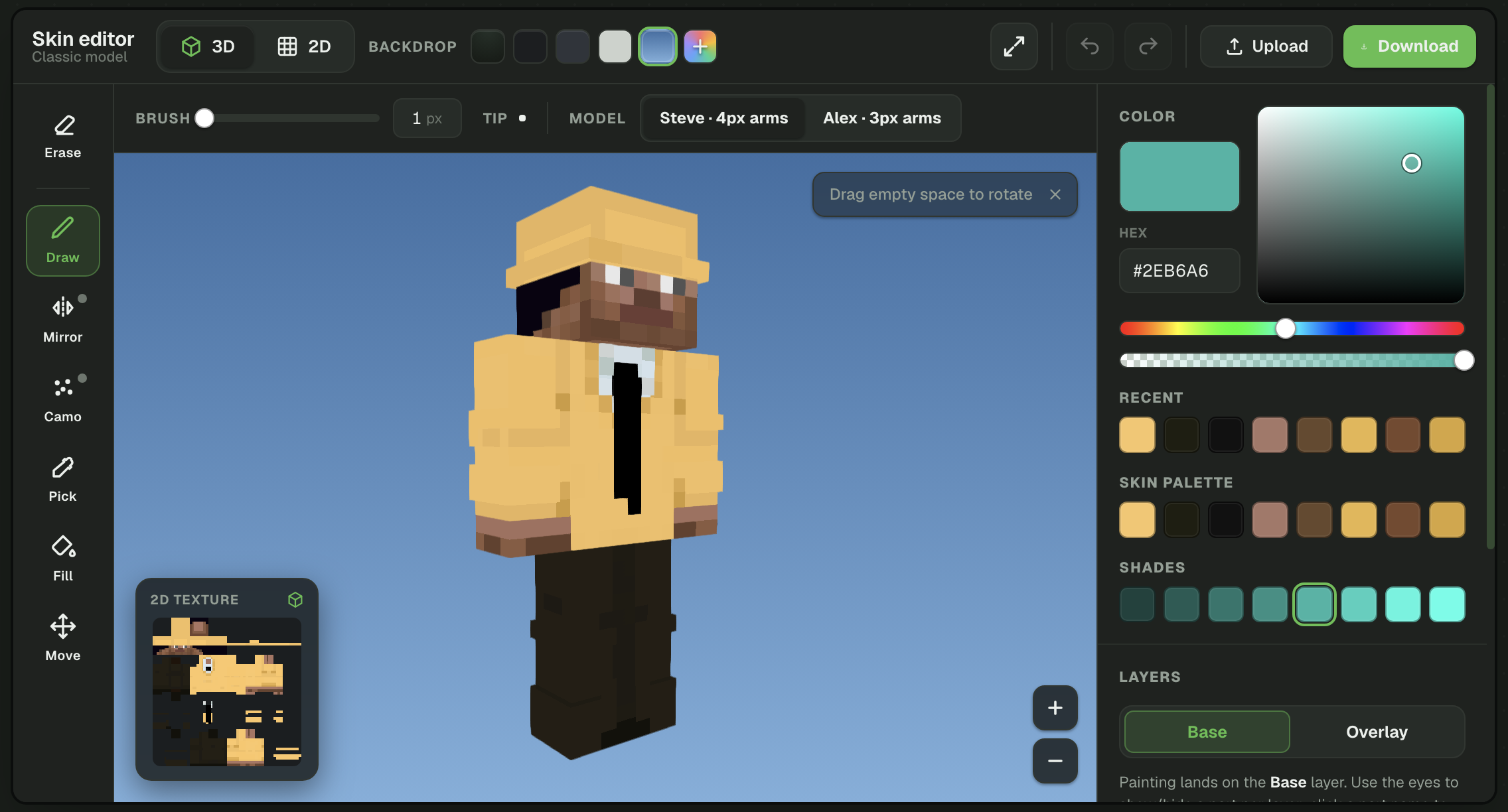
Десктопна версія редактора складається з кількох пов'язаних між собою зон. Кожна відповідає за свою частину роботи, але всі зміни застосовуються до однієї й тієї ж текстури скіна Minecraft.
- Ліва панель інструментів: тут розташовані Малювання, Піпетка, Заливка, Переміщення та Гумка.
- Верхня панель: тут перемикання режимів 3D і 2D, Дзеркало, розмір пензля, повноекранний режим, скасування, повтор, Завантажити та Скачати.
- Основна робоча область: показує або інтерактивну 3D-модель, або пласку 2D-текстуру скіна.
- Вікно попереднього перегляду: показує 2D-текстуру, коли працюєш у 3D, або живу 3D-модель, коли працюєш у 2D.
- Права бічна панель: тут кольори, шари, керування частинами тіла, вибір моделі та налаштування фону.
Як користуватися лівою панеллю інструментів
На вертикальній панелі зліва зібрано основні інструменти для зміни скіна. Одночасно активний лише один інструмент. Вибраний підсвічується, тож ти завжди знаєш, що станеться, коли клацнеш або проведеш по моделі.
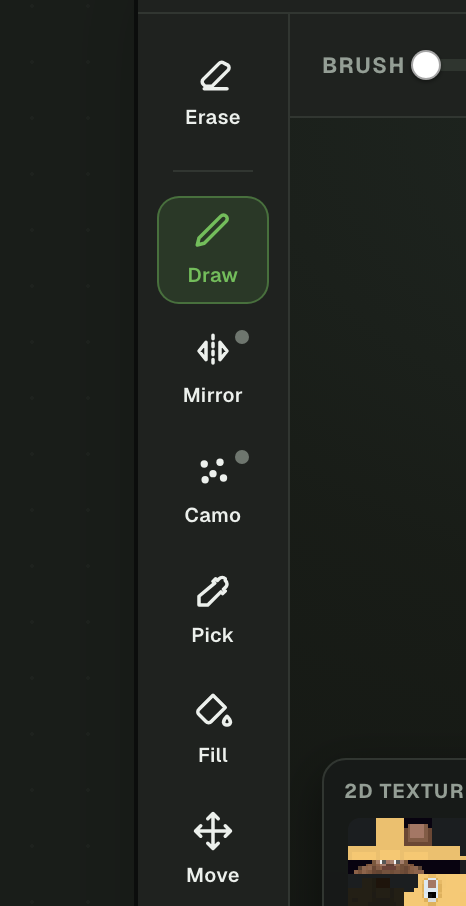
Інструмент «Малювання»
Інструмент «Малювання» наносить вибраний колір на скін. У режимі 3D ти малюєш прямо на видимих поверхнях персонажа, а в режимі 2D — на пласкій сітці текстури.
Використовуй «Малювання» для рис обличчя, візерунків на одязі, контурів, відблисків, тіней і дрібних виправлень. Пензель в один піксель дає найбільше контролю під час детального редагування скіна.
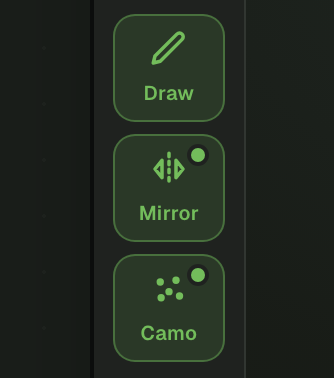
Дзеркало
«Дзеркало» — це не окремий інструмент, а модифікатор малювання. Коли його ввімкнено, кожен мазок повторюється на протилежному боці моделі, тож симетричні деталі — рукави, рукавиці, взуття й штанини — збігаються, і не треба малювати кожен бік вручну. Вимкни його, перш ніж додавати щось одностороннє, наприклад значок чи шрам.
Камуфляж
Камуфляж — ще один модифікатор інструмента «Малювання». Коли він увімкнений, кожен намальований піксель випадково стає трохи світлішим або темнішим за поточний колір, тож замість суцільної заливки виходить природний крапчастий візерунок. Це швидкий спосіб додати текстуру й різноманітності волоссю, тканині, дереву чи листю.
Піпетка
Піпетка бере колір, який уже є на скіні. Щойно ти вибереш піксель, саме цей колір стане активним для малювання.
Це зручно, коли редагуєш готовий дизайн: можна точно повторити його оригінальну палітру, не вгадуючи колір і не вводячи HEX-код вручну.
Заливка
Заливка замінює вибраним кольором суцільну область пікселів однакового кольору. Це набагато швидше, ніж зафарбовувати велику ділянку по одному пікселю.
Перед заливкою перевір активний шар і межі вибраної області. Якщо кілька пікселів одного кольору з'єднані між собою, інструмент може перефарбувати більшу частину текстури, ніж ти очікуєш.
Переміщення
Інструмент «Переміщення» дає змогу обертати й роздивлятися 3D-модель, нічого не зафарбовуючи. Так можна оглянути персонажа спереду, ззаду, з боків, згори й знизу.
Під час редагування регулярно обертай скін. Дизайн, який спереду здається завершеним, може мати недомальовані пікселі на потилиці, з внутрішнього боку рук чи на підошвах.
Гумка
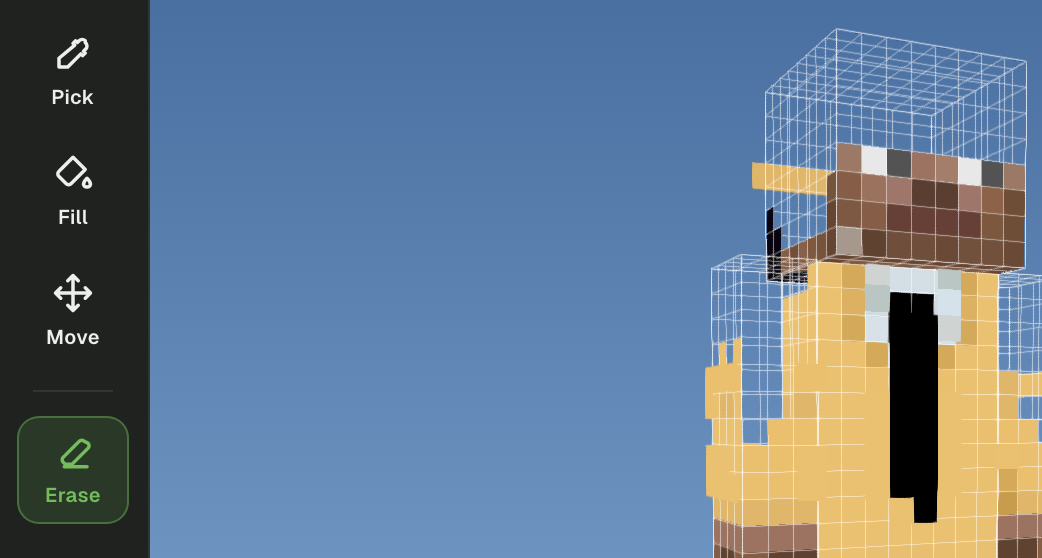
Гумка стирає пікселі у вибраній області. Вона особливо корисна для очищення верхнього шару: стерті пікселі стають прозорими й відкривають базову текстуру під ними.
Будь обережним, коли стираєш базовий шар. Зайві прозорі ділянки можуть призвести до того, що частини скіна зникнуть або відображатимуться неправильно.
Порада для новачків: «Переміщенням» повертай персонажа, «Малюванням» додавай пікселі, «Піпеткою» бери вже наявні кольори, а «Гумкою» виправляй помилки. «Заливку» використовуй лише після того, як перевіриш вибраний шар.
Верхня панель інструментів: що там є
Елементи керування вгорі визначають, як працює активний інструмент, і відкривають доступ до основних налаштувань вигляду та дій із файлом. Деякі опції можуть змінюватися залежно від того, чи працюєш ти в режимі 3D чи 2D.

| Елемент | Що робить | Коли використовувати |
|---|---|---|
| 3D | Показує скін на інтерактивній моделі персонажа | Щоб малювати природно й оглядати персонажа повністю |
| 2D | Показує весь скін як пласку текстуру | Для точного розміщення пікселів і виправлення текстури |
| Фон | Змінює колір сцени за моделлю | Щоб краще бачити кольори під час малювання |
| Розмір пензля | Змінює площу, яку зачіпає кожен мазок | Малий пензель — для деталей, великий — для широких ділянок |
| Модель | Перемикає між тілом Classic (руки 4 px) і Slim (руки 3 px) | Вибирай відповідно до формату скіна, який редагуєш |
| Скасувати | Скасовує останню дію | Одразу після випадкової зміни |
| Повторити | Повертає скасовану дію | Якщо випадково скасував правильну зміну |
| Повноекранний режим | Розгортає робочу область редактора | Підходить для детального редагування на комп'ютері |
| Завантажити | Завантажує готовий PNG-скін Minecraft | Використовуй, щоб редагувати, перефарбувати або виправити скін |
| Скачати | Зберігає відредагований скін у файл PNG | Використовуй, коли перевіриш усі сторони й шари |
Як працює палітра кольорів
Панель кольорів задає активний колір для інструментів «Малювання» і «Заливка». У ній є візуальне поле кольору, вибір відтінку, регулятор прозорості, поле для HEX-коду і три ряди зразків — «Нещодавні», «Палітра скіна» та «Відтінки», — щоб швидко використовувати кольори повторно.
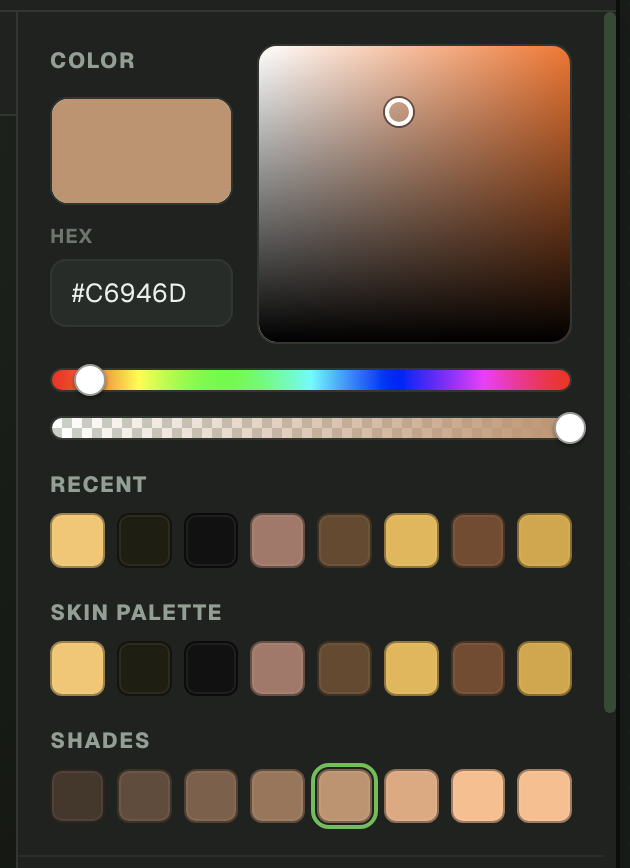
Візуальне поле кольору
Велике поле кольору регулює яскравість і насиченість вибраного відтінку. Якщо пересунути курсор вгору, колір стане світлішим, а якщо вниз — темнішим.
Для світла й тіней бери споріднені відтінки одного базового кольору. Зазвичай так виходить охайніше, ніж із випадковими світлими й темними кольорами.
Повзунок відтінку
Райдужний повзунок змінює основну групу кольорів. Перемикайся між червоним, помаранчевим, жовтим, зеленим, блакитним, синім, фіолетовим і рожевим, а потім уточнюй відтінок у головному полі кольору.
Поле HEX-коду
У полі HEX можна ввести точне значення кольору. Це зручно, коли працюєш за готовою палітрою, підбираєш фірмовий колір або використовуєш ті самі кольори в кількох скінах.
Регулятор прозорості
Прозорість найбільше знадобиться для роботи з зовнішнім шаром. Завдяки прозорим пікселям базовий скін видно там, де не має бути шапки, куртки, рукава чи об'ємної деталі.
Важливо: перед малюванням перевір налаштування прозорості. Напівпрозорий колір може виглядати блідим, а повністю прозорий піксель — так, ніби ти взагалі нічого не намалював.
Нещодавні кольори
У ряду «Нещодавні» зберігаються кольори, які ти щойно використовував, тож до них можна повернутися без повторного вибору. Коли ти вперше відкриваєш скін, цей ряд заповнюється кольорами самого скіна.
Палітра скіна
«Палітра скіна» береться зі скіна, який ти редагуєш, — це основні кольори, що вже є в текстурі. Так легко зберігати нові правки в одному стилі з наявним дизайном.
Відтінки
«Відтінки» показують шкалу світліших і темніших варіантів поточного кольору. Бери з неї природні світлі ділянки й тіні від того самого базового кольору замість чистого чорного й білого — у піксель-арті Minecraft вони зазвичай виглядають пласко.
Базовий шар і зовнішній шар
Сучасний скін Minecraft має два візуальні шари. Базовий шар — це основна поверхня персонажа, а зовнішній додає другу оболонку навколо окремих частин тіла.
Розуміти ці шари дуже важливо. Якщо малювати не на тому шарі, деталі можуть зникнути, з'явиться небажана прозорість або одяг виглядатиме товщим, ніж треба.
| Шар | Що зазвичай містить | Для чого використовувати |
|---|---|---|
| Базовий | Обличчя, шкіра, основне волосся, сорочка, штани, взуття та постійні деталі | Для основного дизайну, який має бути видно завжди |
| Зовнішній | Шапка, верхній шар волосся, куртка, рукави, манжети та об'ємні аксесуари | Для деталей, що розташовані над базовою текстурою |
Базовий шар
Базовий шар визначає основний вигляд персонажа. Якщо приховати зовнішній шар, видно буде саме базову текстуру.
Обличчя, основне волосся, сорочки, штани та взуття зазвичай мають бути повністю промальовані на базовому шарі. Навіть якщо плануєш додати куртку чи шапку, текстура під ними теж має бути продуманою.
Зовнішній шар
Зовнішній шар розташований трохи над базовою моделлю. Зазвичай його використовують для капелюхів, об'ємного волосся, курток, країв пальта, рукавів, манжетів і декоративних деталей одягу.
Використовуй зовнішній шар вибірково. Якщо суцільно покрити ним усю поверхню, скін може виглядати громіздким, а тіні на базовому шарі сховаються.
Редагування окремих частин тіла
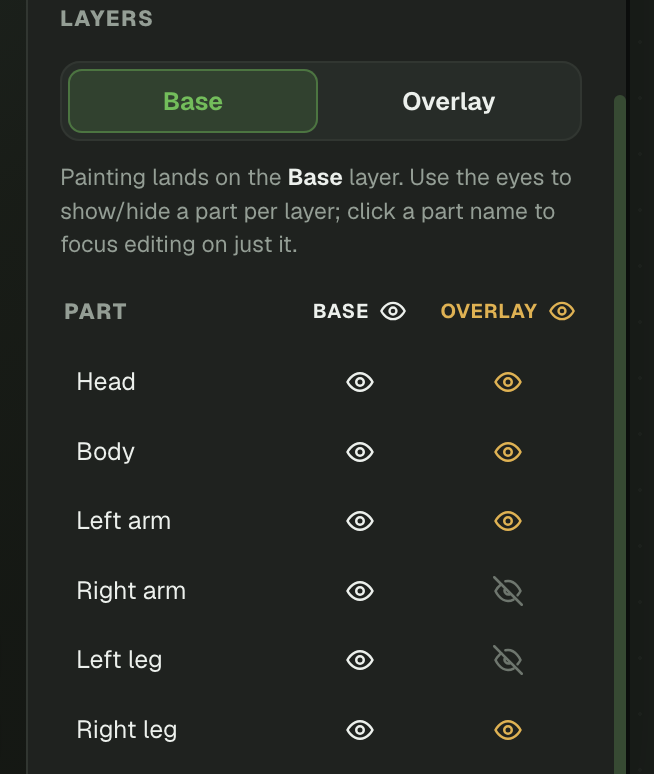
Панель шарів ділить персонажа на голову, тулуб, ліву руку, праву руку, ліву ногу та праву ногу. Якщо вибрати окрему частину, тобі буде легше зосередитися на потрібній ділянці та не зачепити випадково сусідню поверхню.
Іконки ока керують видимістю. Якщо сховати частину зовнішнього шару, стане видно базовий шар під ним, а якщо сховати окремі частини тіла, буде простіше роздивитися важкодоступні поверхні.
Порада: спочатку повністю заверши основний дизайн на базовому шарі. Зовнішній шар додавай потім — для курток, капелюхів, рукавів, аксесуарів і додаткового об'єму.
Класична й тонка моделі скінів Minecraft
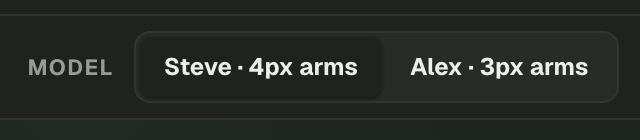
Скіни Minecraft зазвичай використовують один із двох форматів моделі гравця: класичний або тонкий. Головна технічна різниця — ширина рук.
- Класична модель: руки завширшки чотири пікселі, її зазвичай асоціюють зі Стівом.
- Тонка модель: руки завширшки три пікселі, її зазвичай асоціюють з Алекс.
| Модель | Ширина рук | Поширена назва | Коли обирати |
|---|---|---|---|
| Класична | 4 пікселі | Модель Стіва | Скін використовує ширшу розмітку текстури рук |
| Тонка | 3 пікселі | Модель Алекс | Скін використовує вужчу розмітку текстури рук |
Як вибрати правильну модель
Коли завантажуєш готовий скін, перемкнися між класичною та тонкою моделлю й оглянь обидві руки спереду, збоку та ззаду. На правильній моделі краї рукавів відображаються чисто — без пропущених смуг, продубльованих пікселів чи стиснутих деталей.
Коли створюєш новий скін, вибери модель ще до того, як малюватимеш детальні рукави, рукавички чи візерунки на руках. Якщо змінити формат рук пізніше, може знадобитися виправляти все вручну.
Поширена помилка: класична й тонка моделі описують розмітку текстури рук, а не те, чи має персонаж виглядати мужньо, жіночно, широким або вузьким.
2D-режим чи 3D-режим
Редактор пропонує два способи працювати з тим самим скіном. У 3D-режимі легше зрозуміти, як текстура обгортає персонажа, а 2D-режим дає прямий доступ до всієї піксельної сітки.
| Завдання | Рекомендований режим | Чому |
|---|---|---|
| Створення основного вбрання | 3D | Результат одразу видно на персонажі |
| Перевірка спини та боків | 3D | Модель можна обертати й дивитися з будь-якого боку |
| Розміщення окремих пікселів | 2D | Сітка дає точний доступ до кожного пікселя |
| Виправлення швів текстури | 2D і 3D | Точно редагуй у 2D, а потім перевір, як текстура лягає в 3D |
| Перевірка вирівнювання зовнішнього шару | 3D | Верхній шар зручніше роздивлятися на моделі |
| Редагування окремої грані текстури | 2D | Підписані ділянки допомагають швидко знайти потрібну поверхню |
Робота в режимі 3D
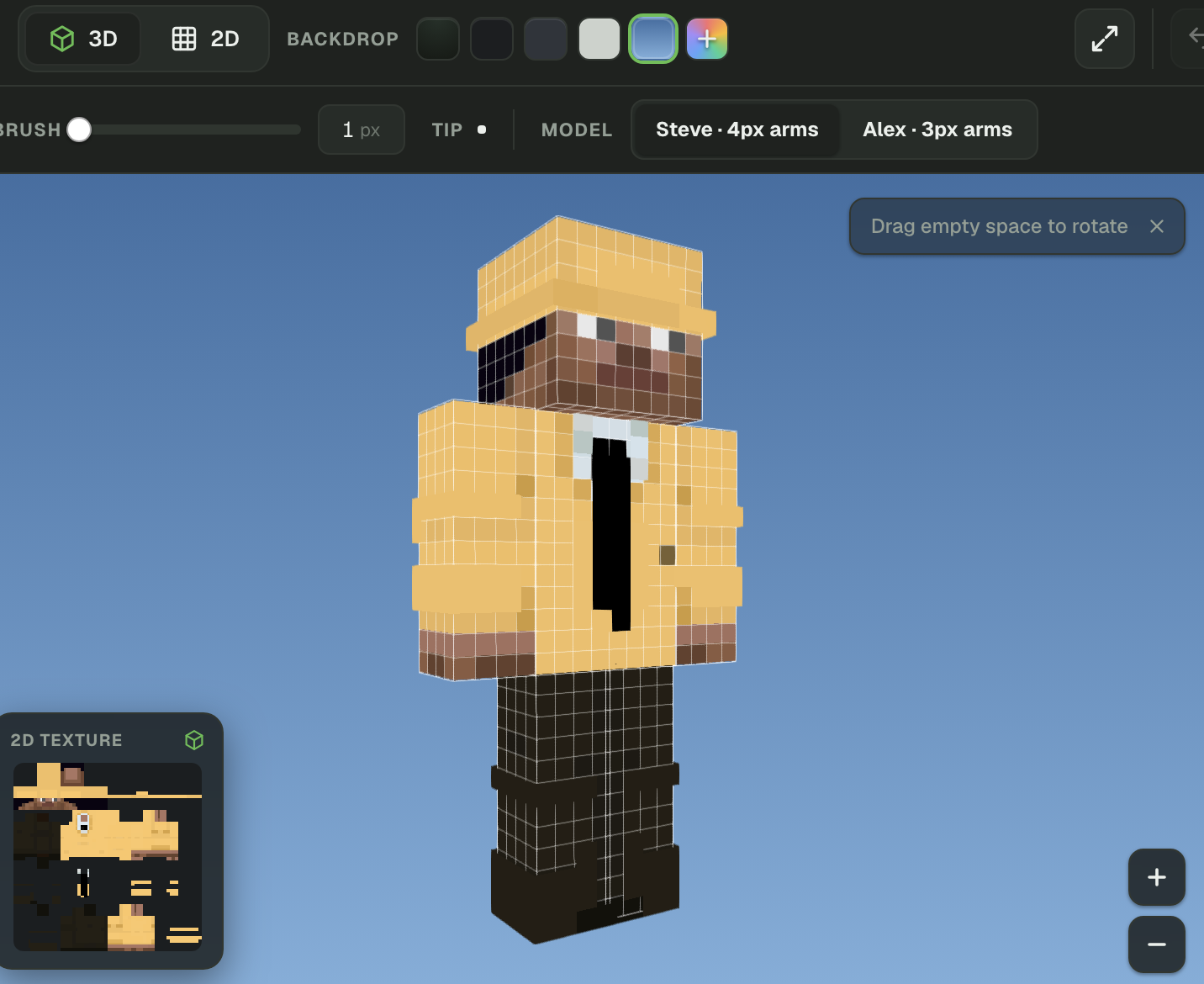
У режимі 3D скін натягнуто на інтерактивного персонажа Minecraft. Ти можеш малювати на видимих поверхнях, обертати модель і наближати чи віддаляти її.
Цей режим найкраще підходить, щоб перевірити пропорції, посадку одягу і те, як кольори переходять через кути. Невелике 2D-превʼю текстури залишається на екрані, тож ти бачиш, як твої зміни впливають на справжню розгортку PNG.
Робота в режимі 2D
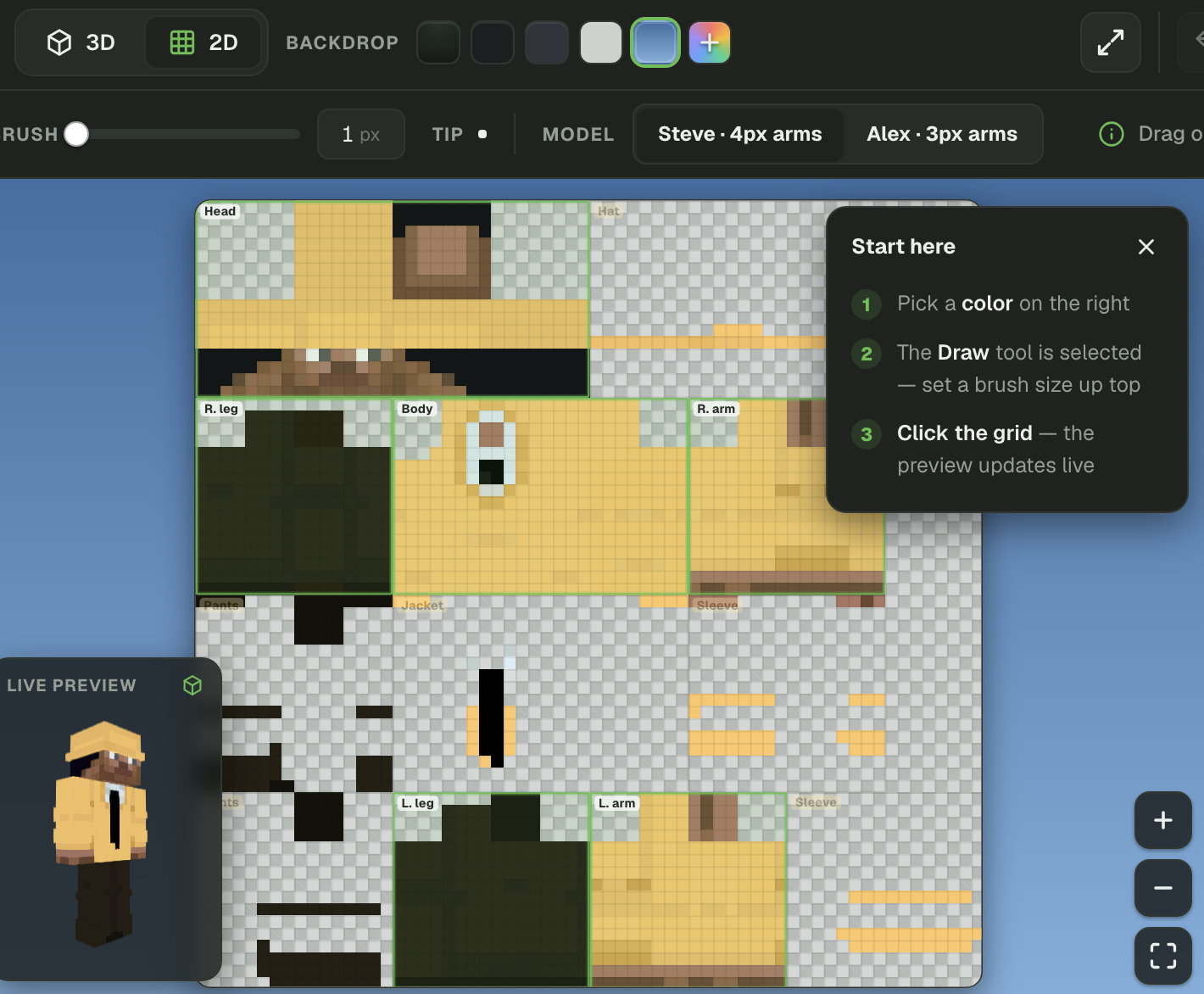
У режимі 2D уся текстура скіна розгорнута в плоску сітку. Окремі ділянки відповідають різним граням голови, тулуба, рук, ніг і верхнього шару.
Вигляд 2D точніший, але вимагає краще розуміти розгортку текстури. Підписи частин тіла допомагають зрозуміти, яку ділянку ти редагуєш, а живе 3D-превʼю показує, як ці пікселі виглядають на персонажі.
Чому найкраще працювати в обох режимах
Не сприймай 2D і 3D як конкурентів. Надійний робочий процес — це постійне перемикання між ними. У 3D створюй і перевіряй персонажа, а потім переходь у 2D, щоб виправити окремі пікселі, краї та шви текстури.
Після точного виправлення в 2D повернися до 3D, щоб переконатися, що відредагована ділянка правильно лягає на модель.
Як вибрати фон
Фон змінює сцену позаду персонажа, але не змінює сам скін. Він потрібен, щоб тобі було краще видно під час редагування.
Обирай фон, що контрастує з основними кольорами скіна. На темному фоні краще видно світлий одяг і білі пікселі, а світлий чи синій фон допоможе помітити проблеми з чорним волоссям, темними штанами та прозорими ділянками верхнього шару.
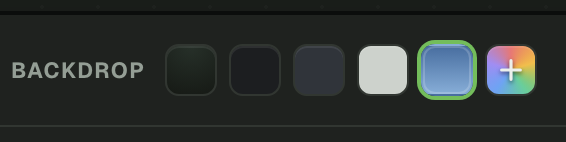
Перевірка видимості: перед завантаженням хоча б раз зміни фон. Пропущені пікселі й нерівні краї, які зливаються з одним фоном, можуть стати очевидними на іншому.
Як підготувати редактор перед малюванням
Виконай ці кроки, перш ніж братися за деталі. Так менше шансів випадково редагувати не ту модель, частину тіла чи шар.
- Відкрий онлайн-редактор. Запусти редактор скінів Minecraft у браузері на компʼютері чи ноутбуці. Якщо потрібно більше місця, увімкни повноекранний режим.
- Завантаж готовий скін або працюй із поточним дизайном. Натисни «Завантажити», щоб відкрити сумісний PNG. Також можна завантажити скін, створений за допомогою ШІ-інструмента Фото → Скін, конвертера Зображення → Скін або ШІ-генератора Текст → Скін.
- Обери класичну або тонку модель. Classic — для рук завширшки чотири пікселі, Slim — для рук завширшки три пікселі.
- Обери базовий шар. Починай із нього, коли малюєш обличчя, основне волосся, сорочку, штани та взуття.
- Обери частину тіла. Зосередься на голові, тулубі, руці чи нозі, коли треба відредагувати конкретну ділянку.
- Обери контрастний фон. Використовуй фон, на якому краї скіна добре помітні.
- Встанови пензель в один піксель. Пензель в один піксель дає найбільше контролю для деталей обличчя та точних виправлень.
- Перевір дзеркальний режим. Вмикай його для симетричних деталей і вимикай, якщо ліва та права сторони мають відрізнятися.
- Переглянь дизайн у 2D і 3D. Перевір розгортку текстури та персонажа з натягнутим скіном, перш ніж вносити великі зміни.
Редактор скінів Minecraft на iPhone та iPad
У цьому гайді йдеться про редактор у браузері на компʼютері: на широкому екрані зручніше водночас бачити персонажа, превʼю текстури, палітру кольорів і керування шарами.
Якщо тобі зручніше працювати пальцями, скористайся застосунком «Редактор скінів Minecraft» для iPhone та iPad. У мобільному застосунку є інструменти, щоб створювати, переглядати, редагувати й зберігати скіни Minecraft просто на пристроях з iOS та iPadOS.
Реалістичні тіні на скіні Minecraft
Через пласкі кольори скін виглядає незавершеним. Невеликі тіні створюють ілюзію складок, глибини та обʼєму, не змінюючи саму модель Minecraft.
Де варто додати тіні:
- Під підборіддям
- Усередині рукавів
- Під курткою
- Під капелюхом
- Між ногами
- Усередині взуття
- Краї волосся
Відблиски зазвичай найкраще виглядають на:
- Плечах
- Верху рукавів
- Верху взуття
- Волосся
- Краях капелюха
Не використовуй чистий чорний і чистий білий. Натомість трохи затемни або висвітли наявний колір.
Як користуватися гумкою
Гумка стирає пікселі на вибраному шарі.
Якщо ти працюєш на шарі Overlay, стерті пікселі стають прозорими й під ними видно шар Base.
Найчастіше гумкою:
- Прибирають частини куртки
- Підчищають капелюхи
- Стирають випадкові пікселі на рукавах
- Створюють прозорі ефекти на верхньому шарі
Як завантажити готовий скін
Коли дизайн тебе влаштовує, натисни «Завантажити», щоб зберегти готовий скін у PNG.
Перед завантаженням швидко перевір:
- Вибрано правильну модель
- Базовий шар готовий
- Верхній шар готовий
- Перевірено спереду
- Перевірено ззаду
- Перевірено руки
- Перевірено ноги
- Кольори виглядають узгоджено
- Немає випадкових прозорих пікселів
Типові помилки під час редагування скіна Minecraft
| Помилка | Як виправити |
|---|---|
| Неправильна модель гравця | Перемкнися між Classic і Slim. |
| Забув про спину скіна | Регулярно повертай персонажа. |
| Пласкі кольори | Додай відблиски й тіні. |
| Редагуєш не той шар | Перед малюванням перевір, чи вибрано Base або Overlay. |
| Випадкова прозорість | Перевір непрозорість, перш ніж малювати. |
| Нерівні рукави | Увімкни дзеркальний режим або редагуй у 2D. |
Часті запитання про редактор скінів Minecraft
Як користуватися редактором скінів Minecraft у браузері?
Відкрий онлайн-редактор скінів Minecraft, вибери модель гравця Classic або Slim, обери базовий шар (Base) чи верхній шар (Overlay) і за допомогою інструмента «Малювати» розфарбовуй персонажа прямо на 3D-моделі. Для точного редагування пікселів перейди в режим 2D, оглянь модель з усіх боків, а коли скін буде готовий, натисни «Завантажити».
Чи можна редагувати скін Minecraft онлайн без встановлення програм?
Так. Редактор скінів Minecraft працює онлайн у браузері, тож ти можеш створювати, завантажувати й редагувати скін без встановлення графічних програм на комп’ютер. Інструменти, 3D-перегляд, палітра кольорів, шари та кнопки скачування доступні прямо в браузері.
Онлайн-редактор скінів Minecraft безкоштовний?
Так. У браузерному редакторі можна малювати, перефарбовувати, переглядати й завантажувати скіни Minecraft. Залежно від роздільної здатності твого скіна можеш також скористатися редактором скінів Minecraft 64×64 або редактором скінів Minecraft 128×128.
Чи можна завантажити й відредагувати готовий скін Minecraft?
Так. Натисни «Завантажити» й обери сумісний PNG-файл скіна Minecraft на своєму пристрої. Коли файл відкриється, можна змінити кольори, виправити відсутні пікселі, переробити одяг, відредагувати обличчя, додати верхній шар і переглянути оновлений скін у 3D.
Як зробити скін Minecraft із фото?
Скористайся ШІ-інструментом Фото → Скін, щоб перетворити фото на скін Minecraft, а потім завантаж згенерований PNG у браузерний редактор. Ручне редагування дає змогу покращити обличчя, волосся, одяг, кольори й тіні, перш ніж завантажити фінальну версію.
Чи можна перетворити зображення на скін Minecraft?
Так. Конвертер Зображення → Скін створює з референсного зображення повноцінний скін Minecraft. На відміну від звичайної пікселізації, результат розкладається на голову, тулуб, руки й ноги, тож його можна відкрити й доопрацювати в редакторі скінів.
Чи може ШІ згенерувати скін Minecraft із тексту?
Так. Введи опис у ШІ-генератор Текст → Скін, щоб створити персонажа за текстовим запитом. Можна описати зачіску, обличчя, одяг, кольори, тематику й аксесуари, а потім вручну відредагувати згенерований скін у браузері.
Чим відрізняється скін Minecraft 64×64 від 128×128?
Скін 64×64 має стандартний розмір текстури скіна Minecraft, а скін 128×128 — це полотно з вищою роздільною здатністю й більшою кількістю пікселів для платформ та інструментів, які його підтримують. Для стандартних скінів використовуй редактор скінів 64×64, а редактор скінів 128×128 — коли потрібний тобі формат підтримує текстури з вищою роздільною здатністю.
Яку модель скіна Minecraft обрати: Classic чи Slim?
Обирай Classic для рук завширшки чотири пікселі й Slim — для рук завширшки три пікселі. Classic зазвичай називають моделлю Стіва, а Slim — моделлю Алекс. Правильний варіант залежить від розмітки рук у текстурі скіна, а не від статі чи статури персонажа.
Чому скін Minecraft виглядає зламаним у районі рук?
Можливо, обрано не ту модель гравця. Перемкнися між Classic і Slim та оглянь обидві руки спереду, збоку й ззаду. Скін, створений для тонких рук Slim у три пікселі, на моделі Classic із руками в чотири пікселі може відображатися з пропущеними або стиснутими пікселями — і навпаки.
Чим відрізняються основний і верхній шари?
Основний шар містить головне: обличчя, волосся, тіло, сорочку, штани, руки, ноги й взуття персонажа. Верхній шар розташований трохи над основним і використовується для капелюхів, курток, об’ємного волосся, рукавів, манжетів і випуклих аксесуарів.
Чому частина мого скіна Minecraft прозора?
Прозорі пікселі могли з’явитися через інструмент «Гумка» або налаштування прозорого кольору. На верхньому шарі прозорість зазвичай корисна, але відсутні пікселі на основному шарі можуть спричинити неправильне відображення частин персонажа. Перед малюванням перевір активний шар і непрозорість.
Де краще редагувати скін Minecraft: у 2D чи 3D?
Режим 3D зручний, щоб природно малювати на персонажі й бачити, як дизайн огортає тіло. Режим 2D — для точного розміщення пікселів, швів текстури, деталей обличчя та складних поверхонь. Найефективніше — перемикатися між обома режимами.
Як обертати скін Minecraft під час редагування?
Вибери інструмент «Переміщення» й потягни 3D-модель, щоб оглянути її спереду, ззаду, з боків, згори й знизу. Регулярно повертай персонажа, щоб не залишити недомальованими потилицю, внутрішній бік рук, боки ніг чи підошви взуття.
Як працює режим «Дзеркало» в редакторі скінів Minecraft?
Режим «Дзеркало» повторює сумісні зміни на протилежному боці моделі. Він стане в пригоді для симетричних рукавів, рукавичок, взуття та штанин. Вимкни «Дзеркало», перш ніж додавати деталі, які мають бути лише з одного боку, наприклад значок, шрам чи окремий аксесуар.
Як додати тіні на скін Minecraft?
Почни з основного кольору, а потім створи трохи темніший і світліший його відтінки. Додай тіні під волоссям, підборіддям, рукавами, курткою та взуттям, а відблиски розмісти на верхніх поверхнях. Не покладайся лише на чистий чорний і білий: м'якші зміни відтінку та яскравості зазвичай дають краще затінення в піксель-арті.
Як видалити пікселі із зовнішнього шару?
Вибери зовнішній шар, візьми інструмент «Гумка» й зітри зайві пікселі. Стерті ділянки стануть прозорими, і крізь них буде видно базовий шар. Це зручно, щоб підчистити капелюхи, краї куртки, рукави та об'ємні аксесуари.
Як зберегти й завантажити відредагований скін Minecraft?
Оглянь скін у 3D, перевір модель Classic чи Slim, обидва шари й поверти персонажа, щоб переглянути кожен бік. Натисни «Завантажити», щоб зберегти готовий скін Minecraft як PNG-файл на своєму пристрої.
Чи можна користуватися редактором скінів Minecraft на iPhone або iPad?
Так. Якщо тобі зручніше працювати із сенсорним екраном, скористайся застосунком «Редактор скінів Minecraft» для iPhone та iPad. У мобільному застосунку можна створювати, редагувати, переглядати, зберігати скіни Minecraft і керувати ними на iOS та iPadOS.
Чому завантажений скін Minecraft відображається неправильно?
Переконайся, що скін завантажено в сумісному форматі PNG, вибрано правильну модель Classic чи Slim, а важливі ділянки базового шару не прозорі. Також перевір, чи підтримує платформа, де ти плануєш використовувати скін, його роздільну здатність.
Як найшвидше створити власний скін для Minecraft?
Найшвидше — згенерувати основу дизайну за допомогою ШІ-інструмента Фото → Скін, конвертера Зображення → Скін або ШІ-генератора Текст → Скін. Потім завантаж результат у браузерний редактор, виправ деталі й завантаж готовий PNG.