

Como usar o editor de skin do Minecraft no navegador - Guia passo a passo
Um editor de skin de Minecraft no navegador permite criar, enviar e personalizar um personagem de Minecraft sem instalar nenhum programa. Você pode pintar direto em um modelo 3D, editar pixels individuais em uma grade de textura 2D, alternar entre os modelos Classic e Slim, trabalhar com camadas separadas da skin e baixar o design pronto como arquivo PNG.
Esta primeira parte explica a interface do editor no computador e as configurações que você precisa entender antes de desenhar. A Parte 2 vai mostrar o processo completo de edição, incluindo pintura, combinação de cores, modo Espelho, sombreamento, transparência, envio de skins existentes e download do arquivo final.
Quer criar um design inicial automaticamente? Experimente a ferramenta de IA Foto → Skin, o conversor Imagem → Skin ou o gerador de IA Texto → Skin e depois abra a skin gerada no editor para fazer ajustes manuais.
O que é um editor de skin de Minecraft?
Um editor de skin de Minecraft é um editor de pixels especializado, feito em cima do layout da textura de um personagem de Minecraft. Diferente de um editor de imagens comum, ele sabe quais pixels pertencem à cabeça, ao corpo, aos braços, às pernas e à camada externa de roupa.
O editor liga uma textura plana de skin a um personagem 3D ao vivo. Quando você desenha no modelo, os pixels correspondentes mudam no arquivo de textura. Quando você edita a textura no modo 2D, as mudanças aparecem na hora na prévia 3D.
Isso torna o editor ideal tanto para iniciantes quanto para criadores de skins experientes. Quem está começando pode pintar direto no personagem sem decorar todo o layout da textura, enquanto usuários avançados podem usar a grade 2D para posicionar pixels com precisão e fazer correções detalhadas.
O que você pode fazer com o editor no navegador
- Criar uma skin de Minecraft do zero ou a partir de um design existente.
- Enviar um PNG de skin de Minecraft compatível.
- Pintar direto em um personagem 3D que pode ser girado.
- Editar pixels individuais em uma visualização de textura 2D plana.
- Alternar entre os formatos de braço Classic e Slim.
- Editar as camadas base e overlay separadamente.
- Usar as ferramentas Desenhar, Conta-gotas, Preencher, Mover e Apagar.
- Escolher cores exatas com códigos HEX.
- Baixar a skin pronta como arquivo PNG.
Por que usar um editor de skin de Minecraft no navegador?
Um editor no navegador é um jeito rápido de personalizar uma skin de Minecraft sem instalar um programa de edição de imagens. A área de trabalho já vem organizada em torno das partes do corpo do Minecraft, das camadas da skin, dos modelos de jogador e das dimensões da textura.
Ele é especialmente útil quando você precisa corrigir um pequeno detalhe, mudar as cores de uma roupa, adicionar um acessório ou conferir uma skin baixada antes de usá-la. Você pode enviar o arquivo, fazer alterações pixel por pixel e salvar o PNG corrigido na mesma interface.
| Recurso | Editor de skin no navegador | Editor de imagens comum |
|---|---|---|
| Instalação | Funciona direto no navegador | Pode exigir um programa separado |
| Pré-visualização 3D | Já vem no editor | Geralmente indisponível |
| Mapeamento das partes do corpo | Organizado em cabeça, corpo, braços e pernas | Exibido como uma única imagem plana |
| Camadas base e de sobreposição | Podem ser selecionadas separadamente | Precisam ser identificadas manualmente |
| Modelos Clássico e Slim | Selecionáveis dentro do editor | Exige conhecimento manual da textura |
| Melhor uso | Criar e corrigir skins do Minecraft | Edição de imagens em geral |
Quando editar a skin manualmente é a melhor opção
Use o editor no navegador quando quiser controle total sobre cada pixel. A edição manual é ideal para ajustar detalhes do rosto, trocar cores, corrigir bordas irregulares, criar roupas personalizadas ou conferir todos os lados do personagem.
Quando uma ferramenta de IA é mais rápida
Fazer pixel art à mão pode levar tempo quando você parte de uma foto, uma ilustração ou uma ideia de personagem escrita. Nesse caso, crie a primeira versão com a ferramenta de IA Photo to Skin, o conversor de imagem para skin do Minecraft ou o gerador de skin por texto com IA.
Depois, você pode enviar o resultado gerado para o editor no navegador para corrigir pixels, melhorar as cores, refinar o rosto ou adicionar detalhes personalizados à roupa.
Para editar a textura diretamente, você também pode usar o Editor de skin 64×64 ou o Editor de skin 128×128, dependendo do formato que sua skin e a plataforma de destino exigem.
Entendendo a interface do editor de skin do Minecraft
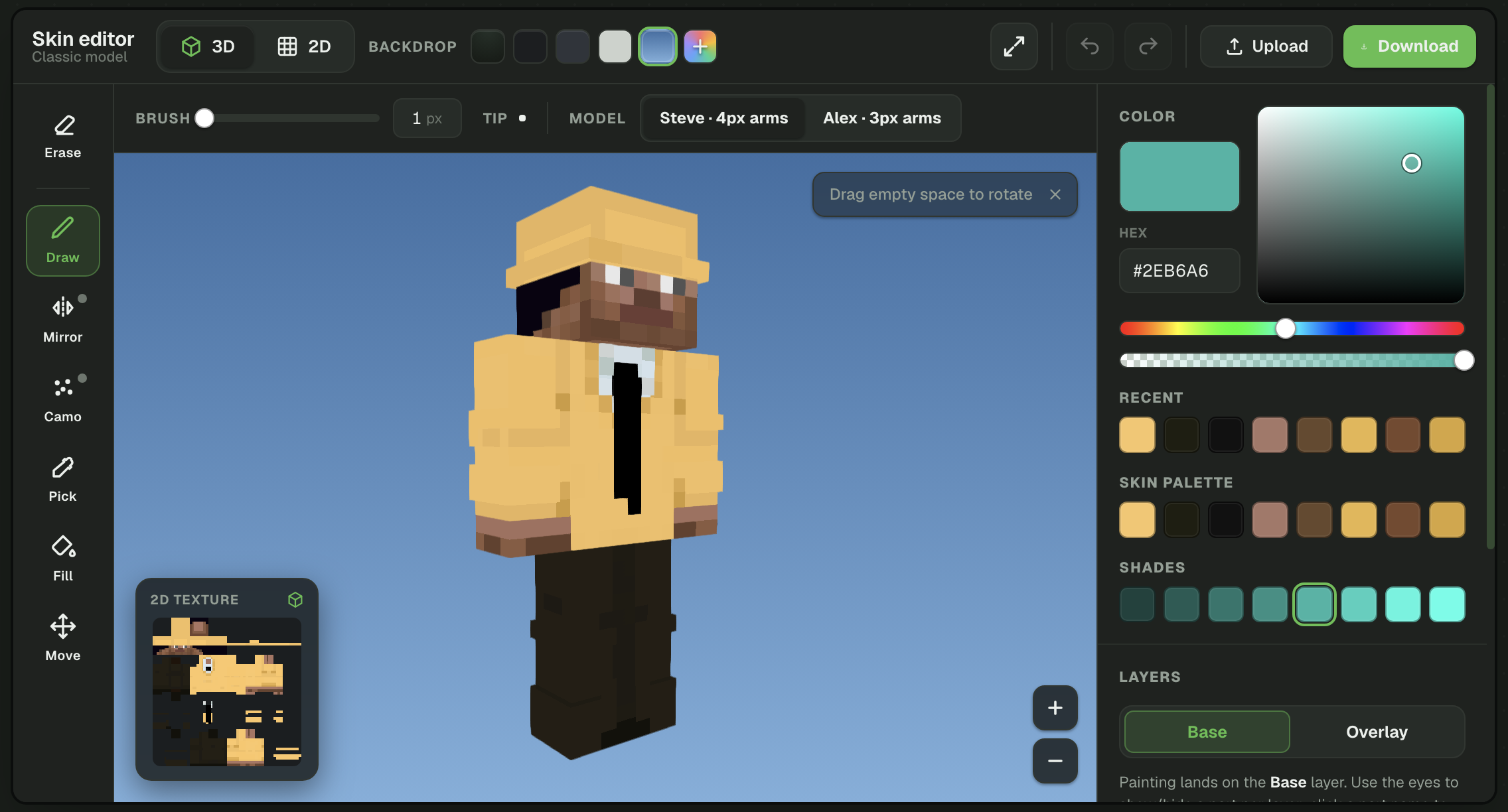
O editor para desktop é dividido em várias áreas interligadas. Cada seção controla uma parte diferente da edição, mas todas as alterações são aplicadas à mesma textura da skin do Minecraft.
- Barra de ferramentas à esquerda: tem Desenhar, Conta-gotas, Preencher, Mover e Apagar.
- Barra de ferramentas superior: tem os modos 3D e 2D, Espelhar, tamanho do pincel, tela cheia, desfazer, refazer, Enviar e Baixar.
- Área de trabalho principal: mostra o modelo 3D interativo ou a textura 2D plana da skin.
- Janela de pré-visualização: mostra a textura 2D enquanto você trabalha em 3D, ou o modelo 3D ao vivo enquanto você trabalha em 2D.
- Barra lateral direita: tem cores, camadas, controles das partes do corpo, escolha do modelo e configurações de fundo.
Como usar a barra de ferramentas de edição à esquerda
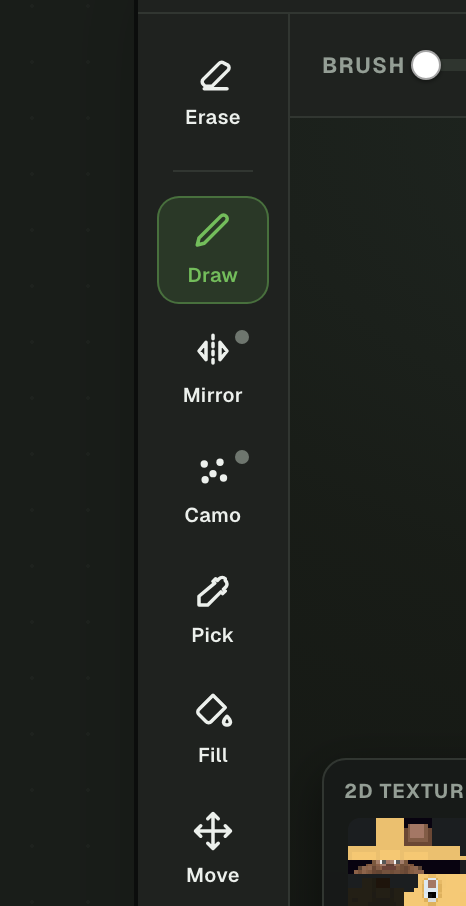
A barra vertical à esquerda reúne as principais ferramentas para alterar a skin. Só uma ferramenta fica ativa por vez. A ferramenta selecionada fica destacada para você saber o que vai acontecer quando clicar ou arrastar sobre o modelo.
Ferramenta Desenhar
A ferramenta Desenhar pinta a cor selecionada na skin. No modo 3D, você desenha direto nas superfícies visíveis do personagem. No modo 2D, você pinta na grade plana da textura.
Use Desenhar para detalhes do rosto, estampas de roupa, contornos, brilhos, sombras e pequenas correções. Um pincel de um pixel dá o máximo de controle para editar a skin nos detalhes.
Espelhar
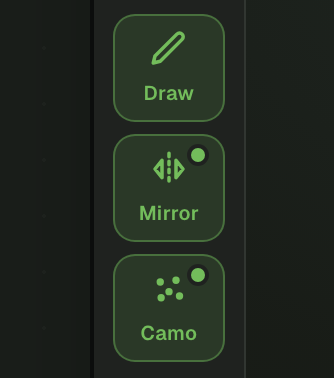
Espelhar é um modificador de pintura, não uma ferramenta separada. Com ele ativado, cada traço é repetido no lado oposto do modelo, então detalhes simétricos — mangas, luvas, sapatos e pernas da calça — ficam iguais sem você precisar desenhar cada lado à mão. Desative antes de adicionar algo de um lado só, como um distintivo ou uma cicatriz.
Camuflagem
A Camuflagem é outro modificador da ferramenta Desenhar. Com ela ativada, cada pixel pintado fica um pouco mais claro ou mais escuro que a cor atual, de forma aleatória, criando um pontilhado natural em vez de um preenchimento chapado. É um jeito rápido de dar textura e variação a cabelo, tecido, madeira ou folhagem.
Ferramenta Conta-gotas
O Conta-gotas copia uma cor que já existe na skin. Ao clicar em um pixel, aquela cor exata passa a ser a sua cor de desenho ativa.
Isso ajuda muito na hora de editar um design existente, porque você consegue usar a paleta original sem chutar a cor nem digitar um código HEX na mão.
Ferramenta Preencher
A ferramenta Preencher troca uma área contínua de pixels da mesma cor pela cor selecionada. É bem mais rápido do que pintar uma área grande pixel por pixel.
Antes de usar o Preencher, confira a camada ativa e os limites da área selecionada. Se vários pixels da mesma cor estiverem conectados, a ferramenta pode recolorir uma parte maior da textura do que você esperava.
Ferramenta Mover
A ferramenta Mover permite girar e examinar o modelo 3D sem pintar nada. Use-a para ver a frente, as costas, as laterais, o topo e a parte de baixo do personagem.
Gire a skin com frequência enquanto edita. Um design que parece pronto de frente ainda pode ter pixels inacabados na nuca, na parte interna dos braços ou embaixo dos pés.
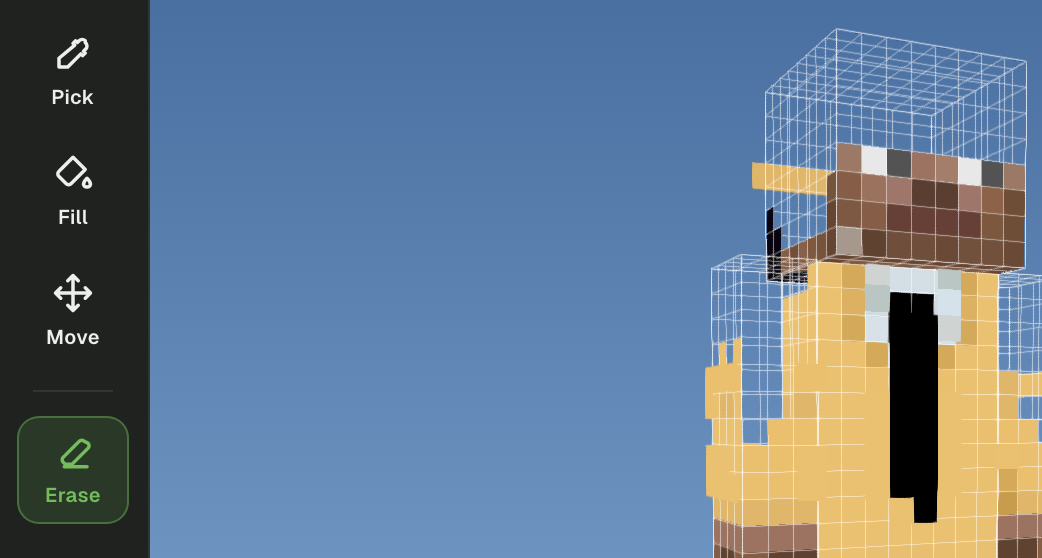
Ferramenta Borracha
A Borracha apaga os pixels da área selecionada. Ela é especialmente útil para limpar a camada de sobreposição (overlay), porque os pixels apagados nessa camada ficam transparentes e mostram a textura base por baixo.
Cuidado ao apagar a camada base. Áreas transparentes indesejadas podem deixar partes da skin faltando ou aparecendo de forma errada.
Dica para iniciantes: use o Mover para posicionar o personagem, o Desenhar para adicionar pixels, o Conta-gotas para reaproveitar cores que já existem e a Borracha para corrigir erros. Só use o Preencher depois de conferir a camada selecionada.
Entendendo a barra de ferramentas superior
Os controles do topo definem como a ferramenta ativa funciona e dão acesso às principais ações de visualização e de arquivo. Algumas opções podem mudar dependendo de você estar no modo 3D ou 2D.

| Controle | O que faz | Quando usar |
|---|---|---|
| 3D | Mostra a skin em um modelo de personagem interativo | Para pintar de forma natural e examinar o personagem inteiro |
| 2D | Mostra a skin completa como uma textura plana | Para posicionar pixels com precisão e corrigir a textura |
| Fundo | Muda a cor do cenário atrás do modelo | Para enxergar melhor as cores enquanto pinta |
| Tamanho do pincel | Muda a área afetada por cada traço | Pincel pequeno para detalhes e pincel maior para áreas grandes |
| Modelo | Alterna entre o corpo Clássico (braços de 4px) e Slim (braços de 3px) | Escolha o mesmo formato da skin que você está editando |
| Desfazer | Reverte a última ação | Logo depois de uma alteração acidental |
| Refazer | Restaura uma ação que foi desfeita | Quando você desfaz sem querer uma alteração que estava certa |
| Tela cheia | Amplia a área de trabalho do editor | Use para edições detalhadas no computador |
| Enviar | Carrega uma skin de Minecraft em PNG que você já tem | Use para editar, mudar as cores ou consertar uma skin |
| Baixar | Salva a skin editada como arquivo PNG | Use depois de conferir todos os lados e camadas |
Como funciona a paleta de cores
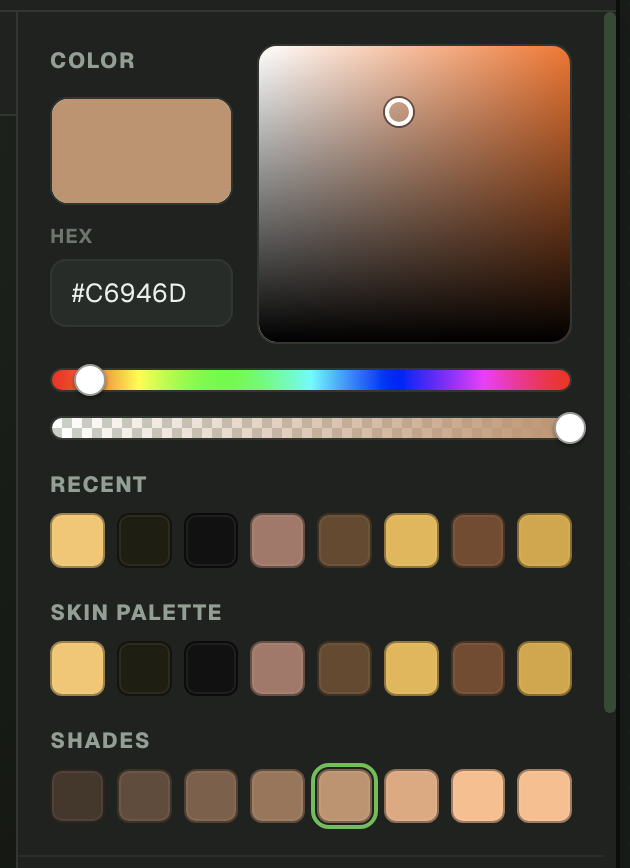
O painel de cores controla a cor ativa usada pelas ferramentas Desenhar e Preencher. Ele tem um campo de cor visual, seletor de matiz, controle de transparência, campo HEX e três linhas de amostras (Recentes, Paleta da skin e Tons) para você reaproveitar cores rapidinho.
Campo de cor visual
O campo de cor grande ajusta o brilho e a saturação da matiz selecionada. Arrastar o seletor para cima deixa as cores mais claras, e arrastar para baixo gera tons mais escuros.
Use tons da mesma cor base para luzes e sombras. Isso costuma dar um resultado mais limpo do que escolher cores claras e escuras sem relação entre si.
Controle deslizante de matiz
O controle deslizante de arco-íris muda a família principal da cor. Use-o para passar por vermelho, laranja, amarelo, verde, ciano, azul, violeta e rosa antes de ajustar o tom no campo de cor principal.
Campo de cor HEX
O campo HEX permite digitar o valor exato de uma cor. Ele ajuda quando você segue uma paleta definida, quer bater com a cor de uma marca ou reutilizar as mesmas cores em várias skins.
Controle de transparência
A transparência é útil principalmente quando você trabalha na camada externa. Os pixels transparentes deixam a skin base aparecer onde não deve ter chapéu, jaqueta, manga ou detalhe em relevo.
Importante: confira a transparência antes de desenhar. Uma cor parcialmente transparente pode parecer desbotada, e um pixel totalmente transparente pode dar a impressão de que nada foi pintado.
Cores recentes
A linha Recentes guarda as cores que você acabou de usar, para você voltar a elas sem precisar escolher de novo. Quando você abre uma skin pela primeira vez, ela já vem preenchida com as cores da própria skin.
Paleta da skin
A Paleta da skin é tirada da skin que você está editando, com as cores predominantes que já estão na textura. Assim fica fácil manter as novas edições combinando com o design atual.
Tons
Tons mostra uma escala de versões mais claras e mais escuras da cor atual. Use para escolher luzes e sombras naturais a partir da mesma cor base, em vez de preto e branco puros, que costumam deixar a pixel art do Minecraft sem profundidade.
Camada base x camada externa
Uma skin moderna de Minecraft tem duas camadas visuais. A camada base forma a superfície principal do personagem, e a camada externa adiciona uma segunda casca em volta de algumas partes do corpo.
Entender essas camadas é essencial. Pintar na camada errada pode fazer detalhes sumirem, criar transparências indesejadas ou deixar a roupa mais grossa do que deveria.
| Camada | Conteúdo típico | Uso recomendado |
|---|---|---|
| Base | Rosto, pele, cabelo básico, camisa, calça, sapatos e detalhes fixos | Use para o design principal, que deve ficar sempre visível |
| Externa | Chapéu, cabelo externo, jaqueta, mangas, punhos e acessórios em relevo | Use para detalhes que ficam por cima da textura base |
A camada base
A camada base tem a aparência principal do personagem. Se você esconder a camada externa, a base é a textura que continua visível.
Rosto, cabelo principal, camisa, calça e sapatos normalmente devem ter um design completo na base. Mesmo que você pretenda adicionar uma jaqueta ou um chapéu, a textura por baixo também precisa ser pensada com cuidado.
A camada externa
O overlay fica um pouco acima do modelo base. Ele é muito usado para chapéus, cabelo com volume, jaquetas, barras de casaco, mangas, punhos e detalhes decorativos da roupa.
Use o overlay com moderação. Cobrir todas as superfícies com uma camada externa sólida pode deixar a skin com cara de volumosa demais e esconder o sombreamento por baixo.
Como editar cada parte do corpo
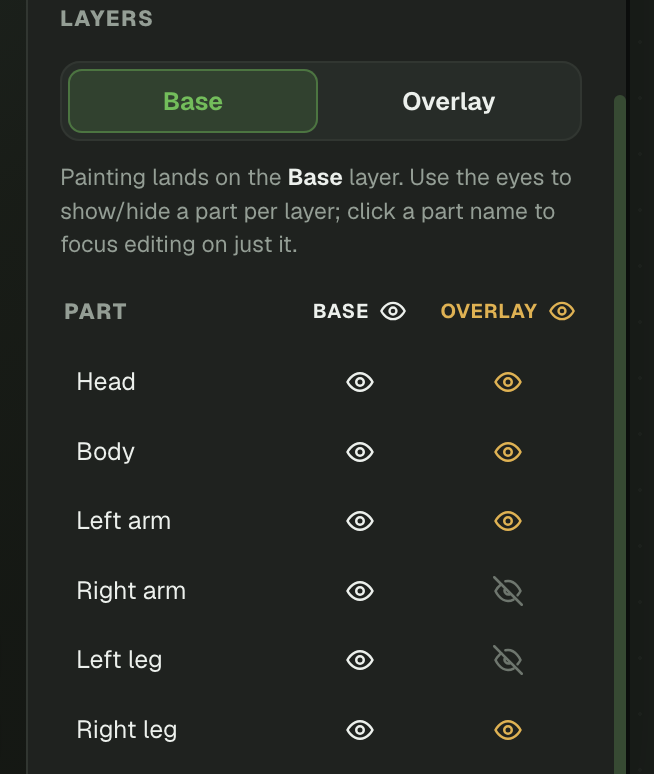
O painel de camadas divide o personagem em cabeça, corpo, braço esquerdo, braço direito, perna esquerda e perna direita. Selecionar uma parte específica ajuda você a focar em uma área e diminui a chance de editar sem querer uma superfície vizinha.
Os ícones de olho controlam a visibilidade. Ocultar uma parte do overlay mostra a base por baixo, e ocultar algumas partes do corpo facilita a visualização das superfícies mais difíceis.
Dica: termine primeiro o design principal da base. Depois, adicione o overlay para jaquetas, chapéus, mangas, acessórios e mais profundidade.
Modelos de skin do Minecraft: Clássico vs Slim
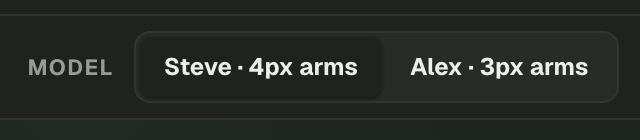
As skins do Minecraft normalmente usam um de dois formatos de modelo de jogador: Clássico ou Slim. A principal diferença técnica é a largura dos braços.
- Modelo Clássico: usa braços com quatro pixels de largura e costuma ser associado ao Steve.
- Modelo Slim: usa braços com três pixels de largura e costuma ser associado à Alex.
| Modelo | Largura do braço | Nome comum | Quando escolher |
|---|---|---|---|
| Clássico | 4 pixels | Modelo do Steve | A skin usa o layout de textura com braços mais largos |
| Slim | 3 pixels | Modelo da Alex | A skin usa o layout de textura com braços mais finos |
Como escolher o modelo certo
Ao enviar uma skin que já existe, alterne entre Clássico e Slim e confira os dois braços de frente, de lado e de costas. O modelo certo mostra as bordas das mangas certinhas, sem faixas faltando, pixels duplicados ou detalhes espremidos.
Ao criar uma skin nova, escolha o modelo antes de desenhar mangas, luvas ou padrões detalhados nos braços. Trocar o formato do braço depois pode exigir correções manuais.
Erro comum: Clássico e Slim se referem ao layout de textura dos braços, e não a se o personagem deve parecer masculino, feminino, largo ou magro.
Modo 2D vs modo 3D
O editor oferece duas formas de trabalhar na mesma skin. O modo 3D facilita entender como a textura envolve o personagem, enquanto o modo 2D dá acesso direto à grade de pixels completa.
| Tarefa de edição | Modo recomendado | Motivo |
|---|---|---|
| Criar a roupa principal | 3D | Você vê o resultado direto no personagem |
| Conferir as costas e as laterais | 3D | Dá para girar o modelo e ver de todos os ângulos |
| Posicionar pixels individuais | 2D | A grade dá acesso exato a cada pixel |
| Corrigir emendas na textura | 2D e 3D | Edite com precisão no 2D e depois confira o resultado aplicado no 3D |
| Revisar o alinhamento do overlay | 3D | A camada externa fica mais fácil de conferir no modelo |
| Como editar uma face específica da textura | 2D | Regiões identificadas facilitam encontrar cada superfície |
Como usar o modo 3D
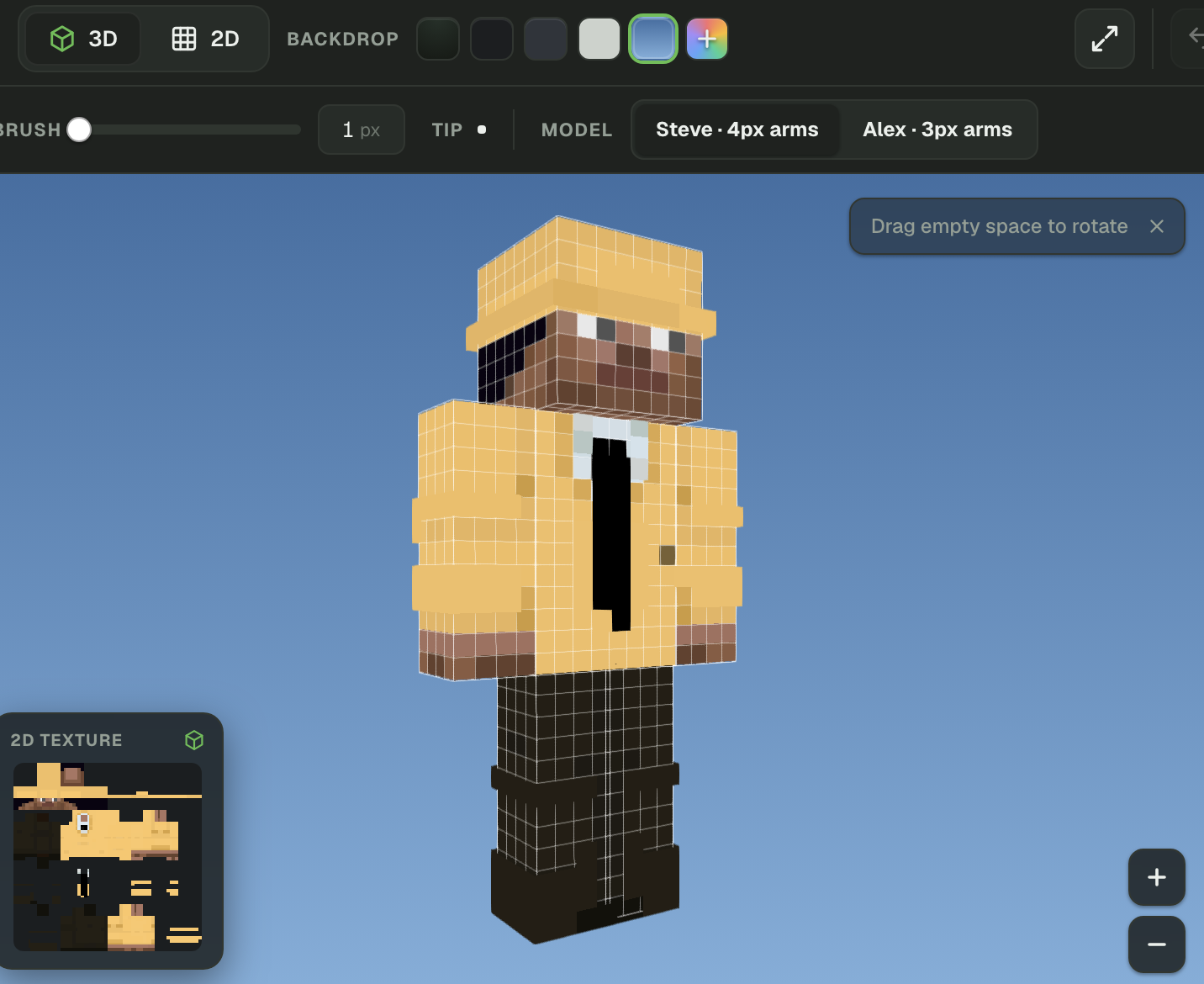
No modo 3D, a skin fica aplicada em um personagem interativo do Minecraft. Você pode desenhar nas superfícies visíveis, girar o modelo e dar zoom para aproximar ou afastar.
Esse modo é o melhor para conferir as proporções, o alinhamento das roupas e como as cores se encontram nas quinas. Uma pequena prévia da textura em 2D continua visível para você ver como suas edições afetam o layout real do PNG.
Como usar o modo 2D
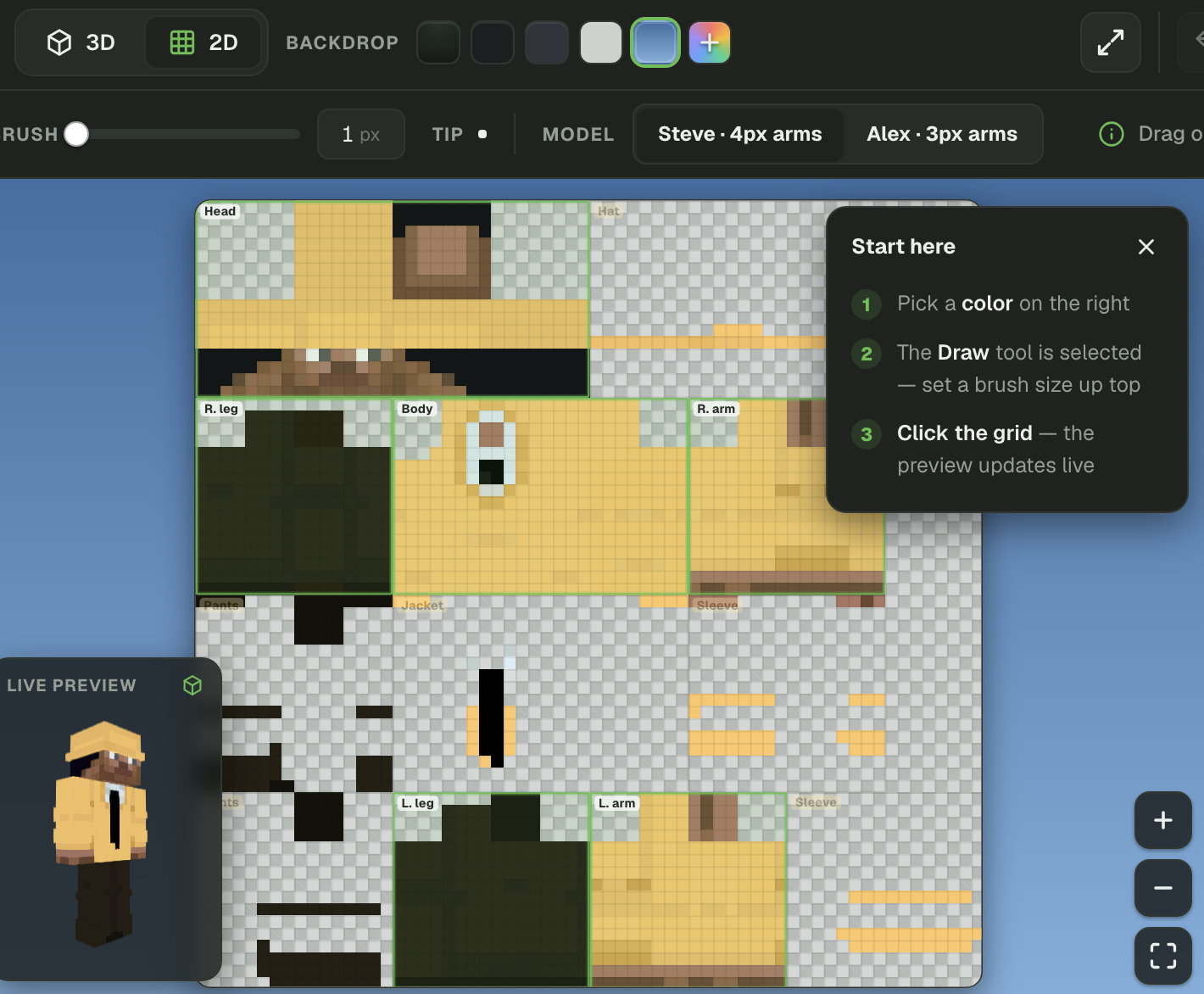
No modo 2D, a textura inteira da skin aparece aberta em uma grade plana. Cada região corresponde a uma face diferente da cabeça, do corpo, dos braços, das pernas e da camada externa.
A visualização 2D é mais precisa, mas exige que você conheça melhor o layout da textura. Os rótulos das partes do corpo ajudam a identificar a área que você está editando, enquanto a prévia 3D em tempo real mostra como esses pixels aparecem no personagem.
Por que o melhor jeito é usar os dois modos
Não pense no 2D e no 3D como opções concorrentes. Um fluxo de trabalho confiável alterna entre as duas visualizações. Use o 3D para criar e conferir o personagem e depois mude para o 2D para corrigir pixels, bordas e emendas da textura.
Depois de fazer uma correção precisa no 2D, volte para a visualização 3D para confirmar que a área editada envolve o modelo corretamente.
Como escolher o fundo
O fundo muda o cenário atrás do personagem sem alterar a skin. A ideia é deixar tudo mais visível enquanto você edita.
Escolha um fundo que contraste com as cores principais da skin. Um fundo escuro deixa roupas claras e pixels brancos mais fáceis de ver, enquanto um fundo claro ou azul pode revelar problemas em cabelo preto, calças escuras e áreas transparentes da camada externa.
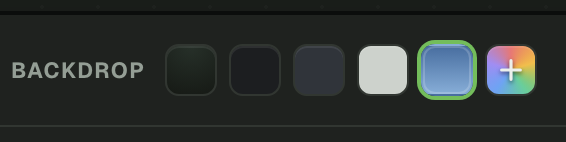
Confira a visibilidade: troque o fundo pelo menos uma vez antes de baixar. Pixels faltando e bordas irregulares que se misturam a um fundo podem ficar bem evidentes em outro.
Como preparar o editor antes de desenhar
Faça estes passos de configuração antes de começar os detalhes. Eles diminuem a chance de você editar o modelo, a parte do corpo ou a camada errada.
- Abra o editor online. Abra o Editor de skin do Minecraft no navegador de um computador ou notebook. Use o modo tela cheia quando precisar de mais espaço.
- Envie uma skin que você já tem ou use o design atual. Clique em Enviar para editar um PNG compatível. Você também pode enviar uma skin criada com a ferramenta Foto → Skin com IA, o conversor Imagem → Skin ou o gerador de skin com IA Texto → Skin.
- Escolha Clássico ou Slim. Escolha Clássico para braços de quatro pixels ou Slim para braços de três pixels.
- Selecione a camada Base. Comece pela base ao criar o rosto, o cabelo principal, a camisa, a calça e os sapatos.
- Selecione uma parte do corpo. Foque na cabeça, no corpo, em um braço ou em uma perna quando precisar editar uma parte específica.
- Escolha um fundo com contraste. Use um fundo que deixe as bordas da skin fáceis de distinguir.
- Ajuste o pincel para um pixel. Um pincel de um pixel dá o máximo de controle para detalhes do rosto e correções precisas.
- Confira o modo Espelho. Ative para detalhes simétricos e desative quando os lados esquerdo e direito forem diferentes.
- Confira o design em 2D e 3D. Verifique o layout da textura e o personagem montado antes de fazer grandes mudanças.
Como usar o Editor de skin do Minecraft no iPhone ou iPad
Este guia é focado no editor para navegador no computador, onde a área de trabalho maior facilita ver o personagem, a prévia da textura, a paleta de cores e os controles de camada ao mesmo tempo.
Se você prefere editar pelo toque, use o app Editor de skin do Minecraft para iPhone e iPad. O app tem ferramentas para criar, visualizar, editar e salvar skins do Minecraft direto em dispositivos iOS e iPadOS.
Como fazer sombreamento realista na skin do Minecraft
Cores chapadas deixam a skin com cara de inacabada. Pequenas sombras criam a ilusão de dobras, profundidade e volume sem mudar o modelo do Minecraft.
Bons lugares para colocar sombras:
- Embaixo do queixo
- Dentro das mangas
- Abaixo da jaqueta
- Embaixo de chapéus
- Entre as pernas
- Parte interna dos sapatos
- Bordas do cabelo
Os realces costumam funcionar melhor em:
- Ombros
- Parte de cima das mangas
- Parte de cima dos sapatos
- Cabelo
- Bordas do chapéu
Evite usar preto puro e branco puro. Em vez disso, escureça ou clareie um pouco a cor que já está ali.
Como usar a ferramenta Borracha
A ferramenta Borracha apaga pixels da camada selecionada.
Quando você está trabalhando na camada Overlay, os pixels apagados ficam transparentes e mostram a camada Base que está por baixo.
Isso é muito usado para:
- Remover partes da jaqueta
- Limpar chapéus
- Remover pixels das mangas pintados sem querer
- Criar efeitos transparentes no overlay
Como baixar a sua skin pronta
Quando estiver satisfeito com o design, clique em Baixar para salvar a skin pronta como arquivo PNG.
Antes de baixar, confira rapidinho:
- Modelo correto selecionado
- Camada Base finalizada
- Overlay finalizado
- Frente conferida
- Costas conferidas
- Braços conferidos
- Pernas conferidas
- Cores consistentes
- Nenhum pixel transparente por engano
Erros comuns ao editar skins de Minecraft
| Erro | Como corrigir |
|---|---|
| Modelo de jogador errado | Alterne entre Clássico e Slim. |
| Esqueceu as costas da skin | Gire o personagem com frequência. |
| Cores chapadas | Adicione realces e sombras. |
| Editando a camada errada | Confira se está na Base ou no Overlay antes de pintar. |
| Transparência por engano | Confira a opacidade antes de desenhar. |
| Mangas desiguais | Use o Modo Espelho ou edite em 2D. |
Perguntas frequentes sobre o editor de skin do Minecraft
Como usar um editor de skin do Minecraft no navegador?
Abra o editor de skin do Minecraft online, escolha o modelo de jogador Clássico ou Slim, selecione a camada Base ou Sobreposição e use a ferramenta Desenhar para pintar direto no personagem 3D. Mude para o modo 2D para editar cada pixel com precisão, confira todos os lados do modelo e clique em Baixar quando sua skin estiver pronta.
Dá para editar uma skin do Minecraft online sem baixar nenhum programa?
Sim. O editor de skin do Minecraft funciona online, direto no navegador, então você pode criar, enviar e editar uma skin sem instalar nenhum programa de edição de imagem no PC. As ferramentas de edição, a prévia em 3D, a paleta de cores, as camadas e os botões de download ficam disponíveis no próprio navegador.
O editor de skin do Minecraft online é grátis?
Sim. Você pode usar o editor no navegador para desenhar, mudar cores, visualizar e baixar skins de Minecraft. Também dá para usar o Editor de skin 64×64 do Minecraft ou o Editor de skin 128×128 do Minecraft, dependendo da resolução da sua skin.
Posso enviar e editar uma skin do Minecraft que já tenho?
Sim. Clique em Enviar e escolha um PNG de skin do Minecraft compatível no seu dispositivo. Depois que o arquivo abrir, você pode mudar as cores, corrigir pixels faltando, alterar as roupas, editar o rosto, adicionar um overlay e ver a skin atualizada em 3D.
Como fazer uma skin do Minecraft a partir de uma foto?
Use a ferramenta de IA Foto → Skin para transformar uma foto em skin de Minecraft e depois envie o PNG gerado para o editor no navegador. Com a edição manual, você melhora o rosto, o cabelo, as roupas, as cores e o sombreamento antes de baixar a versão final.
Dá para transformar uma imagem em skin do Minecraft?
Sim. O conversor Imagem → Skin de Minecraft cria uma skin de Minecraft estruturada a partir de uma imagem de referência. Diferente de uma pixelização comum, o resultado é mapeado para a cabeça, o tronco, os braços e as pernas, então dá para abrir e refinar a skin no editor.
A IA consegue gerar uma skin do Minecraft a partir de texto?
Sim. Digite uma descrição no gerador de skin com IA Texto → Skin para criar um personagem a partir de um prompt escrito. Você pode descrever o penteado, o rosto, as roupas, as cores, o tema e os acessórios e depois editar a skin gerada manualmente no navegador.
Qual é a diferença entre uma skin do Minecraft 64×64 e uma 128×128?
Uma skin 64×64 usa o tamanho de textura padrão das skins de Minecraft, enquanto uma skin 128×128 oferece uma tela de maior resolução, com mais pixels, para as plataformas e ferramentas compatíveis. Use o editor de skin 64×64 para skins padrão e o editor de skin 128×128 quando o formato que você vai usar aceitar texturas de maior resolução.
Devo escolher o modelo de skin Clássico ou Slim?
Escolha Clássico para braços com quatro pixels de largura e Slim para braços com três pixels. O Clássico costuma ser chamado de modelo do Steve, e o Slim, de modelo da Alex. A opção certa depende do formato dos braços usado na textura da skin, e não do gênero ou do tipo físico do personagem.
Por que minha skin do Minecraft fica bugada nos braços?
Talvez o modelo de jogador errado esteja selecionado. Alterne entre Clássico e Slim e confira a frente, as laterais e as costas dos dois braços. Uma skin feita para braços Slim de três pixels pode aparecer com pixels faltando ou espremidos no modelo Clássico de quatro pixels, e vice-versa.
Qual é a diferença entre as camadas Base e Overlay?
A camada Base tem o rosto, o cabelo, o corpo, a camisa, a calça, os braços, as pernas e os sapatos principais do personagem. A camada Overlay fica um pouco acima da base e serve para chapéus, jaquetas, a parte externa do cabelo, mangas, punhos e acessórios em relevo.
Por que parte da minha skin do Minecraft está transparente?
Pode ser que pixels transparentes tenham sido adicionados com a ferramenta Borracha ou com uma configuração de cor transparente. A transparência costuma ser útil na camada Overlay, mas pixels faltando na camada Base podem fazer partes do personagem aparecerem errado. Confira a camada ativa e a opacidade antes de pintar.
É melhor editar uma skin do Minecraft no modo 2D ou 3D?
Use o modo 3D para desenhar de forma natural no personagem e ver como o design envolve o corpo. Use o modo 2D para posicionar pixels com exatidão, acertar as emendas da textura, os detalhes do rosto e as áreas mais difíceis. O jeito mais eficiente é alternar entre os dois modos.
Como girar a skin do Minecraft enquanto edito?
Selecione a ferramenta Mover e arraste o modelo 3D para ver a frente, as costas, as laterais, o topo e a parte de baixo. Gire o personagem com frequência para não deixar a nuca, a parte interna dos braços, as laterais das pernas ou a sola dos sapatos sem terminar.
Como funciona o modo Espelho no editor de skin de Minecraft?
O modo Espelho repete as edições compatíveis no lado oposto do modelo. Ele é útil para mangas, luvas, sapatos e pernas de calça simétricos. Desative o Espelho antes de adicionar detalhes que devem aparecer só de um lado, como um distintivo, uma cicatriz ou um acessório único.
Como fazer sombreamento em uma skin de Minecraft?
Comece com uma cor principal e depois crie versões um pouco mais escuras e mais claras dela. Adicione sombras embaixo do cabelo, do queixo, das mangas, da jaqueta e dos sapatos, e coloque pontos de luz nas superfícies de cima. Evite usar só preto e branco puros, porque variações mais suaves de tom e brilho costumam deixar o sombreamento em pixel art bem melhor.
Como apagar pixels da camada Overlay?
Selecione a camada Overlay, escolha a ferramenta Apagar e remova os pixels indesejados. As áreas apagadas ficam transparentes e mostram a camada Base por baixo. Isso é útil para limpar chapéus, bordas de jaqueta, mangas e acessórios em relevo.
Como salvar e baixar minha skin de Minecraft editada?
Confira a skin em 3D, verifique se o modelo é Classic ou Slim, cheque as duas camadas e gire o personagem para revisar todos os lados. Selecione Baixar para salvar a skin de Minecraft pronta como arquivo PNG no seu dispositivo.
Dá para usar o editor de skin de Minecraft no iPhone ou iPad?
Sim. Para trabalhar com tela sensível ao toque, use o app Editor de skin do Minecraft para iPhone e iPad. Com o app, você cria, edita, visualiza, salva e organiza skins de Minecraft no iOS e no iPadOS.
Por que minha skin de Minecraft baixada não aparece direito?
Confirme se a skin foi baixada como um PNG compatível, se o modelo correto (Classic ou Slim) está selecionado e se áreas importantes da camada Base não estão transparentes. Verifique também se a resolução da skin é suportada pela plataforma onde você vai usá-la.
Qual é o jeito mais rápido de criar uma skin personalizada de Minecraft?
O jeito mais rápido é gerar um design inicial com a ferramenta de IA Foto → Skin, o conversor Imagem → Skin de Minecraft ou o gerador de skin com IA Texto → Skin. Envie o resultado para o editor no navegador, corrija os detalhes e baixe o PNG finalizado.