
Como achar o filtro de skin do Minecraft para TikTok, Instagram e Snapchat
Se você está procurando o filtro de skin do Minecraft que viu no TikTok, provavelmente quer aquele efeito que transforma uma pessoa real em um personagem no estilo Minecraft. O problema é que muitos dos vídeos antigos que ainda circulam no TikTok estavam ligados à onda de divulgação de Um Filme Minecraft, e o efeito original usado nesses vídeos pode não estar mais disponível ou funcionando.
Como gravar uma reação com filtro de skin do Minecraft
Depois que sua skin do Minecraft for criada e salva, abra o personagem no seu histórico de skins. Na tela da skin salva, toque em Share Video Reaction.
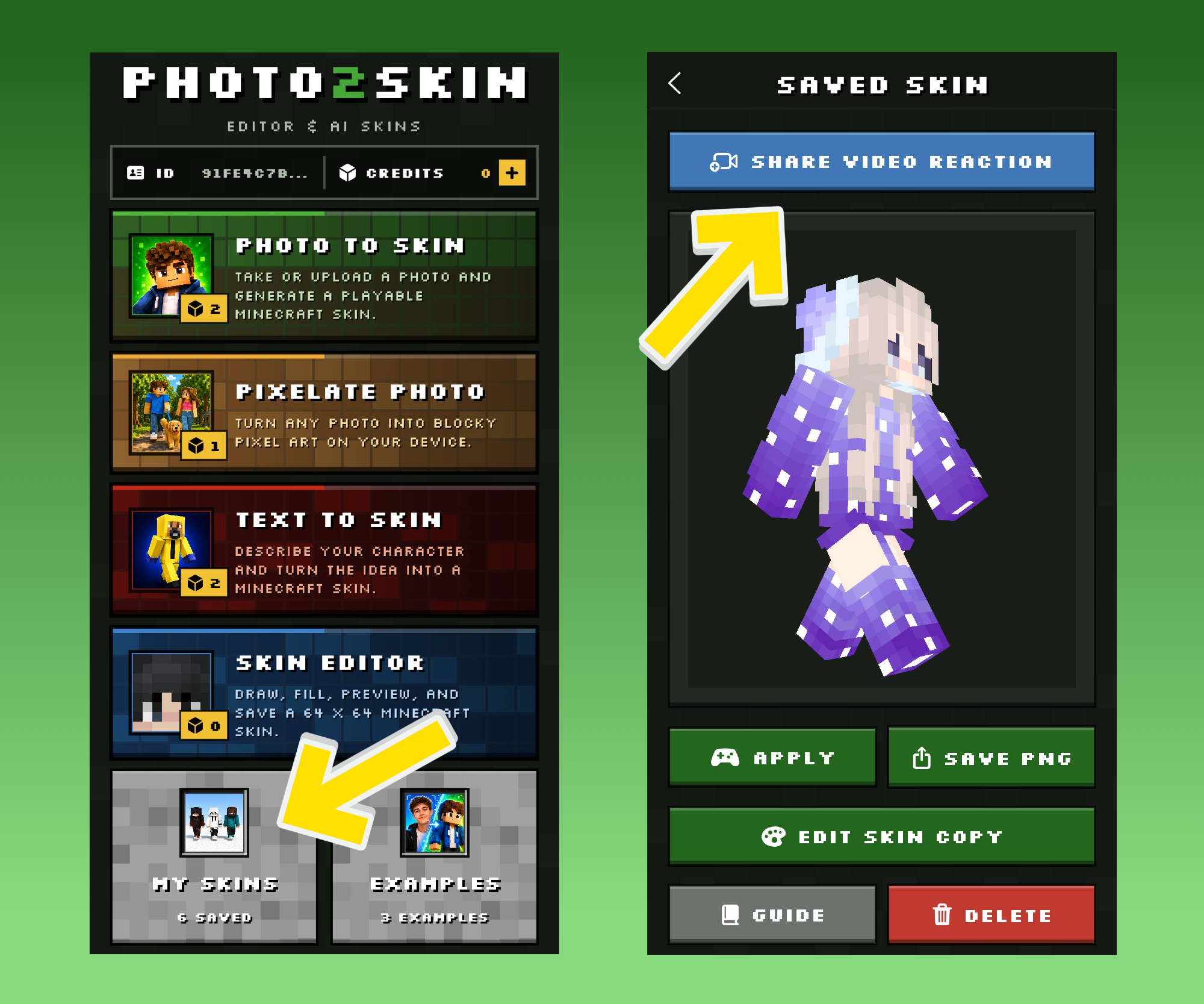

O recurso de reação permite gravar um vídeo curto com a câmera mostrando o personagem do Minecraft que você gerou. Assim você cria aquela revelação de pessoa real virando Minecraft que todo mundo espera quando procura um filtro de skin do Minecraft.
Como o recurso parte da sua skin salva, o personagem da reação é de fato o que foi criado a partir da sua foto, e não um modelo genérico do Minecraft escolhido por uma rede social.
O que é o filtro de skin do Minecraft?
A trend do filtro de skin do Minecraft é simples: mostrar uma pessoa real na câmera e revelar como ela seria como personagem do Minecraft. Vídeos antigos do TikTok deixaram esse efeito famoso, mas o filtro exato usado em muitos deles agora pode ser difícil ou até impossível de encontrar.
O Photo2Skin recria essa ideia de um jeito mais útil, gerando uma skin do Minecraft de verdade a partir da sua foto. Depois de criada, a skin fica no seu histórico, pode ser visualizada em 3D e pode ser usada para gravar um vídeo de reação para TikTok, Instagram, Snapchat ou outras redes sociais.
Exemplos do filtro de skin do Minecraft original no TikTok
Se você conheceu essa trend pelo TikTok, os vídeos que viu provavelmente são parecidos com os exemplos abaixo. Uma pessoa aparece na câmera, a transformação em Minecraft é ativada e um personagem quadradão é revelado.
Esses exemplos ajudam a entender o que as pessoas realmente procuram com essa trend: elas não querem só um rosto aleatório do Minecraft por cima da câmera. Elas querem saber como ficariam como skin do Minecraft.
O filtro antigo de que as pessoas se lembram estava ligado ao período de divulgação de Um Filme Minecraft. Efeitos de campanha e filtros de redes sociais costumam ser temporários, então um efeito que aparece em um TikTok antigo pode sumir depois, parar de funcionar ou ficar difícil de achar. Por isso, procurar hoje no TikTok exatamente o mesmo filtro de skin do Minecraft pode não trazer o efeito que aparece nos vídeos antigos.
O filtro de skin do Minecraft sumiu? Veja uma alternativa
Se o filtro de skin do Minecraft que você procurava não funciona mais, você pode criar o mesmo tipo de conteúdo com o Photo2Skin e ainda ganhar algo que o efeito antigo não necessariamente oferecia: sua própria skin do Minecraft salva.
Resumindo: gere uma skin a partir da sua foto, salve, abra, toque em Share Video Reaction e poste a gravação. O passo a passo completo está logo abaixo.
Ou seja, você sai de uma foto comum para um personagem do Minecraft e daí para um vídeo de reação pronto para o TikTok, sem precisar desenhar uma skin pixel por pixel.
Exemplos de filtro de skin do Minecraft feitos com o Photo2Skin
Você pode criar skins de você mesmo, de amigos, da família, de criadores ou de qualquer foto que tenha permissão para usar. Fotos diferentes também podem gerar visuais de personagem diferentes, o que torna o recurso ótimo para vídeos de comparação e desafios de transformação no Minecraft.
Como fazer um filtro de skin do Minecraft com sua foto
1. Abra o Photo to Skin
Baixe o app Photo2Skin para iPhone ou iPad aqui ou comece pelo app web Photo to Skin. Esse recurso foi feito especialmente para transformar uma imagem real em uma skin de Minecraft.
2. Tire ou envie uma foto
Tire uma foto nova ou escolha uma do seu dispositivo. Para resultados melhores, use uma imagem nítida em que o rosto, o cabelo e as roupas apareçam bem.
3. Gere sua skin de Minecraft
O Photo2Skin transforma a foto em uma skin completa e compatível com o Minecraft, aplicando o visual no personagem inteiro em vez de usar um efeito temporário só no rosto.
4. Veja seu personagem em 3D
Depois de gerar, você pode ver a skin como um personagem 3D do Minecraft. Assim fica muito mais fácil entender como o visual ficou do que olhando só uma textura PNG plana.
Gire e confira o personagem antes de salvar. Se quiser fazer alterações depois, você pode criar uma cópia editável e usar o editor de skin do Minecraft.
5. Salve a skin no seu histórico
Salve o personagem gerado para ele aparecer em Minhas skins. O histórico de skins é importante porque é lá que você pode voltar aos personagens que já gerou e criar vídeos de reação com eles.
Você não precisa gravar sua reação na hora. Gere uma skin hoje, salve e abra de novo depois, quando estiver pronto para fazer seu vídeo.
Da foto à skin de Minecraft e ao vídeo no TikTok
O processo completo fica assim:
Foto → Skin de Minecraft com IA → Skin salva → Vídeo de reação → TikTok, Reels, Snapchat ou Shorts
Com esse processo, você também não depende de um único efeito do TikTok continuar no ar. Sua skin de Minecraft fica guardada na sua coleção salva, e você pode criar conteúdo com ela quando quiser.
Como postar seu vídeo com filtro de skin do Minecraft no TikTok
Depois de gravar sua reação, salve o vídeo e compartilhe no TikTok. Adicione seu som favorito, textos, legendas ou outras edições antes de publicar.
Você não precisa do filtro original de Minecraft do TikTok. O Photo2Skin cria primeiro sua skin personalizada e o vídeo de reação, prontos para postar no TikTok.
Dá para usar o filtro de skin do Minecraft no Instagram?
Sim. Sua reação do Photo2Skin não fica presa ao TikTok. Depois de criar e salvar o vídeo, você pode compartilhar no Instagram e usar em um Reel.
Depois você pode adicionar música, legendas, figurinhas ou outros recursos de edição do Instagram antes de postar. A mesma reação de Minecraft também pode ser reaproveitada em várias plataformas, sem precisar criar um personagem diferente para cada rede social.
Dá para usar no Snapchat?
Você também pode salvar sua reação com a skin de Minecraft e compartilhar pelo Snapchat. É uma alternativa a ficar procurando nas lentes do Snapchat um filtro de skin do Minecraft específico.
Crie primeiro o personagem no Photo2Skin, grave sua reação e depois use o vídeo pronto no Snapchat.
Dá para postar a reação com skin do Minecraft no YouTube Shorts?
Sim. Como a reação pode ser salva como vídeo, ela também pode ser enviada para o YouTube Shorts ou qualquer outra plataforma de vídeos curtos.
Você não está criando um efeito exclusivo do TikTok. Está criando conteúdo reutilizável com o seu próprio personagem de Minecraft.
Filtro de skin do Minecraft vs. Photo2Skin
| Recurso | Filtro de Minecraft comum das redes sociais | Vídeo de reação do Photo2Skin |
|---|---|---|
| Usa sua própria foto | Depende do efeito | Sim |
| Cria um personagem personalizado | Geralmente temporário | Sim |
| Cria uma skin de Minecraft completa | Geralmente não | Sim |
| Pré-visualização 3D do personagem | Depende do filtro | Sim |
| Skin salva para depois | Geralmente não | Sim |
| Salvar a skin do Minecraft em PNG | Não | Sim |
| Editar skin gerada | Não | Sim |
| Gravar um vídeo de reação | Depende do efeito | Sim |
| Postar em várias redes sociais | Pode depender da plataforma | Sim |
É mais do que um filtro de rosto do Minecraft
Se você só quer um efeito temporário do Minecraft no seu rosto, um filtro comum de rede social resolve. O Photo2Skin entrega outra coisa: um personagem que você pode guardar de verdade.
O design gerado vira uma skin de Minecraft completa. Depois de gravar seu vídeo de reação, você ainda pode abrir o mesmo personagem nas suas skins salvas, exportar o PNG da skin, editá-la ou usá-la no Minecraft.
Por isso o processo continua valendo mesmo depois que a trend passa. O vídeo de reação pode ser o motivo para você criar o personagem, mas a skin de Minecraft continua sendo sua depois.
Edite sua skin de Minecraft depois de gerá-la
Se você gostou da skin gerada, mas quer ajustar alguma coisa, abra o personagem salvo e crie uma cópia editável. Depois, use o Editor de skin 64×64 para alterar partes específicas do design.
Por exemplo, você pode mudar as cores da roupa, detalhes do cabelo, acessórios ou pixels individuais. Dá para ver uma prévia das alterações antes de salvar a versão editada. Nosso guia passo a passo do editor de skin explica em detalhes as ferramentas, as camadas e a pintura em 3D.
Isso também rende outra ideia de conteúdo: mostre primeiro a versão gerada por IA, personalize-a manualmente e depois revele a skin final editada.
Salve a skin de Minecraft em PNG
O personagem criado a partir da sua foto também pode ser salvo como um PNG de skin de Minecraft. Na tela da skin salva, use a opção Salvar PNG para exportar o arquivo da skin para o seu dispositivo.
Essa é outra diferença importante em relação a um filtro de Minecraft comum. Um filtro te dá um efeito de imagem ou vídeo. O Photo2Skin te dá o conteúdo para as redes e também a skin de Minecraft por trás dele.
Use sua skin gerada no Minecraft
Se quiser ir além da trend do TikTok, você pode usar o personagem gerado como sua skin no Minecraft. Abra a skin salva e escolha a opção de aplicar disponível, ou salve o PNG e siga o processo de instalação certo para a sua versão do Minecraft. Se você é novo nisso, confira nosso guia sobre como transformar uma foto em skin de Minecraft.
Ou seja, o personagem que aparece na sua reação pode ser o mesmo que você usa quando joga Minecraft.
Outras formas de criar uma skin de Minecraft
Foto não é a única forma de criar um personagem no Photo2Skin. Se você tem uma ideia de personagem específica, mas não tem uma imagem adequada, use o Texto → Skin. Descreva o personagem que você quer e gere uma skin de Minecraft a partir do prompt. Nosso guia sobre como fazer uma skin de Minecraft com IA explica as duas opções.
Você também pode usar o Pixelizar uma foto quando quiser transformar uma imagem comum em pixel art quadradona, em vez de gerar uma skin de Minecraft para usar no jogo. Veja como transformar uma foto em pixel art de Minecraft para o passo a passo completo.
Para ter controle manual total, abra o editor de skin do Minecraft e crie ou modifique uma skin 64×64 diretamente.
Ideias de vídeo de reação com skin de Minecraft
Quando você consegue gerar e salvar seus próprios personagens, não fica preso a fazer sempre o mesmo vídeo com filtro de Minecraft. Teste ideias diferentes usando o mesmo processo.
- Vire uma skin de Minecraft: use uma selfie e reaja ao resultado.
- Transforme seu amigo em personagem de Minecraft: gere a skin dele e grave a reação.
- Quem tem a melhor skin de Minecraft? gere duas pessoas e compare os resultados.
- Foto vs. skin de Minecraft: mostre a foto original ao lado do personagem gerado.
- Desafio dos looks diferentes: gere skins a partir de várias fotos com roupas diferentes.
- Desafio da foto antiga: transforme uma foto antiga em personagem de Minecraft.
- Transformação em grupo no Minecraft: crie skins separadas para vários amigos e compare.
- Skin de IA vs. skin editada: gere um personagem e depois personalize-o no editor de skin.
Qual foto funciona melhor para um filtro de skin do Minecraft?
Você não precisa de uma foto profissional, mas o gerador precisa de informação visual suficiente para entender a pessoa. Para um bom resultado, escolha uma imagem em que as características importantes estejam visíveis.
- Use uma foto nítida, não uma imagem muito borrada.
- Deixe o rosto da pessoa visível.
- Garanta iluminação suficiente para dar para distinguir as cores e os detalhes principais.
- Escolha uma foto em que a roupa apareça, se o look for importante para você.
- Evite fotos em que objetos ou efeitos de câmera exagerados cubram a maior parte da pessoa.
Se a primeira skin não ficou do jeito que você queria, tente outra imagem. Uma foto diferente pode destacar outros detalhes de cabelo, roupa, cores e outras características.
Perguntas frequentes sobre filtro de skin do Minecraft
O que é o filtro de skin do Minecraft?
O filtro de skin do Minecraft é uma ideia de vídeo para redes sociais em que uma pessoa real é transformada ou revelada como um personagem no estilo Minecraft. Muita gente procura o efeito depois de ver vídeos de transformação do Minecraft no TikTok.
Onde encontro o filtro de skin do Minecraft no TikTok?
Alguns exemplos antigos de filtro de skin do Minecraft continuam aparecendo em vídeos do TikTok, mesmo quando o efeito usado originalmente para criá-los já não é fácil de achar ou não está mais disponível. Se você não consegue acessar o efeito antigo, pode recriar a ideia gerando uma skin de Minecraft a partir da sua foto no Photo2Skin e gravando um vídeo de reação com o personagem salvo.
O antigo filtro de skin do Minecraft do TikTok acabou?
O efeito antigo específico que aparece em alguns vídeos virais pode não estar mais disponível ou pode parar de funcionar conforme as redes sociais e as campanhas promocionais mudam. Os vídeos podem continuar no ar mesmo depois que o efeito usado para criá-los desaparece.
O filtro do Minecraft tinha a ver com Um Filme Minecraft?
Os efeitos com tema de Minecraft ficaram bem populares na época da divulgação de Um Filme Minecraft. Se você está procurando um efeito antigo da época do filme que não está mais disponível, o Photo2Skin oferece outro jeito de transformar uma pessoa real em skin de Minecraft.
Como faço meu próprio filtro de skin do Minecraft?
Envie ou tire uma foto no Photo2Skin, gere sua skin de Minecraft, salve o resultado, abra o personagem no seu histórico de skins e selecione Compartilhar vídeo de reação. Grave o vídeo e salve para compartilhar na sua rede social favorita.
Posso transformar meu rosto em skin do Minecraft?
Pode, sim. O Photo2Skin usa uma foto sua para gerar um personagem completo do Minecraft. Dá para ver o resultado final em 3D e salvar como skin do Minecraft.
Posso transformar uma selfie em skin do Minecraft?
Sim. Tire uma selfie ou envie uma que você já tenha e use o Photo to Skin. Uma imagem nítida, em que seu rosto e sua aparência fiquem bem visíveis, geralmente dá mais informações para o gerador trabalhar.
Como fazer a trend da skin do Minecraft no TikTok?
Crie uma skin a partir da sua foto, salve, abra Compartilhar vídeo de reação e grave você junto com o personagem de Minecraft gerado. Salve a reação pronta e poste no TikTok, onde você pode adicionar o áudio que quiser, legenda, texto e outras edições.
O Photo2Skin cria uma skin do Minecraft de verdade?
Cria, sim. O resultado é uma skin do Minecraft, e não só uma sobreposição temporária na câmera. Você pode guardar o personagem nas suas skins salvas e exportar o PNG da skin.
Posso usar a skin do Minecraft que gerei no vídeo de reação?
Sim. Depois que uma skin é gerada e salva no seu histórico, abra o personagem salvo e use a opção Compartilhar vídeo de reação para criar uma reação com essa skin.
Posso salvar o vídeo do filtro do Minecraft?
Pode, sim. Depois de gravar a reação, salve o vídeo pronto para postar ou compartilhar nos apps de redes sociais e de mensagens compatíveis.
Posso postar meu vídeo de skin do Minecraft no Instagram Reels?
Sim. Salve a reação e compartilhe ou envie o vídeo para o Instagram Reels. Depois é só finalizar o post com as ferramentas normais de áudio, legenda e edição do Instagram.
Posso usar a reação da skin do Minecraft no Snapchat?
Sim. Você pode salvar a reação e compartilhar pelo Snapchat, sem depender de uma lente específica do Minecraft no Snapchat.
Posso postar a reação no YouTube Shorts?
Sim. Depois de salvar o vídeo, você pode usá-lo como vídeo curto no YouTube Shorts ou em qualquer outra plataforma que aceite esse formato.
Posso salvar minha skin do Minecraft depois de gravar a reação?
Sim. A skin salva e o vídeo de reação são coisas separadas. O personagem continua no seu histórico de skins mesmo depois que você cria um vídeo de reação.
Posso baixar a skin do Minecraft que eu gerei?
Sim. Abra seu personagem salvo e use a opção Salvar PNG para salvar o arquivo da skin de Minecraft no seu dispositivo.
Posso editar a skin gerada a partir da minha foto?
Sim. Crie uma cópia editável do personagem salvo e abra no editor de skin do Minecraft. Você pode ajustar cada parte do design e salvar a versão editada separadamente.
Preciso fazer a skin do Minecraft na mão, pixel por pixel?
Não. O Photo to Skin gera automaticamente o personagem inicial do Minecraft a partir da sua imagem. A edição manual é opcional, caso você queira personalizar o resultado depois.
Posso criar mais de uma skin do Minecraft com fotos diferentes?
Sim. Você pode gerar personagens diferentes a partir de imagens diferentes e guardar os resultados salvos na sua coleção de skins. Isso é útil para comparar amigos, roupas, fotos ou ideias diferentes de personagem.
Qual é a diferença entre um filtro de rosto do Minecraft e um gerador de skin do Minecraft?
Um filtro de rosto do Minecraft geralmente só muda temporariamente o que aparece na câmera. Um gerador de skin do Minecraft cria a textura de verdade usada em um personagem completo do Minecraft. O Photo2Skin gera a skin primeiro e depois deixa você usar esse personagem salvo em um vídeo de reação.
Posso usar o personagem gerado no Minecraft também?
Sim. O personagem não fica preso ao vídeo de reação. Você pode salvar a skin gerada e usar as opções de aplicar ou exportar para continuar usando como skin no Minecraft.