
Cómo encontrar el filtro de skin de Minecraft para TikTok, Instagram y Snapchat
Si estás buscando el filtro de skin de Minecraft que has visto en TikTok, seguramente quieres el efecto que convierte a una persona real en un personaje al estilo Minecraft. El problema es que muchos de los ejemplos antiguos que siguen circulando por TikTok estaban ligados a la campaña promocional de Una película de Minecraft, y puede que el efecto original que se usaba en esos vídeos ya no esté disponible o no funcione.
Cómo grabar una reacción con el filtro de skin de Minecraft
Cuando hayas creado y guardado tu skin de Minecraft, abre el personaje desde tu historial de skins. En la pantalla del skin guardado, selecciona Share Video Reaction.
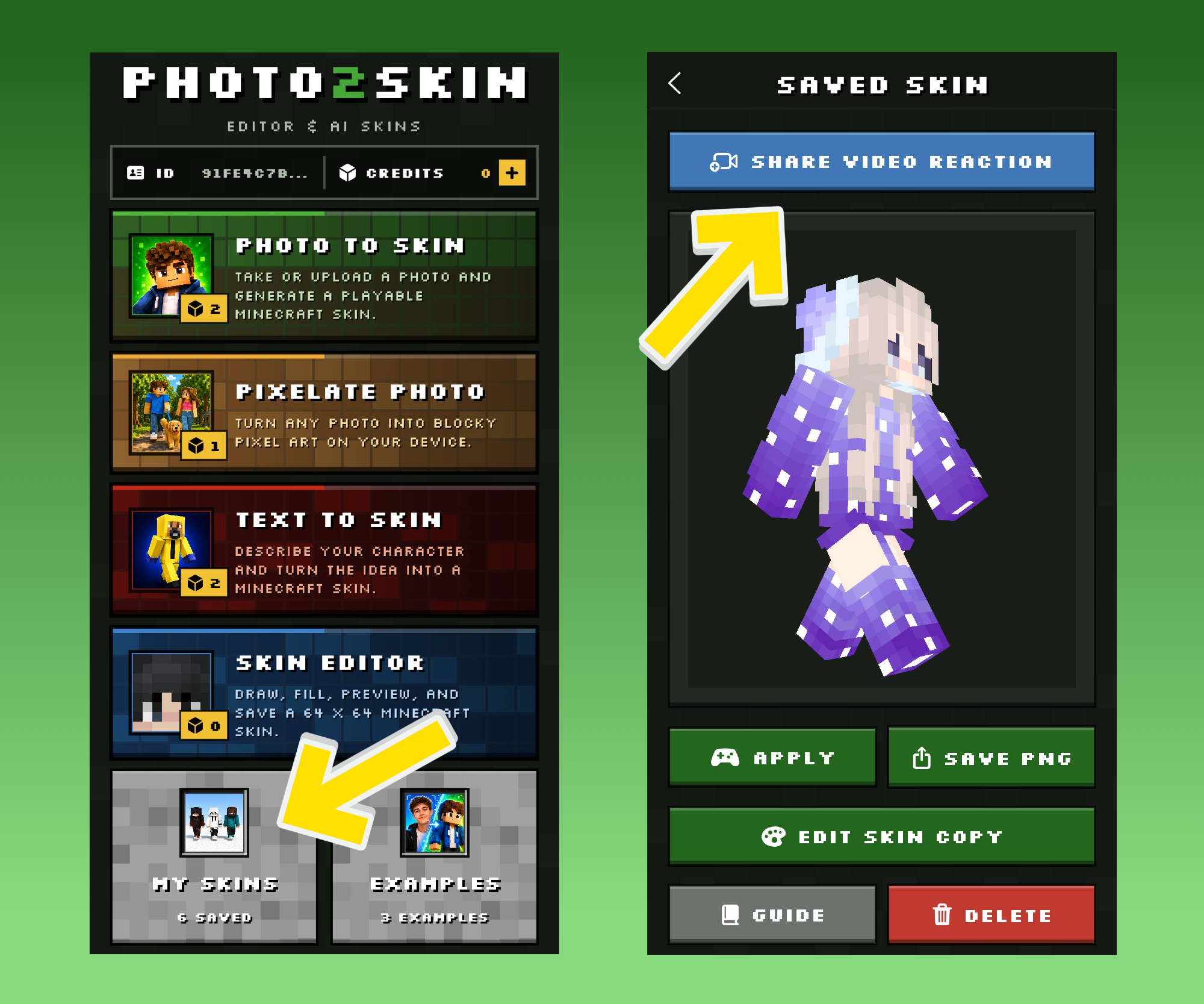

La función de reacción te permite grabar un vídeo corto con la cámara en el que aparece el personaje de Minecraft que has generado. Así consigues justo ese momento de «de persona real a Minecraft» que la gente espera cuando busca un filtro de skin de Minecraft.
Como la función parte de tu skin guardado, el personaje de la reacción es de verdad el que se ha creado a partir de tu foto, y no un modelo genérico de Minecraft elegido por una red social.
¿Qué es el filtro de skin de Minecraft?
La tendencia del filtro de skin de Minecraft es sencilla: mostrar a una persona real en cámara y revelar cómo sería como personaje de Minecraft. Los vídeos antiguos de TikTok hicieron popular este efecto, pero ahora puede ser difícil o imposible encontrar el filtro exacto que se usó en muchos de ellos.
Photo2Skin recrea la idea de una forma más útil: genera un skin de Minecraft de verdad a partir de tu foto. Una vez creado, el skin se queda en tu historial, puedes verlo en 3D y usarlo para grabar un vídeo de reacción para TikTok, Instagram, Snapchat u otras redes sociales.
Ejemplos del filtro de skin de Minecraft original en TikTok
Si descubriste esta tendencia en TikTok, los vídeos seguramente se parecen a los ejemplos de abajo. Una persona aparece en cámara, se activa la transformación en Minecraft y se revela un personaje de bloques.
Estos ejemplos ayudan a entender qué busca realmente la gente con esta tendencia: no quieren una cara de Minecraft cualquiera superpuesta. Quieren saber cómo serían como skin de Minecraft.
El filtro antiguo que la gente recuerda estaba asociado a la campaña promocional de Una película de Minecraft. Los efectos de campaña y los filtros de redes sociales suelen ser temporales, así que un efecto que aparece en un TikTok antiguo puede desaparecer más tarde, dejar de funcionar o volverse difícil de encontrar. Por eso, si hoy buscas en TikTok exactamente el mismo filtro de skin de Minecraft, puede que no encuentres el efecto de los vídeos antiguos.
¿Ya no está el filtro de skin de Minecraft? Aquí tienes una alternativa
Si el filtro de skin de Minecraft que buscabas ya no funciona, puedes crear el mismo tipo de contenido con Photo2Skin y, además, conseguir algo que el efecto antiguo no te daba necesariamente: tu propio skin de Minecraft guardado.
Resumiendo: genera un skin a partir de tu foto, guárdalo, ábrelo, toca Share Video Reaction y publica la grabación. Tienes la guía completa justo debajo.
Así puedes pasar de una foto normal a un personaje de Minecraft y luego a un vídeo de reacción listo para TikTok, sin tener que dibujar un skin píxel a píxel.
Ejemplos del filtro de skin de Minecraft hechos con Photo2Skin
Puedes crear skins de ti mismo, de tus amigos, de tu familia, de creadores o de cualquier foto que tengas permiso para usar. Además, cada foto puede dar lugar a un diseño de personaje distinto, así que la función viene genial para vídeos comparativos y retos de transformación en Minecraft.
Cómo hacer un filtro de skin de Minecraft con tu foto
1. Abre Photo to Skin
Descarga la app de Photo2Skin para iPhone o iPad aquí o empieza en la app web Photo to Skin. Esta función está pensada específicamente para convertir una imagen real en un skin de Minecraft.
2. Haz o sube una foto
Haz una foto nueva o elige una de tu dispositivo. Para conseguir mejores resultados, usa una imagen nítida en la que se vean bien la cara, el pelo y la ropa.
3. Genera tu skin de Minecraft
Photo2Skin convierte la foto en un skin completo compatible con Minecraft y reparte el diseño por todo el personaje, en lugar de aplicar un efecto temporal en la cara.
4. Previsualiza tu personaje en 3D
Cuando termine de generarse, puedes ver el skin como un personaje de Minecraft en 3D. Así te haces una idea mucho más clara de cómo queda el diseño que si solo ves una textura PNG plana.
Gira el personaje y revísalo bien antes de guardarlo. Si más adelante quieres hacer cambios, puedes crear una copia editable y usar el editor de skins de Minecraft.
5. Guarda el skin en tu historial
Guarda el personaje generado para que aparezca en Mis skins. Tu historial de skins es importante porque desde ahí puedes volver a los personajes que ya has generado y crear vídeos de reacción con ellos.
No hace falta que grabes tu reacción al momento. Genera un skin hoy, guárdalo y vuelve a abrirlo más tarde, cuando tengas ganas de hacer tu vídeo.
De foto a skin de Minecraft y a vídeo de TikTok
El proceso completo es así:
Foto → Skin de Minecraft con IA → Skin guardado → Vídeo de reacción → TikTok, Reels, Snapchat o Shorts
Con este proceso, además, no dependes de que un efecto concreto de TikTok siga disponible. Tu skin de Minecraft existe por su cuenta en tu colección guardada y puedes crear contenido con él siempre que quieras.
Cómo subir tu vídeo con filtro de skin de Minecraft a TikTok
Cuando tengas grabada tu reacción, guarda el vídeo y compártelo en TikTok. Añade tu sonido favorito, textos, subtítulos o cualquier otra edición antes de publicarlo.
No necesitas el filtro original de Minecraft de TikTok. Photo2Skin crea primero tu skin personalizado y tu vídeo de reacción, listos para subir a TikTok.
¿Se puede usar el filtro de skin de Minecraft en Instagram?
Sí. Tu reacción de Photo2Skin no está limitada a TikTok. Después de crear y guardar el vídeo, puedes compartirlo en Instagram y usarlo en un Reel.
Luego puedes añadir música, subtítulos, stickers u otras herramientas de edición de Instagram antes de publicarlo. Además, puedes reutilizar la misma reacción de Minecraft en varias plataformas, en vez de crear un personaje distinto para cada red social.
¿Se puede usar en Snapchat?
También puedes guardar tu reacción con el skin de Minecraft y compartirla en Snapchat. Es una alternativa a ponerte a buscar entre las lentes de Snapchat un filtro de skin de Minecraft concreto.
Primero crea el personaje en Photo2Skin, graba tu reacción y luego usa el vídeo terminado en Snapchat.
¿Se puede subir la reacción con el skin de Minecraft a YouTube Shorts?
Sí. Como la reacción se puede guardar como vídeo, también puedes subirla a YouTube Shorts o a cualquier otra plataforma que admita vídeos cortos.
No estás creando un efecto exclusivo de TikTok. Estás creando contenido reutilizable en torno a tu propio personaje de Minecraft.
Filtro de skin de Minecraft vs. Photo2Skin
| Función | Filtro de Minecraft típico de redes sociales | Vídeo de reacción de Photo2Skin |
|---|---|---|
| Usa tu propia foto | Depende del efecto | Sí |
| Crea un personaje personalizado | A menudo temporal | Sí |
| Crea un skin de Minecraft completo | Normalmente no | Sí |
| Vista previa 3D del personaje | Depende del filtro | Sí |
| Skin guardado para más tarde | Normalmente no | Sí |
| Guardar skin de Minecraft en PNG | No | Sí |
| Editar el skin generado | No | Sí |
| Graba un vídeo de reacción | Depende del efecto | Sí |
| Publícalo en distintas redes sociales | Puede depender de la plataforma | Sí |
Es más que un filtro de Minecraft para la cara
Si solo quieres un efecto temporal de Minecraft sobre tu cara, un filtro normal de redes sociales te sirve. Photo2Skin busca otro resultado: crear un personaje que de verdad puedas conservar.
Tu diseño generado se convierte en un skin de Minecraft completo. Después de grabar tu vídeo de reacción, puedes volver a abrir el mismo personaje desde tus skins guardados, exportar el PNG del skin, editarlo o aplicarlo en Minecraft.
Así, el proceso sigue siendo útil aunque la moda en redes cambie. Puede que el vídeo de reacción sea el motivo por el que creas el personaje, pero el skin de Minecraft sigue siendo tuyo después.
Edita tu skin de Minecraft después de generarlo
Si te gusta el skin generado pero quieres retocar algo, abre el personaje guardado y crea una copia editable. Luego puedes usar el Editor de skins 64×64 para cambiar zonas concretas del diseño.
Por ejemplo, puedes cambiar los colores de la ropa, detalles del pelo, accesorios o píxeles sueltos. Puedes previsualizar los cambios antes de guardar la versión editada. Nuestra guía paso a paso del editor de skins explica en detalle las herramientas, las capas y la pintura en 3D.
Esto también te da otra idea de contenido: enseña primero la versión generada con IA, personalízala a mano y, al final, revela el skin editado terminado.
Guarda el skin de Minecraft como PNG
El personaje creado a partir de tu foto también se puede guardar como skin de Minecraft en PNG. En la pantalla del skin guardado, usa la opción Guardar PNG para exportar el archivo del skin a tu dispositivo.
Esta es otra diferencia importante respecto a un filtro de Minecraft normal. Un filtro te da un efecto de imagen o de vídeo. Photo2Skin te da tanto el contenido para redes como el skin de Minecraft que hay detrás.
Aplica tu skin generado en Minecraft
Si quieres ir más allá de la moda de TikTok, puedes usar el personaje generado como tu skin de Minecraft. Abre el skin guardado y elige la opción de aplicar disponible, o guarda el PNG y sigue el proceso de instalación correspondiente a tu versión de Minecraft. Si es tu primera vez, consulta nuestra guía sobre cómo convertir una foto en un skin de Minecraft.
Es decir, el personaje que aparece en tu reacción puede ser el mismo con el que juegas a Minecraft.
Otras formas de crear un skin de Minecraft
Una foto no es la única forma de crear un personaje en Photo2Skin. Si tienes una idea concreta de personaje pero no una imagen adecuada, usa Texto → Skin. Describe el personaje que quieres y genera un skin de Minecraft a partir del prompt. Nuestra guía sobre cómo hacer un skin de Minecraft con IA explica ambos métodos.
También puedes usar Pixelar una foto si quieres convertir una imagen normal en pixel art cuadriculado en lugar de generar un skin de Minecraft que puedas ponerte. Consulta cómo convertir una foto en pixel art de Minecraft para ver el proceso completo.
Si quieres control manual total, abre el editor de skins de Minecraft y crea o modifica un skin de 64×64 directamente.
Ideas de vídeos de reacción con skins de Minecraft
Cuando ya puedes generar y guardar tus propios personajes, no tienes por qué hacer siempre el mismo vídeo con filtro de Minecraft. Prueba conceptos distintos con el mismo proceso.
- Conviértete en un skin de Minecraft: usa un selfi y reacciona al resultado.
- Convierte a tu amigo en un personaje de Minecraft: genera su skin y graba su reacción.
- ¿Quién tiene el mejor skin de Minecraft? genera a dos personas y compara los resultados.
- Foto vs. skin de Minecraft: muestra la imagen original junto al personaje generado.
- Reto de outfits: genera skins a partir de varias fotos con ropa diferente.
- Reto de la foto antigua: convierte una foto antigua en un personaje de Minecraft.
- Transformación en grupo a Minecraft: crea skins por separado para varios amigos y compáralos.
- Skin de IA vs. skin editado: genera un personaje y luego personalízalo en el editor de skins.
¿Qué foto funciona mejor para un filtro de skin de Minecraft?
No necesitas una foto profesional, pero el generador necesita suficiente información visual para interpretar a la persona. Para obtener un buen resultado, elige una imagen en la que se vean bien los rasgos importantes.
- Usa una foto nítida, no una imagen muy borrosa.
- Asegúrate de que se vea la cara de la persona.
- Usa suficiente luz para que se distingan los colores y detalles principales.
- Elige una imagen en la que se vea la ropa si el outfit es importante para ti.
- Evita tapar a la persona casi por completo con objetos o efectos de cámara extremos.
Si el primer skin no tiene el aspecto que buscabas, prueba con otra imagen. Una foto diferente puede resaltar otro pelo, otra ropa, otros colores y otros rasgos.
Preguntas frecuentes sobre el filtro de skin de Minecraft
¿Qué es el filtro de skin de Minecraft?
El filtro de skin de Minecraft es un formato de vídeo para redes sociales en el que una persona real se transforma o se revela como un personaje al estilo Minecraft. Mucha gente busca este efecto después de ver vídeos de transformaciones de Minecraft en TikTok.
¿Dónde encuentro el filtro de skin de Minecraft en TikTok?
Algunos ejemplos antiguos del filtro de skin de Minecraft siguen apareciendo en vídeos de TikTok aunque el efecto con el que se hicieron ya no sea fácil de encontrar o no esté disponible. Si no puedes acceder al efecto antiguo, puedes recrear la idea generando un skin de Minecraft a partir de tu foto en Photo2Skin y grabando un vídeo de reacción con el personaje guardado.
¿Ha desaparecido el antiguo filtro de skin de Minecraft de TikTok?
Es posible que el efecto antiguo concreto que sale en algunos vídeos virales ya no esté disponible o deje de funcionar a medida que cambian las redes sociales y las campañas promocionales. Los vídeos pueden seguir en internet aunque el efecto con el que se hicieron haya desaparecido.
¿El filtro de Minecraft tenía que ver con Una película de Minecraft?
Los efectos de Minecraft se hicieron especialmente populares durante la promoción de Una película de Minecraft. Si buscas un efecto de la época de la película que ya no está disponible, Photo2Skin te ofrece otra forma de convertir a una persona real en un skin de Minecraft.
¿Cómo hago mi propio filtro de skin de Minecraft?
Sube o haz una foto en Photo2Skin, genera tu skin de Minecraft, guarda el resultado, abre el personaje desde tu historial de skins y selecciona Compartir vídeo de reacción. Graba el vídeo y guárdalo para compartirlo en tu red social favorita.
¿Puedo convertir mi cara en un skin de Minecraft?
Sí. Photo2Skin puede usar una foto tuya para generar un personaje de Minecraft completo. Puedes ver el resultado final en 3D y guardarlo como skin de Minecraft.
¿Puedo convertir un selfie en un skin de Minecraft?
Sí. Hazte un selfie o sube uno que ya tengas y usa Photo to Skin. Una imagen nítida en la que se vean bien tu cara y tu aspecto suele darle al generador más información con la que trabajar.
¿Cómo hago el trend del skin de Minecraft en TikTok?
Crea un skin a partir de tu foto, guárdalo, abre Compartir vídeo de reacción y grábate junto al personaje de Minecraft generado. Guarda la reacción terminada y súbela a TikTok, donde puedes añadirle el audio, la descripción, los textos y los demás retoques que quieras.
¿Photo2Skin crea un skin de Minecraft de verdad?
Sí. El resultado es un skin de Minecraft, no solo un efecto temporal sobre la cámara. Puedes conservar el personaje en tus skins guardados y exportar el PNG del skin.
¿Puedo usar el skin de Minecraft que he generado en el vídeo de reacción?
Sí. Cuando el skin se haya generado y guardado en tu historial, abre el personaje guardado y usa la opción Compartir vídeo de reacción para crear una reacción con ese skin.
¿Puedo guardar el vídeo del filtro de Minecraft?
Sí. Después de grabar la reacción, guarda el vídeo terminado para poder publicarlo o compartirlo en las redes sociales y apps de mensajería compatibles.
¿Puedo publicar mi vídeo del skin de Minecraft en Instagram Reels?
Sí. Guarda la reacción y comparte o sube el vídeo a Instagram Reels. Después puedes terminar la publicación con las herramientas habituales de audio, descripción y edición de Instagram.
¿Puedo usar la reacción con el skin de Minecraft en Snapchat?
Sí. Puedes guardar la reacción y compartirla en Snapchat sin depender de ninguna lente de Minecraft concreta de Snapchat.
¿Puedo subir la reacción a YouTube Shorts?
Sí. Una vez guardado el vídeo, puedes publicarlo como contenido corto en YouTube Shorts o en cualquier otra plataforma que acepte ese formato de vídeo.
¿Puedo guardar mi skin de Minecraft después de grabar la reacción?
Sí. Tu skin guardado y tu vídeo de reacción son cosas independientes. El personaje sigue en tu historial de skins aunque hayas creado un vídeo de reacción.
¿Puedo descargar el skin de Minecraft que he generado?
Sí. Abre tu personaje guardado y usa la opción Guardar PNG para guardar el archivo del skin de Minecraft en tu dispositivo.
¿Puedo editar el skin generado a partir de mi foto?
Sí. Crea una copia editable del personaje guardado y ábrela en el editor de skins de Minecraft. Puedes ajustar partes concretas del diseño y guardar la versión editada por separado.
¿Tengo que hacer el skin de Minecraft a mano, píxel a píxel?
No. Photo to Skin genera automáticamente el personaje de Minecraft inicial a partir de tu imagen. La edición manual es opcional, por si quieres personalizar el resultado después.
¿Puedo crear más de un skin de Minecraft a partir de fotos distintas?
Sí. Puedes generar distintos personajes a partir de distintas imágenes y guardar los resultados en tu colección de skins. Es muy útil para comparar amigos, outfits, fotos o diferentes ideas de personaje.
¿Qué diferencia hay entre un filtro de cara de Minecraft y un generador de skins de Minecraft?
Un filtro de cara de Minecraft suele cambiar temporalmente lo que ves a través de la cámara. Un generador de skins de Minecraft crea la textura real que usa un personaje de Minecraft completo. Photo2Skin genera primero el skin y luego te deja usar ese personaje guardado en un vídeo de reacción.
¿Puedo usar también el personaje generado en Minecraft?
Sí. El personaje no se queda solo en tu vídeo de reacción. Puedes guardar el skin generado y usar las opciones disponibles para aplicarlo o exportarlo y seguir usándolo como skin de Minecraft.