

Cómo convertir una foto en pixel art de Minecraft
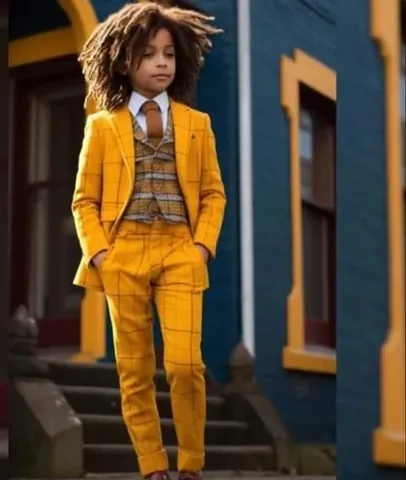
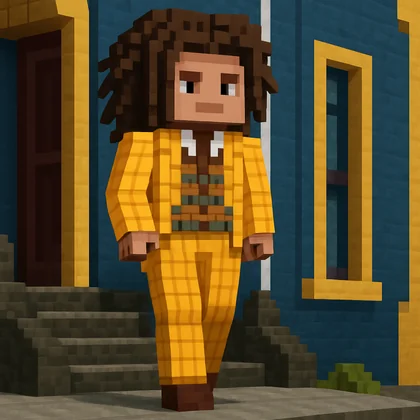
«Pixelar» es la forma rápida de decirlo, pero aquí va la versión clara: coges una foto normal y la conviertes en una imagen de pixel art de bloques al estilo Minecraft: la misma persona, mascota o escena, redibujada como si saliera de un juego de bloques. La idea es que sea divertida y fácil de compartir: una foto de perfil, una publicación o unas risas para mandarle a un amigo.
Una cosa que conviene aclarar desde el principio, porque confunde a mucha gente: esto crea una imagen, no un skin que puedas ponerte. A continuación te explicamos qué significa, cómo hacerlo en unos segundos y cómo conseguir un resultado en el que se te siga reconociendo.
Resumen rápido
- Elige una foto nítida en la que se vea bien al protagonista.
- Pásala por una herramienta de pixel art estilo Minecraft.
- Descarga la imagen terminada y compártela.
Qué significa realmente «pixelar una foto» aquí
No es el viejo truco de difuminar una foto en cuadrados grandes y borrosos. Un pixelado estilo Minecraft redibuja tu foto con un estilo artístico de bloques y baja resolución: píxeles gruesos, colores vivos de videojuego y ese aire retro de 8 bits, sin que el protagonista deje de reconocerse. Piensa en «mi selfie, pero como si estuviera construido con bloques», no en «mi selfie con un filtro pegado encima».
El objetivo es una imagen que se vea como Minecraft de un vistazo pero en la que se te siga reconociendo claramente a ti (o a tu perro, o a tu grupo). Ese equilibrio entre estilo de bloques y protagonista reconocible es justo la clave.
Foto en pixel art vs. skin jugable: no los confundas
Se buscan mucho juntos, así que conviene dejarlo claro, porque te dan archivos totalmente distintos:
| Pixelar una foto | Foto → Skin | |
|---|---|---|
| Lo que obtienes | Una imagen estilo Minecraft | Un archivo de skin de 64×64 de verdad |
| Para qué sirve | Compartir, publicar, fotos de perfil | Ponértelo en tu personaje dentro del juego |
| ¿Funciona en Minecraft? | No: es una imagen, no un skin | Sí: súbelo a Java o Bedrock |
Así que, si quieres una imagen pixelada y divertida, pixélala. Si lo que quieres es convertirte de verdad en tu foto dentro del juego, eso es otra herramienta: mira cómo convertir una foto en un skin de Minecraft. Con la misma foto, elige el resultado que realmente quieres.
Qué puedes pixelar
Casi cualquier foto con un protagonista claro sirve. Las más populares:
- Selfis: tu propia foto de perfil o avatar pixelado.
- Fotos con amigos y de grupo: convierte una foto de quedada en una escena estilo videojuego.
- Mascotas: perros, gatos y otros animales quedan genial como personajes pixelados.
- Tus fotos favoritas: la foto de un personaje, una de vacaciones o cualquier cosa que quieras ver al estilo Minecraft.
Cómo convertir tu foto en pixel art de Minecraft
Con la herramienta para pixelar de Photo2Skin son tres pasos y unos segundos:
- Sube tu foto. Una foto nítida en la que el protagonista se vea bien da el resultado más limpio.
- Deja que la IA la redibuje. Convierte tu imagen en una versión pixel art al estilo Minecraft, manteniendo reconocible al protagonista.
- Descárgala y compártela. Guarda la imagen y úsala como foto de perfil, en una publicación o en un mensaje a un amigo.
Funciona en cualquier navegador, y hay una app para iOS si prefieres hacerlo desde el móvil.
Cómo conseguir el mejor resultado
El estilo perdona mucho, pero la foto de partida sigue importando. Algunas cosas que ayudan:
- Usa una foto nítida y bien iluminada. Con buena luz, el protagonista se sigue distinguiendo una vez pixelado.
- Pon al protagonista en primer plano y centrado. Las caras que se ven bien son las que mejor aguantan el estilo pixelado.
- Mejor con un fondo sencillo. Un fondo recargado se convierte en ruido de bloques y quita protagonismo al sujeto.
- Olvídate de los filtros fuertes. Deja que la herramienta ponga el estilo: partir de una foto limpia le da más con lo que trabajar.
Preguntas frecuentes
¿Una foto pixelada es un skin de Minecraft que puedo ponerme en el juego?
No. Pixelar una foto te da una imagen al estilo Minecraft: algo que puedes publicar, imprimir o poner de foto de perfil. No es un archivo de skin de 64×64, así que no puedes subirlo a tu cuenta y llevarlo puesto. Si quieres un skin con el que jugar de verdad, usa mejor una herramienta de foto a skin.
¿Puedo convertir a mi perro o a mi gato en pixel art de Minecraft?
Sí. Las mascotas quedan genial. Sube una foto nítida de tu perro, tu gato o cualquier animal con la cara a la vista y recibirás una versión de bloques al estilo Minecraft. Lo mismo vale para selfies, fotos de grupo y fotos de perfil.
¿Qué diferencia hay entre pixelar una foto y una herramienta de foto a skin?
Pixelar crea una imagen: una versión divertida y pixelada de tu foto para compartir. Una herramienta de foto a skin crea un archivo de skin de 64×64 que subes a Minecraft y con el que juegas. La misma foto de partida, dos resultados distintos: uno es arte y el otro, un personaje jugable.
¿Es gratis convertir una foto en pixel art de Minecraft?
Depende de la herramienta. Algunas incluyen un número limitado de generaciones gratis y luego cobran; otras son de pago desde el principio. Uses la que uses, comprueba que puedes descargar de verdad la imagen terminada y no solo verla en la página.
¿Puedo hacer una foto estilo Minecraft desde el móvil?
Sí. Todo funciona en el navegador del móvil o en una app, así que puedes elegir una foto de tu galería, generar el pixel art y guardarlo directamente en el móvil, sin necesidad de PC.
¿Qué foto da el mejor pixel art de Minecraft?
Una foto nítida y bien iluminada en la que se vea bien al protagonista. Las caras visibles y un fondo sencillo ayudan a la IA a mantenerlo reconocible pese al estilo de bloques. Las fotos muy oscuras, borrosas o recargadas dan resultados más confusos.
¿Puedo usar el pixel art como foto de perfil o imprimirlo?
Sí. El resultado es un archivo de imagen normal, así que puedes ponerlo como foto de perfil, subirlo a redes sociales, mandárselo a tus amigos o imprimirlo como cualquier otra foto.
Pásate a los bloques
Pixelar una foto es el rincón de la creatividad en Minecraft que menos esfuerzo pide y más diversión da: sube una imagen, recibe en segundos una versión pixelada estilo videojuego y compártela. Solo recuerda la diferencia clave: esto crea una imagen, no un skin. Cuando quieras la imagen divertida, convierte tu foto en pixel art de Minecraft; cuando quieras llevarla puesta en el juego, mejor conviértela en un skin de verdad.