

Creador de skins de Minecraft
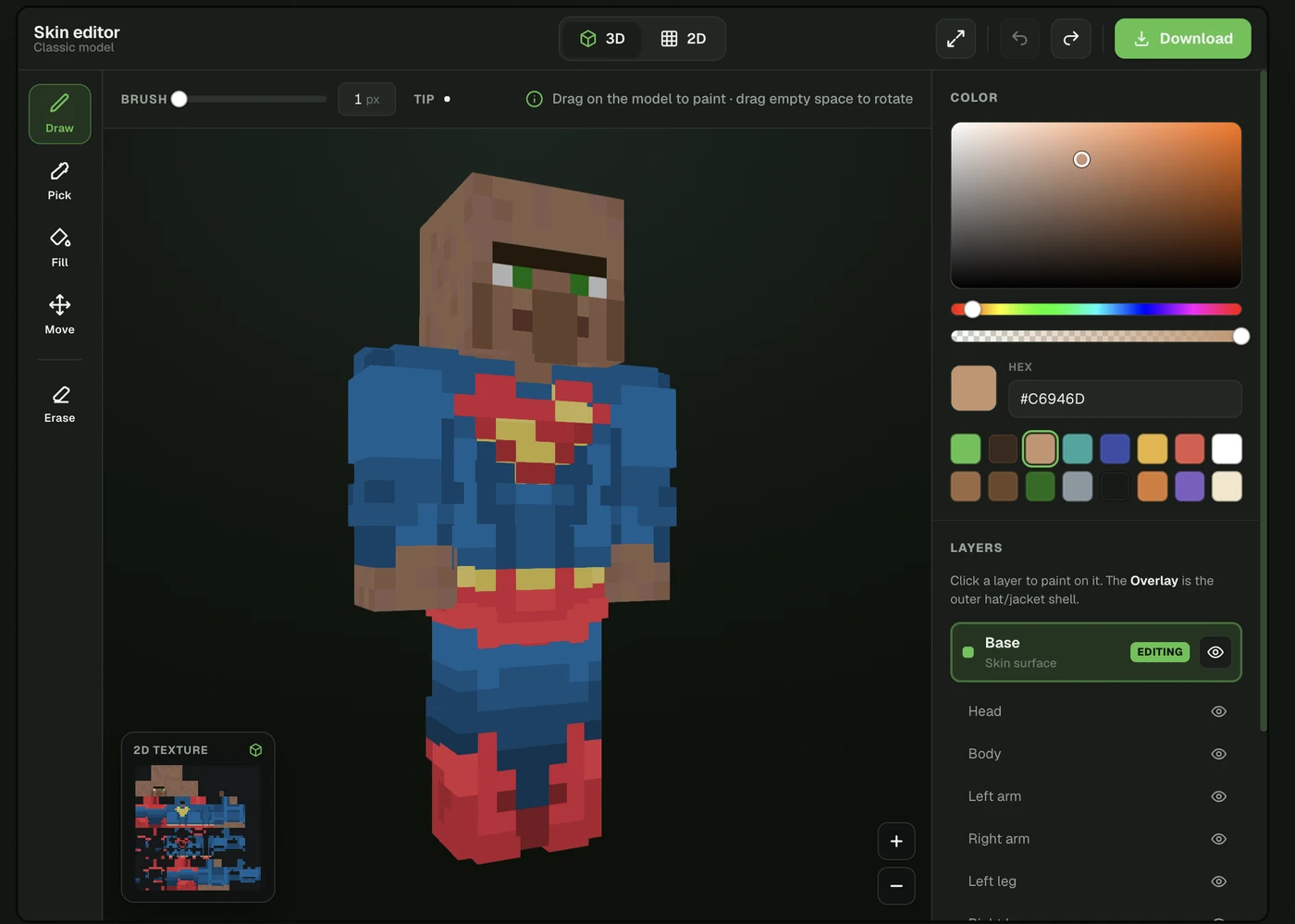
Un creador de skins de Minecraft te hace el skin: sin cuadrícula en blanco y sin saber de pixel art. Photo2Skin crea un skin a partir de una foto o de un texto con IA en más o menos un minuto, y después te da un auténtico editor de skins para hacerlo tuyo: pinta sobre el modelo 3D, arregla un detalle, cambia un color o añade un logo. ¿Prefieres hacerlo a mano? También puedes crear uno desde cero.
Aquí tienes las tres formas de crear un skin, lo que puedes hacer una vez lo tengas y cómo se compara el creador con una herramienta clásica de dibujo a mano como Skindex.
Resumen rápido
- Crea un skin. Sube una foto, escribe una descripción o empieza con el editor en blanco.
- Edítalo. Pinta sobre el modelo 3D o la cuadrícula 2D; cambia colores, pelo, ropa y detalles.
- Descárgalo o aplícalo. Exporta un PNG real de 64×64 para Java o Bedrock o, en iPhone/iPad, envíalo a Minecraft con un toque.
Tres formas de crear tu skin de Minecraft
No tienes por qué empezar con un lienzo en blanco. Elige la opción que mejor encaje con lo que tengas.
| Empieza con | Cómo funciona | Ideal si |
|---|---|---|
| Una foto | Sube un selfi y la IA te redibuja como un auténtico personaje cuadrado: obtienes 3 variantes de estilo. | Quieres un skin que se parezca a ti. |
| Un texto | Describe un personaje con palabras («ninja con sudadera roja») y la IA lo crea; de nuevo, 3 variantes. | Tienes una idea, pero no una foto. |
| Desde cero / tu propio PNG | Abre el editor con una plantilla en blanco, o sube un skin de 64×64 que ya tengas y edítalo. | Quieres control total o arreglar un skin que ya tienes. |
Las opciones de foto y texto son la vía rápida: en lugar de dibujar una cara píxel a píxel, obtienes un skin terminado y bien mapeado en más o menos un minuto, y lo editas a partir de ahí. Para conocerlas a fondo, consulta cómo convertir una foto en un skin de Minecraft y cómo hacer un skin de Minecraft con IA.

Creador vs. editor: ¿en qué se diferencian?
La gente busca los dos, y son dos mitades del mismo trabajo. Un creador te hace un skin; un editor te permite modificarlo píxel a píxel. Photo2Skin hace ambas cosas: consigue al instante una buena base y luego púlela en el editor de skins de Minecraft.
| Creador de skins | Editor de skins | |
|---|---|---|
| Qué hace | Crea un skin totalmente nuevo para ti | Edita un skin que ya tienes, píxel a píxel |
| Ideal para | Conseguir un skin genial rápido y sin dibujar | Retocar, arreglar y personalizar un skin |
| En Photo2Skin | Foto → skin o texto → skin (IA) | Editor de cuadrícula 2D + pintura sobre el modelo 3D |
Después, perfecciónalo en el editor de skins
Cuando ya tengas un skin, sea creado con IA o subido por ti, el editor es donde lo dejas exactamente como quieres. Funciona en 2D y 3D: pinta sobre la cuadrícula de píxeles plana como en cualquier editor de skins clásico o pinta directamente sobre el modelo 3D. Arrastra sobre el personaje para pintar y arrastra en el espacio vacío para girarlo. Con la vista previa 3D en tiempo real, nunca tendrás que adivinar cómo quedará un píxel en la cabeza o en el brazo.
Las herramientas son las que esperas de un editor en condiciones:
- Dibujar: pinta píxeles con un pincel de tamaño ajustable (1–8 px).
- Rellenar: rellena una zona entera con un solo clic.
- Cuentagotas: selecciona cualquier píxel para copiar su color exacto.
- Borrar: devuelve los píxeles a transparente.
- Mover: desplázate y haz zoom para verlo de cerca.
- Selector de color: selector HSV completo, código hexadecimal, transparencia (alfa) y muestras rápidas.
- Capas: edita por separado el skin base y la capa exterior (la capa del sombrero, la chaqueta y las mangas), por cada parte del cuerpo.
- Clásico o Delgado: cambia entre Steve (brazos de 4 px) y Alex (brazos de 3 px) para que el skin encaje con tu modelo.
- Modo espejo: pinta un lado y el otro se copia automáticamente, para hacer skins simétricos con la mitad de trazos.
- Deshacer / rehacer: 50 pasos de historial, con ⌘Z / ⌘⇧Z.
¿Es la primera vez que usas el editor? Repasa todas las herramientas en cómo usar un editor de skins de Minecraft.
Funciona en iPhone, iPad y en el navegador
El creador funciona allá donde estés. Abre la app web en cualquier navegador de ordenador o móvil, sin instalar nada, o descarga la app para iOS en iPhone y iPad, que añade el modo espejo y la opción de aplicar con un toque, y se adapta a la pantalla más grande del iPad. Crea un skin con el móvil en el bus, mételo en Minecraft con un toque y a jugar. Puedes empezar gratis antes de elegir un plan. Mira cómo se compara en nuestra selección de las mejores apps de editor de skins de Minecraft para móvil.
Skins para Java y Bedrock
Todo lo que crees sale como un PNG de 64×64 estándar, el único formato de archivo que funciona en ambas ediciones. Lo único que cambia es cómo aplicarlo:
- Java (PC/Mac). Inicia sesión en minecraft.net, abre la página de skins, elige Clásico o Delgado y sube tu PNG.
- Bedrock (Windows, móvil, consola). Abre el Probador del juego, ve a Aspectos clásicos, elige Importar y selecciona tu PNG. En iPhone/iPad, el botón Aplicar de la app te lleva directamente aquí con un toque.
Paso a paso y con capturas: consulta cómo cambiar o importar un skin personalizado en Minecraft.
Creador de skins de Minecraft vs Skindex
Skindex (parte de minecraftskins.com) es una de las webs de skins más conocidas: un editor gratuito en el navegador con una enorme biblioteca de la comunidad que puedes explorar, y donde dibujas a mano. Es una gran herramienta si quieres diseñar desde cero o pillar un skin ya hecho. Photo2Skin va por otro camino: es un creador que parte de una foto o un texto con IA y luego te da un editor de verdad para perfeccionar el resultado.
| Función | Photo2Skin | The Skindex |
|---|---|---|
| Crear un skin a partir de una foto | Sí, la IA te redibuja | No, lo dibujas a mano |
| Crear un skin a partir de un texto | Sí, la IA lo crea | No |
| Editar píxeles (cuadrícula 2D) | Sí | Sí |
| Pintar sobre el modelo 3D giratorio | Sí | Editor 2D con vista previa 3D |
| Biblioteca de skins de la comunidad | Centrado en crear los tuyos | Sí, una biblioteca enorme para explorar |
| App para iPhone / iPad | Sí, app para iOS | Solo navegador |
| Aplicar en Minecraft con un toque | Sí (iPhone/iPad) | Descargarlo y subirlo tú mismo |
| Precio | Gratis para empezar | Gratis |
En resumen: recurre a Skindex cuando quieras dibujar un skin a mano o sacar uno de su biblioteca, y al creador de Photo2Skin cuando quieras partir de una foto tuya (o de una idea que tengas en la cabeza) y editar sobre un buen primer borrador. ¿Estás valorando todas las opciones? Comparamos cinco, función por función, en los 5 mejores editores de skins de Minecraft.
Preguntas frecuentes
¿Qué es un creador de skins de Minecraft?
Un creador de skins de Minecraft te genera un skin de 64×64 listo para usar, en lugar de obligarte a dibujarlo píxel a píxel. Photo2Skin crea un skin a partir de una foto o de un texto con IA en más o menos un minuto, y después te deja abrirlo en el editor para pulir el resultado.
¿Puedo hacer un skin de Minecraft a partir de una foto o de un texto?
Sí. Sube una foto y la IA te redibuja como un skin real de 64×64, o escribe una descripción y creará un personaje a partir de tus palabras. En ambos casos obtienes tres variantes de estilo y un archivo de skin de verdad que luego puedes abrir en el editor para ajustarlo a tu gusto. Consulta cómo hacer un skin con IA para más detalles.
¿El creador de skins de Minecraft es gratis?
Puedes abrir el editor y pintar, elegir colores, usar capas y ver la vista previa en 3D gratis. Crear un skin a partir de una foto o de un texto con IA consume créditos, y hay planes gratuitos y de pago, así que puedes probarlo antes de decidirte.
¿Puedo hacer un skin de Minecraft desde cero?
Sí. Abre el editor de skins con una plantilla en blanco y pinta directamente sobre la cuadrícula 2D o sobre el modelo 3D giratorio, o sube un PNG de 64×64 que ya tengas y edítalo.
¿Puedo usar el creador de skins de Minecraft en iPhone o iPad?
Sí. Photo2Skin funciona en cualquier navegador y también tiene una app para iOS para iPhone y iPad, con modo espejo para pintar de forma simétrica y un botón Aplicar que, con un solo toque, envía tu skin directamente a Minecraft.
¿Los skins funcionan en Java y Bedrock?
Sí. El creador exporta un PNG estándar de 64×64, justo el archivo que aceptan tanto Java como Bedrock. Eliges Clásico (brazos de 4 px) o Delgado (brazos de 3 px) y luego subes el PNG en minecraft.net para Java o lo importas desde el Vestidor del juego en Bedrock.
¿Puedo editar un skin que me ha hecho la IA?
Sí, y así es precisamente como está pensado. Genera un skin a partir de una foto o un texto y ábrelo directamente en el editor para cambiar el color del pelo, corregir un ojo, añadir un logo o retocar la ropa antes de descargarlo. Si solo quieres una imagen divertida y pixelada en vez de un skin para usar en el juego, eso es otra herramienta: echa un vistazo a cómo convertir una foto en pixel art de Minecraft.
Créalo y hazlo tuyo
Un buen creador de skins de Minecraft debería llevarte hasta un skin genial, no darte una cuadrícula vacía. Esa es justo la idea de Photo2Skin: empieza con IA a partir de una foto o un texto y después usa un editor 2D + 3D de verdad —capas, modo espejo, control total del color— para que quede exactamente como tú, y aplícalo en Java o Bedrock en un par de toques. Cuando estés listo, crea un skin a partir de tu foto, a partir de un texto o abre el editor y ponte manos a la obra.