

Creatore di skin per Minecraft
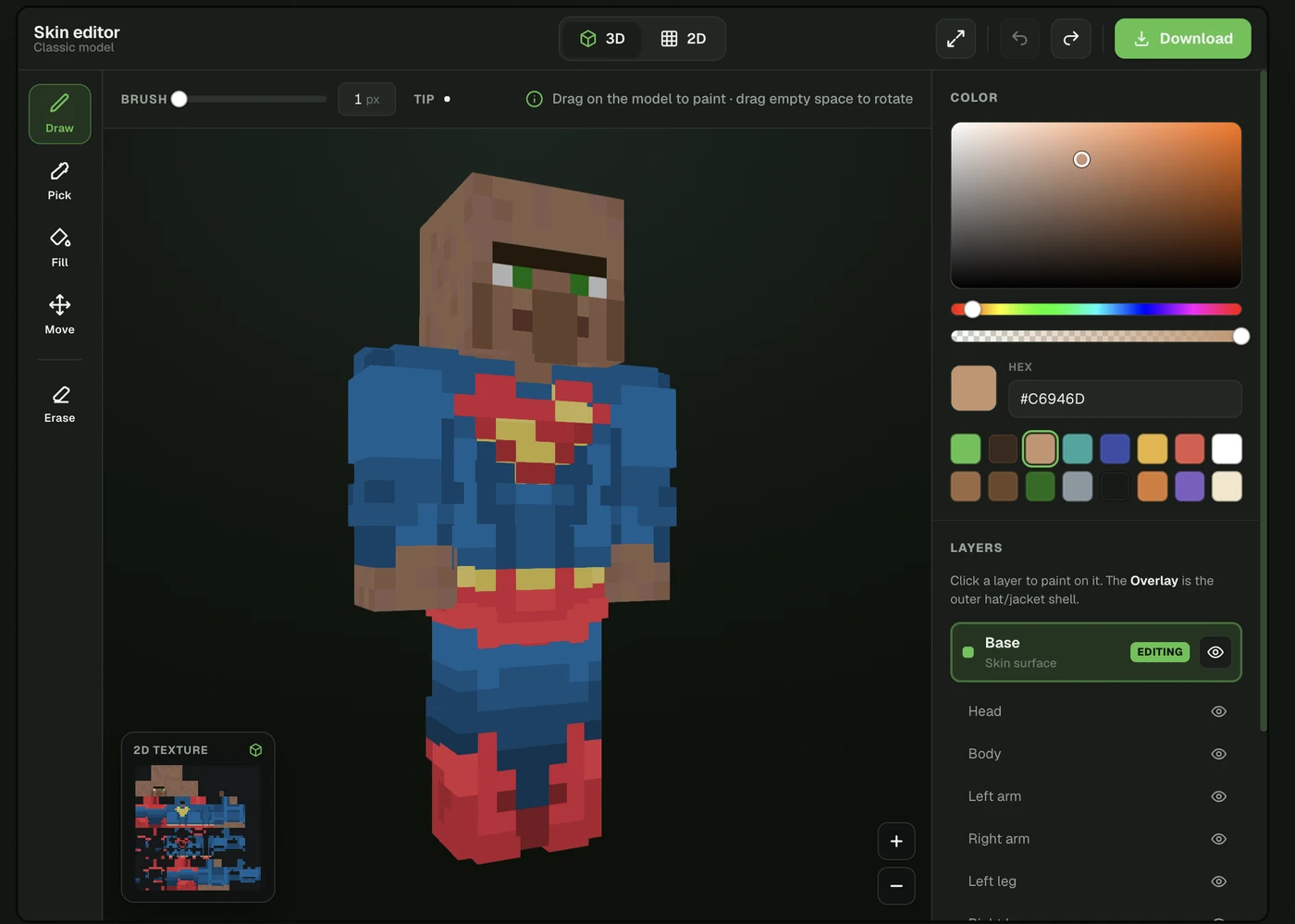
Un creatore di skin Minecraft crea lo skin al posto tuo: niente griglia vuota, niente abilità di pixel art. Photo2Skin crea uno skin da una foto o da un prompt testuale con l'IA in circa un minuto, poi ti mette a disposizione un vero editor di skin per renderlo tuo: dipingi sul modello 3D, sistema un dettaglio, cambia un colore, aggiungi un logo. Preferisci fare tutto a mano? Puoi anche crearne uno da zero.
Ecco i tre modi per creare uno skin, cosa puoi fare una volta che ce l'hai e come si confronta il creatore con un classico strumento per disegnare a mano come Skindex.
In breve
- Crea uno skin. Carica una foto, scrivi una descrizione o parti da un editor vuoto.
- Modificalo. Dipingi sul modello 3D o sulla griglia 2D; cambia colori, capelli, vestiti, dettagli.
- Scaricalo o applicalo. Esporta un vero PNG 64×64 per Java o Bedrock oppure, su iPhone/iPad, invialo a Minecraft con un tocco.
Tre modi per creare il tuo skin Minecraft
Non devi per forza partire da una tela bianca. Scegli il metodo più adatto a quello che hai.
| Parti da | Come funziona | Ideale quando |
|---|---|---|
| Una foto | Carica un selfie e l'IA ti ridisegna come un vero personaggio a blocchi: ottieni 3 varianti di stile. | Vuoi uno skin che somigli a te. |
| Un prompt testuale | Descrivi un personaggio a parole ("ninja con una felpa rossa") e l'IA lo crea, anche qui in 3 varianti. | Hai un'idea ma nessuna foto. |
| Da zero / il tuo PNG | Apri l'editor su un modello vuoto oppure carica uno skin 64×64 che hai già e modificalo. | Vuoi il pieno controllo o sistemare uno skin che hai già. |
Foto e testo sono la corsia veloce: invece di disegnare una faccia pixel per pixel, ottieni in circa un minuto uno skin finito e mappato correttamente, e poi lo modifichi da lì. Per tutti i dettagli, leggi come trasformare una foto in uno skin Minecraft e come creare uno skin Minecraft con l'IA.

Creatore o editor: qual è la differenza?
Si cercano entrambi, e sono due metà dello stesso lavoro. Un creatore crea uno skin per te; un editor ti permette di modificarlo pixel per pixel. Photo2Skin fa entrambe le cose: ottieni subito un'ottima base di partenza, poi la rifinisci nell'editor di skin Minecraft.
| Creatore di skin | Editor skin | |
|---|---|---|
| Cosa fa | Crea per te uno skin nuovo di zecca | Modifica uno skin esistente, pixel per pixel |
| Ideale per | Ottenere uno skin fantastico in fretta, senza disegnare | Ritoccare, correggere e personalizzare uno skin |
| In Photo2Skin | Foto → skin o testo → skin (IA) | Editor con griglia 2D + pittura sul modello 3D |
Poi perfezionalo nell'editor skin
Una volta che hai uno skin, creato con l'IA o caricato da te, è nell'editor che lo rendi perfetto. Funziona in 2D e 3D: puoi colorare sulla griglia di pixel piatta come in un classico editor di skin, oppure dipingere direttamente sul modello 3D. Trascina sul personaggio per colorare e trascina nello spazio vuoto per ruotarlo. Con l'anteprima 3D in tempo reale non devi mai indovinare come un pixel si avvolgerà sulla testa o sul braccio.
Gli strumenti sono quelli che ti aspetti da un editor serio:
- Disegna: colora i pixel con un pennello di dimensione regolabile (1–8 px).
- Riempi: riempi un'intera area con un solo clic.
- Contagocce: preleva qualsiasi pixel per ottenerne il colore esatto.
- Gomma: riporta i pixel alla trasparenza.
- Sposta: sposta la visuale e fai zoom per lavorare da vicino.
- Selettore colore: selettore HSV completo, codice esadecimale, trasparenza (alpha) e campioni rapidi.
- Livelli: modifica separatamente lo skin base e l'overlay (lo strato esterno di cappello, giacca e maniche), parte del corpo per parte del corpo.
- Classico o Slim: passa da Steve (braccia da 4 px) ad Alex (braccia da 3 px) perché lo skin si adatti al tuo modello.
- Modalità specchio: colora un lato e l'altro si aggiorna in automatico, per skin simmetrici con la metà dei tratti.
- Annulla / ripeti: 50 passaggi di cronologia, con ⌘Z / ⌘⇧Z.
Sei nuovo dell'editor? Scopri tutti gli strumenti nella guida come usare un editor di skin Minecraft.
Funziona su iPhone, iPad e nel browser
Il creatore funziona ovunque tu sia. Apri la web app in qualsiasi browser, da computer o da mobile, senza installare nulla. Oppure scarica l'app iOS per iPhone e iPad, che aggiunge la modalità specchio e l'applicazione con un tocco e sfrutta al meglio lo schermo più grande dell'iPad. Crea uno skin sul telefono mentre sei in autobus, applicalo in Minecraft con un tocco e gioca. Puoi iniziare gratis prima di scegliere un piano. Guarda come si piazza nella nostra selezione delle migliori app per editare skin Minecraft da mobile.
Skin per Java e Bedrock
Qualunque cosa crei, ottieni un file PNG 64×64 standard, l'unico formato che funziona in entrambe le edizioni. Cambia solo il modo in cui lo applichi:
- Java (PC/Mac). Accedi a minecraft.net, apri la pagina degli skin, scegli Classico o Slim e carica il tuo PNG.
- Bedrock (Windows, mobile, console). Apri il Camerino nel gioco, vai su Skin classiche, scegli Importa e seleziona il tuo PNG. Su iPhone/iPad, il pulsante Applica dell'app ti porta direttamente qui con un tocco.
Passo dopo passo, con screenshot: leggi come cambiare o importare uno skin personalizzato in Minecraft.
Creatore di skin Minecraft vs Skindex
Skindex (parte di minecraftskins.com) è uno dei siti di skin più conosciuti: un editor gratuito nel browser con un'enorme libreria della community da sfogliare, dove disegni a mano. È un ottimo strumento se vuoi creare da zero o prendere uno skin già pronto. Photo2Skin segue un approccio diverso: è un creatore che parte da una foto o da un testo con l'IA e poi ti mette a disposizione un vero editor per perfezionare il risultato.
| Funzione | Photo2Skin | The Skindex |
|---|---|---|
| Crea uno skin da una foto | Sì, l'IA ti ridisegna | No, lo disegni a mano |
| Crea uno skin da un prompt testuale | Sì, lo crea l'IA | No |
| Modifica dei pixel (griglia 2D) | Sì | Sì |
| Pittura sul modello 3D rotante | Sì | Editor 2D con anteprima 3D |
| Libreria di skin della community | Pensato per creare i tuoi skin | Sì, un'enorme libreria da sfogliare |
| App per iPhone / iPad | Sì, app iOS | Solo browser |
| Applicazione in Minecraft con un tocco | Sì (iPhone/iPad) | Lo scarichi, poi lo carichi tu |
| Prezzo | Gratis per iniziare | Gratis |
In breve: scegli Skindex se vuoi disegnare uno skin a mano o prenderne uno dalla sua libreria, e scegli il creatore di Photo2Skin se vuoi partire da una tua foto (o da un'idea che hai in testa) e modificare una prima bozza già ben riuscita. Stai valutando tutte le opzioni? Ne abbiamo confrontate cinque, funzione per funzione, in i 5 migliori editor di skin Minecraft.
Domande frequenti
Cos'è un creatore di skin Minecraft?
Un creatore di skin Minecraft crea per te uno skin 64×64 pronto da indossare, invece di chiederti di disegnarlo pixel per pixel. Photo2Skin genera uno skin da una foto o da un prompt di testo con l'IA in circa un minuto, poi ti permette di aprirlo nell'editor per perfezionare il risultato.
Posso creare uno skin Minecraft da una foto o da un testo?
Sì. Carica una foto e l'IA ti ridisegna come un vero skin 64×64, oppure scrivi una descrizione e crea un personaggio a partire dalle tue parole. In entrambi i casi ottieni tre varianti di stile e un vero file skin che puoi poi aprire nell'editor per rifinirlo. Leggi come creare uno skin con l'IA per tutti i dettagli.
Il creatore di skin Minecraft è gratis?
Puoi aprire l'editor e dipingere, scegliere i colori, usare i livelli e vedere l'anteprima in 3D gratis. Creare uno skin da una foto o da un prompt testuale con l'IA consuma crediti; ci sono piani gratuiti e a pagamento, così puoi provarlo prima di impegnarti.
Posso creare uno skin Minecraft da zero?
Sì. Apri l'editor skin su un modello vuoto e dipingi direttamente sulla griglia 2D o sul modello 3D rotante, oppure carica un PNG 64×64 già esistente e modificalo.
Posso usare il creatore di skin Minecraft su iPhone o iPad?
Sì. Photo2Skin funziona in qualsiasi browser e ha anche un'app iOS per iPhone e iPad, con la modalità specchio per dipingere in modo simmetrico e un pulsante Applica che con un tocco invia il tuo skin direttamente a Minecraft.
Gli skin funzionano su Java e Bedrock?
Sì. Il creatore esporta un PNG 64×64 standard, esattamente il file che accettano sia Java che Bedrock. Scegli Classic (braccia da 4px) o Slim (braccia da 3px), poi carica il PNG su minecraft.net per Java oppure importalo nel Camerino del gioco per Bedrock.
Posso modificare uno skin creato dall'IA?
Sì, ed è proprio il procedimento previsto. Genera uno skin da una foto o da un testo, poi aprilo direttamente nell'editor per cambiare il colore dei capelli, sistemare un occhio, aggiungere un logo o ritoccare l'outfit prima di scaricarlo. Se invece vuoi solo un'immagine divertente a blocchi e non uno skin da indossare, ti serve un altro strumento: scopri come trasformare una foto in pixel art di Minecraft.
Crealo, poi rendilo tuo
Un buon creatore di skin Minecraft dovrebbe portarti a uno skin fantastico, non lasciarti davanti a una griglia vuota. È proprio questa l'idea alla base di Photo2Skin: parti da una foto o da un prompt di testo con l'IA, poi usa un vero editor 2D + 3D (livelli, modalità specchio, controllo completo dei colori) per renderlo esattamente come te, e applicalo a Java o Bedrock in un paio di tocchi. Quando sei pronto, crea uno skin dalla tua foto, da un prompt di testo, oppure apri l'editor e inizia a creare.