

Kreator skinów Minecraft
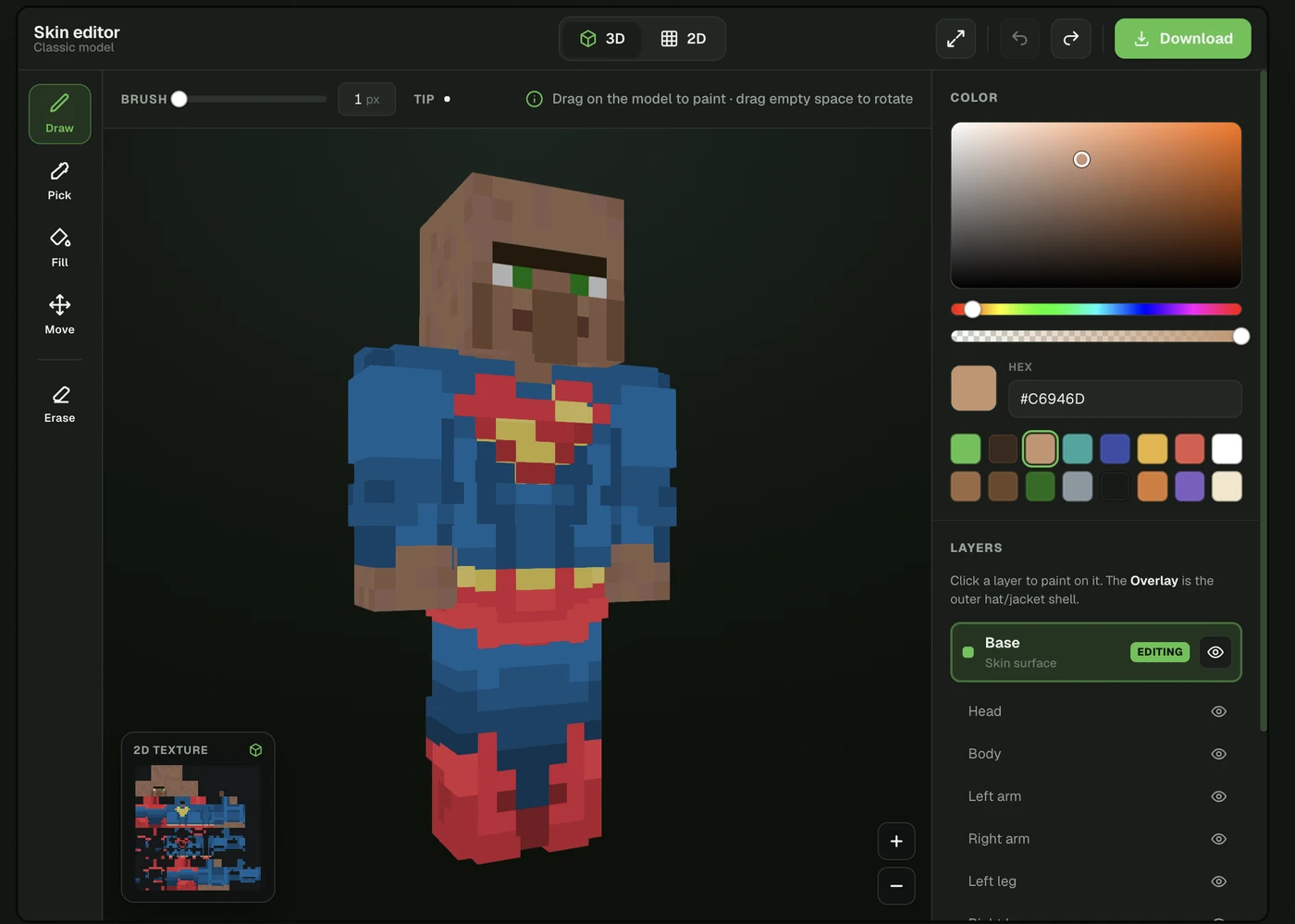
Kreator skinów Minecraft tworzy skin za ciebie: bez pustej siatki i bez umiejętności pixel artu. Photo2Skin w około minutę robi skin ze zdjęcia albo opisu tekstowego dzięki AI, a potem daje ci prawdziwy edytor skinów, w którym dopracujesz go po swojemu: pomalujesz model 3D, poprawisz szczegół, zmienisz kolor, dodasz logo. Wolisz robić wszystko ręcznie? Skin możesz stworzyć też od zera.
Oto trzy sposoby na zrobienie skina, co możesz z nim zrobić, gdy już go masz, i jak kreator wypada na tle klasycznego narzędzia do ręcznego rysowania, takiego jak Skindex.
W skrócie
- Zrób skin. Wgraj zdjęcie, wpisz opis albo zacznij od pustego edytora.
- Edytuj go. Maluj na modelu 3D albo na siatce 2D; zmieniaj kolory, włosy, strój i detale.
- Pobierz lub zastosuj. Wyeksportuj prawdziwy plik PNG 64×64 do Javy lub Bedrock albo na iPhonie/iPadzie wyślij go do Minecrafta jednym dotknięciem.
Trzy sposoby na zrobienie skina do Minecrafta
Nie musisz zaczynać od pustego płótna. Wybierz to, co pasuje do tego, co masz.
| Zacznij od | Jak to działa | Najlepsze, gdy |
|---|---|---|
| Zdjęcie | Wgraj selfie, a AI narysuje cię od nowa jako porządną, klockową postać. Dostajesz 3 warianty stylu. | Chcesz skin, który wygląda jak ty. |
| Opis tekstowy | Opisz postać słowami („ninja w czerwonej bluzie z kapturem”), a AI ją zbuduje. Znowu dostajesz 3 warianty. | Masz pomysł, ale nie masz zdjęcia. |
| Od zera / własny PNG | Otwórz edytor z pustym szablonem albo wgraj istniejący skin 64×64 i go edytuj. | Chcesz mieć pełną kontrolę albo poprawić skin, który już masz. |
Zdjęcie i tekst to szybka ścieżka: zamiast rysować twarz piksel po pikselu, w około minutę dostajesz gotowy, poprawnie rozłożony skin, który potem możesz edytować. Wszystkie szczegóły znajdziesz w poradnikach jak zamienić zdjęcie w skin do Minecrafta i jak zrobić skin do Minecrafta z AI.

Kreator a edytor: czym się różnią?
Gracze szukają obu i to dwie połówki tej samej roboty. Kreator tworzy skin za ciebie, a edytor pozwala zmieniać go piksel po pikselu. Photo2Skin robi jedno i drugie: od razu dostajesz mocny punkt wyjścia, a potem dopracowujesz go w edytorze skinów Minecraft.
| Kreator skinów | Edytor skinów | |
|---|---|---|
| Co robi | Tworzy dla ciebie zupełnie nowy skin | Edytuje istniejący skin piksel po pikselu |
| Najlepsze do | Szybki, świetny skin bez rysowania | Poprawianie, naprawianie i personalizowanie skina |
| W Photo2Skin | Zdjęcie → skin lub tekst → skin (AI) | Siatka 2D + malowanie po modelu 3D |
Potem dopracuj go w edytorze skinów
Gdy masz już skin, wygenerowany przez AI albo wgrany przez ciebie, w edytorze dopracujesz go dokładnie tak, jak chcesz. Edytor działa w 2D i 3D: maluj na płaskiej siatce pikseli jak w klasycznym edytorze skinów albo maluj bezpośrednio na modelu 3D. Przeciągnij po postaci, żeby malować, a po pustym tle, żeby ją obrócić. Dzięki podglądowi 3D na żywo nie musisz zgadywać, jak piksel ułoży się na głowie czy ręce.
Masz tu wszystkie narzędzia, jakich oczekujesz od porządnego edytora:
- Rysuj: malujesz piksele pędzlem o regulowanym rozmiarze (1–8 px).
- Wypełnij: wypełniasz cały obszar jednym kliknięciem.
- Pipeta: kliknij dowolny piksel, żeby pobrać jego dokładny kolor.
- Gumka: zmieniasz piksele z powrotem na przezroczyste.
- Przesuń: przesuwasz widok i przybliżasz, żeby zobaczyć detale.
- Wybór koloru: pełny próbnik HSV, pole na kod hex, przezroczystość (alfa) i szybkie próbki kolorów.
- Warstwy: edytujesz osobno warstwę podstawową skina i nakładkę (zewnętrzną warstwę z czapką, kurtką i rękawami), dla każdej części ciała z osobna.
- Classic lub Slim: przełączasz między Steve'em (ręce 4 px) a Alex (ręce 3 px), żeby skin pasował do twojego modelu.
- Tryb lustrzany: malujesz jedną stronę, a druga odbija się automatycznie. Symetryczny skin zrobisz o połowę mniejszą liczbą ruchów.
- Cofnij / ponów: 50 kroków historii, skróty ⌘Z / ⌘⇧Z.
Pierwszy raz w edytorze? Wszystkie narzędzia omawiamy w poradniku jak używać edytora skinów Minecraft.
Działa na iPhonie, iPadzie i w przeglądarce
Kreator działa tam, gdzie ty. Otwórz aplikację webową w dowolnej przeglądarce na komputerze lub telefonie, bez instalowania czegokolwiek, albo pobierz aplikację na iOS na iPhone'a i iPada. Ma tryb lustrzany i wgrywanie jednym dotknięciem, a jej układ dopasowuje się do większego ekranu iPada. Zrób skin na telefonie w autobusie, jednym dotknięciem przenieś go do Minecrafta i graj. Możesz zacząć za darmo, zanim wybierzesz plan. Zobacz, jak wypada na tle konkurencji w naszym zestawieniu najlepszych aplikacji do edycji skinów Minecraft na telefon.
Skiny do Java i Bedrock
Wszystko, co zrobisz, dostajesz jako standardowy plik PNG 64×64, czyli jedyny format, który działa w obu edycjach. Różni się tylko sposób wgrania skina:
- Java (PC/Mac). Zaloguj się na minecraft.net, otwórz stronę ze skinami, wybierz Classic lub Slim i wgraj swój plik PNG.
- Bedrock (Windows, telefon, konsola). Otwórz w grze Garderobę, przejdź do klasycznych skinów, wybierz Importuj i wskaż swój plik PNG. Na iPhonie i iPadzie przycisk wgrywania jednym dotknięciem w aplikacji przeniesie cię prosto tutaj.
Instrukcję krok po kroku ze zrzutami ekranu znajdziesz w poradniku jak zmienić lub zaimportować własny skin do Minecrafta.
Kreator skinów Minecraft czy Skindex?
Skindex (część minecraftskins.com) to jedna z najbardziej znanych stron ze skinami: darmowy edytor w przeglądarce z ogromną biblioteką skinów od społeczności, które przeglądasz i rysujesz ręcznie. To świetne narzędzie, jeśli chcesz projektować od zera albo wziąć gotowy skin. Photo2Skin podchodzi do tego inaczej: to kreator, który z pomocą AI zaczyna od zdjęcia lub tekstu, a potem daje ci prawdziwy edytor do dopracowania efektu.
| Funkcja | Photo2Skin | The Skindex |
|---|---|---|
| Skin ze zdjęcia | Tak, AI rysuje cię od nowa | Nie, rysujesz ręcznie |
| Skin z opisu tekstowego | Tak, AI go tworzy | Nie |
| Edycja pikseli (siatka 2D) | Tak | Tak |
| Malowanie na obracanym modelu 3D | Tak | Edytor 2D z podglądem 3D |
| Biblioteka skinów społeczności | Skupiony na tworzeniu własnych skinów | Tak, ogromna biblioteka do przeglądania |
| Aplikacja na iPhone'a / iPada | Tak, aplikacja na iOS | Tylko przeglądarka |
| Wgrywanie do Minecrafta jednym dotknięciem | Tak (iPhone/iPad) | Pobierz, a potem wgraj samodzielnie |
| Cena | Darmowy na start | Za darmo |
W skrócie: sięgnij po Skindex, gdy chcesz narysować skina ręcznie albo wziąć gotowego z jego biblioteki, a po kreator Photo2Skin, gdy chcesz zacząć od swojego zdjęcia (albo pomysłu z głowy) i edytować mocny pierwszy szkic. Rozważasz wszystkie opcje? Porównaliśmy pięć z nich funkcja po funkcji w zestawieniu top 5 edytorów skinów do Minecrafta.
Najczęściej zadawane pytania
Czym jest kreator skinów Minecraft?
Kreator skinów do Minecrafta robi za ciebie gotowy do założenia skin 64×64, zamiast kazać ci rysować go piksel po pikselu. Photo2Skin w około minutę tworzy skina ze zdjęcia albo z opisu tekstowego przy użyciu AI, a potem pozwala otworzyć go w edytorze i dopracować efekt.
Czy mogę zrobić skin do Minecrafta ze zdjęcia albo z tekstu?
Tak. Wgraj zdjęcie, a AI narysuje cię od nowa jako prawdziwy skin 64×64, albo wpisz opis, a stworzy postać na podstawie twoich słów. W obu przypadkach dostajesz trzy warianty stylu i prawdziwy plik skina, który możesz potem otworzyć w edytorze i dopracować. Szczegóły znajdziesz w poradniku jak zrobić skina z AI.
Czy kreator skinów Minecraft jest darmowy?
Za darmo możesz otworzyć edytor, malować, wybierać kolory, korzystać z warstw i oglądać podgląd 3D. Tworzenie skina ze zdjęcia lub opisu przez AI zużywa kredyty. Są plany darmowe i płatne, więc możesz najpierw wszystko przetestować.
Czy mogę zrobić skin do Minecrafta od zera?
Tak. Otwórz edytor skinów z pustym szablonem i maluj bezpośrednio na siatce 2D albo na obracającym się modelu 3D – możesz też wgrać istniejący plik PNG 64×64 i go edytować.
Czy mogę używać kreatora skinów Minecraft na iPhonie lub iPadzie?
Tak. Photo2Skin działa w każdej przeglądarce, a do tego ma aplikację na iOS na iPhone'a i iPada – z trybem lustrzanym do symetrycznego malowania i przyciskiem Zastosuj, który jednym dotknięciem wysyła skina prosto do Minecrafta.
Czy skiny działają w Java i Bedrock?
Tak. Kreator eksportuje standardowy plik PNG 64×64 – dokładnie taki, jaki przyjmują zarówno Java, jak i Bedrock. Wybierasz model Klasyczny (ręce 4 px) lub Smukły (ręce 3 px), a potem wgrywasz PNG na minecraft.net w przypadku Javy albo używasz opcji Importuj w Garderobie w grze w przypadku Bedrocka.
Czy mogę edytować skin, który zrobiło dla mnie AI?
Tak, i właśnie tak to ma działać. Wygeneruj skina ze zdjęcia lub tekstu, a potem od razu otwórz go w edytorze, żeby przed pobraniem zmienić kolor włosów, poprawić oko, dodać logo albo podrasować strój. Jeśli chcesz po prostu zabawny, kanciasty obrazek, a nie skin do założenia, to zadanie dla innego narzędzia – zobacz, jak zamienić zdjęcie w pixel art w stylu Minecrafta.
Stwórz skina, a potem zrób go po swojemu
Dobry kreator skinów do Minecrafta powinien doprowadzić cię do świetnego skina, a nie wręczyć ci pustą siatkę. Na tym właśnie opiera się Photo2Skin: zaczynasz od zdjęcia albo opisu tekstowego z pomocą AI, a potem w prawdziwym edytorze 2D + 3D – z warstwami, trybem lustrzanym i pełną kontrolą nad kolorami – dopracowujesz skina tak, żeby wyglądał dokładnie jak ty, i w kilka dotknięć zakładasz go w Javie lub Bedrocku. Kiedy zechcesz zacząć, zrób skina ze swojego zdjęcia, z opisu tekstowego albo otwórz edytor i działaj.