

Minecraft skin maker
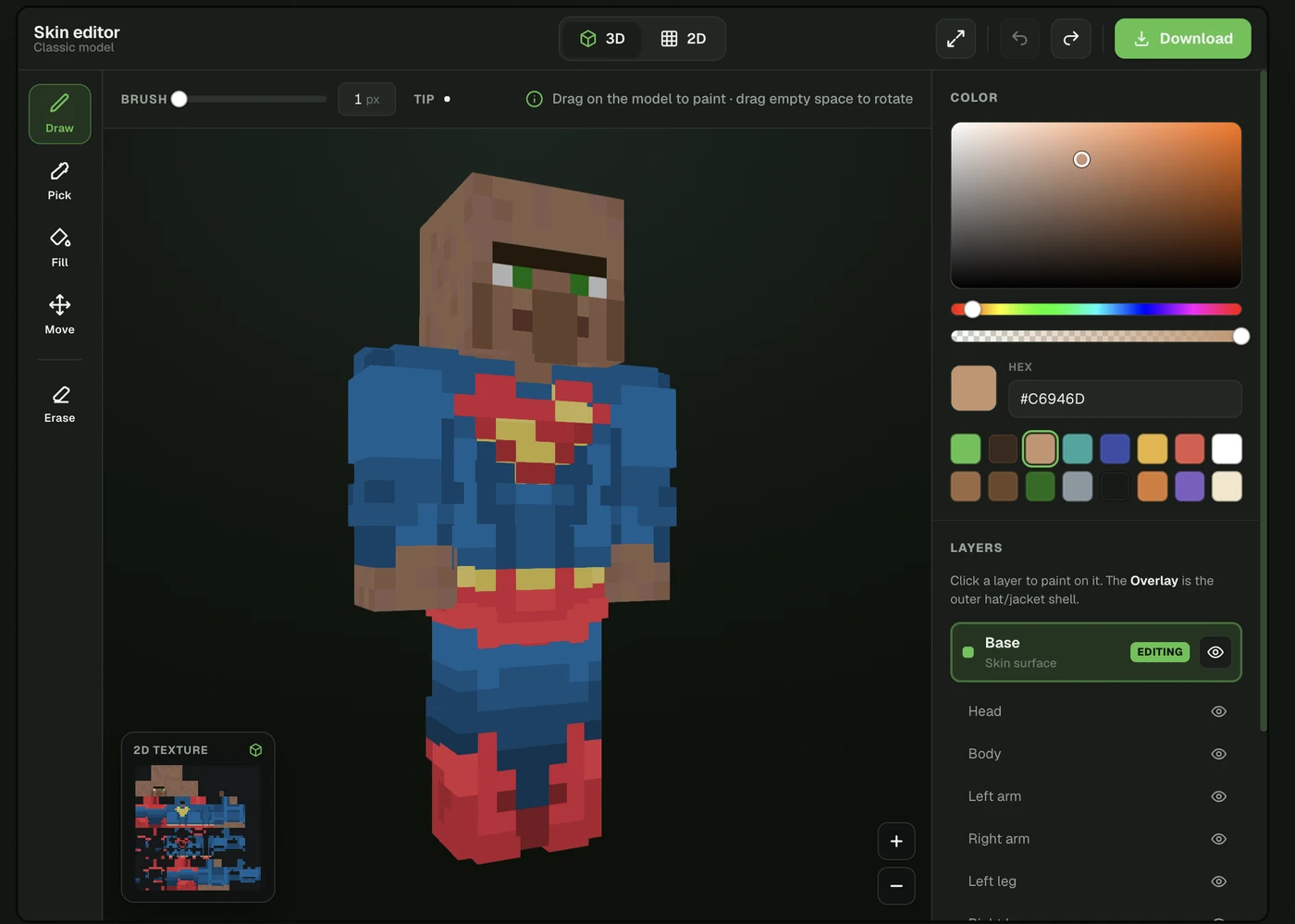
Een Minecraft skin maker maakt de skin voor je: geen leeg raster en geen pixel-art-skills nodig. Photo2Skin maakt met AI in ongeveer een minuut een skin van een foto of een tekstprompt, en geeft je daarna een echte skin-editor om hem helemaal van jou te maken: teken op het 3D-model, verbeter een detail, verander een kleur of voeg een logo toe. Bouw je liever alles zelf? Dan kun je ook vanaf nul beginnen.
Hier lees je de drie manieren om een skin te maken, wat je ermee kunt zodra je er een hebt, en hoe de maker zich verhoudt tot een klassieke tool om met de hand te tekenen, zoals de Skindex.
In het kort
- Maak een skin. Upload een foto, typ een beschrijving of begin met een lege editor.
- Bewerk hem. Teken op het 3D-model of het 2D-raster; pas kleuren, haar, outfit en details aan.
- Download of pas toe. Exporteer een echte 64×64 PNG voor Java of Bedrock, of stuur hem op iPhone/iPad met één tik naar Minecraft.
Drie manieren om je Minecraft skin te maken
Je hoeft niet met een leeg canvas te beginnen. Kies wat het beste past bij wat je hebt.
| Begin met | Hoe het werkt | Ideaal als |
|---|---|---|
| Een foto | Upload een selfie en de AI tekent je opnieuw als een echt blokkerig personage. Je krijgt 3 stijlvarianten. | Je een skin wilt die op jou lijkt. |
| Een tekstprompt | Beschrijf een personage in woorden ("ninja in een rode hoodie") en de AI maakt het, ook weer in 3 varianten. | Je een idee hebt, maar geen foto. |
| Vanaf nul / je eigen PNG | Open de editor met een lege template, of upload een bestaande 64×64 skin en bewerk die. | Je volledige controle wilt, of een skin wilt verbeteren die je al hebt. |
Via een foto of tekst ben je het snelst klaar: in plaats van een gezicht pixel voor pixel te tekenen, krijg je in ongeveer een minuut een kant-en-klare skin die correct is ingedeeld, en die bewerk je daarna verder. Alle details lees je in zo maak je van een foto een Minecraft skin en zo maak je een Minecraft skin met AI.

Maker of editor: wat is het verschil?
Mensen zoeken op allebei, en het zijn twee helften van hetzelfde werk. Een maker maakt een skin voor je; met een editor pas je er een pixel voor pixel aan. Photo2Skin doet allebei: je krijgt meteen een sterk startpunt en werkt dat daarna bij in de Minecraft skin editor.
| Skin maker | Skin-editor | |
|---|---|---|
| Wat doet het | Maakt een gloednieuwe skin voor je | Bewerkt een bestaande skin, pixel voor pixel |
| Het best voor | Snel een toffe skin, zonder te tekenen | Een skin aanpassen, verbeteren en persoonlijk maken |
| In Photo2Skin | Foto → skin of tekst → skin (AI) | 2D-raster + editor om op het 3D-model te tekenen |
Werk hem daarna bij in de skin-editor
Heb je eenmaal een skin, door AI gemaakt of zelf geüpload, dan maak je hem in de editor precies zoals je wilt. Hij werkt in 2D en 3D: teken op het platte pixelraster zoals in een klassieke skin-editor, of teken direct op het 3D-model. Sleep over het personage om te tekenen en sleep over een lege plek om het te draaien. Dankzij de live 3D-preview hoef je nooit te raden hoe een pixel op het hoofd of de arm terechtkomt.
Je krijgt alle tools die je van een echte editor verwacht:
- Tekenen: kleur pixels met een instelbare penseelgrootte (1–8 px).
- Vullen: vul een heel gebied met één klik.
- Pipet: klik op een pixel om precies die kleur over te nemen.
- Gum: maak pixels weer transparant.
- Verplaatsen: schuif en zoom in om er goed bij te komen.
- Kleurkiezer: volledige HSV-kleurkiezer, hex-invoer, transparantie (alfa) en snelle kleurstalen.
- Lagen: bewerk de basisskin en de overlay (de buitenlaag voor hoed, jas en mouwen) los van elkaar, per lichaamsdeel.
- Classic of Slim: wissel tussen Steve (armen van 4 px) en Alex (armen van 3 px), zodat de skin bij je model past.
- Spiegelmodus: teken één kant en de andere kant wordt automatisch gespiegeld. Zo maak je symmetrische skins in de helft van de streken.
- Ongedaan maken / opnieuw: 50 stappen geschiedenis, met ⌘Z / ⌘⇧Z.
Nieuw in de editor? Loop alle tools door in zo gebruik je een Minecraft skin-editor.
Werkt op iPhone, iPad en in je browser
De maker werkt overal waar jij bent. Open de web-app in elke browser op je computer of mobiel, zonder iets te installeren. Of haal de iOS-app voor iPhone en iPad: die heeft extra een spiegelmodus en toepassen met één tik, en past zich aan het grotere iPad-scherm aan. Maak een skin op je telefoon in de bus, zet hem met één tik in Minecraft en ga spelen. Je kunt gratis beginnen voordat je een abonnement kiest. Bekijk hoe hij het doet in ons overzicht van de beste Minecraft skin-editor-apps voor mobiel.
Skins voor Java en Bedrock
Wat je ook maakt, je krijgt altijd een standaard 64×64 PNG: het enige bestandsformaat dat in beide edities werkt. Het enige verschil is hoe je hem toepast:
- Java (pc/Mac). Log in op minecraft.net, open de pagina Skins, kies Classic of Slim en upload je PNG.
- Bedrock (Windows, mobiel, console). Open in de game de Kleedkamer, ga naar Klassieke skins, kies Importeren en selecteer je PNG. Op iPhone/iPad brengt de knop Toepassen in de app je met één tik meteen hierheen.
Stap voor stap, met screenshots: lees hoe je een eigen Minecraft skin wijzigt of importeert.
Minecraft skin maker vs. de Skindex
De Skindex (onderdeel van minecraftskins.com) is een van de bekendste skinsites: een gratis editor in je browser met een gigantische communitybibliotheek waarin je kunt rondkijken, en waarin je met de hand tekent. Een top-tool als je vanaf nul wilt ontwerpen of een kant-en-klare skin wilt pakken. Photo2Skin pakt het anders aan: het is een maker die met AI begint bij een foto of tekst, en je daarna een echte editor geeft om het resultaat bij te werken.
| Functie | Photo2Skin | The Skindex |
|---|---|---|
| Een skin maken van een foto | Ja, AI tekent jou opnieuw | Nee, je tekent hem met de hand |
| Een skin maken van een tekstprompt | Ja, AI maakt hem | Nee |
| Pixels bewerken (2D-raster) | Ja | Ja |
| Tekenen op het draaiende 3D-model | Ja | 2D-editor met een 3D-preview |
| Skinbibliotheek van de community | Gericht op je eigen skin maken | Ja, enorme bibliotheek om door te bladeren |
| App voor iPhone / iPad | Ja, iOS-app | Alleen in de browser |
| Met één tik toepassen in Minecraft | Ja (iPhone/iPad) | Downloaden en daarna zelf uploaden |
| Prijs | Gratis om te beginnen | Gratis |
Kort gezegd: kies de Skindex als je een skin met de hand wilt tekenen of er een uit de bibliotheek wilt halen. Kies de skin maker van Photo2Skin als je wilt beginnen met een foto van jezelf (of een idee in je hoofd) en verder wilt werken vanuit een sterke eerste versie. Wil je alle opties tegen elkaar afwegen? We hebben er vijf per functie vergeleken in de top 5 Minecraft skin-editors.
Veelgestelde vragen
Wat is een Minecraft skin maker?
Een Minecraft skin maker maakt een draagbare 64×64-skin voor je, zodat je er niet zelf een pixel voor pixel hoeft te tekenen. Photo2Skin maakt met AI in ongeveer een minuut een skin van een foto of een tekstprompt. Daarna kun je hem in de editor openen om het resultaat te verfijnen.
Kan ik een Minecraft skin maken van een foto of tekst?
Ja. Upload een foto en de AI tekent je opnieuw als echte 64×64-skin. Of typ een beschrijving en de AI bouwt een personage op basis van je woorden. Hoe dan ook krijg je drie stijlvarianten en een echt skinbestand dat je daarna in de editor kunt openen om bij te schaven. Lees een skin maken met AI voor alle details.
Is de Minecraft skin maker gratis?
Je kunt de editor gratis openen en tekenen, kleuren kiezen, lagen gebruiken en je skin in 3D bekijken. Een skin maken van een foto of tekstprompt met AI kost credits. Er zijn gratis en betaalde abonnementen, dus je kunt het eerst uitproberen voordat je ergens aan vastzit.
Kan ik een Minecraft skin vanaf nul maken?
Ja. Open de skin-editor met een leeg sjabloon en teken direct op het 2D-raster of op het draaiende 3D-model. Je kunt ook een bestaande 64×64-PNG uploaden en die bewerken.
Kan ik de Minecraft skin maker op iPhone of iPad gebruiken?
Ja. Photo2Skin werkt in elke browser en heeft ook een iOS-app voor iPhone en iPad. Die heeft een spiegelmodus om symmetrisch te tekenen en een Toepassen-knop waarmee je skin met één tik meteen naar Minecraft gaat.
Werken de skins in Java en Bedrock?
Ja. De maker exporteert een standaard 64×64-PNG, precies het bestand dat zowel Java als Bedrock accepteert. Je kiest Klassiek (armen van 4 px) of Slank (armen van 3 px). Daarna upload je de PNG op minecraft.net voor Java, of importeer je hem in de Kleedkamer in de game voor Bedrock.
Kan ik een skin bewerken die de AI voor me heeft gemaakt?
Ja, en zo is het ook bedoeld. Genereer een skin van een foto of tekst en open hem meteen in de editor. Daar pas je de haarkleur aan, verbeter je een oog, voeg je een logo toe of werk je de outfit bij voordat je downloadt. Wil je gewoon een leuke blokkerige afbeelding in plaats van een draagbare skin? Dan heb je een andere tool nodig. Lees daarvoor een foto omzetten in Minecraft-pixelart.
Maak hem en maak hem helemaal van jou
Een goede Minecraft skin maker helpt je aan een geweldige skin en laat je niet met een leeg raster zitten. Dat is precies het idee achter Photo2Skin. Je begint met AI vanaf een foto of een tekstprompt. Daarna gebruik je een echte 2D- en 3D-editor, met lagen, spiegelmodus en volledige controle over kleuren, om hem helemaal op jou te laten lijken. Met een paar tikken zet je hem vervolgens op Java of Bedrock. Klaar om te beginnen? Maak een skin van je foto, van een tekstprompt, of open de editor en ga aan de slag.