

Créateur de skin Minecraft
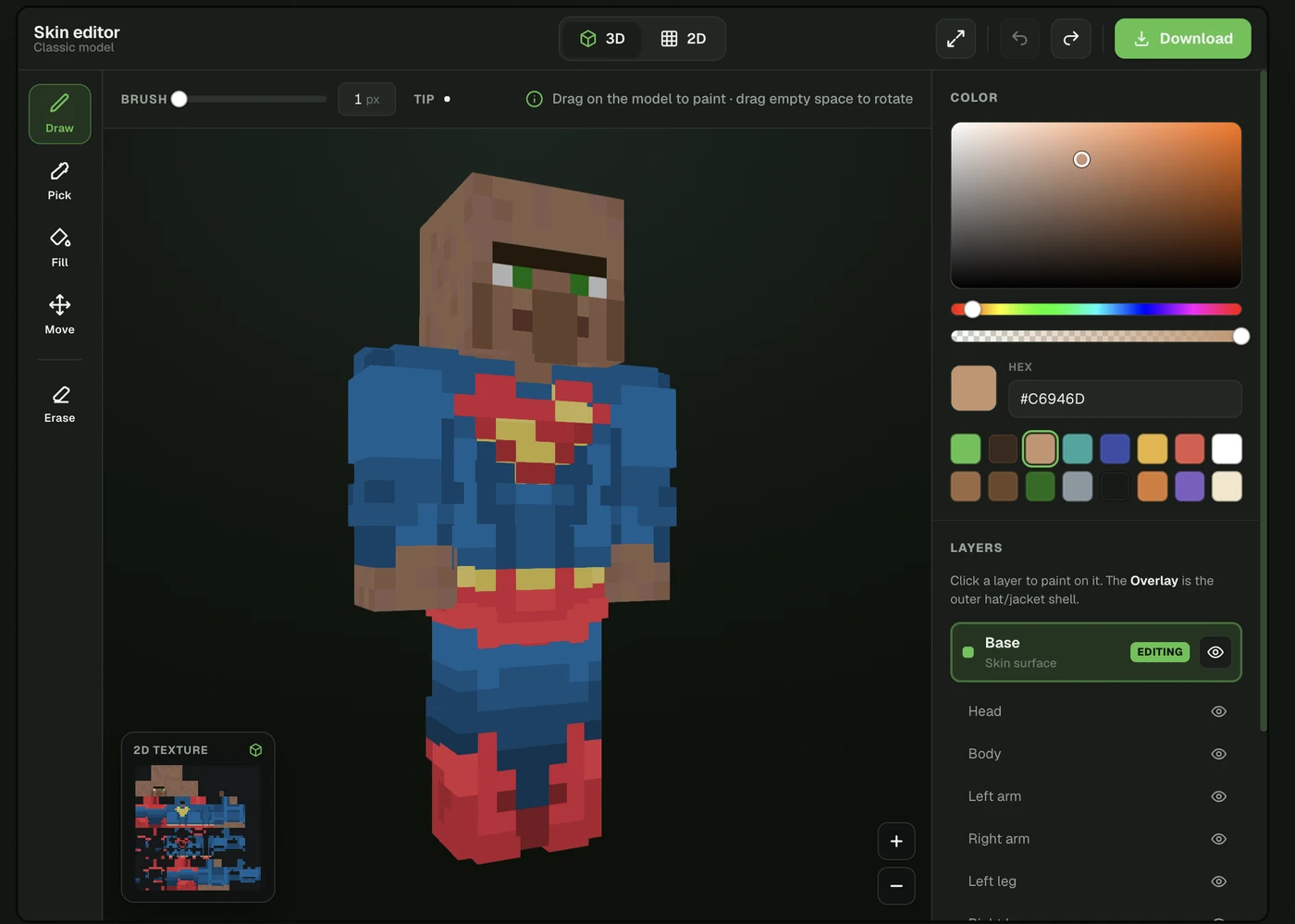
Un créateur de skin Minecraft fabrique le skin pour toi : pas de grille vide, pas besoin de savoir faire du pixel art. Photo2Skin crée un skin à partir d'une photo ou d'un prompt texte grâce à l'IA en une minute environ, puis te donne un vrai éditeur de skin pour le personnaliser : peins sur le modèle 3D, corrige un détail, change une couleur, ajoute un logo. Tu préfères tout faire à la main ? Tu peux aussi en créer un de zéro.
Voici les trois façons de créer un skin, ce que tu peux en faire une fois créé, et comment le créateur se compare à un outil de dessin classique comme le Skindex.
En bref
- Crée un skin. Importe une photo, tape une description ou pars d'un éditeur vierge.
- Modifie-le. Peins sur le modèle 3D ou la grille 2D : change les couleurs, les cheveux, la tenue, les détails.
- Télécharge-le ou applique-le. Exporte un vrai PNG 64×64 pour Java ou Bedrock, ou, sur iPhone/iPad, envoie-le dans Minecraft en un geste.
Trois façons de créer ton skin Minecraft
Pas besoin de partir d'une page blanche. Choisis l'option qui correspond à ce que tu as.
| Point de départ | Comment ça marche | Idéal si |
|---|---|---|
| Une photo | Importe un selfie et l'IA te redessine en vrai personnage tout en cubes : tu obtiens 3 variantes de style. | Tu veux un skin qui te ressemble. |
| Un prompt texte | Décris un personnage avec des mots (« ninja en sweat à capuche rouge ») et l'IA le crée, là aussi en 3 variantes. | Tu as une idée mais pas de photo. |
| De zéro / ton propre PNG | Ouvre l'éditeur sur un modèle vierge, ou importe un skin 64×64 existant pour le modifier. | Tu veux un contrôle total, ou corriger un skin que tu as déjà. |
La photo et le texte, c'est la voie express : au lieu de dessiner un visage pixel par pixel, tu obtiens en une minute environ un skin fini et correctement placé, que tu modifies ensuite. Pour tous les détails, consulte comment transformer une photo en skin Minecraft et comment créer un skin Minecraft avec l'IA.

Créateur ou éditeur : quelle différence ?
Les joueurs cherchent les deux, et ce sont les deux moitiés d'un même travail. Un créateur fabrique un skin pour toi ; un éditeur te permet de le modifier pixel par pixel. Photo2Skin fait les deux : obtiens instantanément une bonne base, puis peaufine-la dans l'éditeur de skin Minecraft.
| Créateur de skin | Éditeur de skin | |
|---|---|---|
| Ce qu'il fait | Crée un tout nouveau skin pour toi | Modifie un skin existant, pixel par pixel |
| Idéal pour | Obtenir vite un super skin, sans dessiner | Ajuster, corriger et personnaliser un skin |
| Dans Photo2Skin | Photo → skin ou texte → skin (IA) | Grille 2D + éditeur pour peindre sur le modèle 3D |
Peaufine-le ensuite dans l'éditeur de skin
Une fois que tu as un skin, créé par l'IA ou importé par toi, c'est dans l'éditeur que tu le rends parfait. Il fonctionne en 2D et en 3D : peins sur la grille de pixels à plat comme dans un éditeur de skin classique, ou peins directement sur le modèle 3D. Fais glisser sur le personnage pour peindre, ou sur une zone vide pour le faire pivoter. Grâce à l'aperçu 3D en direct, tu n'as jamais à deviner comment un pixel va s'enrouler sur la tête ou le bras.
Tu retrouves tous les outils d'un vrai éditeur :
- Dessiner : peins des pixels avec une taille de pinceau réglable (1 à 8 px).
- Remplir : remplis toute une zone en un clic.
- Pipette : clique sur n'importe quel pixel pour récupérer sa couleur exacte.
- Gomme : rends des pixels transparents.
- Déplacer : déplace la vue et zoome pour voir de près.
- Sélecteur de couleur : sélecteur TSV complet, saisie en hexadécimal, transparence et nuancier rapide.
- Calques : modifie séparément la base du skin et la surcouche (la couche extérieure chapeau/veste/manches), partie du corps par partie du corps.
- Classique ou Fin : passe de Steve (bras de 4 px) à Alex (bras de 3 px) pour que le skin colle à ton modèle.
- Mode miroir : peins un côté et l'autre se met à jour automatiquement, pour des skins symétriques en deux fois moins de coups de pinceau.
- Annuler / Rétablir : 50 étapes d'historique, avec ⌘Z / ⌘⇧Z.
Tu découvres l'éditeur ? Passe en revue chaque outil dans comment utiliser un éditeur de skin Minecraft.
Fonctionne sur iPhone, iPad et dans ton navigateur
Le créateur de skin te suit partout. Ouvre l'appli web dans n'importe quel navigateur sur ordi ou mobile, sans rien installer, ou télécharge l'appli iOS pour iPhone et iPad : elle ajoute le mode miroir et l'application en un geste, et s'adapte au grand écran de l'iPad. Crée un skin sur ton téléphone dans le bus, envoie-le dans Minecraft d'un geste et joue. Tu peux commencer gratuitement avant de choisir une formule. Découvre comment il se situe dans notre sélection des meilleures applis d'éditeur de skin Minecraft sur mobile.
Des skins pour Java et Bedrock
Tout ce que tu crées sort sous forme de PNG 64×64 standard, le seul format de fichier qui fonctionne sur les deux éditions. La seule différence, c'est la façon de l'appliquer :
- Java (PC/Mac). Connecte-toi sur minecraft.net, ouvre la page Skins, choisis Classique ou Fin, puis importe ton PNG.
- Bedrock (Windows, mobile, console). Ouvre la Cabine d'essayage dans le jeu, va dans Skins classiques, choisis Importer et sélectionne ton PNG. Sur iPhone/iPad, le bouton Appliquer de l'appli t'amène directement ici.
Le guide étape par étape, avec captures d'écran : comment changer ou importer un skin Minecraft personnalisé.
Créateur de skin Minecraft vs Skindex
Le Skindex (qui fait partie de minecraftskins.com) est l'un des sites de skins les plus connus : un éditeur gratuit dans le navigateur, avec une immense bibliothèque communautaire à parcourir, et où tu dessines à la main. C'est un super outil si tu veux créer de zéro ou récupérer un skin tout fait. Photo2Skin adopte une autre approche : c'est un créateur qui part d'une photo ou d'un texte grâce à l'IA, puis te donne un vrai éditeur pour peaufiner le résultat.
| Fonctionnalité | Photo2Skin | The Skindex |
|---|---|---|
| Créer un skin à partir d'une photo | Oui, l'IA te redessine | Non, tu le dessines à la main |
| Créer un skin à partir d'un texte | Oui, l'IA le génère | Non |
| Modifier les pixels (grille 2D) | Oui | Oui |
| Peindre sur le modèle 3D rotatif | Oui | Éditeur 2D avec aperçu 3D |
| Bibliothèque de skins de la communauté | Axé sur la création de tes propres skins | Oui, immense bibliothèque à parcourir |
| Appli iPhone / iPad | Oui, appli iOS | Navigateur uniquement |
| Application dans Minecraft en un geste | Oui (iPhone/iPad) | Télécharger, puis importer toi-même |
| Prix | Gratuit pour commencer | Gratuit |
En bref : choisis Skindex si tu veux dessiner un skin à la main ou en récupérer un dans sa bibliothèque, et choisis le créateur de skin Photo2Skin si tu veux partir d'une photo de toi (ou d'une idée que tu as en tête) et retoucher une première version déjà solide. Tu hésites encore ? On a comparé cinq outils fonctionnalité par fonctionnalité dans le top 5 des éditeurs de skin Minecraft.
Questions fréquentes
C'est quoi, un créateur de skin Minecraft ?
Un créateur de skin Minecraft te fabrique un skin 64×64 prêt à porter, au lieu de te demander de le dessiner pixel par pixel. Photo2Skin crée un skin à partir d'une photo ou d'un texte grâce à l'IA en une minute environ, puis te permet de l'ouvrir dans l'éditeur pour peaufiner le résultat.
Je peux créer un skin Minecraft à partir d'une photo ou d'un texte ?
Oui. Importe une photo et l'IA te redessine sous forme de vrai skin 64×64, ou tape une description et elle crée un personnage à partir de tes mots. Dans les deux cas, tu obtiens trois variantes de style et un vrai fichier de skin que tu peux ensuite ouvrir dans l'éditeur pour l'ajuster. Pour en savoir plus, consulte créer un skin avec l'IA.
Le créateur de skin Minecraft est-il gratuit ?
Tu peux ouvrir l'éditeur, peindre, choisir des couleurs, utiliser les calques et voir l'aperçu en 3D gratuitement. Créer un skin à partir d'une photo ou d'un prompt avec l'IA consomme des crédits, et il existe des formules gratuites et payantes : tu peux donc tester avant de t'engager.
Je peux créer un skin Minecraft de zéro ?
Oui. Ouvre l'éditeur de skin sur un modèle vierge et peins directement sur la grille 2D ou sur le modèle 3D rotatif, ou importe un PNG 64×64 existant pour le modifier.
Je peux utiliser le créateur de skin Minecraft sur iPhone ou iPad ?
Oui. Photo2Skin fonctionne dans n'importe quel navigateur et propose aussi une appli iOS pour iPhone et iPad, avec un mode miroir pour peindre de façon symétrique et un bouton Appliquer qui envoie ton skin directement dans Minecraft en un seul clic.
Les skins fonctionnent-ils sur Java et Bedrock ?
Oui. Le créateur exporte un PNG 64×64 standard, exactement le fichier qu'acceptent Java et Bedrock. Tu choisis Classique (bras de 4 px) ou Fin (bras de 3 px), puis tu importes le PNG sur minecraft.net pour Java, ou via Importer dans le Vestiaire en jeu pour Bedrock.
Je peux modifier un skin créé par l'IA ?
Oui, et c'est même fait pour ça. Génère un skin à partir d'une photo ou d'un texte, puis ouvre-le directement dans l'éditeur pour changer la couleur des cheveux, corriger un œil, ajouter un logo ou retoucher la tenue avant de le télécharger. Si tu veux juste une image pixelisée sympa plutôt qu'un skin à porter, c'est un autre outil : découvre comment transformer une photo en pixel art Minecraft.
Crée-le, puis fais-en le tien
Un bon créateur de skin Minecraft doit t'aider à obtenir un super skin, pas te laisser devant une grille vide. C'est tout le principe de Photo2Skin : pars d'une photo ou d'un texte avec l'IA, puis utilise un vrai éditeur 2D + 3D (calques, mode miroir, contrôle total des couleurs) pour qu'il te ressemble parfaitement, et applique-le sur Java ou Bedrock en quelques clics. Quand tu es prêt, crée un skin à partir de ta photo, à partir d'un texte, ou ouvre l'éditeur et lance-toi.