

Minecraft Skin Maker
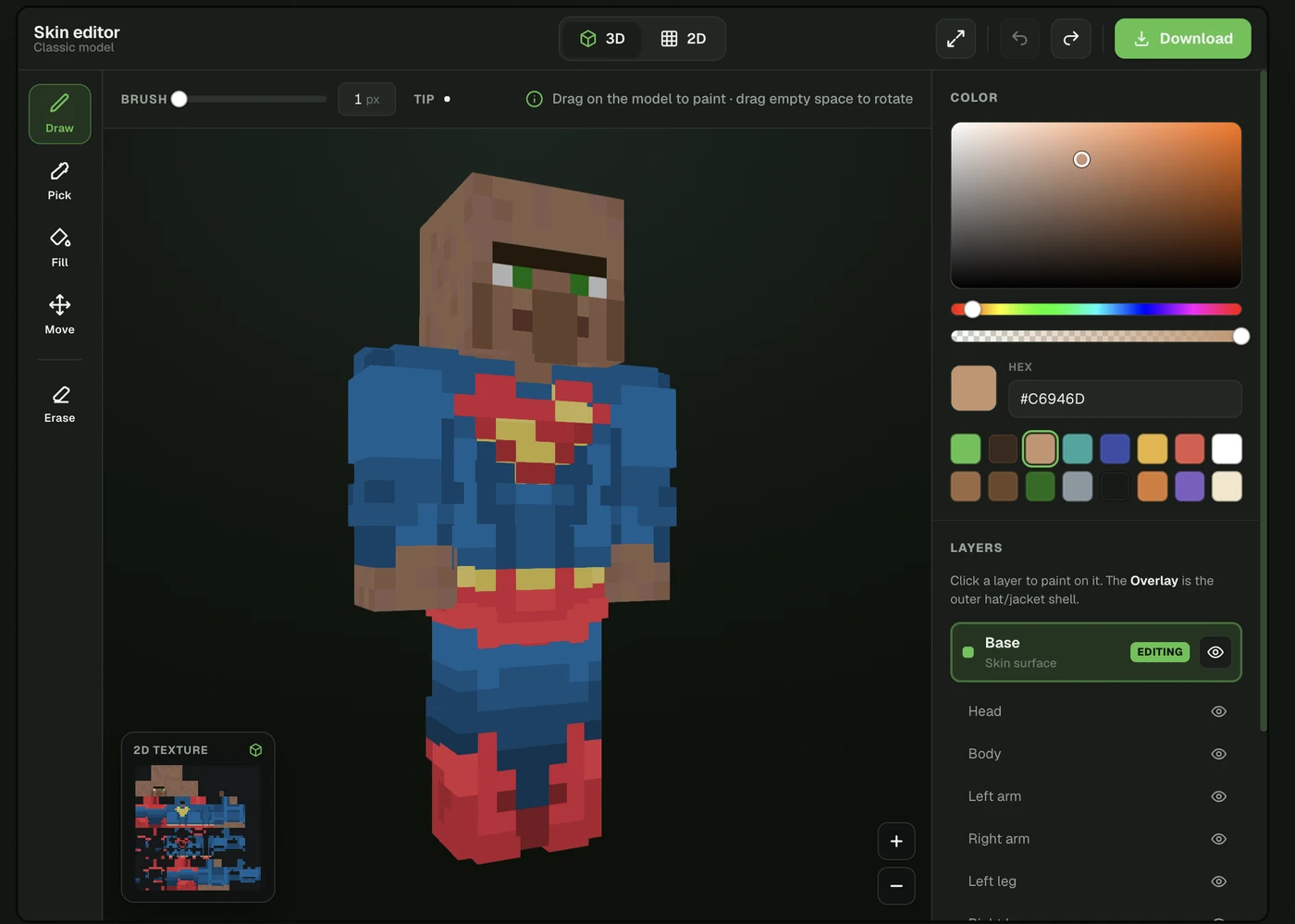
Ein Minecraft Skin Maker erstellt den Skin für dich – kein leeres Raster, keine Pixel-Art-Skills nötig. Photo2Skin macht mit KI in etwa einer Minute aus einem Foto oder einem Text-Prompt einen Skin und gibt dir dann einen echten Skin-Editor, mit dem du ihn zu deinem machst: auf dem 3D-Modell malen, ein Detail korrigieren, eine Farbe ändern, ein Logo hinzufügen. Du baust lieber selbst? Du kannst deinen Skin auch komplett von Grund auf erstellen.
Hier findest du die drei Wege, einen Skin zu erstellen, was du damit machen kannst, sobald du einen hast, und wie sich der Skin-Maker im Vergleich zu einem klassischen Zeichen-Tool wie dem Skindex schlägt.
Die Kurzfassung
- Skin erstellen. Lade ein Foto hoch, gib eine Beschreibung ein oder starte mit einem leeren Editor.
- Bearbeiten. Male auf dem 3D-Modell oder dem 2D-Raster; ändere Farben, Haare, Outfit und Details.
- Herunterladen oder anwenden. Exportiere eine echte 64×64-PNG für Java oder Bedrock – oder schick den Skin auf iPhone/iPad mit einem Tipp an Minecraft.
Drei Wege zu deinem Minecraft-Skin
Du musst nicht mit einer leeren Leinwand anfangen. Nimm einfach den Weg, der zu dem passt, was du hast.
| Start mit | So funktioniert's | Ideal, wenn |
|---|---|---|
| Einem Foto | Lade ein Selfie hoch und die KI zeichnet dich als richtigen Block-Charakter neu – du bekommst 3 Stil-Varianten. | du einen Skin willst, der aussieht wie du. |
| Einem Text-Prompt | Beschreib einen Charakter in Worten („Ninja im roten Hoodie“) und die KI baut ihn – auch hier 3 Varianten. | du eine Idee, aber kein Foto hast. |
| Null / deiner eigenen PNG | Öffne den Editor mit einer leeren Vorlage oder lade einen vorhandenen 64×64-Skin hoch und bearbeite ihn. | du die volle Kontrolle willst oder einen vorhandenen Skin verbessern möchtest. |
Foto und Text sind die Überholspur: Statt ein Gesicht Pixel für Pixel zu zeichnen, bekommst du in etwa einer Minute einen fertigen, korrekt gemappten Skin und bearbeitest ihn von dort aus weiter. Alle Details dazu findest du unter Foto in einen Minecraft-Skin umwandeln und Minecraft-Skin mit KI erstellen.

Skin Maker vs. Skin-Editor: Was ist der Unterschied?
Viele suchen nach beidem, und beides sind zwei Hälften derselben Aufgabe. Ein Skin-Maker erstellt dir einen Skin, mit einem Editor kannst du ihn Pixel für Pixel verändern. Photo2Skin kann beides – du bekommst sofort eine starke Grundlage und verfeinerst sie dann im Minecraft Skin-Editor.
| Skin-Maker | Skin-Editor | |
|---|---|---|
| Was er macht | Erstellt dir einen brandneuen Skin | Bearbeitet einen vorhandenen Skin, Pixel für Pixel |
| Ideal für | Schnell einen coolen Skin, ganz ohne Zeichnen | Skins anpassen, ausbessern und personalisieren |
| Bei Photo2Skin | Foto → Skin oder Text → Skin (KI) | 2D-Raster + Malen direkt auf dem 3D-Modell |
Danach im Skin-Editor verfeinern
Sobald du einen Skin hast, egal ob von der KI erstellt oder selbst hochgeladen, machst du ihn im Editor genau so, wie du ihn willst. Er funktioniert in 2D und 3D: Mal auf dem flachen Pixelraster wie in einem klassischen Skin-Editor oder direkt auf dem 3D-Modell. Zieh über die Figur, um zu malen, und über eine freie Fläche, um sie zu drehen. Dank der Live-3D-Vorschau musst du nie raten, wie sich ein Pixel um Kopf oder Arm legt.
Die Werkzeuge sind genau das, was du von einem richtigen Editor erwartest:
- Zeichnen: Male Pixel mit einstellbarer Pinselgröße (1–8 px).
- Füllen: Fülle einen ganzen Bereich mit einem Klick.
- Pipette: Nimm mit der Pipette die exakte Farbe eines beliebigen Pixels auf.
- Radierer: Setze Pixel wieder auf transparent zurück.
- Verschieben: Verschieben und zoomen, um ganz nah ranzugehen.
- Farbwähler: Kompletter HSV-Farbwähler, Hex-Eingabe, Alpha-Wert und Schnellfarben.
- Ebenen: Bearbeite den Basis-Skin und das Overlay (die äußere Schicht für Hut, Jacke und Ärmel) getrennt, für jedes Körperteil einzeln.
- Classic oder Slim: Wechsle zwischen Steve (4-px-Arme) und Alex (3-px-Arme), damit der Skin zu deinem Modell passt.
- Spiegelmodus: Mal eine Seite an und die andere wird automatisch gespiegelt. So bekommst du symmetrische Skins mit halb so vielen Strichen.
- Rückgängig / Wiederholen: 50 Schritte Verlauf, mit ⌘Z / ⌘⇧Z.
Neu im Editor? Lerne alle Werkzeuge kennen in So benutzt du einen Minecraft Skin-Editor.
Funktioniert auf iPhone, iPad und im Browser
Der Maker läuft überall, wo du bist. Öffne die Web-App in jedem Desktop- oder Handy-Browser, ganz ohne Installation, oder hol dir die iOS-App für iPhone und iPad. Sie bietet zusätzlich den Spiegelmodus und das Übernehmen mit einem Tipp und ist an den größeren iPad-Bildschirm angepasst. Erstell im Bus einen Skin auf dem Handy, bring ihn mit einem Tipp in Minecraft und spiel los. Du kannst kostenlos starten, bevor du dich für einen Plan entscheidest. Wie die App im Vergleich abschneidet, siehst du in unserer Übersicht der besten Minecraft Skin-Editor-Apps fürs Handy.
Skins für Java und Bedrock
Alles, was du erstellst, bekommst du als Standard-PNG in 64×64. Das ist das eine Dateiformat, das in beiden Editionen funktioniert. Der einzige Unterschied ist, wie du den Skin anwendest:
- Java (PC/Mac). Melde dich auf minecraft.net an, öffne die Skins-Seite, wähle Classic oder Slim und lade deine PNG-Datei hoch.
- Bedrock (Windows, Handy, Konsole). Öffne im Spiel die Umkleidekabine, geh zu „Klassische Skins“, wähle Importieren und dann deine PNG-Datei. Auf iPhone/iPad bringt dich die Übernehmen-Funktion der App mit einem Tipp direkt hierher.
Schritt für Schritt mit Screenshots: Lies So änderst oder importierst du einen eigenen Minecraft Skin.
Minecraft Skin Maker vs. Skindex
Der Skindex (Teil von minecraftskins.com) ist eine der bekanntesten Skin-Seiten: ein kostenloser Editor im Browser mit einer riesigen Community-Bibliothek, in der du stöbern und von Hand zeichnen kannst. Ein super Tool, wenn du von Grund auf selbst designen oder dir einen fertigen Skin schnappen willst. Photo2Skin geht einen anderen Weg: Es ist ein Maker, der mit KI von einem Foto oder Text aus startet und dir dann einen echten Editor an die Hand gibt, um das Ergebnis zu verfeinern.
| Funktion | Photo2Skin | The Skindex |
|---|---|---|
| Skin aus einem Foto erstellen | Ja, die KI zeichnet dich neu | Nein, du zeichnest ihn von Hand |
| Skin aus einem Text-Prompt erstellen | Ja, die KI erstellt ihn | Nein |
| Pixel bearbeiten (2D-Raster) | Ja | Ja |
| Auf dem drehbaren 3D-Modell malen | Ja | 2D-Editor mit 3D-Vorschau |
| Community-Skin-Bibliothek | Fokus auf eigene Skins | Ja, riesige Bibliothek zum Stöbern |
| App für iPhone / iPad | Ja, iOS-App | Nur im Browser |
| Mit einem Tipp in Minecraft übernehmen | Ja (iPhone/iPad) | Herunterladen, dann selbst hochladen |
| Preis | Kostenloser Einstieg | Kostenlos |
Kurz gesagt: Greif zum Skindex, wenn du einen Skin von Hand zeichnen oder einen aus der Bibliothek holen willst. Zum Skin Maker von Photo2Skin greifst du, wenn du mit einem Foto von dir (oder einer Idee im Kopf) starten und einen starken ersten Entwurf weiterbearbeiten willst. Du willst alle Optionen abwägen? In den Top 5 Minecraft Skin-Editoren haben wir fünf Tools Funktion für Funktion verglichen.
Häufige Fragen
Was ist ein Minecraft Skin Maker?
Ein Minecraft Skin Maker erstellt dir einen tragbaren 64×64-Skin, statt dich jeden Pixel einzeln zeichnen zu lassen. Photo2Skin macht mit KI in etwa einer Minute einen Skin aus einem Foto oder einem Text-Prompt. Danach kannst du ihn im Editor öffnen und das Ergebnis verfeinern.
Kann ich einen Minecraft-Skin aus einem Foto oder aus Text erstellen?
Ja. Lad ein Foto hoch und die KI zeichnet dich als echten 64×64-Skin neu. Oder gib eine Beschreibung ein und sie baut aus deinen Worten einen Charakter. So oder so bekommst du drei Stilvarianten und eine echte Skin-Datei, die du anschließend im Editor öffnen und feinjustieren kannst. Alle Details findest du unter Skin mit KI erstellen.
Ist der Minecraft Skin Maker kostenlos?
Den Editor kannst du kostenlos öffnen: malen, Farben auswählen, Ebenen nutzen und alles in 3D ansehen. Wenn du mit KI einen Skin aus einem Foto oder Text-Prompt erstellst, verbraucht das Credits. Es gibt kostenlose und kostenpflichtige Pläne, du kannst es also erst ausprobieren, bevor du dich festlegst.
Kann ich einen Minecraft-Skin von Grund auf selbst erstellen?
Ja. Öffne den Skin-Editor mit einer leeren Vorlage und mal direkt auf dem 2D-Raster oder dem drehbaren 3D-Modell. Oder lad eine vorhandene 64×64-PNG hoch und bearbeite sie.
Kann ich den Minecraft Skin Maker auf dem iPhone oder iPad nutzen?
Ja. Photo2Skin läuft in jedem Browser und gibt es auch als iOS-App für iPhone und iPad – mit Spiegelmodus zum symmetrischen Malen und einem Anwenden-Button, der deinen Skin mit einem Tipp direkt an Minecraft schickt.
Funktionieren die Skins in Java und Bedrock?
Ja. Der Maker exportiert eine standardmäßige 64×64-PNG – genau die Datei, die Java und Bedrock akzeptieren. Du wählst Klassisch (4 px breite Arme) oder Schlank (3 px breite Arme) und lädst die PNG dann für Java auf minecraft.net hoch oder importierst sie für Bedrock im Spiel in der Umkleidekabine.
Kann ich einen Skin bearbeiten, den die KI für mich erstellt hat?
Ja, genau so ist es gedacht. Erstell einen Skin aus einem Foto oder Text und öffne ihn dann direkt im Editor, um vor dem Download die Haarfarbe zu ändern, ein Auge zu korrigieren, ein Logo hinzuzufügen oder das Outfit anzupassen. Wenn du statt eines tragbaren Skins nur ein lustiges, klötzchenhaftes Bild willst, ist das ein anderes Tool – schau dir Foto in Minecraft-Pixel-Art umwandeln an.
Erstellen und zu deinem eigenen machen
Ein guter Minecraft Skin Maker sollte dich zu einem richtig guten Skin bringen, statt dir ein leeres Raster hinzulegen. Genau das ist die Idee hinter Photo2Skin: Starte mit KI aus einem Foto oder einem Text-Prompt, mach den Skin dann mit einem echten 2D- und 3D-Editor – mit Ebenen, Spiegelmodus und voller Farbkontrolle – ganz zu deinem eigenen und übernimm ihn mit ein paar Tipps in Java oder Bedrock. Wenn du so weit bist, erstell einen Skin aus deinem Foto, aus einem Text-Prompt oder öffne den Editor und leg los.