

Wie ändert oder importiert man einen eigenen Minecraft Skin?
Um in der Bedrock Edition einen eigenen Minecraft Skin zu importieren, öffne die Umkleidekabine, wähle deinen Charakter, tippe auf Charakter bearbeiten, öffne Klassische Skins, geh zu deinen eigenen Skins und wähle Neuen Skin auswählen. Wähle dann die Minecraft-Skin-PNG von deinem Gerät und das richtige Charaktermodell.
In dieser Anleitung erfährst du genau, wie du deinen Minecraft Skin änderst und wie du einen eigenen Skin in Minecraft importierst. Die Hauptanleitung behandelt Minecraft Bedrock Edition, danach folgen die Schritte für die Java Edition und Lösungen für häufige Probleme beim Skin-Import. Wenn du noch keine Skin-Datei hast, spring zuerst zu So erstellst du einen eigenen Minecraft Skin.
Was du vor dem Import eines Minecraft Skins brauchst
Bevor du Minecraft öffnest, stell sicher, dass die eigentliche Minecraft-Skin-Textur auf deinem Gerät gespeichert ist. Ein eigener Skin ist normalerweise ein PNG-Bild, das nach dem Spieler-Texturlayout von Minecraft aufgebaut ist.
| Skin-Anforderung | Was du brauchst |
|---|---|
| Dateiformat | PNG |
| Übliche moderne Skin-Größe | 64×64 Pixel |
| Textur | Layout eines Minecraft-Spieler-Skins |
| Charaktermodell | Klassisch/Breit oder Schmal |
Versuch nicht, einen Screenshot deines Charakters oder ein normales Bild zu importieren. Minecraft braucht die eigentliche Skin-Texturdatei, damit Kopf, Körper, Arme, Beine und die äußeren Ebenen auf das 3D-Charaktermodell übertragen werden können. Wenn du dir unsicher bist, was zählt, lies was einen echten Minecraft Skin wirklich ausmacht.
So erstellst du einen eigenen Minecraft Skin
Noch keine Skin-Datei? Du hast drei schnelle Möglichkeiten, eine zu erstellen. Jede liefert dir eine echte 64×64-PNG zum Herunterladen, die du mit den Schritten unten importieren kannst:
- Photo to Skin – lade ein Selfie hoch und die KI macht daraus einen tragbaren Minecraft Skin. Mehr dazu in Foto in Minecraft Skin umwandeln.
- Text → Skin – beschreib einen Charakter in Worten und erstell daraus einen Skin. Mehr dazu in Minecraft Skin mit KI erstellen.
- Minecraft Skin-Editor – zeichne oder bearbeite einen Skin von Hand an einem 3D-Live-Modell und lade dann die PNG herunter. Neu dabei? Lies So benutzt du den Skin-Editor.
Du kannst auch ein vorhandenes Bild mit einem Tool Bild in Minecraft Skin umwandeln. Egal, welchen Weg du wählst: Lade am Ende die PNG herunter – und mach dann mit den Import-Schritten unten weiter.
So importierst du einen eigenen Skin in Minecraft Bedrock Edition
Wenn du deine Skin-PNG schon hast, folge diesen Schritten, um den eigenen Skin in Minecraft Bedrock Edition einzufügen.
1. Minecraft Skin herunterladen oder speichern
Speichere den fertigen Skin zuerst als PNG-Datei. Wenn du einen Minecraft Skin-Editor nutzt, verwende dessen Download- oder Export-Funktion, statt einen Screenshot der 3D-Vorschau zu machen.
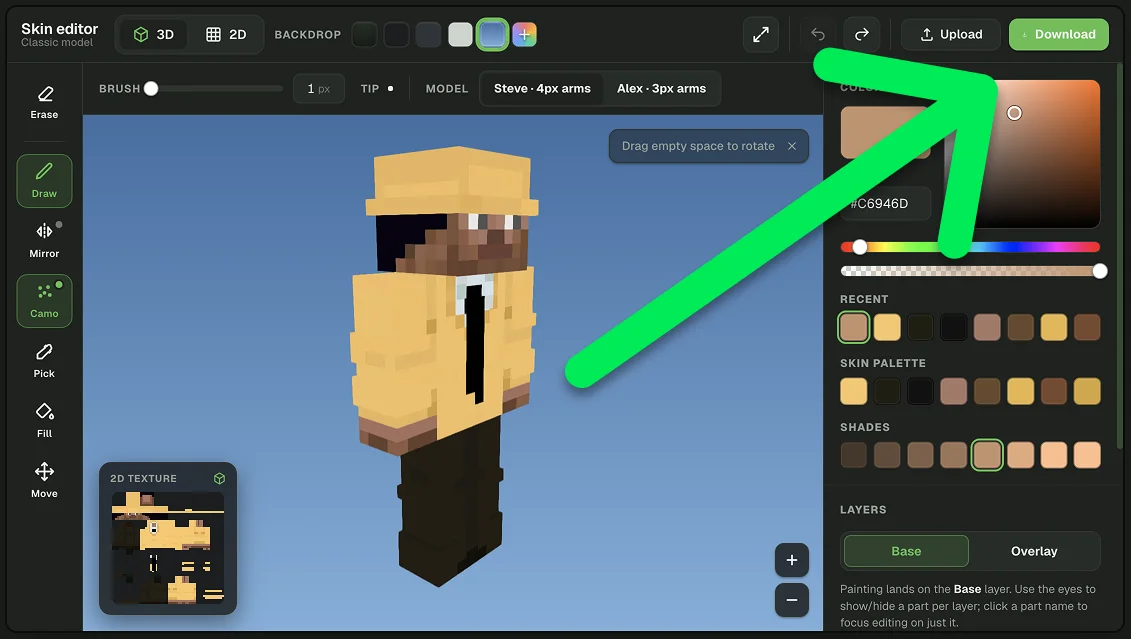
Merk dir, wo die Datei gespeichert ist, denn du musst sie im letzten Import-Schritt in Minecraft auswählen.
2. Die Umkleidekabine in Minecraft öffnen
Starte Minecraft Bedrock Edition und wähle im Hauptmenü Umkleidekabine.
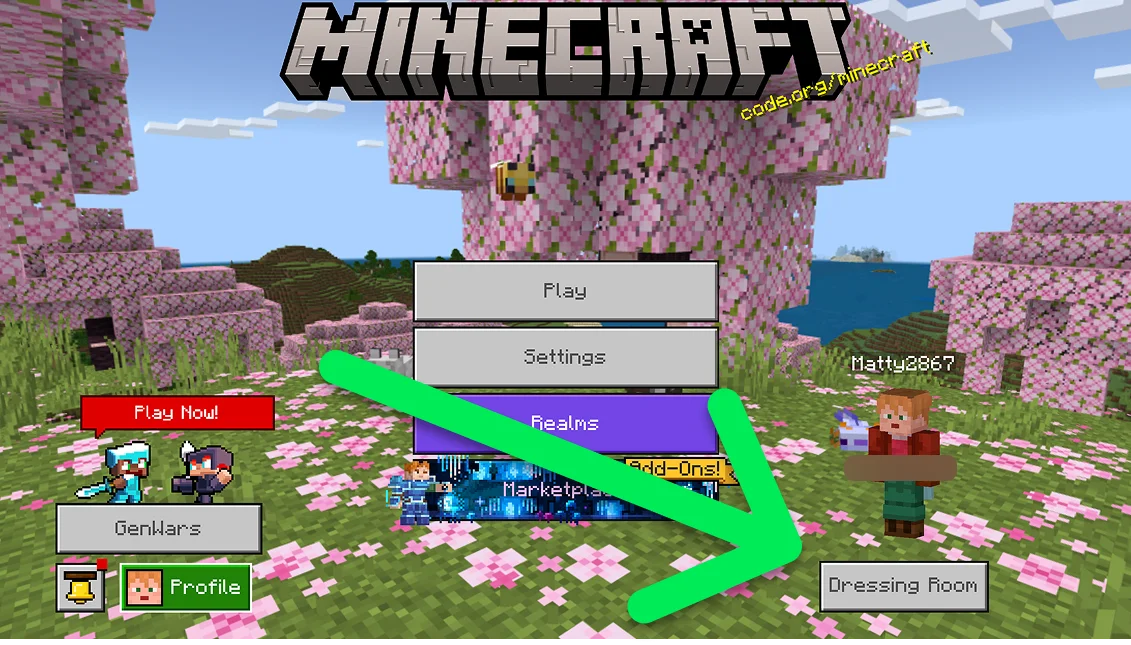
In der Umkleidekabine verwaltest du das Aussehen deines Minecraft-Charakters.
3. Charakter auswählen und Klassische Skins öffnen
Wähle den Charakter-Slot, den du ändern willst, und dann Charakter bearbeiten. Wähle anschließend im Menü links den Bereich Klassische Skins.
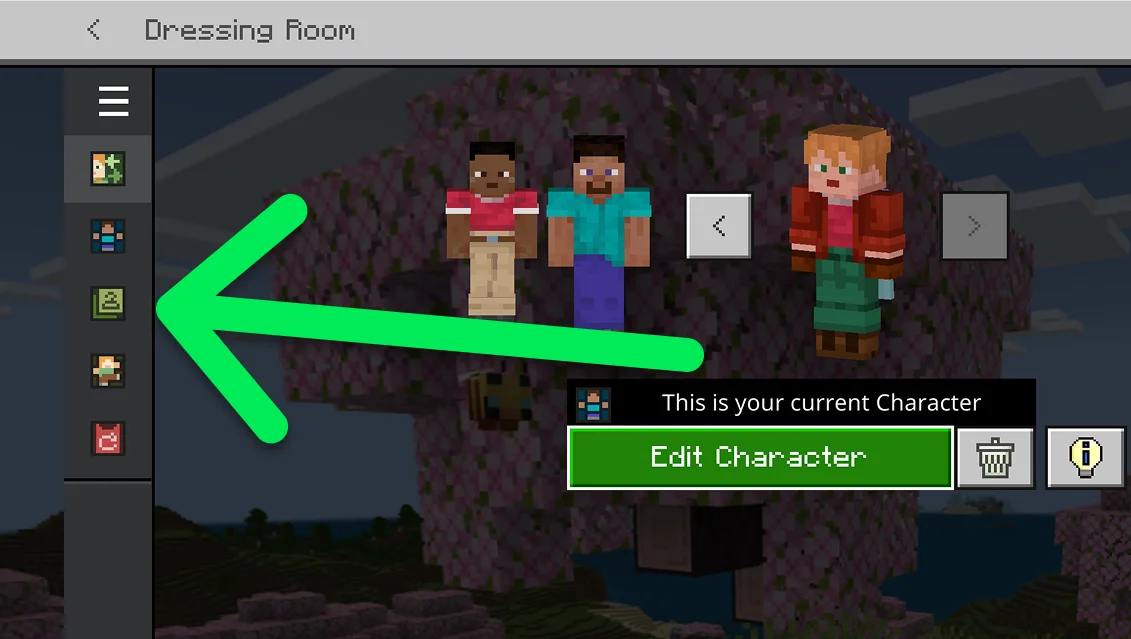
Unter Klassische Skins findest du die traditionellen Minecraft-Skin-Texturen – nicht die einzelnen Kleidungs- und Körperteile aus dem Charakter-Ersteller.
4. Deine eigenen Skins öffnen
Such im Bereich Klassische Skins nach Eigene Skins. Wähle den leeren Charakter oder den Slot für eigene Skins, der dort angezeigt wird.
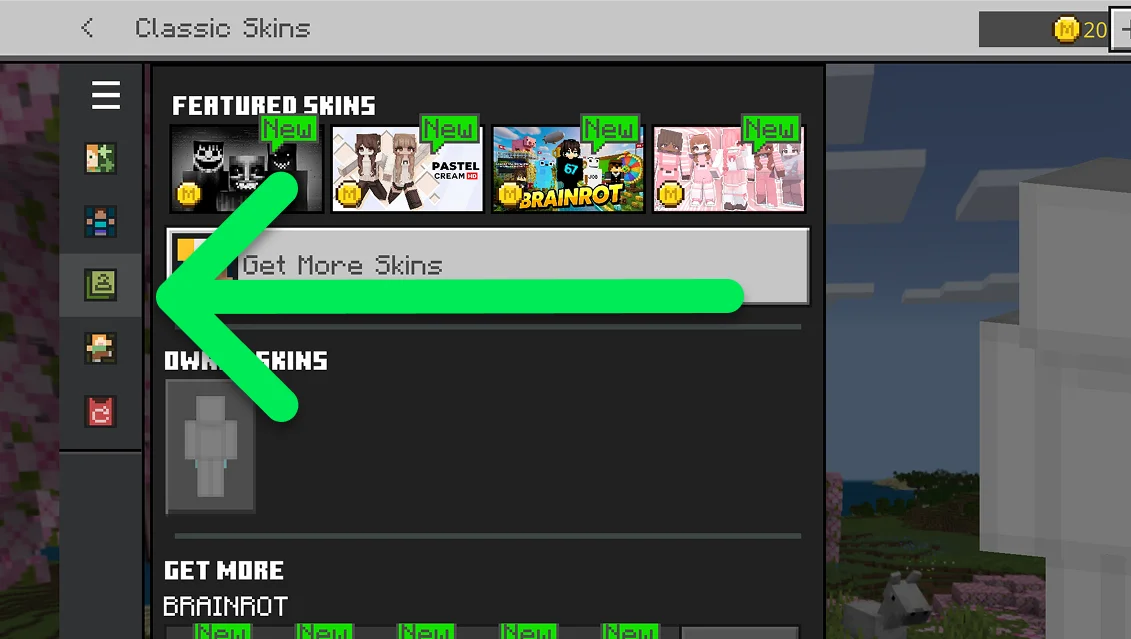
5. „Neuen Skin auswählen“ antippen
Nachdem du den Slot für eigene Skins gewählt hast, klick auf Neuen Skin auswählen. Minecraft öffnet dann die verfügbaren Dateien oder Bilder auf deinem Gerät.
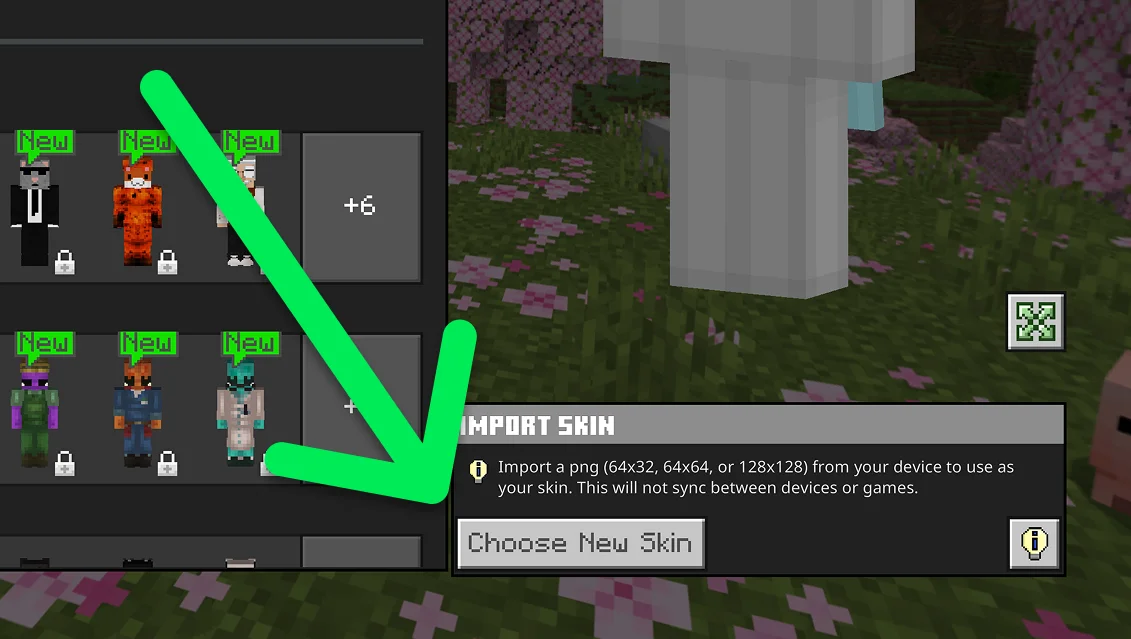
6. Wähle die PNG-Datei deines Minecraft-Skins aus
Such die Skin-PNG, die du vorhin gespeichert hast, und wähle sie aus. Achte darauf, dass du wirklich die Skin-Textur für Minecraft auswählst und keinen Screenshot, kein Vorschaubild und keine andere PNG-Datei.
7. Wähle das richtige Charaktermodell
Wenn Minecraft dich nach dem Charaktermodell fragt, nimm das Modell, für das dein Skin gemacht wurde.
- Klassisch/Breit: nutzt die normalen, breiteren Minecraft-Arme.
- Schmal: nutzt schmalere Arme.
Wenn du das falsche Modell auswählst, wird der Skin zwar trotzdem geladen, aber Teile der Arm-Textur können verschoben aussehen.
8. Prüfe deinen neuen Skin in Minecraft
Schau dir nach dem Import die Charaktervorschau an. Prüfe Vorderseite, Rückseite, Kopf, Arme und Beine. Wenn alles richtig sitzt, geh zurück ins Spiel – dein neuer eigener Minecraft-Skin ist jetzt einsatzbereit.
Kurzanleitung: Eigenen Skin in Minecraft Bedrock einfügen
- Speichere deinen Minecraft-Skin als PNG.
- Öffne Minecraft Bedrock Edition.
- Wähle Umkleidekabine.
- Wähle deinen Charakter und dann Charakter bearbeiten.
- Öffne Klassische Skins.
- Such den Bereich Eigene Skins.
- Wähle den Platz für eigene Skins.
- Klicke auf Neuen Skin wählen.
- Wähle deine Skin-PNG aus.
- Wähle das richtige Modell: Klassisch/Breit oder Schmal.
So änderst du deinen Minecraft-Skin später
Du kannst deinen Minecraft-Skin jederzeit wieder ändern. Geh einfach zurück in die Umkleidekabine und öffne Klassische Skins, um einen anderen verfügbaren Skin auszuwählen oder eine andere eigene PNG zu importieren.
Am besten behältst du die originalen Skin-Dateien auf deinem Gerät. So kannst du einen Skin leichter wiederverwenden, bearbeiten oder austauschen, ohne ihn neu erstellen zu müssen.
Eigenen Skin in Minecraft Java Edition importieren
Minecraft Java Edition verwaltet Skins anders. Dort lädst du deinen eigenen Skin über den Minecraft Launcher hoch.
- Öffne den Minecraft Launcher.
- Wähle Minecraft: Java Edition.
- Öffne den Tab Skins.
- Wähle Neuer Skin.
- Gib einen Namen für den Skin ein.
- Wähle das Modell Breit oder Schmal.
- Wähle Durchsuchen und dann deine Skin-Datei.
- Wähle Speichern & verwenden.
Der Skin landet dann in deiner Skin-Bibliothek, sodass du später ganz einfach wieder zu ihm wechseln kannst.
Minecraft Bedrock vs. Java: Eigene Skins importieren
| Funktion | Bedrock Edition | Java Edition |
|---|---|---|
| Oberfläche für eigene Skins | Umkleidekabine | Minecraft Launcher |
| Skin-Bereich | Klassische Skins | Tab „Skins“ |
| Eigener PNG-Skin | Auf kompatiblen Plattformen unterstützt | Unterstützt |
| Breites/klassisches Modell | Ja | Ja |
| Schmales Modell | Ja | Ja |
Warum funktioniert mein Minecraft Skin nicht?
Wenn Minecraft deinen Skin nicht importiert oder dein Charakter danach komisch aussieht, prüf zuerst diese häufigen Probleme.
| Problem | Mögliche Ursache | Lösung |
|---|---|---|
| Minecraft importiert den Skin nicht | Falsches Bild oder nicht unterstützte Datei | Verwende die originale, mit Minecraft kompatible PNG-Textur. |
| Skin sieht kaputt aus | Falsches Textur-Layout | Exportiere den Skin aus einem richtigen Minecraft Skin-Editor oder Generator. |
| Arme sehen falsch aus | Falsches Charaktermodell | Wechsle zwischen Klassisch/Breit und Schmal. |
| Importiertes Bild sieht ganz anders aus als die Vorschau | Du hast einen Screenshot statt der Skin-Textur ausgewählt | Importiere die originale Skin-PNG. |
| Der alte Skin wird weiterhin angezeigt | Der neue Skin ist vielleicht noch nicht ausgewählt | Geh zurück zu deinen Charaktereinstellungen und prüfe, ob der importierte Skin aktiv ist. |
Kann man jede PNG als Minecraft Skin importieren?
Nein. Eine PNG-Datei ist nicht automatisch ein Minecraft Skin. Das Bild muss dem Textur-Layout für Minecraft-Charaktere folgen, damit die richtigen Pixel auf Kopf, Oberkörper, Arme, Beine und die zusätzlichen Texturebenen kommen.
Deshalb ist es wichtig, die eigentliche Skin-Datei herunterzuladen. Ein Screenshot eines Minecraft-Charakters sieht als Bild vielleicht richtig aus, aber Minecraft kann diesen Screenshot nicht als Charaktertextur verwenden.
Kann man aus einem Foto einen Minecraft Skin machen?
Ja, aber das Foto muss zuerst in eine mit Minecraft kompatible Skin-Textur umgewandelt werden. Ein Selfie oder ein normales Foto kannst du in Minecraft normalerweise nicht einfach auswählen und direkt als Skin verwenden.
Ein Bild-zu-Minecraft-Skin-Tool kann das Aussehen eines Fotos im Minecraft-Skin-Layout nachbilden. Danach kannst du dir das Ergebnis in der Vorschau ansehen, bei Bedarf einzelne Details bearbeiten, die PNG herunterladen und sie mit den Schritten oben importieren. Eine ausführliche Anleitung findest du unter Foto in einen Minecraft Skin umwandeln.
Kann man einen Minecraft Skin vor dem Import bearbeiten?
Ja. Wenn du einen Skin vor dem Import bearbeitest, kannst du einzelne Pixel, Kleidung, Farben, Haare, Gesichtsdetails, Accessoires und äußere Ebenen ändern.
Eine 3D-Skin-Vorschau ist besonders hilfreich, weil eine flache Minecraft-Textur anfangs schwer zu durchschauen ist. Dreh den Charakter und prüfe jede Seite, bevor du die fertige PNG herunterlädst. Mit unserem Minecraft Skin-Editor kannst du einen Skin vor dem Import bearbeiten und ansehen.
Tipps für einen besseren Minecraft-Skin-Import
- Lade die Originaltextur herunter: Verwende keinen Screenshot der Skin-Vorschau.
- Prüfe den Skin in 3D: Sieh dir Vorderseite, Rückseite, Seiten, Arme und Beine an, bevor du ihn herunterlädst.
- Wähle das richtige Modell: Nimm je nach Skin-Design Klassisch/Breit oder Schmal.
- Prüfe die äußere Ebene: Details wie Haare, Kleidung, Hüte und Accessoires können auf der zweiten Texturebene liegen.
- Behalte die PNG-Datei: Speichere das Original, damit du es später erneut bearbeiten oder importieren kannst.
- Nutze einen richtigen Skin-Editor: Ein normales Bild von Hand auf 64×64 Pixel zu verkleinern, macht noch keinen Minecraft Skin daraus.
Minecraft Skin ändern oder importieren: Zusammenfassung
Um in der Bedrock Edition einen eigenen Minecraft Skin zu importieren, speichere die Skin-PNG und geh zu Umkleide → Charakter bearbeiten → Klassische Skins → Eigene Skins → Neuen Skin auswählen. Wähle deine PNG aus, stell das richtige Charaktermodell ein und prüfe die Vorschau.
In der Java Edition öffnest du Minecraft Launcher → Minecraft: Java Edition → Skins → Neuer Skin, lädst die PNG hoch, wählst Breit oder Schmal und speicherst den Skin.
Wenn ein eigener Skin nicht funktioniert, stell sicher, dass du die echte Minecraft-Skin-Textur importierst und keinen Screenshot oder ein normales Bild. Prüfe außerdem, ob die Textur das richtige Minecraft-Layout und Charaktermodell verwendet. Du hast noch keinen Skin? Mach aus einem Foto einen Minecraft Skin oder erstelle einen aus Text und importiere ihn dann mit den Schritten oben.
Häufige Fragen zu eigenen Minecraft Skins
Wie importiere ich einen eigenen Skin in Minecraft?
Öffne in Minecraft Bedrock Edition die Umkleidekabine, wähle deinen Charakter, tippe auf „Charakter bearbeiten“, öffne „Klassische Skins“, suche deine eigenen Skins und wähle „Neuen Skin auswählen“. Wähle dann die Minecraft-Skin-PNG von deinem Gerät und das richtige Charaktermodell, wenn du danach gefragt wirst.
Wie ändere ich meinen Minecraft Skin?
In der Bedrock Edition änderst du deinen Skin über die Umkleidekabine und das Menü „Klassische Skins“. In der Java Edition öffnest du den Minecraft Launcher, wählst Java Edition und nutzt den Tab „Skins“.
Welches Dateiformat hat ein Minecraft Skin?
Eigene Minecraft Skins sind PNG-Bilddateien, die nach dem Textur-Layout für Minecraft-Spieler-Skins aufgebaut sind. Moderne Minecraft Skins verwenden meist eine Textur mit 64×64 Pixeln.
Kann ich jede beliebige 64×64-PNG in Minecraft hochladen?
Nein. Das Bild muss dem Skin-Layout von Minecraft entsprechen. Wenn du ein normales Foto oder Bild einfach auf 64×64 Pixel verkleinerst, wird daraus noch kein gültiger Minecraft-Skin.
Warum sieht mein Minecraft Skin nach dem Import falsch aus?
Vielleicht hat der Skin das falsche Texturlayout oder es ist das falsche Spielermodell ausgewählt. Prüfe, ob dein Skin für das Modell Klassisch/Breit oder Schmal gemacht wurde, und stell sicher, dass du die originale Skin-Textur importiert hast.
Was ist der Unterschied zwischen klassischen und schmalen Minecraft Skins?
Der Hauptunterschied ist die Breite der Arme. Das klassische bzw. breite Modell hat breitere Arme, das schmale Modell schmalere. Mit dem falschen Modell können die Arm-Texturen verschoben aussehen.
Kann ich meinen eigenen Minecraft Skin erstellen und importieren?
Ja. Erstelle oder bearbeite den Skin mit einem Minecraft-Skin-Editor, lade die fertige Textur als PNG herunter und importiere sie über die passenden Skin-Einstellungen in die Bedrock oder Java Edition.
Kann ich ein Foto als Minecraft Skin verwenden?
Nicht direkt. Ein Foto muss zuerst umgewandelt oder im Textur-Layout eines Minecraft-Skins nachgebaut werden. Sobald du das Ergebnis mit einem Tool wie Photo to Skin als kompatible Skin-PNG exportiert hast, kannst du es in Minecraft importieren.