

Як змінити або імпортувати свій скін у Minecraft?
Щоб імпортувати свій скін у Minecraft Bedrock Edition, відкрий «Гардероб», вибери персонажа, натисни «Редагувати персонажа», відкрий «Класичні скіни», перейди до своїх скінів і натисни «Вибрати новий скін». Потім вибери PNG-файл скіна на своєму пристрої та вкажи правильну модель персонажа.
У цьому гайді докладно пояснюємо, як змінити скін у Minecraft і як імпортувати свій скін у Minecraft. Основна інструкція — для Minecraft Bedrock Edition, далі йдуть кроки для Java Edition і рішення типових проблем з імпортом скіна. Якщо файлу скіна в тебе ще немає, спершу переходь до розділу як створити власний скін Minecraft.
Що потрібно перед імпортом скіна в Minecraft
Перш ніж відкривати Minecraft, переконайся, що на твоєму пристрої збережено саму текстуру скіна Minecraft. Власний скін — це зазвичай PNG-зображення, розмічене за схемою текстури гравця в Minecraft.
| Вимога до скіна | Що використовувати |
|---|---|
| Формат файлу | PNG |
| Поширений сучасний розмір скіна | 64×64 пікселі |
| Текстура | Розгортка скіна гравця Minecraft |
| Модель персонажа | Класична/широка або тонка |
Не намагайся імпортувати скриншот свого персонажа чи звичайну картинку. Minecraft потрібен саме файл текстури скіна, щоб натягнути голову, тулуб, руки, ноги й зовнішні шари на 3D-модель персонажа. Якщо не впевнений, що підходить, подивись, що насправді робить скін справжнім скіном Minecraft.
Як створити власний скін для Minecraft
Ще не маєш файлу скіна? Є три швидкі способи його зробити, і кожен дає справжній PNG 64×64, який можна завантажити та імпортувати за інструкцією нижче:
- Photo to Skin — завантаж селфі, і ШІ перетворить його на скін Minecraft, який можна носити в грі. Дивись, як перетворити фото на скін Minecraft.
- Текст → Скін — опиши персонажа словами й згенеруй скін за описом. Детальніше — як зробити скін Minecraft за допомогою ШІ.
- Редактор скінів Minecraft — малюй або редагуй скін вручну на живій 3D-моделі, а потім завантаж PNG. Робиш це вперше? Прочитай, як користуватися редактором скінів.
Також можна перетворити готову картинку за допомогою інструмента зображення в скін Minecraft. Хоч який спосіб ти обереш, наприкінці завантаж PNG — а тоді переходь до кроків імпорту нижче.
Як імпортувати власний скін у Minecraft Bedrock Edition
Якщо в тебе вже є PNG зі скіном, виконай ці кроки, щоб додати власний скін у Minecraft Bedrock Edition.
1. Завантаж або збережи свій скін Minecraft
Спершу збережи готовий скін як файл PNG. Якщо користуєшся редактором скінів Minecraft, натисни в ньому кнопку завантаження чи експорту, а не роби скриншот 3D-перегляду.
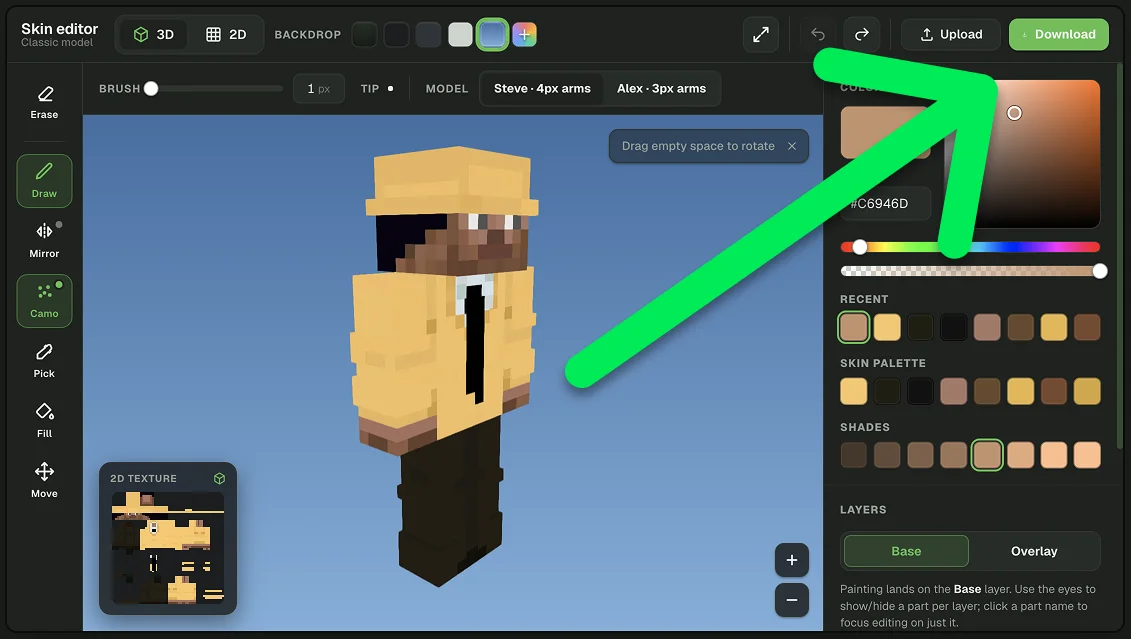
Запам'ятай, куди збережено файл: на останньому кроці імпорту тобі доведеться вибрати його в Minecraft.
2. Відкрий Гардероб у Minecraft
Запусти Minecraft Bedrock Edition і в головному меню вибери Гардероб.
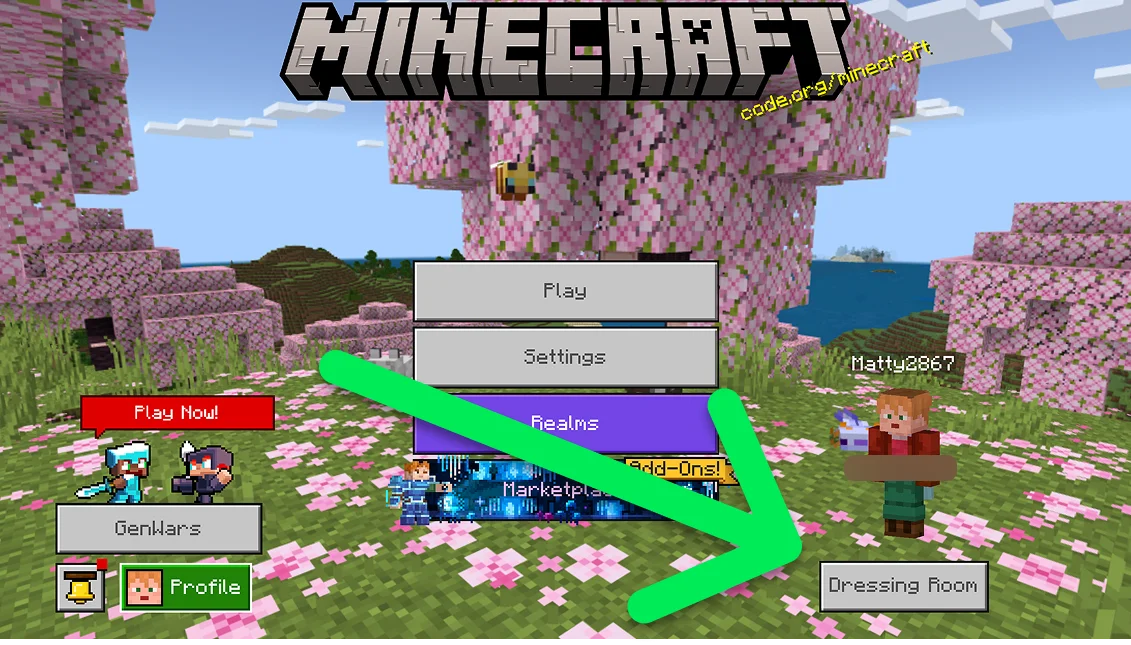
У Гардеробі ти керуєш зовнішнім виглядом свого персонажа Minecraft.
3. Вибери персонажа й відкрий «Класичні скіни»
Вибери слот персонажа, який хочеш змінити, і натисни Редагувати персонажа. Потім у меню ліворуч відкрий розділ Класичні скіни.
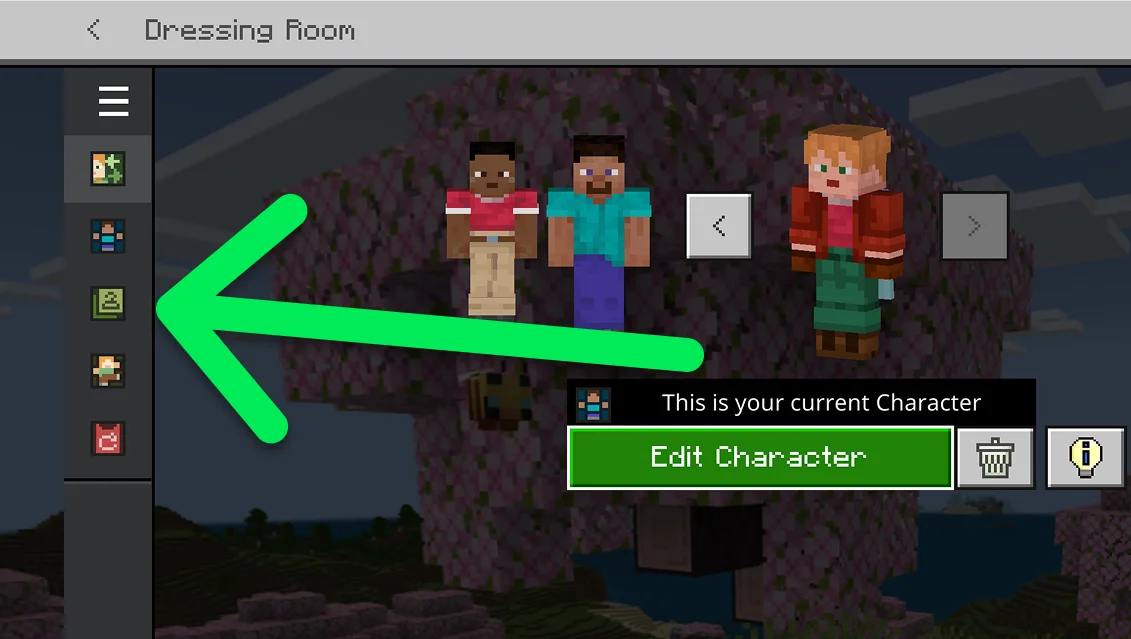
«Класичні скіни» — це розділ для традиційних текстур скінів Minecraft, а не для окремого одягу й частин тіла з Редактора персонажів.
4. Відкрий свої скіни
У розділі «Класичні скіни» знайди Мої скіни. Вибери порожнього персонажа або слот для власного скіна в цій області.
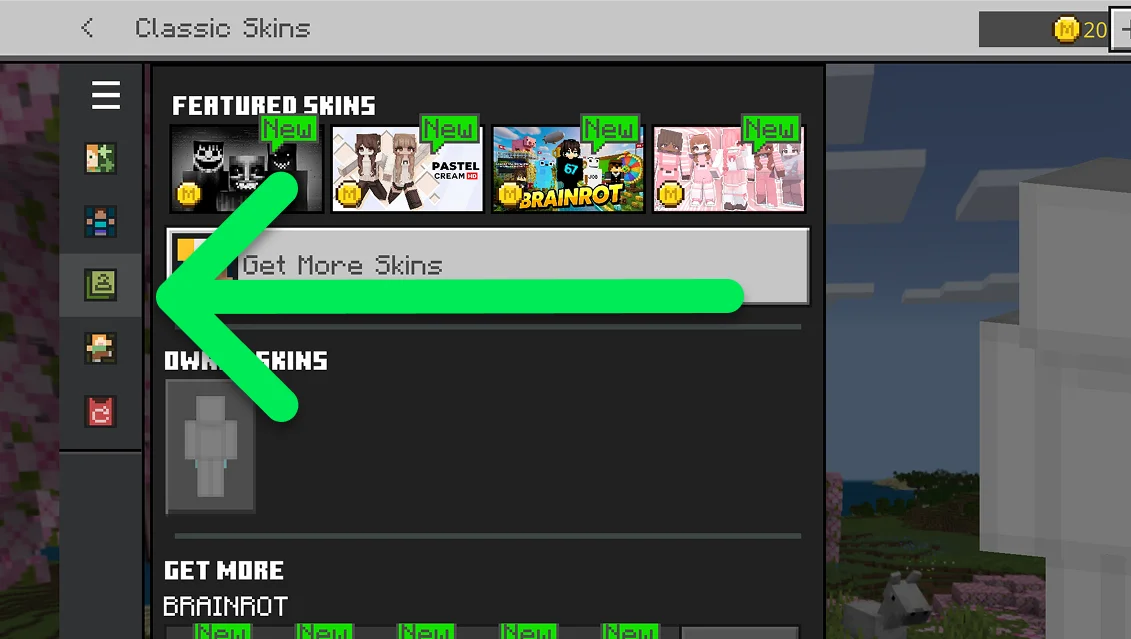
5. Натисни «Вибрати новий скін»
Вибравши слот для власного скіна, натисни Вибрати новий скін. Minecraft відкриє доступні файли або зображення на твоєму пристрої.
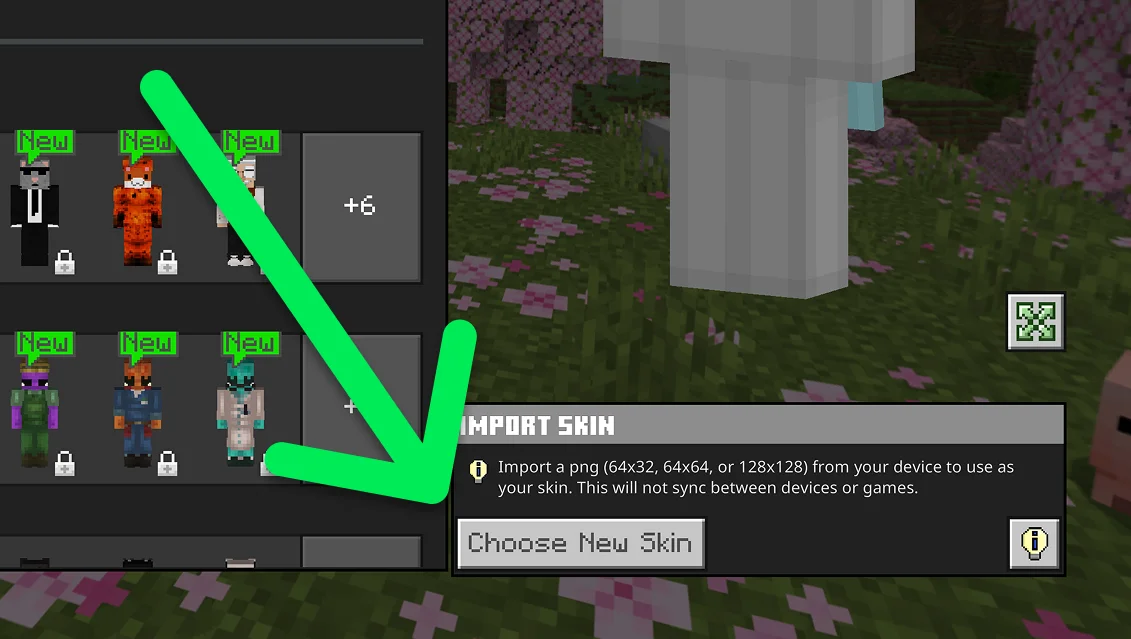
6. Вибери PNG-файл скіна Minecraft
Знайди PNG-файл скіна, який ти зберіг раніше, і вибери його. Переконайся, що це саме текстура скіна Minecraft, а не скриншот, зображення попереднього перегляду чи якийсь сторонній PNG.
7. Вибери правильну модель персонажа
Якщо Minecraft попросить вибрати модель персонажа, обери ту, під яку створено твій скін.
- Класична/широка: стандартні ширші руки Minecraft.
- Тонка: вужчі руки персонажа.
Якщо вибереш не ту модель, скін усе одно може завантажитися, але частини текстури рук можуть відображатися зі зсувом.
8. Перевір новий скін у Minecraft
Після імпорту скіна переглянь персонажа в попередньому перегляді. Перевір перед, спину, голову, руки й ноги. Якщо все на своїх місцях, повертайся в гру — твій новий власний скін Minecraft готовий.
Коротко: як поставити свій скін у Minecraft Bedrock
- Збережи скін Minecraft у форматі PNG.
- Відкрий Minecraft Bedrock Edition.
- Вибери Гардероб.
- Вибери свого персонажа й натисни Редагувати персонажа.
- Відкрий Класичні скіни.
- Знайди розділ Ваші скіни.
- Вибери слот для власного скіна.
- Натисни Вибрати новий скін.
- Вибери PNG-файл свого скіна.
- Обери правильну модель: класичну/широку або тонку.
Як змінити скін у Minecraft пізніше
Ти можеш змінити скін у Minecraft будь-коли. Повернись у Гардероб і відкрий Класичні скіни, щоб вибрати інший доступний скін або імпортувати інший PNG.
Варто зберігати оригінальні файли скінів на своєму пристрої. Так їх простіше використати знову, відредагувати чи замінити, не створюючи скін заново.
Як імпортувати свій скін у Minecraft Java Edition
У Minecraft Java Edition скіни керуються інакше. Завантажити власний скін можна через Minecraft Launcher.
- Відкрий Minecraft Launcher.
- Вибери Minecraft: Java Edition.
- Відкрий вкладку Скіни.
- Натисни Новий скін.
- Введи назву скіна.
- Вибери модель Широка або Тонка.
- Натисни Огляд і вибери файл скіна.
- Натисни Зберегти й використати.
Після цього скін додасться до твоєї бібліотеки скінів, і до нього буде легко повернутися пізніше.
Minecraft Bedrock чи Java: імпорт власного скіна
| Функція | Bedrock Edition | Java Edition |
|---|---|---|
| Де встановлюється скін | Гардероб | Minecraft Launcher |
| Розділ скінів | Класичні скіни | Вкладка «Скіни» |
| Власний скін у PNG | Підтримується на сумісних платформах | Підтримується |
| Широка/класична модель | Так | Так |
| Тонка модель | Так | Так |
Чому не працює власний скін у Minecraft?
Якщо Minecraft не імпортує твій скін або персонаж після цього виглядає неправильно, спершу перевір ці поширені проблеми.
| Проблема | Можлива причина | Що робити |
|---|---|---|
| Minecraft не імпортує скін | Не те зображення або непідтримуваний файл | Використовуй оригінальну PNG-текстуру, сумісну з Minecraft. |
| Скін виглядає зламаним | Неправильна розкладка текстури | Експортуй скін із нормального редактора скінів Minecraft або генератора. |
| Руки виглядають неправильно | Не та модель персонажа | Перемкнися між класичною/широкою і тонкою моделлю. |
| Імпортоване зображення зовсім не схоже на попередній перегляд | Ти вибрав знімок екрана замість текстури скіна | Імпортуй оригінальний PNG-файл скіна. |
| Досі показується старий скін | Новий скін, можливо, ще не вибрано | Повернися до налаштувань персонажа й переконайся, що імпортований скін активний. |
Чи можна імпортувати будь-який PNG як скін Minecraft?
Ні. PNG-файл — це ще не скін Minecraft. Зображення має відповідати розкладці текстури персонажа Minecraft, щоб потрібні пікселі потрапили на голову, тулуб, руки, ноги та додаткові шари текстури.
Саме тому важливо завантажувати сам файл скіна. Знімок екрана з персонажем Minecraft може виглядати правильно як картинка, але Minecraft не зможе використати його як текстуру персонажа.
Чи можна зробити скін Minecraft із фото?
Так, але спершу фото потрібно перетворити на текстуру скіна, сумісну з Minecraft. Зазвичай не вийде просто вибрати селфі чи звичайну фотографію в Minecraft і одразу використати її як скін.
Інструмент зображення в скін Minecraft може відтворити вигляд фото за розкладкою скіна Minecraft. Потім ти можеш переглянути результат, за потреби відредагувати окремі деталі, завантажити PNG та імпортувати його за кроками вище. Докладна інструкція — у статті як зробити скін Minecraft із фото.
Чи можна відредагувати скін Minecraft перед імпортом?
Так. Редагуючи скін перед імпортом, ти можеш змінити окремі пікселі, одяг, кольори, волосся, риси обличчя, аксесуари та зовнішні шари.
3D-перегляд скіна особливо корисний, бо пласку текстуру Minecraft спершу буває важко зрозуміти. Покрути персонажа й перевір кожен бік, перш ніж завантажувати фінальний PNG. Скористайся нашим редактором скінів Minecraft, щоб відредагувати й переглянути скін перед імпортом.
Поради, як імпортувати кращий скін Minecraft
- Завантажуй оригінальну текстуру: не використовуй знімок екрана з попереднім переглядом скіна.
- Перевір скін у 3D: оглянь перед, спину, боки, руки й ноги, перш ніж завантажувати.
- Вибери правильну модель: класичну/широку або тонку — залежно від дизайну скіна.
- Перевір зовнішній шар: такі деталі, як волосся, одяг, капелюхи й аксесуари, можуть бути на другому шарі текстури.
- Збережи PNG-файл: залиш оригінал, щоб пізніше відредагувати чи знову імпортувати його.
- Користуйся нормальним редактором скінів: якщо вручну зменшити звичайну картинку до 64×64 пікселів, скіном Minecraft вона не стане.
Як змінити або імпортувати скін Minecraft: підсумок
Щоб імпортувати власний скін у Bedrock Edition, збережи PNG-файл скіна й перейди в Гардероб → Змінити персонажа → Класичні скіни → Ваші скіни → Вибрати новий скін. Вибери свій PNG, укажи правильну модель персонажа й перевір попередній перегляд.
У Java Edition відкрий Minecraft Launcher → Minecraft: Java Edition → Скіни → Новий скін, завантаж PNG, вибери широку або тонку модель і збережи скін.
Якщо власний скін не працює, переконайся, що імпортуєш саме текстуру скіна Minecraft, а не знімок екрана чи звичайне зображення. Також перевір, чи текстура має правильну розкладку Minecraft і модель персонажа. Ще не маєш скіна? Зроби скін Minecraft із фото або згенеруй його з тексту, а потім імпортуй за кроками вище.
Часті запитання про власні скіни Minecraft
Як імпортувати свій скін у Minecraft?
У Minecraft Bedrock Edition відкрий «Гардероб», вибери персонажа, натисни «Редагувати персонажа», відкрий «Класичні скіни», знайди свої скіни й натисни «Вибрати новий скін». Вибери PNG-файл скіна на своєму пристрої, а коли гра запитає, вкажи правильну модель персонажа.
Як змінити скін у Minecraft?
У Bedrock Edition скін змінюють через «Гардероб» і меню «Класичні скіни». У Java Edition відкрий Minecraft Launcher, вибери Java Edition і перейди на вкладку «Скіни».
Який формат файлу має скін Minecraft?
Власні скіни Minecraft — це PNG-зображення, впорядковані за розкладкою текстури скіна гравця Minecraft. Сучасні скіни Minecraft зазвичай мають текстуру 64×64 пікселі.
Чи можна завантажити в Minecraft будь-який PNG 64×64?
Ні. Зображення має відповідати розкладці скіна Minecraft. Якщо просто змінити розмір звичайного фото чи картинки до 64×64 пікселів, справжнім скіном Minecraft воно не стане.
Чому скін у Minecraft виглядає неправильно після імпорту?
Можливо, у скіна неправильна розмітка текстури або вибрано не ту модель гравця. Перевір, під яку модель створено скін — Класичну/Широку чи Тонку, — і переконайся, що імпортував оригінальну текстуру скіна.
Чим відрізняються класичні й тонкі скіни Minecraft?
Головна відмінність — ширина рук персонажа. У Класичної (Широкої) моделі руки ширші, а в Тонкої — вужчі. Якщо вибрати не ту модель, текстури рук можуть зміститися.
Чи можна створити власний скін Minecraft та імпортувати його?
Так. Створи або відредагуй скін у редакторі скінів Minecraft, завантаж готову текстуру у форматі PNG та імпортуй її в Bedrock чи Java Edition через відповідні налаштування скіна.
Чи можна зробити скін Minecraft із фото?
Не напряму. Спершу фото потрібно перетворити або відтворити за розкладкою текстури скіна Minecraft. Коли експортуєш результат як сумісний PNG-скін за допомогою інструмента на кшталт Photo to Skin, зможеш імпортувати його в Minecraft.