

¿Cómo cambiar o importar un skin personalizado en Minecraft?
Para importar un skin personalizado en Minecraft Bedrock Edition, abre el Vestidor, selecciona tu personaje, elige Editar personaje, abre Aspectos clásicos, ve a tus aspectos adquiridos y selecciona Elegir nuevo aspecto. Después, elige el PNG del skin de Minecraft desde tu dispositivo y selecciona el modelo de personaje correcto.
En esta guía te explicamos paso a paso cómo cambiar tu skin de Minecraft y cómo importar un skin personalizado en Minecraft. Las instrucciones principales son para Minecraft Bedrock Edition; después verás los pasos para Java Edition y cómo solucionar los problemas más habituales al importar un skin. Si todavía no tienes un archivo de skin, ve primero a cómo crear un skin personalizado de Minecraft.
Qué necesitas antes de importar un skin de Minecraft
Antes de abrir Minecraft, asegúrate de tener guardada en tu dispositivo la textura real del skin de Minecraft. Un skin personalizado suele ser una imagen PNG organizada según la plantilla de textura del jugador de Minecraft.
| Requisito del skin | Qué usar |
|---|---|
| Formato de archivo | PNG |
| Tamaño habitual de los skins actuales | 64×64 píxeles |
| Textura | Plantilla de skin de jugador de Minecraft |
| Modelo de personaje | Clásico/Ancho o Delgado |
No intentes importar una captura de pantalla de tu personaje ni una imagen normal. Minecraft necesita el archivo de textura real del skin para poder colocar la cabeza, el cuerpo, los brazos, las piernas y las capas exteriores sobre el modelo 3D del personaje. Si no tienes claro qué vale, mira qué hace que un skin de Minecraft sea de verdad.
Cómo crear un skin personalizado de Minecraft
¿Aún no tienes un archivo de skin? Tienes tres formas rápidas de crear uno, y todas te dan un PNG de 64×64 real y descargable que puedes importar con los pasos de abajo:
- Photo to Skin: sube un selfie y la IA lo convierte en un skin de Minecraft listo para usar. Mira cómo convertir una foto en un skin de Minecraft.
- Texto → Skin: describe un personaje con palabras y genera un skin a partir de la descripción. Más información en cómo hacer un skin de Minecraft con IA.
- Editor de skins de Minecraft: dibuja o edita un skin a mano sobre un modelo 3D en tiempo real y luego descarga el PNG. ¿Es tu primera vez? Lee cómo usar el editor de skins.
También puedes convertir una imagen que ya tengas con una herramienta de imagen a skin de Minecraft. Elijas el camino que elijas, termina descargando el PNG y sigue con los pasos de importación de abajo.
Cómo importar un skin personalizado en Minecraft Bedrock Edition
Si ya tienes el PNG de tu skin, sigue estos pasos para ponerlo en Minecraft Bedrock Edition.
1. Descarga o guarda tu skin de Minecraft
Primero, guarda el skin terminado como archivo PNG. Si usas un editor de skins de Minecraft, utiliza su opción de descargar o exportar en lugar de hacer una captura de la vista previa 3D.
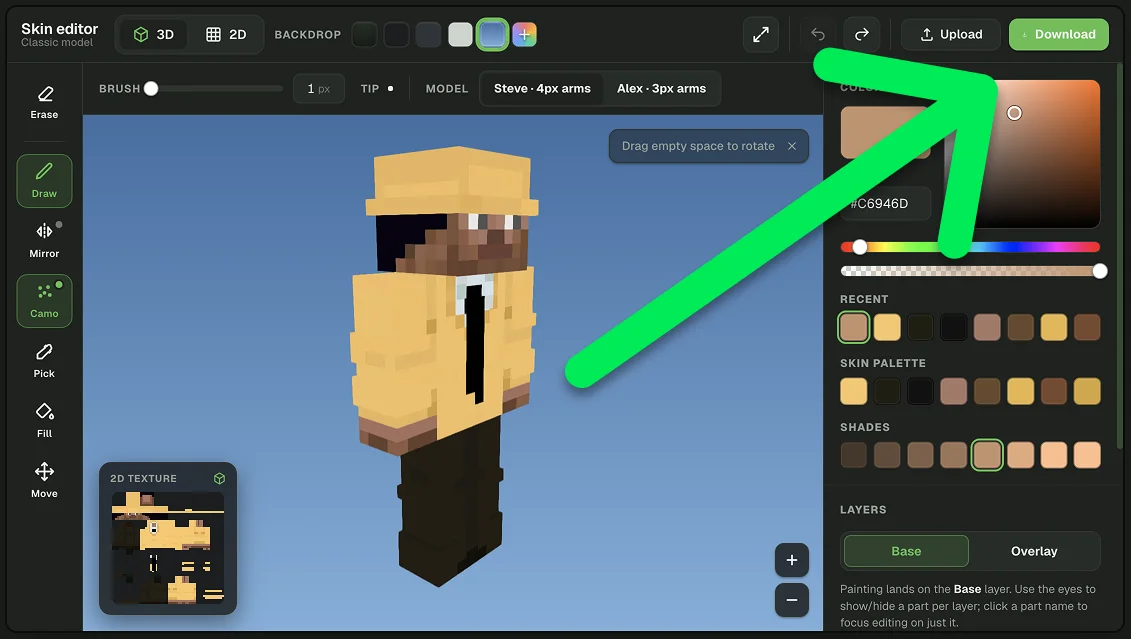
Acuérdate de dónde guardas el archivo, porque tendrás que seleccionarlo desde Minecraft en el último paso de la importación.
2. Abre el Vestidor de Minecraft
Abre Minecraft Bedrock Edition y selecciona Vestidor en el menú principal.
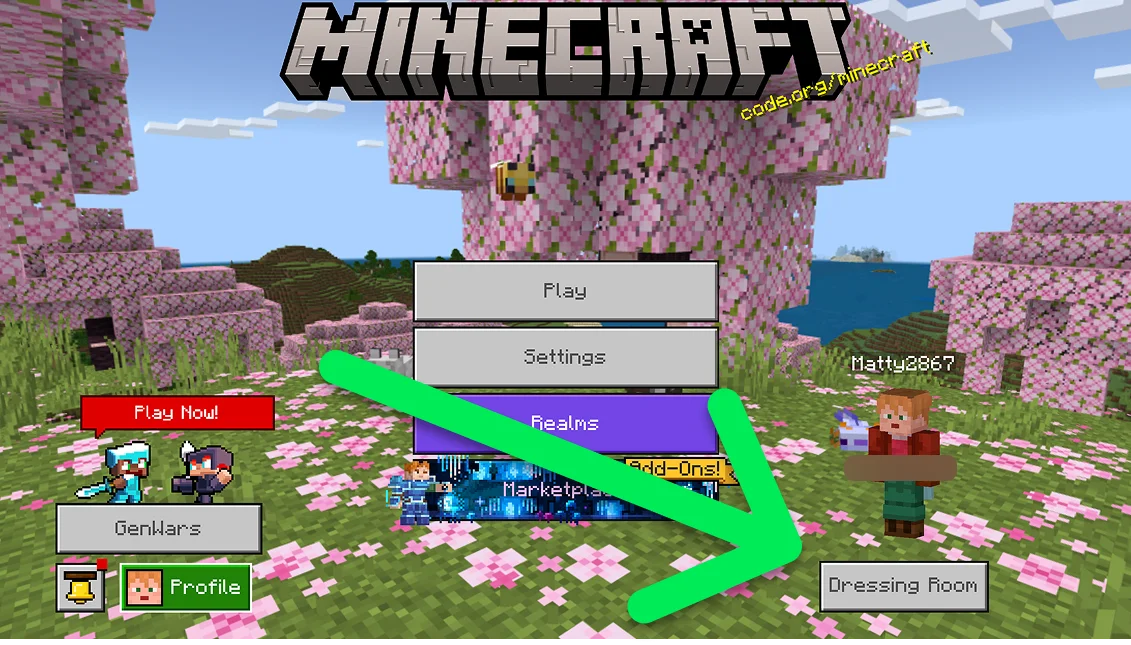
El Vestidor es donde gestionas el aspecto de tu personaje de Minecraft.
3. Selecciona tu personaje y abre Aspectos clásicos
Elige la ranura del personaje que quieres cambiar y selecciona Editar personaje. Después, selecciona la sección Aspectos clásicos en el menú de la izquierda.
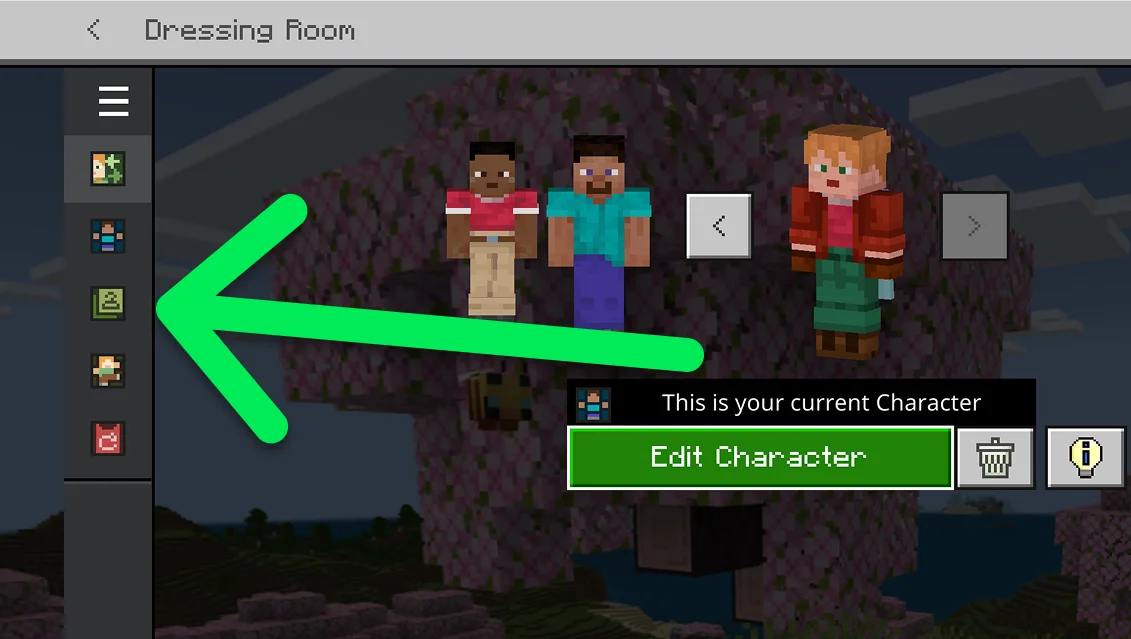
Aspectos clásicos es la sección para las texturas de skin tradicionales de Minecraft, no para la ropa y las partes del cuerpo sueltas del Creador de personajes.
4. Abre tus aspectos adquiridos
En la sección Aspectos clásicos, busca Aspectos adquiridos. Selecciona el personaje en blanco o la ranura de skin personalizado que aparece en esa zona.
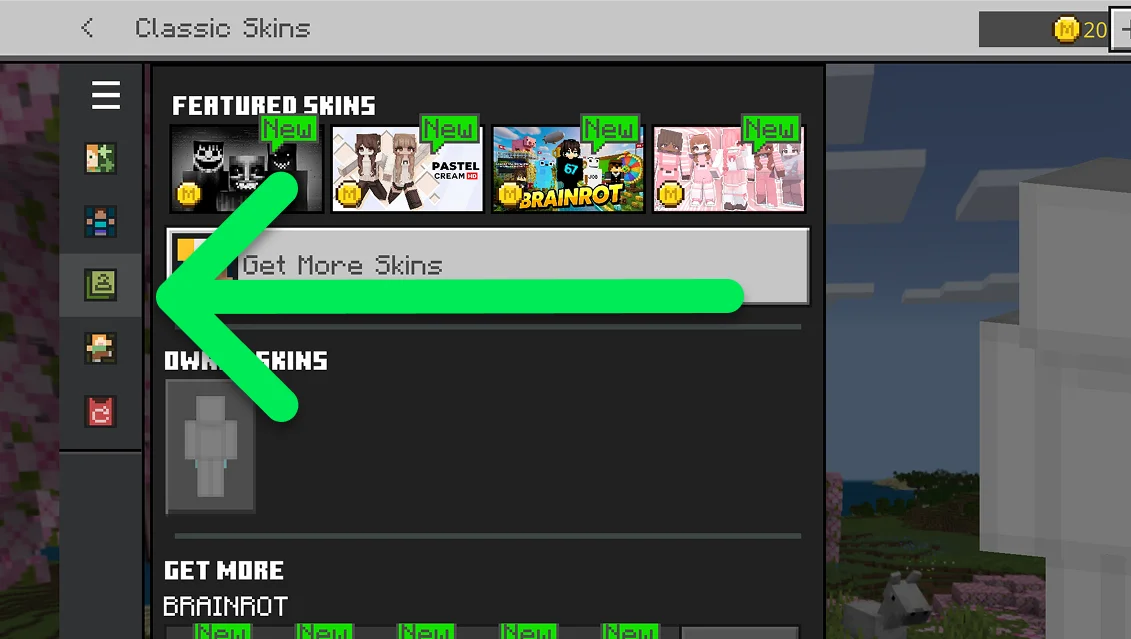
5. Selecciona Elegir nuevo aspecto
Después de seleccionar la ranura de skin personalizado, haz clic en Elegir nuevo aspecto. Minecraft abrirá los archivos o imágenes disponibles en tu dispositivo.
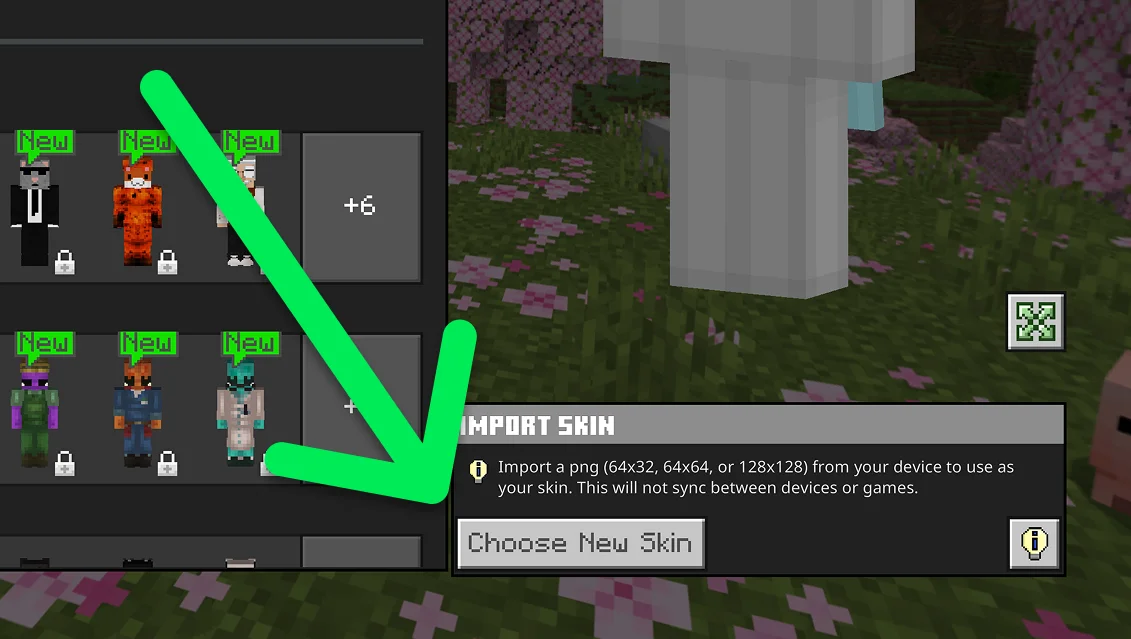
6. Elige el PNG de tu skin de Minecraft
Busca el PNG del skin que guardaste antes y selecciónalo. Asegúrate de elegir la textura real del skin de Minecraft y no una captura de pantalla, una imagen de vista previa o un PNG que no tenga nada que ver.
7. Elige el modelo de personaje correcto
Si Minecraft te pide elegir entre modelos de personaje, selecciona aquel para el que se creó tu skin.
- Clásico/Ancho: usa los brazos estándar más anchos de Minecraft.
- Delgado: usa brazos más estrechos.
Si eliges el modelo equivocado, puede que el skin se cargue igualmente, pero algunas partes de la textura de los brazos pueden verse mal alineadas.
8. Comprueba tu nuevo skin en Minecraft
Mira la vista previa del personaje después de importar el skin. Revisa la parte delantera, la trasera, la cabeza, los brazos y las piernas. Si todo está bien alineado, vuelve al juego: tu nuevo skin personalizado de Minecraft ya está listo para usar.
Pasos rápidos: cómo poner un skin personalizado en Minecraft Bedrock
- Guarda tu skin de Minecraft como PNG.
- Abre Minecraft Bedrock Edition.
- Selecciona Vestidor.
- Elige tu personaje y selecciona Editar personaje.
- Abre Aspectos clásicos.
- Busca Aspectos adquiridos.
- Selecciona la ranura del skin personalizado.
- Haz clic en Elegir nuevo aspecto.
- Selecciona el PNG de tu skin.
- Elige el modelo correcto: Clásico/Ancho o Delgado.
Cómo cambiar tu skin de Minecraft más adelante
Puedes volver a cambiar tu skin de Minecraft siempre que quieras. Vuelve al Vestidor y abre Aspectos clásicos para seleccionar otro skin disponible o importar un PNG personalizado distinto.
Es buena idea guardar los archivos originales de tus skins en tu dispositivo. Así te resultará más fácil reutilizar, editar o sustituir un skin sin tener que crearlo de nuevo.
Cómo importar un skin personalizado en Minecraft Java Edition
Minecraft Java Edition usa un sistema diferente para gestionar los skins. Puedes subir un skin personalizado desde el Minecraft Launcher.
- Abre el Minecraft Launcher.
- Selecciona Minecraft: Java Edition.
- Abre la pestaña Aspectos.
- Selecciona Nuevo aspecto.
- Escribe un nombre para el skin.
- Elige el modelo Ancho o Delgado.
- Selecciona Explorar y elige el archivo de tu skin.
- Selecciona Guardar y usar.
El skin se añadirá a tu biblioteca de skins, para que te sea más fácil volver a usarlo más adelante.
Minecraft Bedrock vs. Java: importar skins personalizados
| Función | Bedrock Edition | Java Edition |
|---|---|---|
| Interfaz de skins personalizados | Vestidor | Minecraft Launcher |
| Sección de skins | Aspectos clásicos | Pestaña Aspectos |
| Skin personalizado en PNG | Compatible en plataformas compatibles | Compatible |
| Modelo ancho/clásico | Sí | Sí |
| Modelo delgado | Sí | Sí |
¿Por qué no funciona mi skin personalizado de Minecraft?
Si Minecraft no importa tu skin o el personaje se ve raro después, revisa primero estos problemas habituales.
| Problema | Posible causa | Qué hacer |
|---|---|---|
| Minecraft no importa el skin | Imagen incorrecta o archivo no compatible | Usa la textura PNG original compatible con Minecraft. |
| El skin se ve roto | Distribución de la textura incorrecta | Exporta el skin desde un editor de skins de Minecraft o un generador adecuado. |
| Los brazos se ven mal | Modelo de personaje incorrecto | Cambia entre Clásico/Ancho y Delgado. |
| La imagen importada no se parece en nada a la vista previa | Has seleccionado una captura de pantalla en lugar de la textura del skin | Importa el PNG original del skin. |
| Sigue apareciendo el skin antiguo | Puede que aún no hayas seleccionado el nuevo skin | Vuelve a los ajustes de tu personaje y comprueba que el skin importado está activo. |
¿Se puede importar cualquier PNG como skin de Minecraft?
No. Un archivo PNG no es automáticamente un skin de Minecraft. La imagen debe seguir la distribución de texturas de personaje de Minecraft para que los píxeles correctos se coloquen en la cabeza, el torso, los brazos, las piernas y las capas de textura adicionales.
Por eso es importante descargar el archivo del skin en sí. Una captura de pantalla de un personaje de Minecraft puede verse bien como imagen, pero Minecraft no puede usarla como textura de personaje.
¿Se puede convertir una foto en un skin de Minecraft?
Sí, pero antes hay que convertir la foto en una textura de skin compatible con Minecraft. Normalmente no puedes seleccionar un selfie o una foto cualquiera en Minecraft y usarla directamente como skin.
Una herramienta de imagen a skin de Minecraft puede recrear el aspecto de una foto usando la distribución de skins de Minecraft. Después puedes ver el resultado, editar detalles concretos si hace falta, descargar el PNG e importarlo siguiendo los pasos anteriores. Si quieres una guía completa, consulta cómo convertir una foto en un skin de Minecraft.
¿Se puede editar un skin de Minecraft antes de importarlo?
Sí. Editar un skin antes de importarlo te permite cambiar píxeles concretos, la ropa, los colores, el pelo, los detalles de la cara, los accesorios y las capas exteriores.
Una vista previa del skin en 3D es especialmente útil, porque una textura plana de Minecraft puede costar de entender al principio. Gira el personaje y revisa todos los lados antes de descargar el PNG final. Usa nuestro editor de skins de Minecraft para editar y previsualizar un skin antes de importarlo.
Consejos para importar un skin de Minecraft mejor
- Descarga la textura original: no uses una captura de pantalla de la vista previa del skin.
- Revisa el skin en 3D: comprueba la parte delantera, la trasera, los laterales, los brazos y las piernas antes de descargarlo.
- Elige el modelo correcto: usa Clásico/Ancho o Delgado según el diseño del skin.
- Revisa la capa exterior: detalles como el pelo, la ropa, los sombreros y los accesorios pueden usar la segunda capa de textura.
- Guarda el archivo PNG: conserva el original para poder editarlo o volver a importarlo más adelante.
- Usa un editor de skins adecuado: redimensionar a mano una imagen normal a 64×64 píxeles no la convierte en un skin de Minecraft.
Cómo cambiar o importar un skin de Minecraft: resumen
Para importar un skin personalizado de Minecraft en Bedrock Edition, guarda el PNG del skin y ve a Probador → Editar personaje → Aspectos clásicos → Aspectos en propiedad → Elegir nuevo aspecto. Selecciona tu PNG, elige el modelo de personaje correcto y revisa la vista previa.
En Java Edition, abre Launcher de Minecraft → Minecraft: Java Edition → Aspectos → Nuevo aspecto, sube el PNG, elige Ancho o Delgado y guarda el skin.
Si un skin personalizado no funciona, asegúrate de que estás importando la textura real del skin de Minecraft y no una captura de pantalla o una imagen cualquiera. Comprueba también que la textura usa la distribución y el modelo de personaje correctos de Minecraft. ¿Aún no tienes skin? Convierte una foto en un skin de Minecraft o genera uno a partir de texto y luego impórtalo con los pasos anteriores.
Preguntas frecuentes sobre skins personalizados de Minecraft
¿Cómo importo un skin personalizado en Minecraft?
En Minecraft Bedrock Edition, abre el Vestidor, selecciona tu personaje, elige Editar personaje, abre Aspectos clásicos, busca tus aspectos adquiridos y selecciona Elegir nuevo aspecto. Elige el PNG del skin de Minecraft desde tu dispositivo y selecciona el modelo de personaje correcto cuando te lo pida.
¿Cómo cambio mi skin de Minecraft?
En Bedrock Edition, cambia tu skin desde el Vestidor y el menú de Aspectos clásicos. En Java Edition, abre el launcher de Minecraft, selecciona Java Edition y usa la pestaña Aspectos.
¿Qué tipo de archivo usa un skin de Minecraft?
Los skins personalizados de Minecraft usan archivos de imagen PNG organizados según la distribución de texturas de skin de jugador de Minecraft. Los skins actuales de Minecraft suelen usar una textura de 64×64 píxeles.
¿Puedo subir cualquier PNG de 64×64 a Minecraft?
No. La imagen tiene que seguir la plantilla de skins de Minecraft. Redimensionar una foto o imagen normal a 64×64 píxeles no la convierte en un skin válido de Minecraft.
¿Por qué mi skin de Minecraft se ve mal después de importarlo?
Puede que el skin use una plantilla de textura incorrecta o que hayas seleccionado el modelo de jugador equivocado. Comprueba si tu skin se diseñó para el modelo Clásico/Ancho o Delgado y asegúrate de haber importado la textura original del skin.
¿Qué diferencia hay entre los skins Clásicos y Delgados de Minecraft?
La principal diferencia es el ancho de los brazos del personaje. El modelo Clásico o Ancho tiene los brazos más anchos, mientras que el modelo Delgado los tiene más estrechos. Si usas el modelo equivocado, las texturas de los brazos pueden verse descolocadas.
¿Puedo hacer mi propio skin de Minecraft e importarlo?
Sí. Crea o edita el skin con un editor de skins de Minecraft, descarga la textura terminada en PNG e impórtala en Bedrock o Java Edition desde los ajustes de skin correspondientes.
¿Puedo usar una foto como skin de Minecraft?
No directamente. Primero hay que convertir o recrear la foto con la plantilla de texturas de skins de Minecraft. Cuando exportes el resultado como un PNG de skin compatible con una herramienta como Photo to Skin, ya podrás importarlo en Minecraft.