

Bagaimana Cara Ganti atau Import Skin Minecraft Custom?
Untuk import skin Minecraft custom di Bedrock Edition, buka Ruang Ganti, pilih karakter kamu, pilih Edit Karakter, buka Skin Klasik, masuk ke skin yang kamu miliki, lalu pilih Pilih Skin Baru. Setelah itu, pilih PNG skin Minecraft dari perangkat kamu dan pilih model karakter yang benar.
Panduan ini menunjukkan dengan jelas cara ganti skin Minecraft dan cara import skin custom ke Minecraft. Petunjuk utamanya membahas Minecraft Bedrock Edition, dilanjutkan dengan langkah-langkah untuk Java Edition dan solusi untuk masalah umum saat import skin. Kalau kamu belum punya file skin, langsung saja ke cara bikin skin Minecraft custom dulu.
Yang Perlu Kamu Siapkan Sebelum Import Skin Minecraft
Sebelum membuka Minecraft, pastikan tekstur skin Minecraft aslinya sudah tersimpan di perangkat kamu. Skin custom biasanya berupa gambar PNG yang disusun mengikuti tata letak tekstur pemain Minecraft.
| Persyaratan skin | Yang harus dipakai |
|---|---|
| Format file | PNG |
| Ukuran skin modern yang umum | 64×64 piksel |
| Tekstur | Tata letak skin pemain Minecraft |
| Model karakter | Classic/Wide atau Slim |
Jangan coba impor screenshot karaktermu atau gambar biasa. Minecraft butuh file tekstur skin yang asli supaya bisa memetakan kepala, badan, lengan, kaki, dan lapisan luar ke model karakter 3D. Kalau kamu belum yakin, baca apa yang sebenarnya membuat skin Minecraft itu asli.
Cara Membuat Skin Minecraft Custom
Belum punya file skin? Ada tiga cara cepat untuk membuatnya, dan masing-masing menghasilkan PNG 64×64 asli yang bisa kamu download dan impor dengan langkah-langkah di bawah:
- Photo to Skin — upload selfie, lalu AI akan mengubahnya jadi skin Minecraft yang bisa langsung dipakai. Lihat cara mengubah foto jadi skin Minecraft.
- Teks → Skin — jelaskan karakter dengan kata-kata, lalu buat skin dari deskripsi itu. Selengkapnya di cara membuat skin Minecraft dengan AI.
- Editor skin Minecraft — gambar atau edit skin secara manual di model 3D langsung, lalu download PNG-nya. Baru pertama kali? Baca cara menggunakan editor skin.
Kamu juga bisa mengonversi gambar yang sudah ada dengan alat gambar ke skin Minecraft. Cara mana pun yang kamu pilih, akhiri dengan download PNG-nya — lalu lanjutkan dengan langkah impor di bawah.
Cara Impor Skin Custom di Minecraft Bedrock Edition
Kalau kamu sudah punya PNG skin-nya, ikuti langkah-langkah ini untuk memasang skin custom di Minecraft Bedrock Edition.
1. Download atau Simpan Skin Minecraft Kamu
Pertama, simpan skin yang sudah jadi sebagai file PNG. Kalau kamu memakai editor skin Minecraft, gunakan opsi download atau ekspor, bukan screenshot dari pratinjau 3D.
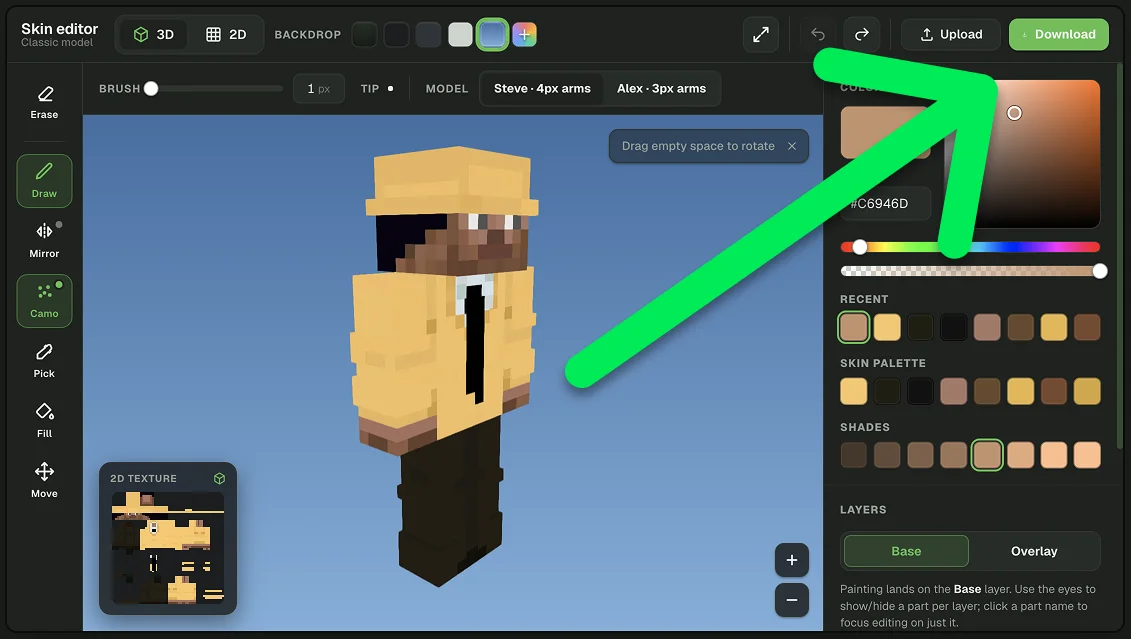
Ingat lokasi penyimpanan file-nya, karena kamu harus memilihnya dari Minecraft di langkah impor terakhir.
2. Buka Ruang Ganti Minecraft
Jalankan Minecraft Bedrock Edition dan pilih Ruang Ganti dari menu utama.
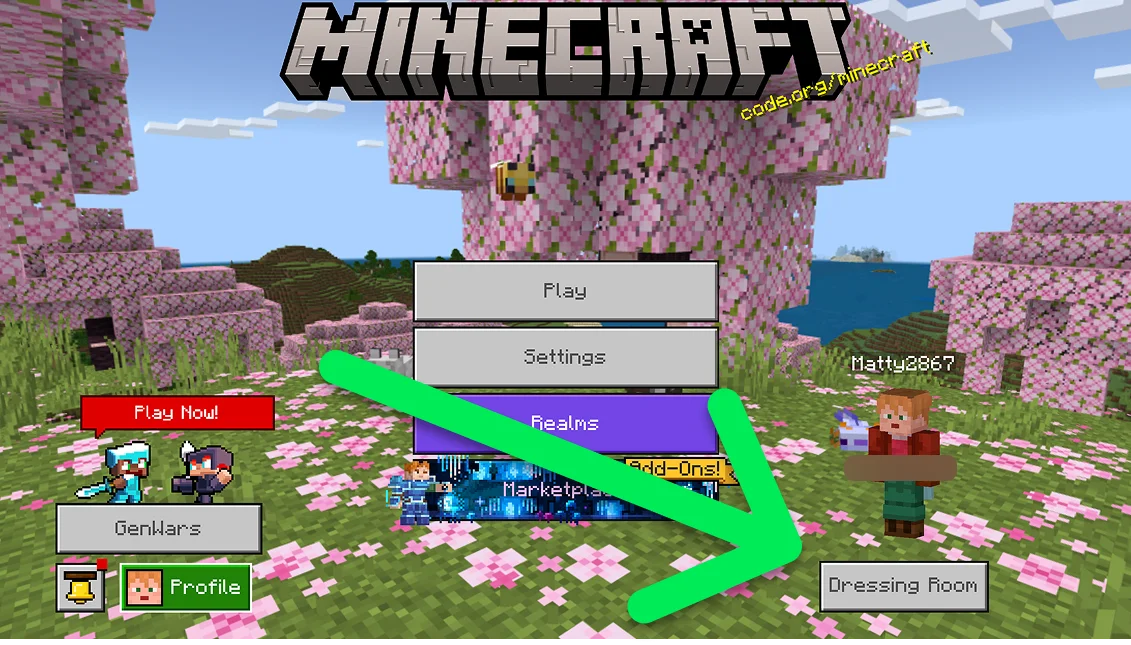
Ruang Ganti adalah tempat kamu mengatur tampilan karakter Minecraft-mu.
3. Pilih Karakter dan Buka Skin Klasik
Pilih slot karakter yang ingin kamu ganti, lalu pilih Edit Karakter. Setelah itu, pilih bagian Skin Klasik dari menu di sebelah kiri.
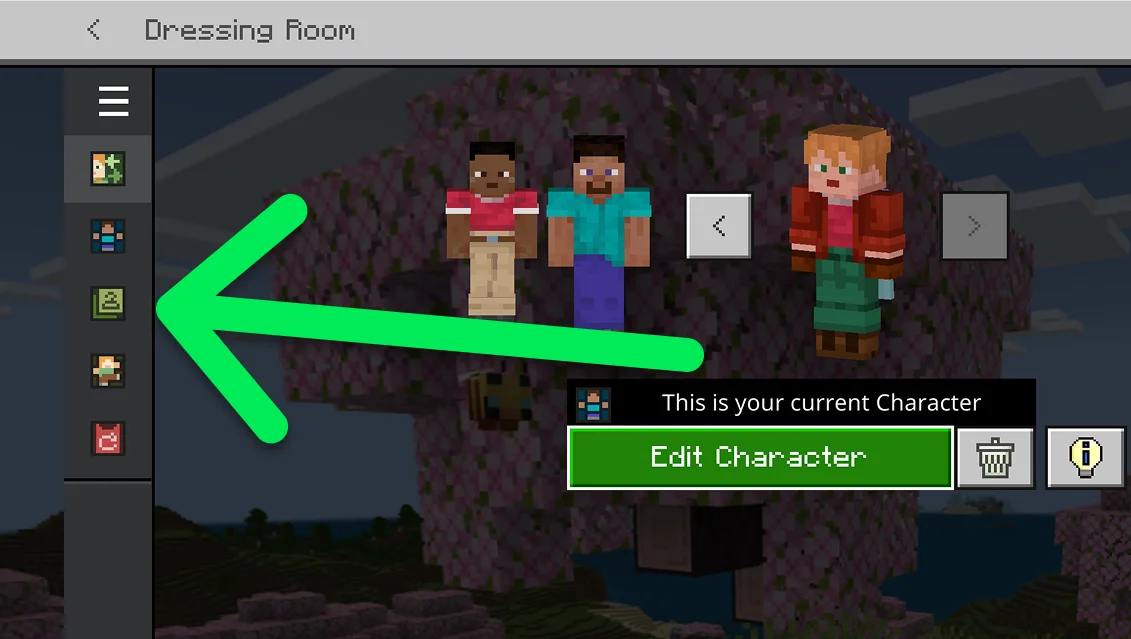
Skin Klasik adalah bagian untuk tekstur skin Minecraft tradisional, bukan item pakaian dan tubuh satuan dari Pembuat Karakter.
4. Buka Skin yang Dimiliki
Di bagian Skin Klasik, cari Skin yang Dimiliki. Pilih slot karakter kosong atau slot skin custom yang ada di area ini.
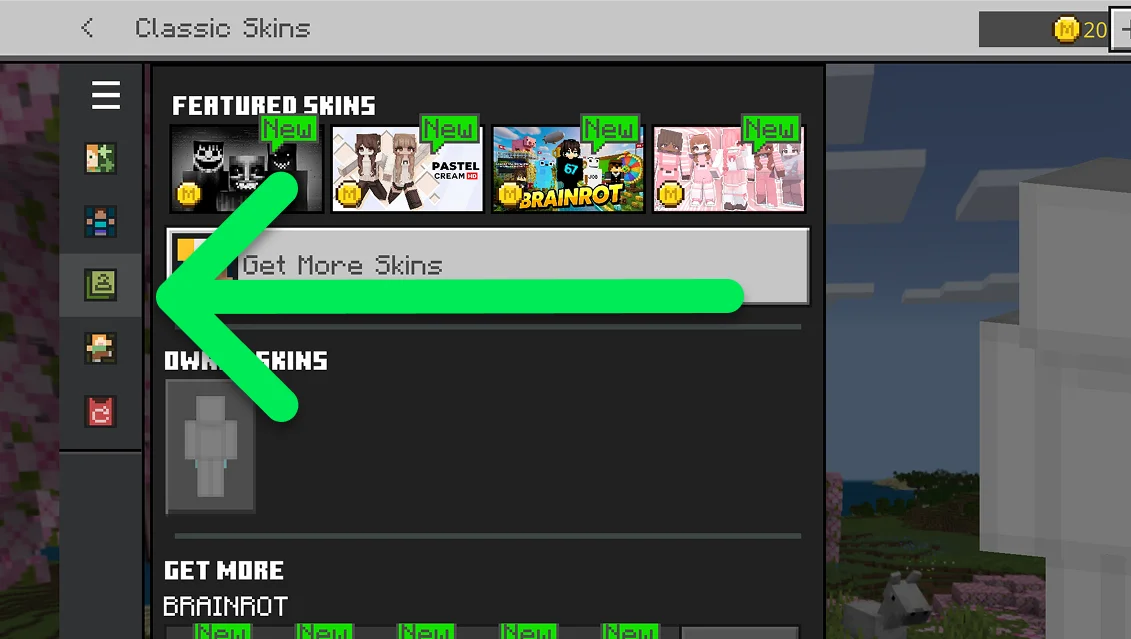
5. Pilih Pilih Skin Baru
Setelah memilih slot skin custom, klik Pilih Skin Baru. Minecraft akan membuka file atau gambar yang ada di perangkatmu.
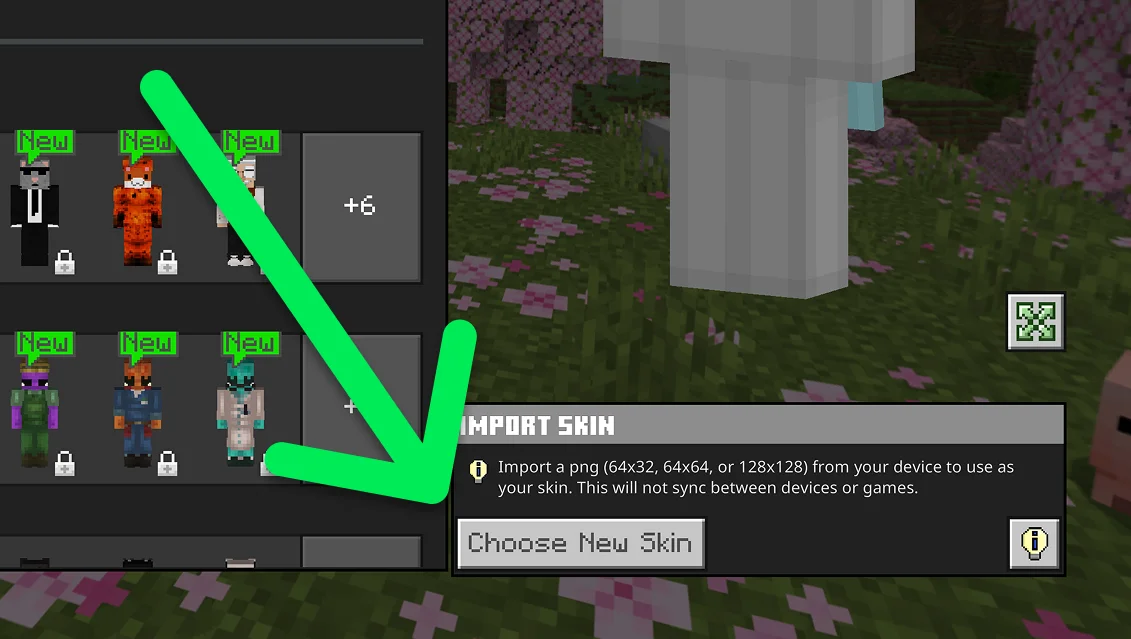
6. Pilih PNG Skin Minecraft
Cari PNG skin yang sudah kamu simpan tadi, lalu pilih. Pastikan yang kamu pilih benar-benar tekstur skin Minecraft, bukan screenshot, gambar pratinjau, atau PNG lain yang nggak ada hubungannya.
7. Pilih Model Karakter yang Tepat
Kalau Minecraft memintamu memilih model karakter, pilih model yang sesuai dengan skin kamu.
- Klasik/Lebar: memakai lengan Minecraft standar yang lebih lebar.
- Ramping: memakai lengan karakter yang lebih kecil.
Kalau kamu salah pilih model, skin-nya mungkin tetap bisa dimuat, tapi sebagian tekstur lengan bisa terlihat nggak pas posisinya.
8. Cek Skin Barumu di Minecraft
Lihat pratinjau karakter setelah skin diimpor. Periksa bagian depan, belakang, kepala, lengan, dan kaki. Kalau semuanya sudah pas, kembali ke game dan skin Minecraft custom barumu siap dipakai.
Langkah Cepat: Cara Pasang Skin Custom di Minecraft Bedrock
- Simpan skin Minecraft kamu dalam format PNG.
- Buka Minecraft Bedrock Edition.
- Pilih Ruang Ganti.
- Pilih karaktermu, lalu pilih Edit Karakter.
- Buka Skin Klasik.
- Cari Skin yang Dimiliki.
- Pilih slot skin custom.
- Klik Pilih Skin Baru.
- Pilih PNG skin kamu.
- Pilih model Klasik/Lebar atau Ramping yang sesuai.
Cara Ganti Skin Minecraft Kapan Saja
Kamu bisa ganti skin Minecraft lagi kapan pun kamu mau. Kembali ke Ruang Ganti dan buka Skin Klasik untuk memilih skin lain yang tersedia atau mengimpor PNG custom yang berbeda.
Sebaiknya simpan file skin aslinya di perangkatmu. Dengan begitu, kamu lebih gampang memakai ulang, mengedit, atau mengganti skin tanpa harus membuatnya dari awal lagi.
Cara Impor Skin Custom di Minecraft Java Edition
Minecraft Java Edition punya sistem pengelolaan skin yang berbeda. Kamu bisa mengunggah skin custom lewat Minecraft Launcher.
- Buka Minecraft Launcher.
- Pilih Minecraft: Java Edition.
- Buka tab Skin.
- Pilih Skin Baru.
- Masukkan nama untuk skin-nya.
- Pilih model Lebar atau Ramping.
- Pilih Telusuri lalu pilih file skin kamu.
- Pilih Simpan & Gunakan.
Skin tersebut akan ditambahkan ke koleksi skin-mu, jadi nanti kamu lebih gampang kembali memakainya.
Minecraft Bedrock vs Java: Impor Skin Custom
| Fitur | Bedrock Edition | Java Edition |
|---|---|---|
| Menu skin custom | Ruang Ganti | Minecraft Launcher |
| Bagian skin | Skin Klasik | Tab Skin |
| Skin PNG custom | Didukung di platform yang kompatibel | Didukung |
| Model Lebar/Klasik | Ya | Ya |
| Model Ramping | Ya | Ya |
Kenapa Skin Minecraft Custom-ku Tidak Berfungsi?
Kalau Minecraft tidak mau mengimpor skin kamu atau karaktermu terlihat aneh setelahnya, cek dulu masalah-masalah umum berikut.
| Masalah | Kemungkinan penyebab | Yang harus dilakukan |
|---|---|---|
| Minecraft tidak mau mengimpor skin | Gambar salah atau file tidak didukung | Gunakan texture PNG asli yang kompatibel dengan Minecraft. |
| Skin terlihat rusak | Tata letak texture salah | Ekspor skin dari editor skin Minecraft atau generator yang tepat. |
| Lengan terlihat aneh | Model karakter salah | Ganti antara Klasik/Lebar dan Ramping. |
| Gambar yang diimpor sama sekali tidak mirip preview | Kamu memilih screenshot, bukan texture skin | Impor file PNG skin yang asli. |
| Skin lama masih muncul | Skin baru mungkin belum dipilih | Kembali ke pengaturan karakter dan pastikan skin yang diimpor sudah aktif. |
Apakah Semua PNG Bisa Diimpor Jadi Skin Minecraft?
Tidak. File PNG tidak otomatis menjadi skin Minecraft. Gambarnya harus mengikuti tata letak texture karakter Minecraft supaya setiap piksel berada di tempat yang benar: kepala, badan, lengan, kaki, dan lapisan texture tambahan.
Itulah kenapa kamu perlu mengunduh file skin yang asli. Screenshot karakter Minecraft mungkin terlihat benar sebagai gambar, tapi Minecraft tidak bisa memakai screenshot itu sebagai texture karakter.
Bisakah Mengubah Foto Jadi Skin Minecraft?
Bisa, tapi fotonya harus diubah dulu menjadi texture skin yang kompatibel dengan Minecraft. Biasanya kamu tidak bisa langsung memilih selfie atau foto biasa di Minecraft lalu memakainya sebagai skin.
Tool gambar ke skin Minecraft bisa membuat ulang tampilan sebuah foto dengan tata letak skin Minecraft. Setelah itu kamu bisa melihat preview hasilnya, mengedit detail tertentu kalau perlu, mengunduh PNG-nya, lalu mengimpornya dengan langkah-langkah di atas. Untuk panduan lengkapnya, baca cara mengubah foto jadi skin Minecraft.
Bisakah Mengedit Skin Minecraft Sebelum Diimpor?
Bisa. Dengan mengedit skin sebelum diimpor, kamu bisa mengubah piksel satu per satu, pakaian, warna, rambut, detail wajah, aksesori, dan lapisan luar.
Preview skin 3D sangat membantu karena texture Minecraft yang datar bisa membingungkan di awal. Putar karaktermu dan cek semua sisinya sebelum mengunduh PNG final. Pakai editor skin Minecraft kami untuk mengedit dan melihat preview skin sebelum mengimpornya.
Tips Mengimpor Skin Minecraft yang Lebih Bagus
- Unduh texture aslinya: jangan pakai screenshot dari preview skin.
- Cek skin dalam 3D: periksa bagian depan, belakang, samping, lengan, dan kaki sebelum mengunduhnya.
- Pilih model yang tepat: gunakan Klasik/Lebar atau Ramping sesuai desain skin.
- Cek lapisan luar: detail seperti rambut, pakaian, topi, dan aksesori mungkin memakai lapisan texture kedua.
- Simpan file PNG-nya: simpan file aslinya supaya kamu bisa mengedit atau mengimpornya lagi nanti.
- Gunakan editor skin yang tepat: mengubah ukuran gambar biasa menjadi 64×64 piksel secara manual tidak akan menjadikannya skin Minecraft.
Cara Mengganti atau Mengimpor Skin Minecraft: Ringkasan
Untuk mengimpor skin Minecraft custom di Bedrock Edition, simpan PNG skin lalu buka Ruang Ganti → Edit Karakter → Skin Klasik → Skin yang Dimiliki → Pilih Skin Baru. Pilih file PNG-mu, tentukan model karakter yang benar, lalu cek preview-nya.
Untuk Java Edition, buka Minecraft Launcher → Minecraft: Java Edition → Skin → Skin Baru, unggah PNG-nya, pilih Lebar (Wide) atau Ramping (Slim), lalu simpan skin-nya.
Kalau skin custom tidak berfungsi, pastikan yang kamu impor adalah texture skin Minecraft yang asli, bukan screenshot atau gambar biasa. Cek juga apakah texture-nya memakai tata letak dan model karakter Minecraft yang benar. Belum punya skin? Ubah foto jadi skin Minecraft atau buat skin dari teks, lalu impor dengan langkah-langkah di atas.
Pertanyaan Umum Seputar Skin Minecraft Custom
Bagaimana cara import skin custom ke Minecraft?
Di Minecraft Bedrock Edition, buka Ruang Ganti, pilih karakter kamu, pilih Edit Karakter, buka Skin Klasik, cari skin yang kamu miliki, lalu pilih Pilih Skin Baru. Pilih PNG skin Minecraft dari perangkat kamu dan pilih model karakter yang benar saat diminta.
Bagaimana cara ganti skin Minecraft?
Di Bedrock Edition, ganti skin lewat menu Ruang Ganti dan Skin Klasik. Di Java Edition, buka Minecraft Launcher, pilih Java Edition, lalu gunakan tab Skins.
Skin Minecraft pakai format file apa?
Skin Minecraft custom menggunakan file gambar PNG yang disusun sesuai tata letak texture skin pemain Minecraft. Skin Minecraft modern umumnya memakai texture berukuran 64×64 piksel.
Apakah aku bisa meng-upload PNG 64×64 apa saja ke Minecraft?
Tidak. Gambarnya harus memakai layout skin Minecraft. Sekadar mengubah ukuran foto atau gambar biasa jadi 64×64 piksel tidak otomatis menjadikannya skin Minecraft yang valid.
Kenapa skin Minecraft saya terlihat aneh setelah di-import?
Bisa jadi skin-nya memakai tata letak tekstur yang salah, atau model pemain yang dipilih tidak sesuai. Cek apakah skin kamu dibuat untuk model Klasik/Lebar atau Ramping, dan pastikan yang kamu import adalah tekstur skin aslinya.
Apa bedanya skin Minecraft Klasik dan Ramping?
Perbedaan utamanya ada di lebar lengan karakter. Model Klasik atau Lebar punya lengan yang lebih lebar, sedangkan model Ramping punya lengan yang lebih kecil. Kalau modelnya salah, tekstur lengan bisa terlihat tidak pas posisinya.
Bisakah saya bikin skin Minecraft sendiri lalu meng-import-nya?
Bisa. Buat atau edit skin-nya pakai editor skin Minecraft, download teksturnya yang sudah jadi sebagai PNG, lalu import ke Bedrock atau Java Edition lewat pengaturan skin yang sesuai.
Bisakah saya pakai foto sebagai skin Minecraft?
Tidak secara langsung. Foto harus dikonversi atau dibuat ulang dulu mengikuti layout tekstur skin Minecraft. Setelah hasilnya diekspor sebagai PNG skin yang kompatibel dengan tool seperti Photo to Skin, kamu bisa meng-import-nya ke Minecraft.