

Como trocar ou importar uma skin personalizada no Minecraft?
Para importar uma skin personalizada no Minecraft Bedrock Edition, abra o Provador, selecione seu personagem, escolha Editar Personagem, abra Skins Clássicas, vá até suas skins adquiridas e selecione Escolher Nova Skin. Depois, escolha o PNG da skin de Minecraft no seu dispositivo e selecione o modelo de personagem certo.
Este guia mostra exatamente como trocar sua skin no Minecraft e como importar uma skin personalizada no Minecraft. As instruções principais são para o Minecraft Bedrock Edition, seguidas pelo passo a passo do Java Edition e pelas soluções para problemas comuns ao importar skins. Se você ainda não tem um arquivo de skin, vá primeiro para como criar uma skin personalizada de Minecraft.
O que você precisa antes de importar uma skin no Minecraft
Antes de abrir o Minecraft, confira se você tem a textura da skin de Minecraft salva no seu dispositivo. Uma skin personalizada normalmente é uma imagem PNG organizada de acordo com o layout de textura de jogador do Minecraft.
| Requisito da skin | O que usar |
|---|---|
| Formato do arquivo | PNG |
| Tamanho de skin mais comum hoje | 64×64 pixels |
| Textura | Layout de skin de jogador do Minecraft |
| Modelo do personagem | Clássico/Largo ou Slim |
Não tente importar um print do seu personagem ou uma imagem comum. O Minecraft precisa do arquivo de textura da skin de verdade para aplicar a cabeça, o corpo, os braços, as pernas e as camadas externas no modelo 3D do personagem. Se não tiver certeza do que conta, veja o que faz uma skin de Minecraft ser de verdade.
Como criar uma skin personalizada no Minecraft
Ainda não tem um arquivo de skin? Você tem três jeitos rápidos de criar um, e cada um gera um PNG 64×64 de verdade, pronto para baixar e importar com os passos abaixo:
- Photo to Skin — envie uma selfie e a IA transforma ela em uma skin de Minecraft pronta para usar. Veja como transformar uma foto em skin de Minecraft.
- Texto → Skin — descreva um personagem com palavras e gere uma skin a partir da descrição. Saiba mais em como fazer uma skin de Minecraft com IA.
- Editor de skin do Minecraft — desenhe ou edite uma skin à mão em um modelo 3D ao vivo e depois baixe o PNG. Nunca usou? Leia como usar o editor de skin.
Você também pode converter uma imagem que já tem com uma ferramenta de imagem para skin de Minecraft. Seja qual for o caminho escolhido, termine baixando o PNG — e depois siga os passos de importação abaixo.
Como importar uma skin personalizada no Minecraft Bedrock Edition
Se você já tem o PNG da sua skin, siga estes passos para colocar a skin personalizada no Minecraft Bedrock Edition.
1. Baixe ou salve sua skin de Minecraft
Primeiro, salve a skin pronta como um arquivo PNG. Se estiver usando um editor de skin do Minecraft, use a opção de baixar ou exportar em vez de tirar um print da prévia em 3D.
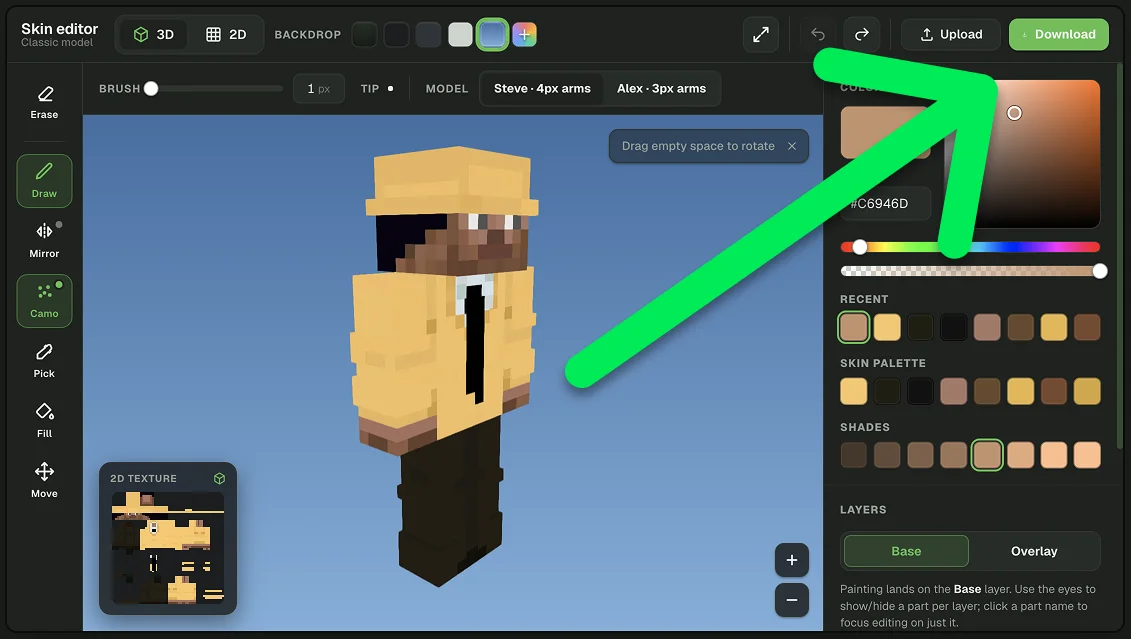
Lembre onde o arquivo foi salvo, porque você vai precisar selecioná-lo no Minecraft na última etapa da importação.
2. Abra o Provador do Minecraft
Abra o Minecraft Bedrock Edition e selecione Provador no menu principal.
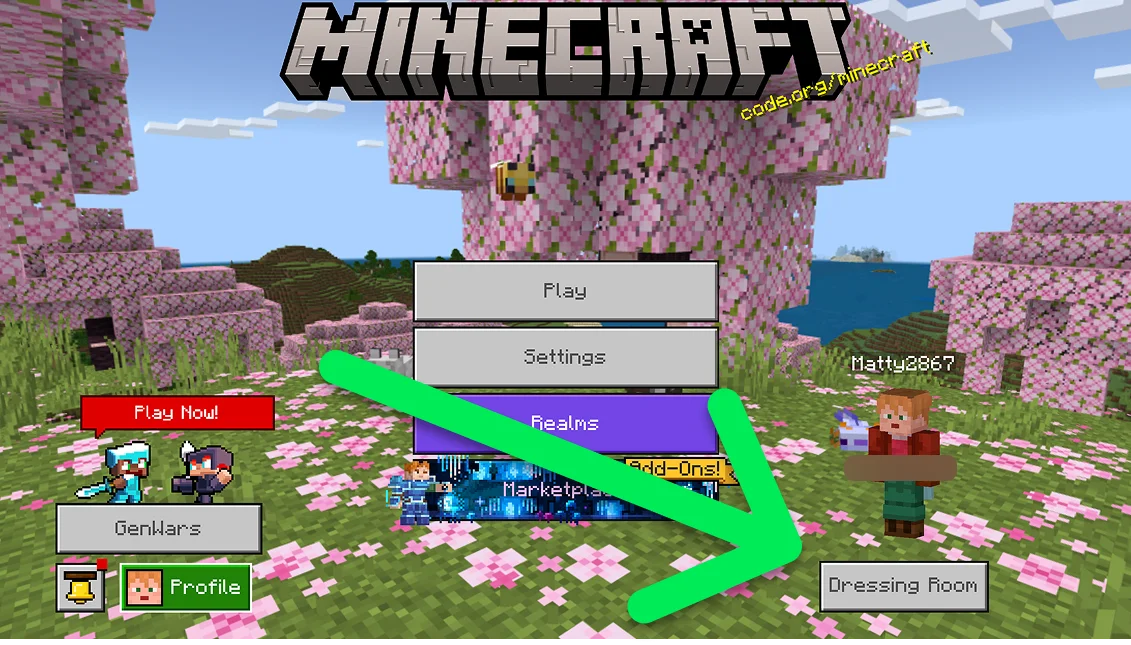
O Provador é onde você gerencia a aparência do seu personagem no Minecraft.
3. Selecione seu personagem e abra as Skins clássicas
Escolha o slot de personagem que você quer mudar e selecione Editar personagem. Depois, selecione a seção Skins clássicas no menu à esquerda.
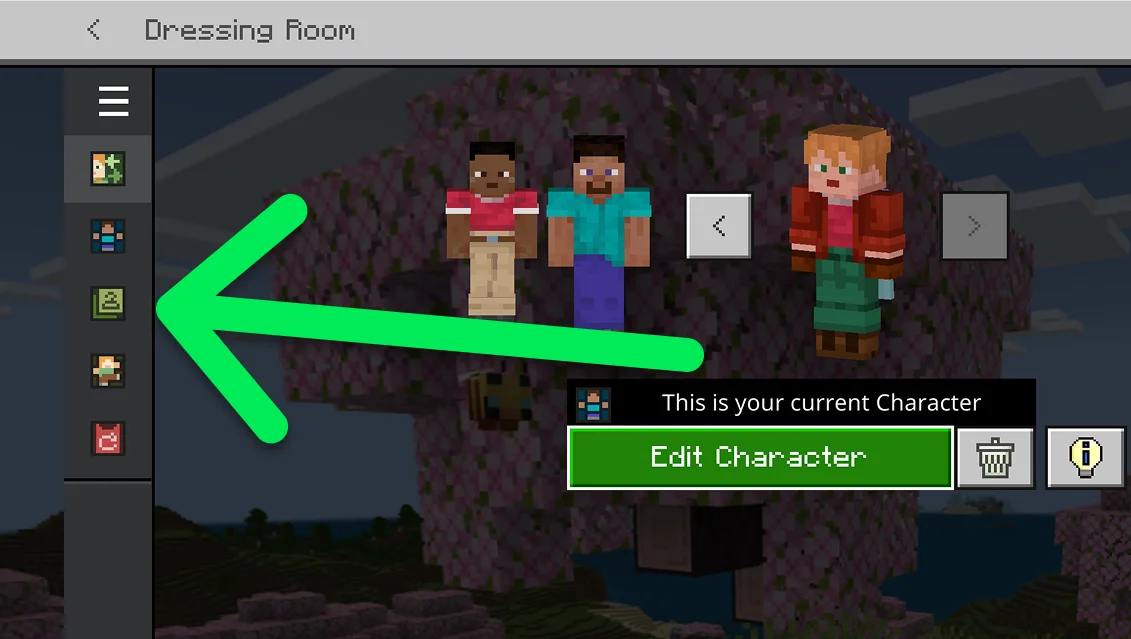
Skins clássicas é a seção usada para as texturas de skin tradicionais do Minecraft, e não para as roupas e partes do corpo avulsas do Criador de personagens.
4. Abra suas Skins adquiridas
Na seção Skins clássicas, encontre Skins adquiridas. Selecione o personagem em branco ou o slot de skin personalizada que aparece nessa área.
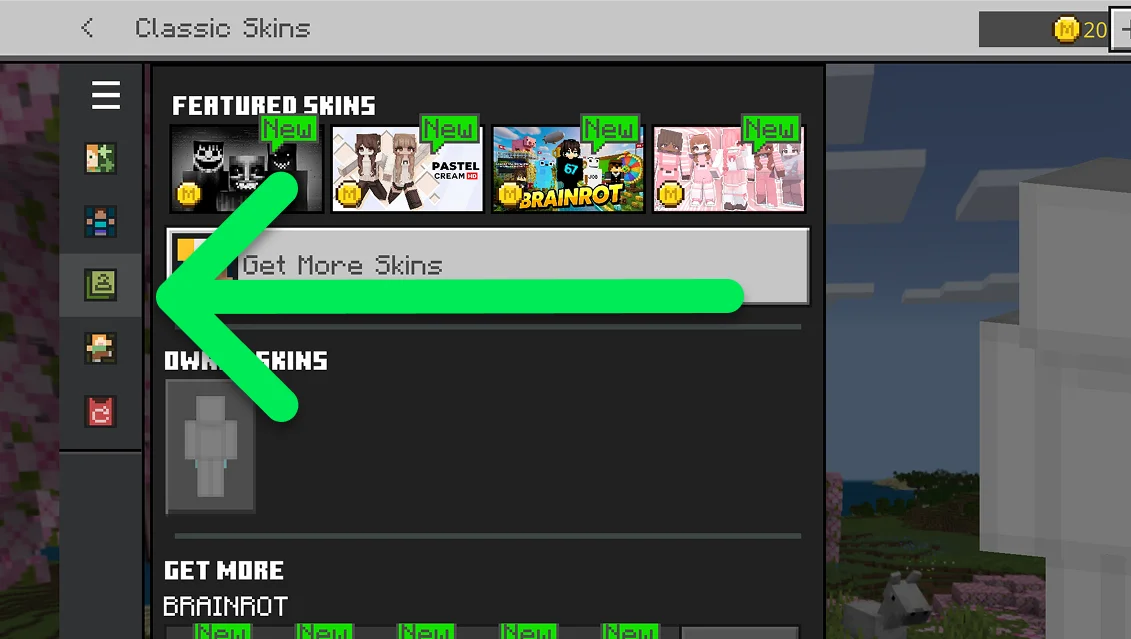
5. Selecione Escolher nova skin
Depois de selecionar o slot de skin personalizada, clique em Escolher nova skin. O Minecraft vai abrir os arquivos ou imagens disponíveis no seu dispositivo.
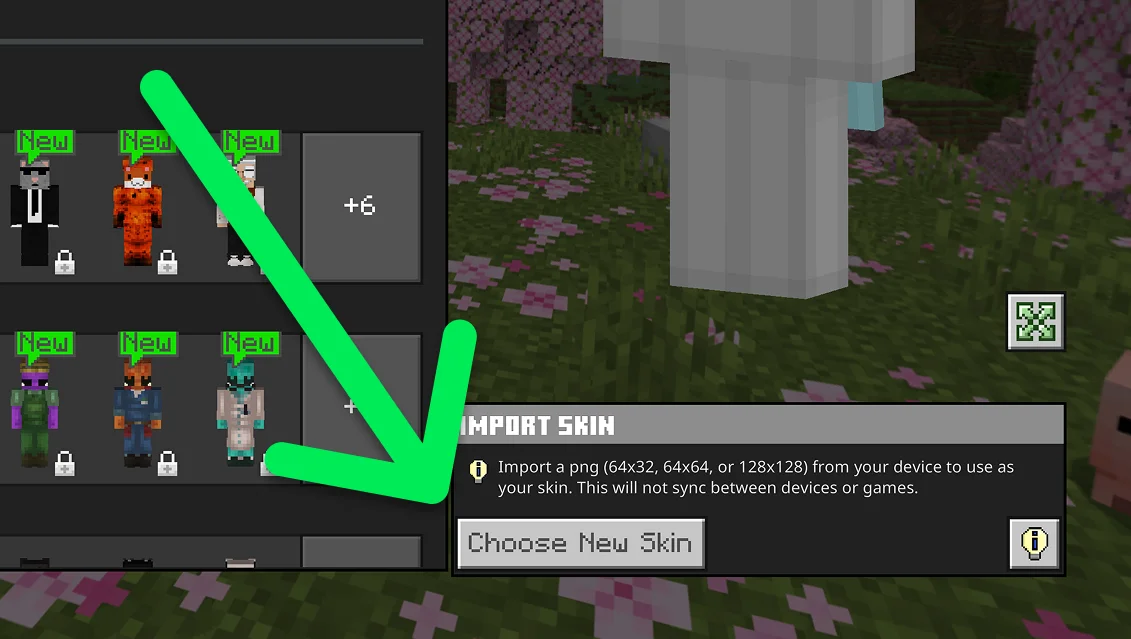
6. Escolha o PNG da skin de Minecraft
Encontre o PNG da skin que você salvou antes e selecione o arquivo. Confira se escolheu a textura da skin de Minecraft, e não um print, uma imagem de prévia ou outro PNG qualquer.
7. Escolha o modelo de personagem certo
Se o Minecraft pedir para você escolher entre os modelos de personagem, selecione aquele para o qual sua skin foi criada.
- Clássico/Largo: usa os braços mais largos padrão do Minecraft.
- Fino: usa braços mais estreitos no personagem.
Se você escolher o modelo errado, a skin ainda pode carregar, mas partes da textura dos braços podem ficar desalinhadas.
8. Confira sua nova skin no Minecraft
Depois de importar a skin, olhe a prévia do personagem. Confira a frente, as costas, a cabeça, os braços e as pernas. Se tudo estiver alinhado direitinho, volte para o jogo: sua nova skin personalizada de Minecraft está pronta para usar.
Passo a passo rápido: como colocar skin personalizada no Minecraft Bedrock
- Salve sua skin de Minecraft como PNG.
- Abra o Minecraft Bedrock Edition.
- Selecione Provador.
- Escolha seu personagem e selecione Editar personagem.
- Abra Skins clássicas.
- Encontre Skins adquiridas.
- Selecione o espaço de skin personalizada.
- Clique em Escolher nova skin.
- Selecione o PNG da sua skin.
- Escolha o modelo certo: Clássico/Largo ou Fino.
Como trocar sua skin de Minecraft depois
Você pode trocar sua skin de Minecraft de novo sempre que quiser. Volte ao Provador e abra Skins clássicas para selecionar outra skin disponível ou importar outro PNG personalizado.
Vale a pena guardar os arquivos originais das skins no seu dispositivo. Assim fica mais fácil reutilizar, editar ou substituir uma skin sem precisar criá-la de novo.
Como importar skin personalizada no Minecraft Java Edition
O Minecraft Java Edition usa outro sistema de gerenciamento de skins. Você pode enviar uma skin personalizada pelo Minecraft Launcher.
- Abra o Minecraft Launcher.
- Selecione Minecraft: Java Edition.
- Abra a aba Skins.
- Selecione Nova skin.
- Digite um nome para a skin.
- Escolha o modelo Largo ou Fino.
- Selecione Procurar e escolha o arquivo da sua skin.
- Selecione Salvar e usar.
A skin é adicionada à sua biblioteca de skins, o que facilita voltar para ela depois.
Minecraft Bedrock x Java: importar skin personalizada
| Recurso | Bedrock Edition | Java Edition |
|---|---|---|
| Onde fica a skin personalizada | Provador | Minecraft Launcher |
| Seção de skins | Skins clássicas | Aba Skins |
| Skin personalizada em PNG | Disponível em plataformas compatíveis | Compatível |
| Modelo Largo/Clássico | Sim | Sim |
| Modelo Fino | Sim | Sim |
Por que minha skin personalizada do Minecraft não funciona?
Se o Minecraft não importar sua skin ou se o personagem ficar estranho depois, confira primeiro estes problemas comuns.
| Problema | Possível causa | O que fazer |
|---|---|---|
| O Minecraft não importa a skin | Imagem errada ou arquivo incompatível | Use a textura PNG original compatível com o Minecraft. |
| A skin parece quebrada | Layout da textura incorreto | Exporte a skin de um editor de skin de Minecraft ou gerador de verdade. |
| Os braços estão errados | Modelo de personagem errado | Alterne entre Clássico/Largo e Fino. |
| A imagem importada não tem nada a ver com a prévia | Você selecionou um print em vez da textura da skin | Importe o PNG original da skin. |
| A skin antiga continua aparecendo | A nova skin talvez ainda não esteja selecionada | Volte para as configurações do personagem e confirme se a skin importada está ativa. |
Dá para importar qualquer PNG como skin do Minecraft?
Não. Um arquivo PNG não vira uma skin do Minecraft automaticamente. A imagem precisa seguir o layout de textura de personagem do Minecraft para que os pixels certos fiquem na cabeça, no tronco, nos braços, nas pernas e nas camadas extras de textura.
Por isso é importante baixar o arquivo da skin de verdade. Um print de um personagem do Minecraft pode parecer certo como imagem, mas o Minecraft não consegue usar esse print como textura de personagem.
Dá para transformar uma foto em skin do Minecraft?
Sim, mas antes a foto precisa ser convertida em uma textura de skin compatível com o Minecraft. Normalmente, você não consegue selecionar uma selfie ou uma foto comum no Minecraft e usar direto como skin.
Uma ferramenta de imagem para skin de Minecraft consegue recriar a aparência de uma foto usando o layout de skin do Minecraft. Depois, você pode ver a prévia do resultado, editar detalhes se precisar, baixar o PNG e importar seguindo os passos acima. Para o passo a passo completo, veja como transformar uma foto em skin do Minecraft.
Dá para editar uma skin do Minecraft antes de importar?
Sim. Editar a skin antes de importar permite mudar pixels individuais, roupas, cores, cabelo, detalhes do rosto, acessórios e camadas externas.
A prévia da skin em 3D ajuda muito, porque uma textura plana do Minecraft pode ser difícil de entender no começo. Gire o personagem e confira todos os lados antes de baixar o PNG final. Use nosso editor de skin de Minecraft para editar e ver a prévia da skin antes de importar.
Dicas para importar uma skin do Minecraft melhor
- Baixe a textura original: não use print da prévia da skin.
- Confira a skin em 3D: veja a frente, as costas, as laterais, os braços e as pernas antes de baixar.
- Escolha o modelo certo: use Clássico/Largo ou Fino de acordo com o design da skin.
- Confira a camada externa: detalhes como cabelo, roupas, chapéus e acessórios podem usar a segunda camada da textura.
- Guarde o arquivo PNG: salve o original para poder editar ou importar de novo depois.
- Use um editor de skin de verdade: redimensionar uma imagem comum para 64×64 pixels na mão não a transforma em skin do Minecraft.
Como trocar ou importar uma skin no Minecraft: resumo
Para importar uma skin personalizada no Minecraft Bedrock Edition, salve o PNG da skin e vá em Provador → Editar Personagem → Skins Clássicas → Skins Adquiridas → Escolher Nova Skin. Selecione seu PNG, escolha o modelo de personagem certo e confira a prévia.
No Java Edition, abra Minecraft Launcher → Minecraft: Java Edition → Skins → Nova Skin, envie o PNG, escolha Largo ou Fino e salve a skin.
Se uma skin personalizada não funcionar, confirme se você está importando a textura de skin do Minecraft de verdade, e não um print ou uma imagem comum. Confira também se a textura usa o layout e o modelo de personagem corretos do Minecraft. Ainda não tem uma skin? Transforme uma foto em skin do Minecraft ou gere uma a partir de texto e depois importe seguindo os passos acima.
Perguntas frequentes sobre skins personalizadas do Minecraft
Como importo uma skin personalizada no Minecraft?
No Minecraft Bedrock Edition, abra o Provador, selecione seu personagem, escolha Editar Personagem, abra Skins Clássicas, encontre suas skins adquiridas e selecione Escolher Nova Skin. Escolha o PNG da skin de Minecraft no seu dispositivo e selecione o modelo de personagem certo quando for pedido.
Como troco minha skin no Minecraft?
No Bedrock Edition, troque sua skin pelo Provador e pelo menu Skins Clássicas. No Java Edition, abra o Minecraft Launcher, selecione Java Edition e use a aba Skins.
Qual tipo de arquivo uma skin de Minecraft usa?
As skins personalizadas do Minecraft usam arquivos de imagem PNG organizados de acordo com o layout de textura de skin de jogador do Minecraft. As skins atuais do Minecraft geralmente usam uma textura de 64×64 pixels.
Posso enviar qualquer PNG 64×64 para o Minecraft?
Não. A imagem precisa seguir o layout de skin do Minecraft. Só redimensionar uma foto ou imagem comum para 64×64 pixels não a transforma em uma skin válida do Minecraft.
Por que minha skin fica errada depois de importar no Minecraft?
A skin pode estar usando o layout de textura errado, ou o modelo de jogador errado pode estar selecionado. Veja se a sua skin foi feita para o modelo Clássico/Largo ou Fino e confira se você importou a textura original da skin.
Qual a diferença entre skins Clássicas e Finas no Minecraft?
A principal diferença é a largura dos braços do personagem. O modelo Clássico ou Largo tem braços mais largos, enquanto o modelo Fino tem braços mais estreitos. Usar o modelo errado pode deixar as texturas dos braços desalinhadas.
Posso fazer minha própria skin de Minecraft e importar?
Sim. Crie ou edite a skin em um editor de skin de Minecraft, baixe a textura pronta em PNG e importe-a na Bedrock Edition ou na Java Edition pelas configurações de skin correspondentes.
Posso usar uma foto como skin no Minecraft?
Não diretamente. Primeiro, a foto precisa ser convertida ou recriada no layout de textura de skin do Minecraft. Depois que o resultado for exportado como um PNG de skin compatível, com uma ferramenta como o Photo to Skin, você já pode importá-lo no Minecraft.