

Como transformar uma foto em skin de Minecraft
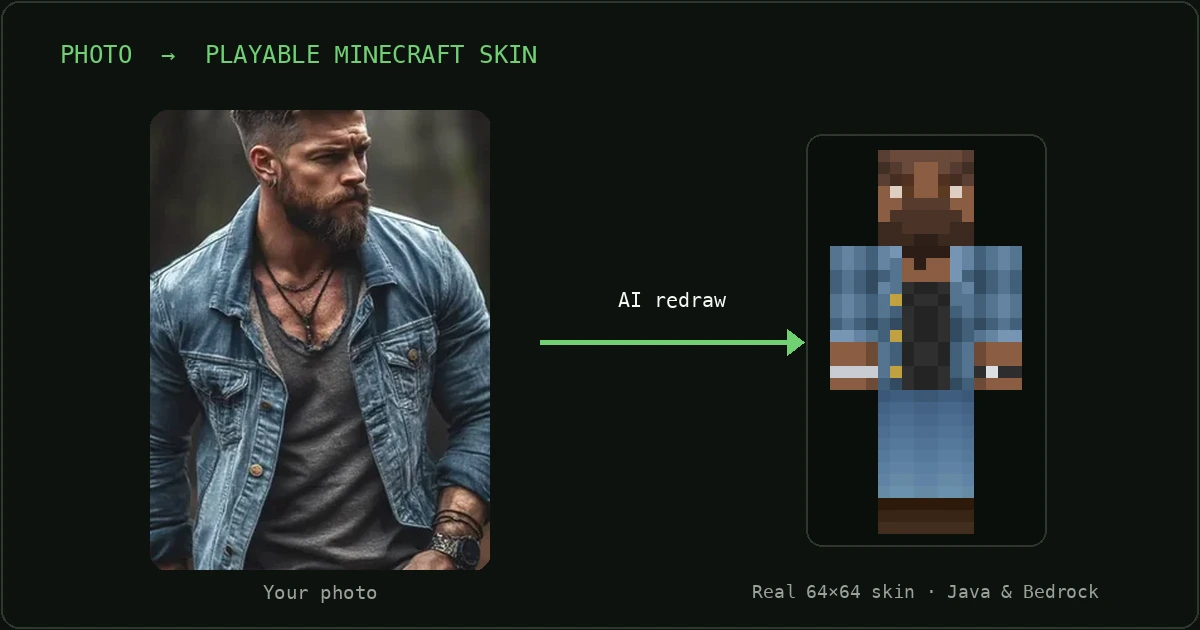
Você achou uma foto que adora. Pode ser uma selfie, pode ser uma foto no seu melhor ângulo e com seu moletom favorito, e você quer entrar no seu mundo de Minecraft com essa cara. A boa notícia: transformar uma foto em skin de Minecraft é bem fácil em 2026. O problema que ninguém te conta é que algumas ferramentas de "skin de Minecraft com IA" te entregam uma imagem bonita que não é, de fato, uma skin jogável. Ela fica linda na prévia, você baixa e pode acabar descobrindo que é uma imagem que o Minecraft não aceita como skin, ou que ela vai como uma foto esticada sobre o modelo do personagem.
A seguir, veja como reconhecer uma skin de verdade, as quatro formas de criar uma a partir de uma foto e o passo a passo exato para colocá-la no jogo no Java ou no Bedrock.
Como transformar uma foto em skin de Minecraft (versão rápida)
Se você só quer o método rápido, aqui está. O resto do guia explica cada passo para você mesmo conseguir avaliar qualquer ferramenta.
- Escolha uma foto nítida, de frente e com boa iluminação, em que dê para ver seu rosto, cabelo e roupa.
- Use uma ferramenta de IA de foto para skin que gere um PNG 64×64 de verdade no template de skin (e não um JPG ou uma imagem genérica de "avatar").
- Baixe o arquivo PNG.
- Envie para a sua conta: pelo minecraft.net no Java ou pelo botão Importar no criador de personagens dentro do jogo no Bedrock.
O que faz uma skin de Minecraft ser de verdade
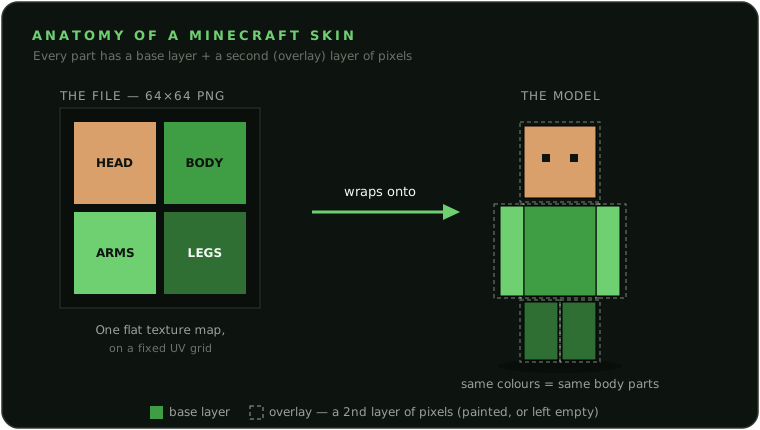
Antes de transformar uma foto em skin de Minecraft, vale saber o que uma skin realmente é, porque ela não é uma imagem de um personagem. Uma skin é um mapa de textura: uma folha pequena e plana de pixels que o jogo enrola no modelo 3D do jogador, como papel de presente em volta de uma caixa. O Minecraft já define o formato do seu personagem (um cubo de cabeça, um corpo, dois braços, duas pernas). O arquivo da skin só fornece as cores de cada face plana de cada cubo.
É um PNG 64×64 e, sim, é minúsculo
A skin padrão moderna tem exatamente 64×64 pixels. Essa é a skin inteira. O formato original, da época de 2009, era 64×32, com metade da altura, e o Java ainda o aceita por compatibilidade, mas ele não comporta os extras que as skins modernas usam, como uma segunda camada completa em cada membro. Se uma ferramenta nunca menciona 64×64 em lugar nenhum, considere isso um sinal de alerta.
Uma skin de verdade também é um PNG, nunca um JPG. As skins modernas têm uma segunda camada de pixels logo por fora da base: a "sobreposição" (cabelo, chapéus, óculos, jaquetas, mangas). Cada pixel dessa camada ou está pintado, um pixel sólido que aparece por cima da base, ou fica vazio, deixando a base de baixo aparecer. Registrar que "este pixel está vazio" é exatamente o que um PNG consegue fazer e um JPG não, e esse é o verdadeiro motivo de uma skin precisar ser PNG. O PNG também não tem perda de qualidade, então numa grade 64×64, em que cada pixel é uma face de bloco visível, você não fica com as bordas borradas e sujas que um JPG deixa. Se a ferramenta te entrega um JPG, ela te deu uma imagem, não uma skin.
Clássico vs. slim, e por que o layout importa
Existem dois modelos de corpo, e eles só se diferenciam em um ponto: a largura dos braços. O clássico ("Steve") tem braços de 4 pixels de largura; o fino ("Alex") tem braços de 3 pixels. Todo o resto (cabeça, tronco, pernas) é idêntico. Se você usar uma skin feita para um modelo no outro, os braços ficam com um vão ou uma sobra desalinhada. Por isso, uma boa ferramenta de foto para skin deve deixar você escolher, e tanto o Java quanto o Bedrock permitem escolher o modelo na hora de definir a skin.
Por fim, o motivo de não dar para simplesmente colar uma foto no quadrado e ter um bom resultado: a folha de 64×64 é um layout UV, um mapa desdobrado que mostra qual pedaço pinta qual face de qual cubo, como uma caixa de papelão aberta. A face frontal da cabeça fica sempre em um retângulo fixo, a perna direita em outro, e assim por diante. Se você colar uma foto direto, seus olhos vão parar no topo da cabeça e uma orelha acaba no tronco. Uma ferramenta que entende de skins coloca seu rosto no retângulo da frente da cabeça, o cabelo nos retângulos da cabeça e da sobreposição, e a roupa no tronco e nos membros, respeitando o layout. Essa é toda a diferença entre uma skin de verdade e uma imagem distorcida embrulhando o boneco.
Mais um detalhe tranquilizador: um único PNG de 64×64 é uma skin válida tanto no Java quanto no Bedrock. A única diferença é a forma de enviar. O Bedrock também aceita nativamente skins HD de 128×128 sem mods, enquanto o Java vanilla só aceita 64×64 (e o antigo 64×32) e precisa de mods no cliente para qualquer resolução maior. Para quase todo mundo, 64×64 é "a" skin.
Quatro jeitos de fazer uma skin de Minecraft a partir de uma foto
Existem quatro abordagens principais, e cada uma tem prós e contras diferentes no que realmente importa: se o resultado é um arquivo real e jogável, e se ele parece um personagem redesenhado ou uma foto esticada. Confira uma comparação honesta, lado a lado.
| Abordagem | Arquivo de skin 64×64 de verdade? | Funciona no Java/Bedrock? | Como fica | Esforço |
|---|---|---|---|---|
| Editores de pixel manuais (por exemplo, The Skindex, Nova Skin, Tynker, Planet Minecraft PMCSkin3D). Você desenha a skin à mão; a foto serve só como referência na tela. |
Sim, são editores de skin feitos para isso e exportam um PNG 64×64 válido. | Sim, um arquivo de skin padrão que você envia ou importa. | Depende totalmente da sua habilidade; iniciantes raramente conseguem uma semelhança bem feita. | Exige muita habilidade, muitas vezes uma hora ou mais. |
| Conversores diretos de imagem para skin Você envia uma foto e a ferramenta carimba os pixels dela direto no modelo da skin, sem redesenhar nada. |
Sim, normalmente geram um PNG 64×64 de verdade. | Sim, dá mesmo para enviar no Java e no Bedrock. | Não é o que a maioria espera: sua foto plana é embrulhada em um corpo quadradão, então o rosto e as roupas saem esticados e distorcidos, em vez de redesenhados como um personagem. | Baixo, geralmente segundos. |
| "Geradores de skin" de arte com IA Geradores de imagem com tema de Minecraft: você recebe uma imagem de um personagem quadradão desenhada por IA. |
Geralmente não: o resultado é uma imagem renderizada (um "avatar" ou arte), não um arquivo de skin 64×64 com mapeamento UV. | Não do jeito que vem: uma imagem não é uma skin que você pode enviar para sua conta e usar. | Muitas vezes é a imagem mais bonita de todas, mas é arte, não uma skin para usar. | Baixo, geralmente menos de um minuto. |
| Photo2Skin (foto com IA → skin jogável de verdade) Envie uma foto e ele redesenha você como um personagem de Minecraft; também cria skins a partir de texto. |
Sim, um PNG 64×64 de verdade no layout UV correto, além de 3 variações de estilo a partir de uma única foto. | Sim, feito para Java e Bedrock, com prévia em 3D para conferir o encaixe antes de baixar. | Semelhança com qualidade de IA, redesenhada como um personagem quadradão de verdade e mapeada corretamente. | Nenhum: é só enviar e escolher uma variação. |
Dois problemas aparecem o tempo todo. O primeiro é um resultado bonito que não é um arquivo de skin utilizável, uma arte de IA caprichada que você não consegue usar no jogo. O segundo é o oposto: um arquivo real, que dá para enviar, mas com cara de malfeito, porque sua foto foi só embrulhada em uma caixa sem ser redesenhada.
O ponto ideal é juntar os dois: semelhança com qualidade de IA e um PNG 64×64 de verdade, mapeado corretamente. É essa lacuna que uma boa ferramenta de foto para skin de Minecraft deve preencher, e é exatamente aí que o Photo2Skin quer chegar.
Como saber se uma ferramenta gera uma skin de verdade
Você não precisa acreditar na palavra de ninguém. Aqui vai um checklist rápido para testar qualquer ferramenta de imagem para skin de Minecraft antes de confiar nela. Uma skin de verdade é:
- Um arquivo PNG, não JPG/JPEG: só o PNG consegue guardar os pixels vazios de que a camada de sobreposição da skin precisa.
- De 64×64 pixels. O Java também aceita o antigo 64×32; o Bedrock aceita 64×64 ou 128×128. Abra as propriedades do arquivo: o tamanho deve ser exatamente um desses.
- Possível de enviar para sua conta. A ferramenta explica como colocar a skin no seu personagem: envie o PNG no minecraft.net para o Java, ou use a opção Importar dentro do jogo no Bedrock.
- Feita para o modelo certo. A ferramenta deixa você escolher, ou informa claramente, entre Clássico (braços de 4px) e Fino (braços de 3px).
- Organizada no modelo da skin. Dá para reconhecer um pedaço do rosto e um pedaço do tronco na folha plana, e não uma foto borrada.
E aqui estão os sinais de que você pode estar recebendo uma imagem em vez de uma skin jogável. Confira você mesmo; sem precisar falar mal de marca nenhuma.
- O download é um JPG/JPEG, ou a ferramenta oferece "salvar como JPG". Skins são PNG.
- O resultado é chamado de "avatar", "arte" ou "imagem" e 64×64 nunca é mencionado em lugar nenhum.
- Não há nenhuma instrução para enviar para sua conta do Minecraft, só "baixe sua imagem".
- O resultado é uma foto reconhecível colada em um formato de corpo, em vez de um personagem redesenhado e alinhado aos pixels.
O jeito fácil: transforme sua foto em skin com o Photo2Skin
Se você prefere pular a pixel art e só quer uma skin de verdade e jogável, esse é o atalho. O Photo2Skin foi feito para fazer uma coisa muito bem: pegar uma única foto e redesenhar você como uma skin de Minecraft de verdade.
- Envie uma foto. Uma foto nítida, de frente, com boa iluminação e com rosto, cabelo e roupa visíveis, dá a melhor semelhança. Você também pode descrever um personagem em texto em vez de enviar uma foto.
- Receba três estilos de skin. A partir dessa única foto, o Photo2Skin gera três variações diferentes (Signature, Cute e Playful), então você escolhe o visual que mais curtir, em vez de ficar preso a um único resultado.
- Veja a prévia em 3D. Gire a skin no modelo para conferir o encaixe, como seu rosto, cabelo e roupas ficam no personagem, antes de decidir.
- Baixe o PNG 64×64. O arquivo que você recebe é uma skin de verdade, com o mapeamento correto, pronta para enviar no Java ou no Bedrock.
Funciona em qualquer navegador, e tem um app para iOS se você preferir criar sua skin no celular e aplicar ali mesmo. Quer ajustar o resultado, mudar a cor do cabelo, corrigir um olho, adicionar um logo? Abra no editor de skin do Minecraft integrado e pinte direto no modelo 3D antes de baixar.

Como colocar sua skin e jogar (Java e Bedrock)
Com o seu PNG 64×64 em mãos, aplicar a skin leva um minuto. Algumas regras valem para qualquer edição: o arquivo precisa ser PNG (não JPG), o tamanho é 64×64 (o Bedrock também aceita 128×128 HD) e você precisa estar conectado com a sua conta Microsoft, que é a conta que o Minecraft usa em todas as plataformas hoje.
Java Edition (PC/Mac)
Você pode usar o site ou o launcher; os dois mudam a mesma skin da sua conta.
Pelo site:
- Acesse minecraft.net e entre com a sua conta Microsoft.
- Abra a página de troca de skin (menu do perfil → Skins, ou vá direto para
minecraft.net/msaprofile/mygames/editskin). - Escolha o modelo: Clássico (braços de 4px) ou Slim (braços de 3px).
- Selecione o arquivo
.pnge clique em Enviar. - Abra ou reinicie o Minecraft Java para ver a skin. Se você já estiver no jogo, volte ao menu principal ou reinicie.
Pelo Minecraft Launcher:
- Abra o launcher e confira se você está na parte do Java Edition.
- Clique na aba Skins e adicione uma nova skin.
- Procure o seu
.png, dê um nome a ela e escolha Clássico ou Slim. - Salve e use a skin, depois clique em Jogar. Pronto, a skin já está na sua conta.
Bedrock Edition (Windows, celular, console, Switch)
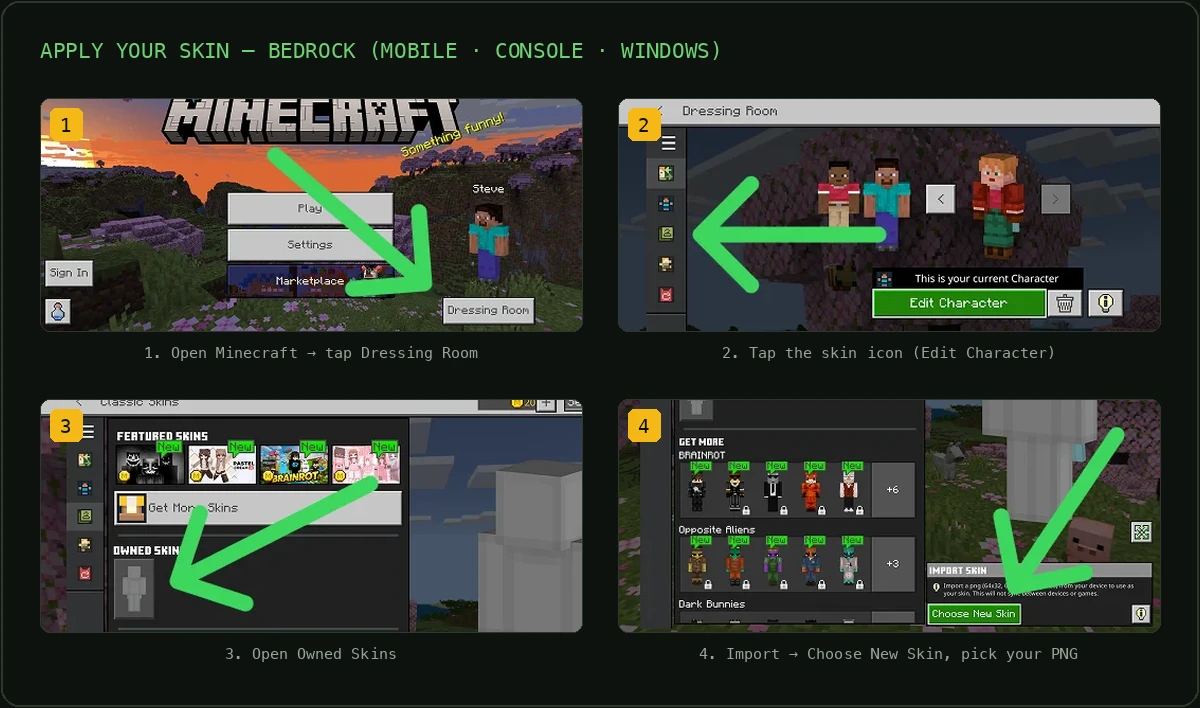
No Bedrock, as skins ficam no Provador dentro do jogo (o criador de personagem), e não em um site. Dá para importar um PNG personalizado no Windows, no Android e no iOS:
- No menu principal, abra o Provador (ou toque no seu perfil/personagem) e escolha Editar personagem.
- Abra a seção Skins clássicas, a aba que aceita PNGs personalizados, e não a aba premium do Criador de personagem no Marketplace.
- Selecione a opção Importar (procure o ícone de cabide/importar) e escolha o seu
.pngno dispositivo. - Escolha o tipo de corpo (Clássico ou Slim) e confirme. A skin é aplicada na hora. O Minecraft pode avisar que uma skin importada não vai sincronizar com seus outros dispositivos — isso é normal; é só importar o mesmo PNG em cada dispositivo onde você quiser usá-la.
Um aviso para Xbox, PlayStation e Nintendo Switch: as edições de console não deixam você escolher um arquivo PNG personalizado, então importe sua skin em um PC com Windows, celular ou tablet. E como skins importadas nem sempre sincronizam entre dispositivos, o jeito mais garantido é importar o PNG em cada dispositivo onde você joga.
Perguntas frequentes
É grátis transformar uma foto em skin de Minecraft?
Depende da ferramenta. Muitos editores de skin manuais são grátis, enquanto as ferramentas de IA que transformam foto em skin variam — algumas são pagas e outras oferecem um número limitado de gerações grátis. Seja qual for a sua escolha, confira se dá para baixar de verdade um PNG 64×64 utilizável, e não só ver uma prévia.
Uma ferramenta de foto para skin funciona no Java e no Bedrock?
Deveria funcionar. Uma skin de Minecraft de verdade é um único PNG 64×64 que funciona nas duas edições; só o jeito de enviar muda. No Java, você coloca a skin pelo minecraft.net ou pelo launcher; no Bedrock, você toca em "Importar" no Provador dentro do jogo. Se uma ferramenta nunca fala em 64×64 nem explica como enviar o arquivo, é sinal de que você pode estar recebendo uma imagem, e não uma skin de verdade.
Qual foto gera a melhor skin de Minecraft?
Uma foto nítida, bem iluminada e de frente, em que seu rosto, cabelo e roupa apareçam com clareza, dá o melhor resultado. Fundos poluídos, filtros pesados, óculos escuros, chapéus e fotos de perfil dificultam para qualquer ferramenta entender suas características. Qualidade na entrada é qualidade na saída: quanto mais claras suas características, mais reconhecível fica a skin.
É seguro e privado enviar minha foto?
Só envie fotos para ferramentas com uma política de privacidade clara e prefira as que não publicam sua foto nem o resultado por padrão. Veja se as imagens são usadas para treinar modelos ou exibidas em uma galeria pública. O Photo2Skin usa sua foto apenas para gerar sua skin e não a publica.
Dá para fazer uma skin de Minecraft a partir de uma foto no celular?
Sim. As melhores ferramentas de foto para skin rodam direto no navegador do celular ou como app, então você tira ou escolhe uma foto e ganha uma skin sem precisar de PC. No Bedrock, a opção "Importar" do jogo deixa você aplicar a skin direto no mesmo celular.
Dá para editar a skin depois de gerada?
Sim, desde que a ferramenta entregue um arquivo de skin de verdade. Como o resultado é um PNG 64×64 padrão, você pode abri-lo em qualquer editor de skin (como o editor do Skindex ou o Nova Skin) para retocar pixels, mudar cores ou adicionar acessórios antes de enviar. Uma imagem de avatar exportada ou um JPG não pode ser editado como skin.
Por que minha skin parece uma foto colada numa caixa?
Esse é o sinal clássico de uma ferramenta de mapeamento direto de pixels: ela cola os pixels reais da sua foto no template, então um rosto 2D fica esticado sobre uma cabeça e membros 3D. Ferramentas de IA que redesenham a skin evitam isso pintando um personagem quadradão de verdade, com o sombreamento certo em cada face do modelo, em vez de projetar uma imagem plana.
Qual tamanho e formato uma skin de Minecraft precisa ter?
Uma skin moderna de Minecraft é um PNG de 64×64 pixels com suporte a transparência (o antigo layout 64×32 é legado, e o Bedrock também aceita 128×128 HD). Se uma ferramenta exporta um JPG ou uma imagem maior tipo "pôster", não é um arquivo de skin válido. Esse é o jeito mais rápido de saber se você está recebendo uma skin ou só uma arte.
Como transformar sua foto em skin de Minecraft do jeito certo
Aprender a transformar uma foto em skin de Minecraft se resume a uma ideia: o que você baixa precisa ser uma skin de verdade, e não só uma imagem. Uma skin de verdade é um PNG 64×64, organizado no template UV, que você envia para a sua conta e usa no Java ou no Bedrock. Sabendo disso, você avalia qualquer ferramenta em segundos e escolhe a opção que entrega tanto a semelhança com qualidade de IA quanto o arquivo jogável de verdade. Quando estiver pronto, você pode criar uma skin de Minecraft com a sua foto em poucos minutos e já estar usando ela no jogo no mesmo dia.