

写真をMinecraftスキンにする方法
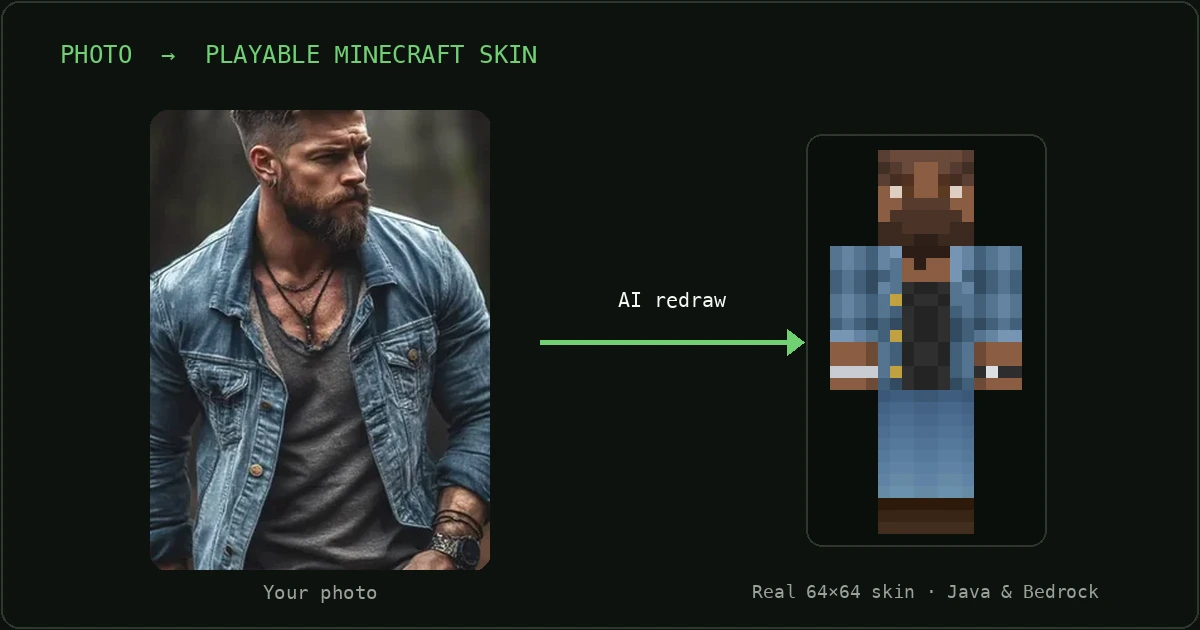
お気に入りの写真が見つかったとします。自撮りかもしれないし、一番盛れる角度でお気に入りのパーカーを着た一枚かもしれません。そして、その姿のままMinecraftの世界に入りたいと思っている。うれしいことに、2026年の今、写真からMinecraftスキンを作るのは本当にカンタンです。ただし、誰も教えてくれない落とし穴があります。「AI Minecraftスキン」ツールの中には、見た目はいいけれど実際にはプレイで使えるスキンではない、ただの画像を渡してくるものがあるんです。プレビューではきれいに表示されるのに、ダウンロードしてみたらMinecraftがスキンとして受け付けない画像だったり、アップロードできても写真がキャラクターモデルに引き伸ばされて貼り付いただけだったりします。
この記事では、本物のスキンの見分け方、写真からスキンを作る4つの方法、そしてJava版やBedrock版のゲーム内で使うための具体的な手順を紹介します。
写真からMinecraftスキンを作る方法(簡単まとめ)
手っ取り早い方法だけ知りたい人は、こちらをどうぞ。このあとのガイドでは各ステップを詳しく解説するので、どんなツールでも自分で良し悪しを判断できるようになります。
- 顔・髪型・服装がはっきり写った、明るい場所で正面から撮った鮮明な写真を選びます。
- スキンテンプレートに沿った本物の64×64 PNGを出力する、写真からスキンを作るAIツールを使います(JPGやありきたりな「アバター」画像はNG)。
- PNGファイルをダウンロードします。
- 自分のアカウントにアップロードします。Java版ならminecraft.netで、Bedrock版ならゲーム内のキャラクタークリエイターの「インポート」から設定できます。
本物のMinecraftスキンとは何か
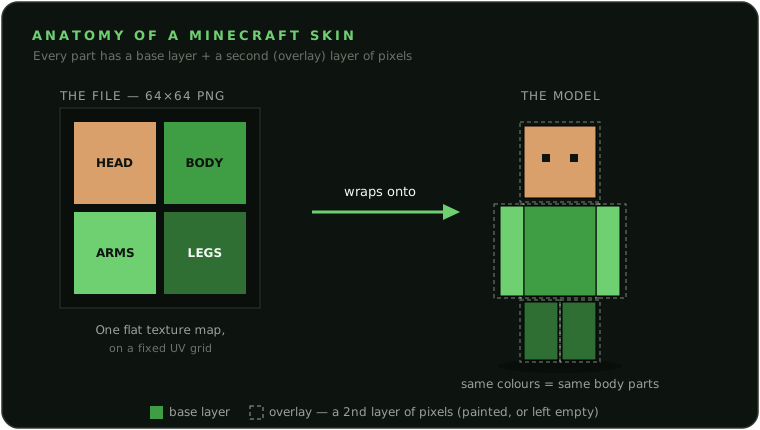
写真からMinecraftスキンを作る前に、そもそもスキンとは何かを知っておくと役立ちます。スキンはキャラクターの絵ではないからです。スキンとはテクスチャマップのこと。箱を包装紙で包むように、ゲームが3Dのプレイヤーモデルに巻きつける、小さな平面のピクセルシートです。キャラクターの形(頭のキューブ、胴体、腕2本、脚2本)はMinecraft側ですでに決まっています。スキンファイルは、それぞれのキューブの各面の色を指定しているだけなんです。
サイズは64×64のPNG。そう、すごく小さいんです
現在の標準スキンは、ぴったり64×64ピクセル。これがスキン全体です。2009年ごろの初期フォーマットは高さが半分の64×32で、Java版では後方互換のために今も使えますが、すべての手足に2層目を持たせるといった、今のスキンで使われる要素は表現できません。64×64という表記がどこにもないツールは、要注意だと思っておきましょう。
本物のスキンはPNGで、JPGということは絶対にありません。今のスキンには、ベースのすぐ外側に重なる2層目のピクセルがあります。これが「オーバーレイ」(髪、帽子、メガネ、ジャケット、袖など)です。このレイヤーの各ピクセルは、ベースの上に表示される不透明なピクセルとして塗られているか、下のベースが透けて見えるように空のままになっているかのどちらかです。「このピクセルは空」という情報を記録できるのはPNGだけで、JPGにはできません。これこそ、スキンがPNGでなければならない本当の理由です。さらにPNGは可逆圧縮なので、1ピクセルがそのままブロックの1面として見える64×64のグリッドでも、JPGのようにふちがにじんだり汚れたりしません。ツールがJPGを渡してきたら、それはスキンではなく、ただの画像です。
クラシックとスリムの違い、そしてレイアウトが重要な理由
体型モデルは2種類あり、違いはたった1つ、腕の太さだけです。クラシック(「スティーブ」)は腕の幅が4ピクセル、スリム(「アレックス」)は3ピクセル。それ以外(頭・胴体・脚)はまったく同じです。片方のモデル用に描いたスキンをもう片方で着ると、腕にすき間やはみ出しができてしまいます。だから良い写真→スキン変換ツールならモデルを選べるはずですし、Java版でもBedrock版でもスキンを設定するときにモデルを選べます。
最後に、写真を正方形にそのまま貼り付けてもうまくいかない理由について。64×64のシートはUVレイアウト、つまりどのパーツがどの立方体のどの面に塗られるかを示した展開図で、段ボール箱を平らに開いたようなものです。頭の正面はいつも決まった長方形に、右脚はまた別の長方形に……という具合。写真をそのまま貼ると、目が頭のてっぺんに来たり、耳が胴体に行ってしまったりします。スキンを理解しているツールなら、レイアウトどおりに顔を頭の正面の長方形へ、髪を頭とオーバーレイの長方形へ、服を胴体と手足へ配置します。本物のスキンと、ゆがんだ貼り付けとの違いはまさにここです。
もうひとつ安心できる事実があります。64×64のPNG1枚で、Java版でもBedrock版でもちゃんと使えるスキンになります。違うのはアップロードの方法だけ。さらにBedrock版はMODなしで128×128のHDスキンに標準対応していますが、Java版のバニラは64×64(と旧形式の64×32)のみで、それ以上の解像度にはクライアントMODが必要です。ほとんどの人にとって、スキンといえば64×64です。
写真からMinecraftのスキンを作る4つの方法
方法は大きく分けて4つ。本当に大事なポイント――ちゃんとゲームで使えるファイルになるか、そしてキャラクターとして描き直されて見えるか、それとも写真が引き伸ばされたように見えるか――で、それぞれ一長一短があります。正直に並べて比べてみましょう。
| 方法 | 本物の64×64スキンファイル? | Java/Bedrockで使える? | 見た目 | 手間 |
|---|---|---|---|---|
| 手作業のドット絵エディタ (例:The Skindex、Nova Skin、Tynker、Planet MinecraftのPMCSkin3D)。スキンは自分で手描きし、写真は画面上の参考資料にすぎません。 |
はい。スキン専用のエディタなので、正しい64×64のPNGを書き出せます。 | はい。アップロードやインポートができる標準的なスキンファイルです。 | 完全にあなたの腕次第。初心者がきれいに似せるのはなかなか難しいです。 | 高度なスキルが必要で、1時間以上かかることも多いです。 |
| 画像をそのまま貼り付ける変換ツール 写真をアップロードすると、そのピクセルをスキンのテンプレートに直接貼り付けます。描き直しはなし。 |
はい。たいてい本物の64×64のPNGが出力されます。 | はい。Java版にもBedrock版にもちゃんとアップロードできます。 | 多くの人が期待する仕上がりではありません。平面の写真がカクカクした体に巻き付けられるだけなので、顔や服はキャラクターとして描き直されず、引き伸ばされてゆがんでしまいます。 | 少ない。たいてい数秒。 |
| AIアート系の「スキンジェネレーター」 Minecraft風の画像を生成するツールで、AIが描いたカクカクのキャラクターの絵が手に入ります。 |
たいていいいえ。出力はレンダリングされた画像(「アバター」やアート作品)で、UVマッピングされた64×64のスキンファイルではありません。 | そのままでは使えません。絵は、アカウントにアップロードして着られるスキンではないからです。 | 見た目は4つの中でいちばんきれいなことが多いけれど、あくまでアートで、着られるスキンではありません。 | 少ない。たいてい1分以内。 |
| Photo2Skin(AIで写真 → 本当に使えるスキン) 写真を1枚アップロードするだけで、あなたをMinecraftのキャラクターとして描き直します。テキストからのスキン作成にも対応。 |
はい。正しいUVレイアウトの本物の64×64のPNGで、1枚の写真から3つのスタイル違いが手に入ります。 | はい。Java版とBedrock版の両方に対応し、ダウンロード前に3Dプレビューで巻き付き具合を確認できます。 | AIクオリティで本人らしさを残しつつ、ちゃんとしたブロック状のキャラとして描き直し、正しくマッピング。 | なし。アップロードしてバリエーションを選ぶだけ。 |
よく見かける落とし穴は2つあります。1つ目は見た目はすごくいいのに、使えるスキンファイルではないパターン。きれいなAIアートでも、ゲーム内で実際に着ることはできません。2つ目はその逆で、アップロードはできるけど見た目が粗いパターン。写真が描き直されずに、箱にぴったり貼り付けられただけだからです。
理想はその両方を満たすこと。AIクオリティのそっくり度と、正しくマッピングされた本物の64×64のPNG。良い写真→Minecraftスキン変換ツールはまさにこのすき間を埋めるためのもので、Photo2Skinが目指しているのもそこです。
本物のスキンが作れるツールか見分ける方法
誰かの言葉をうのみにする必要はありません。画像からMinecraftスキンを作るツールを信用する前に、どのツールでも試せるチェックリストを用意しました。本物のスキンとは:
- PNGファイルであること。JPG/JPEGではダメです。スキンのオーバーレイレイヤーに必要な透明ピクセルを保存できるのはPNGだけです。
- 64×64ピクセルであること。Java版は旧形式の64×32も、Bedrock版は64×64か128×128も使えます。ファイルのプロパティを開けば、このどれかのサイズになっているはずです。
- アカウントにアップロードできること。ツールがキャラクターへの反映方法を教えてくれます。Java版ならminecraft.netでPNGをアップロード、Bedrock版ならゲーム内でインポートします。
- モデルに対応していること。クラシック(腕4px)かスリム(腕3px)かを選べる、またははっきり明記している。
- スキンテンプレートに沿って配置されていること。平らなシートの中で、顔のパーツや胴体のパーツが見分けられるはずです。にじんだ写真ではありません。
逆に、使えるスキンではなくただの画像をつかまされているかもしれないサインはこちら。自分でチェックしてみてください。特定のブランドを叩く必要はありません。
- ダウンロードしたファイルがJPG/JPEG、またはツールに「JPGで保存」がある。スキンはPNGです。
- 結果が「アバター」「アート」「画像」と呼ばれていて、64×64という言葉がどこにも出てこない。
- Minecraftアカウントへのアップロード方法の説明がなく、「画像をダウンロード」とだけある。
- 出力が、描き直されてピクセルにそろったキャラクターではなく、写真だとわかるものを体の形に貼り付けただけになっている。
かんたんな方法:Photo2Skinで写真をスキンにする
ドット絵を描くのは面倒、とにかく本当に使えるスキンがほしい――それならこれが近道です。Photo2Skinがやることはひとつ。写真1枚から、あなたを本物のMinecraftスキンとして描き直すことです。
- 写真を1枚アップロード。明るい場所で正面から撮った、顔・髪・服がはっきり写った写真がいちばん似ます。写真の代わりに、テキストでキャラクターを説明することもできます。
- 3つのスタイルのスキンが届く。その1枚の写真から、Photo2Skinは3種類のバリエーション(シグネチャー、キュート、プレイフル)を生成。1つの結果に縛られず、気に入った見た目を選べます。
- 3Dでプレビュー。モデル上でスキンをくるくる回して、顔や髪、服がキャラクターにどう乗っているかを、確定する前にチェックできます。
- 64×64のPNGをダウンロード。手に入るのは正しくマッピングされた本物のスキンファイル。そのままJava版にもBedrock版にもアップロードできます。
どのブラウザでも使えて、スマホでスキンを作ってそのまま適用したいならiOSアプリもあります。髪の色を変えたい、目を直したい、ロゴを入れたい――そんなときは、内蔵のMinecraftスキンエディタで開けば、ダウンロード前に3Dモデルに直接描き込めます。

スキンのアップロード方法と使い方(Java版・Bedrock版)
64×64のPNGが用意できたら、適用は1分で終わります。どのエディションで遊ぶ場合も共通するポイントがいくつかあります。ファイルはPNGであること(JPGは不可)、サイズは64×64であること(Bedrockは128×128のHDにも対応)、そして今やMinecraftのあらゆる場面で使われているMicrosoftアカウントでサインインしていることです。
Java Edition(PC/Mac)
公式サイトとランチャーのどちらからでも設定できます。どちらで変更しても、同じアカウントのスキンが変わります。
公式サイトから設定する場合:
- minecraft.netにアクセスし、Microsoftアカウントでサインインします。
- スキン変更ページを開きます(プロフィールメニュー →スキン、または
minecraft.net/msaprofile/mygames/editskinに直接アクセス)。 - モデルを選びます:クラシック(腕の幅4px)またはスリム(腕の幅3px)。
.pngファイルを選択し、アップロードをクリックします。- Minecraft Javaを起動(または再起動)すると反映されます。すでにゲーム中なら、メインメニューに戻るか再起動してください。
Minecraft Launcherから設定する場合:
- ランチャーを開き、Java Editionが選択されていることを確認します。
- スキンタブをクリックし、新しいスキンを追加します。
.pngを選び、名前を付けて、クラシックかスリムを選択します。- 保存して使用し、プレイを押します。これでスキンがアカウントに反映されました。
Bedrock Edition(Windows、スマホ、ゲーム機、Switch)
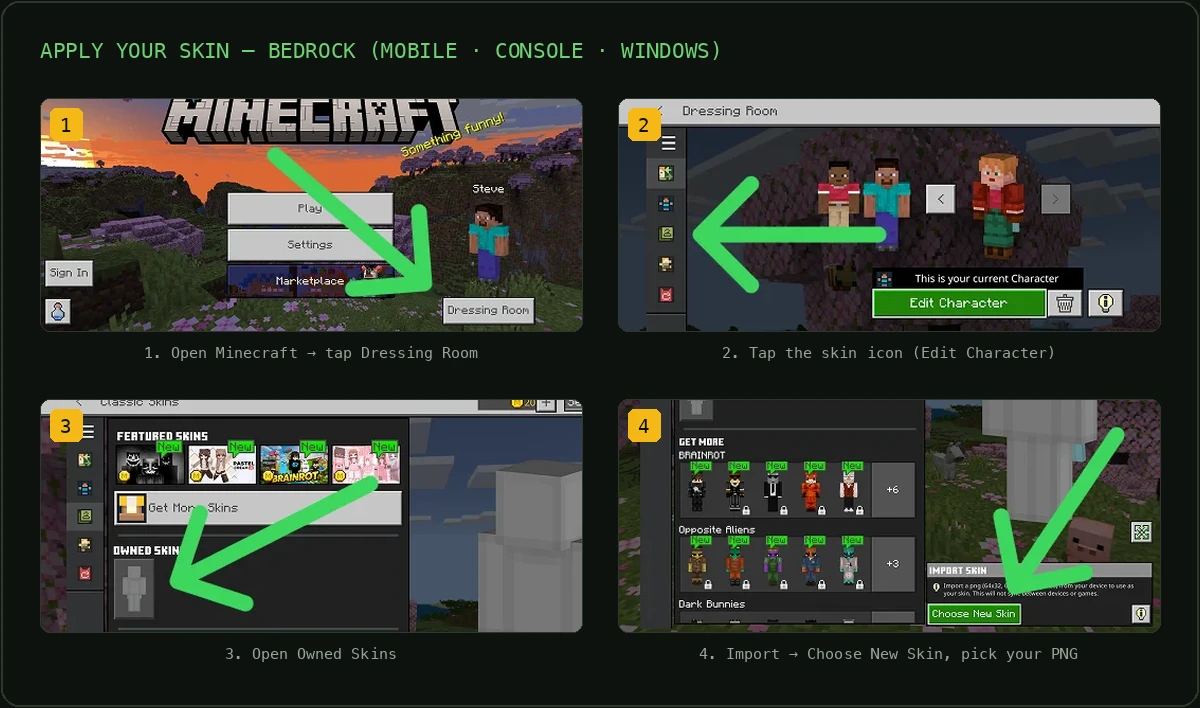
Bedrockのスキンは、Webサイトではなくゲーム内の更衣室(キャラクタークリエイター)で設定します。自作のPNGのインポートは、Windows、Android、iOSで行えます:
- メインメニューから更衣室を開き(またはプロフィール/キャラクターをタップし)、キャラクターを編集を選びます。
- クラシック スキンのセクションを開きます。自作のPNGを読み込めるのはこのタブで、有料のキャラクタークリエイターのマーケットプレイスのタブではありません。
- インポートを選び(ハンガーやインポートのアイコンが目印)、端末内の
.pngを選択します。 - 体型(クラシックかスリム)を選んで確定すると、すぐにスキンが適用されます。インポートしたスキンはほかの端末に同期されない、という警告が出ることがありますが、これは仕様です。使いたい端末ごとに同じPNGをインポートし直せばOKです。
Xbox、PlayStation、Nintendo Switchの場合の注意点:ゲーム機版には自作PNGを選ぶファイル選択画面がないため、Windows PC、スマホ、タブレットでスキンをインポートしてください。また、インポートしたスキンは端末間で確実に同期されるとは限らないので、遊ぶ端末ごとにPNGをインポートするのがいちばん確実です。
よくある質問
写真からMinecraftスキンを作るのは無料?
ツールによります。手作業で作るスキンエディタは無料のものが多い一方、AIで写真をスキンにするツールはさまざまで、有料のものもあれば、無料で何回か生成できるものもあります。どのツールを使う場合も、プレビューだけでなく、実際に使える64×64のPNGをダウンロードできるか必ず確認しましょう。
写真からスキンを作るツールは、Java版とBedrock版の両方で使える?
使えるはずです。本物のMinecraftスキンは1枚の64×64のPNGで、どちらのエディションでも使えます。違うのはアップロード方法だけです。Javaならminecraft.netかランチャーで設定し、Bedrockならゲーム内の更衣室で「インポート」をタップします。64×64やファイルのアップロード方法について何も説明がないツールは、本物のスキンではなくただの画像しか手に入らない可能性があります。
Minecraftスキンに一番向いている写真は?
ピントが合っていて明るく、正面から撮った、顔・髪型・服装がはっきり見える写真がベストです。ごちゃごちゃした背景、強いフィルター、サングラス、帽子、横顔の写真だと、どんなツールでも特徴を読み取りにくくなります。元の写真のクオリティがそのまま仕上がりに出るので、特徴がはっきり伝わるほど、ひと目で自分だとわかるスキンになります。
写真をアップロードしても安全?プライバシーは大丈夫?
プライバシーポリシーがはっきりしているツールにだけアップロードしましょう。写真や生成結果をデフォルトで公開しないツールを選ぶのがおすすめです。画像がAIモデルの学習に使われていないか、公開ギャラリーに載せられていないかもチェックしておきましょう。Photo2Skinは、写真をスキンの生成のためだけに使い、一般に公開することはありません。
スマホの写真からMinecraftスキンは作れる?
できます。優れた写真→スキン変換ツールはスマホのブラウザやアプリで直接動くので、PCがなくても写真を撮るか選ぶだけでスキンが作れます。Bedrockなら、そのままゲーム内の「インポート」から同じスマホでスキンを適用できます。
生成したスキンはあとで編集できる?
できます。ツールが本物のスキンファイルを出力してくれるなら問題ありません。出力は標準的な64×64のPNGなので、どのスキンエディタ(Skindexのエディタや Nova Skinなど)でも開いて、アップロード前にドットを修正したり、色を変えたり、アクセサリーを追加したりできます。書き出されたアバター画像やJPGは、スキンとして編集できません。
スキンが、箱に写真を貼り付けたみたいに見えるのはなぜ?
それは、ピクセルを直接マッピングするタイプのツールにありがちな症状です。写真のピクセルをそのままテンプレートに貼り付けるので、2Dの顔が3Dの頭や手足に引き伸ばされてしまいます。AIで描き直すタイプのツールなら、平面の画像を投影するのではなく、モデルの各面に正しい陰影をつけたブロックらしいキャラクターをきちんと描くので、こうした問題が起きません。
Minecraftスキンのサイズと形式は?
現在のMinecraftスキンは、透過に対応した64×64ピクセルのPNGです(古い64×32の形式はレガシー扱いで、Bedrockは128×128のHDにも対応)。JPGや大きな「ポスター」のような画像を出力するツールは、有効なスキンファイルではありません。スキンが手に入るのか、ただのイラストなのかを見分ける一番手っ取り早い方法です。
写真をMinecraftスキンにする正しい方法
写真をMinecraftスキンにする方法で大事なのは、たった一つ。ダウンロードするものがただの画像ではなく、本物のスキンであることです。本物のスキンとは、UVテンプレートに沿って配置された64×64のPNGで、アカウントにアップロードしてJavaでもBedrockでも使えるものです。これさえ押さえておけば、どんなツールも数秒で見極められ、AIならではのそっくりな仕上がりと、実際にプレイで使えるファイルの両方が手に入る方法を選べます。準備ができたら、数分で写真からMinecraftスキンを作成して、その日のうちにゲーム内で着てみましょう。