

自撮り写真をMinecraftスキンにする方法
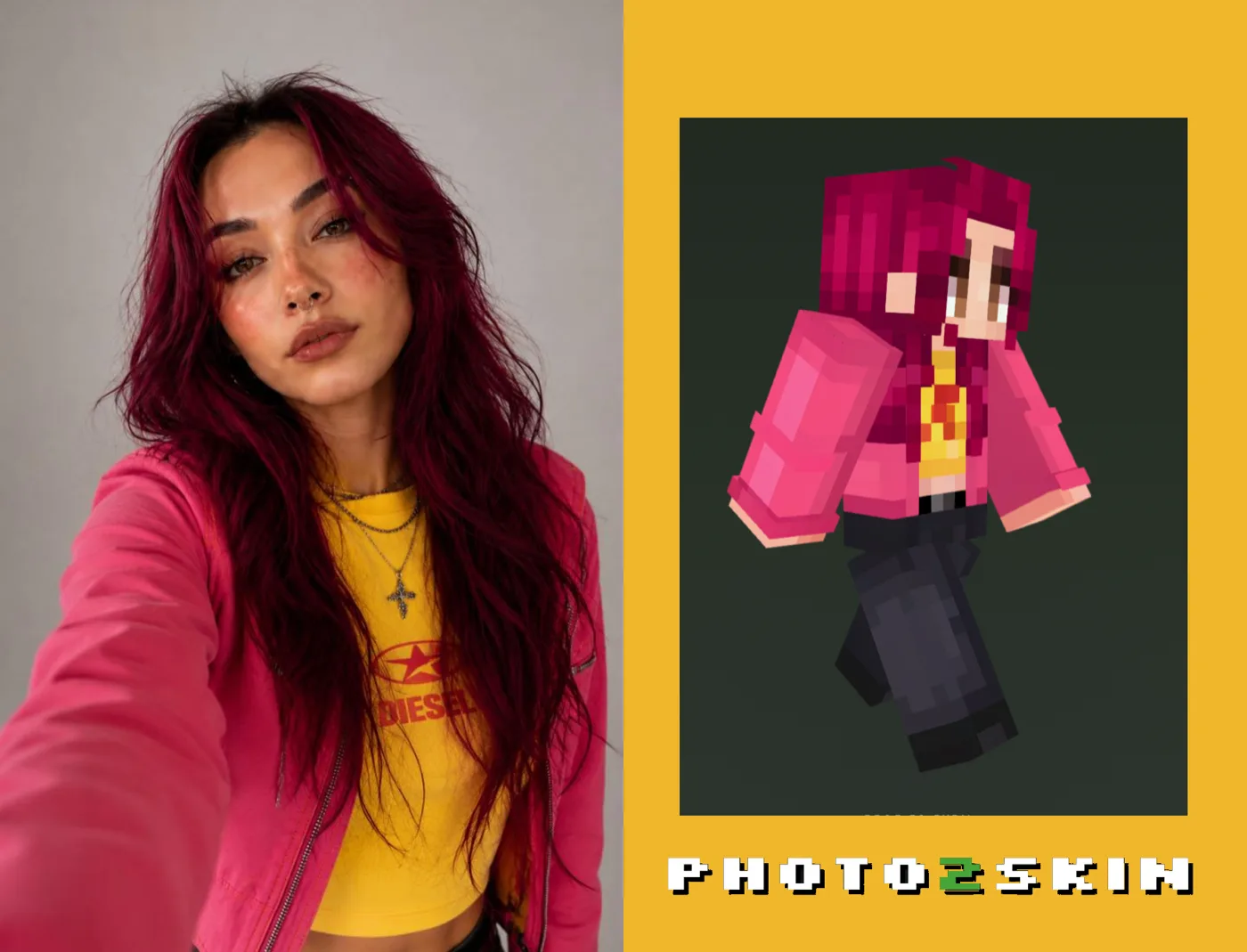
あなたの自撮りは、ただの「Minecraft風イラスト」以上のものになります。AIの自撮り→Minecraftスキン生成ツールを使えば、自分の顔・髪型・服装をもとに、Minecraftで実際に着られる本物の64×64スキンが作れます。
手順はほんの数ステップ。鮮明な自撮りを選んでPhoto2Skinにアップロードし、スキンを生成して完成したPNGをダウンロードするだけです。AIは元の写真を縮小したりドット絵化したりするのではなく、Minecraftのキャラクター形式に合わせてあなたの見た目を作り直します。
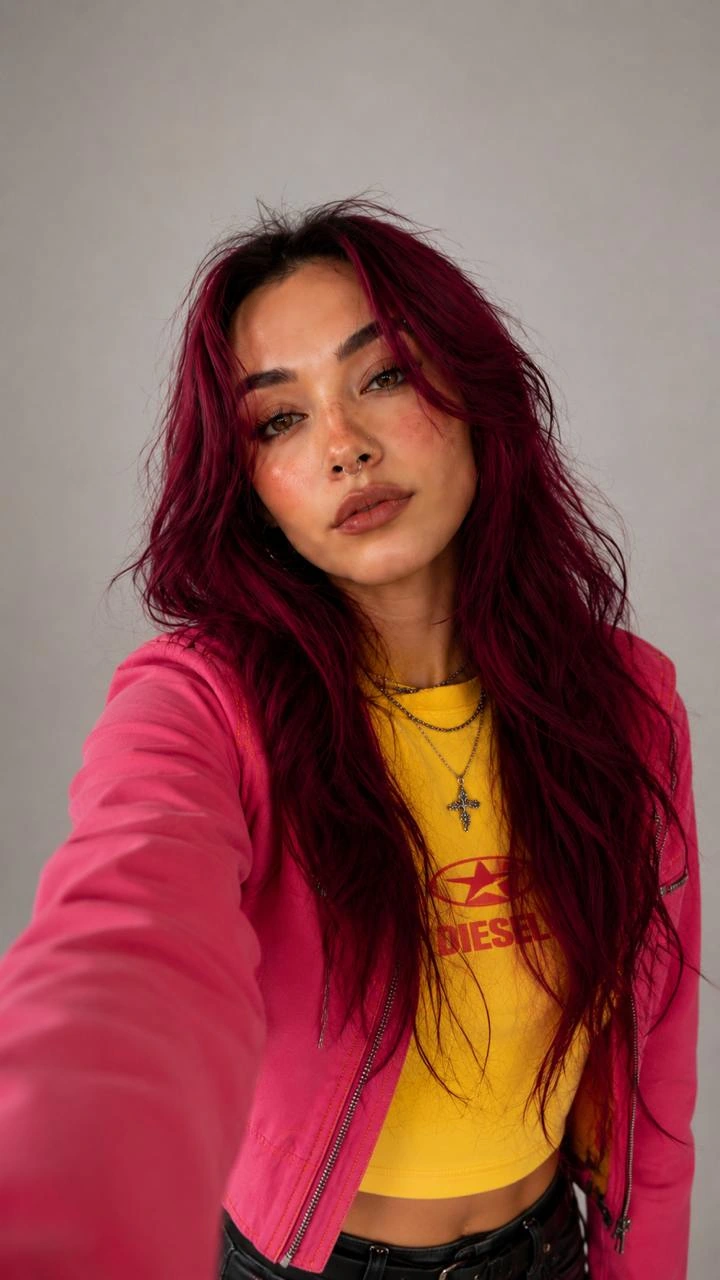
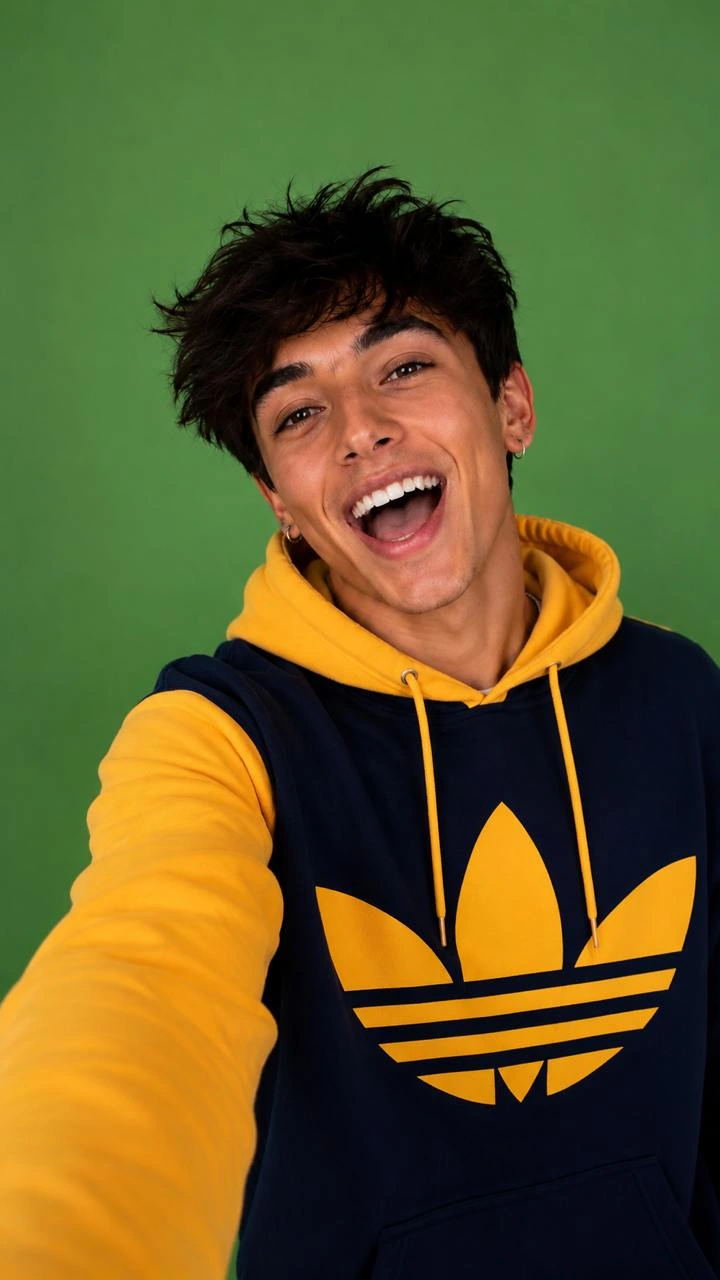
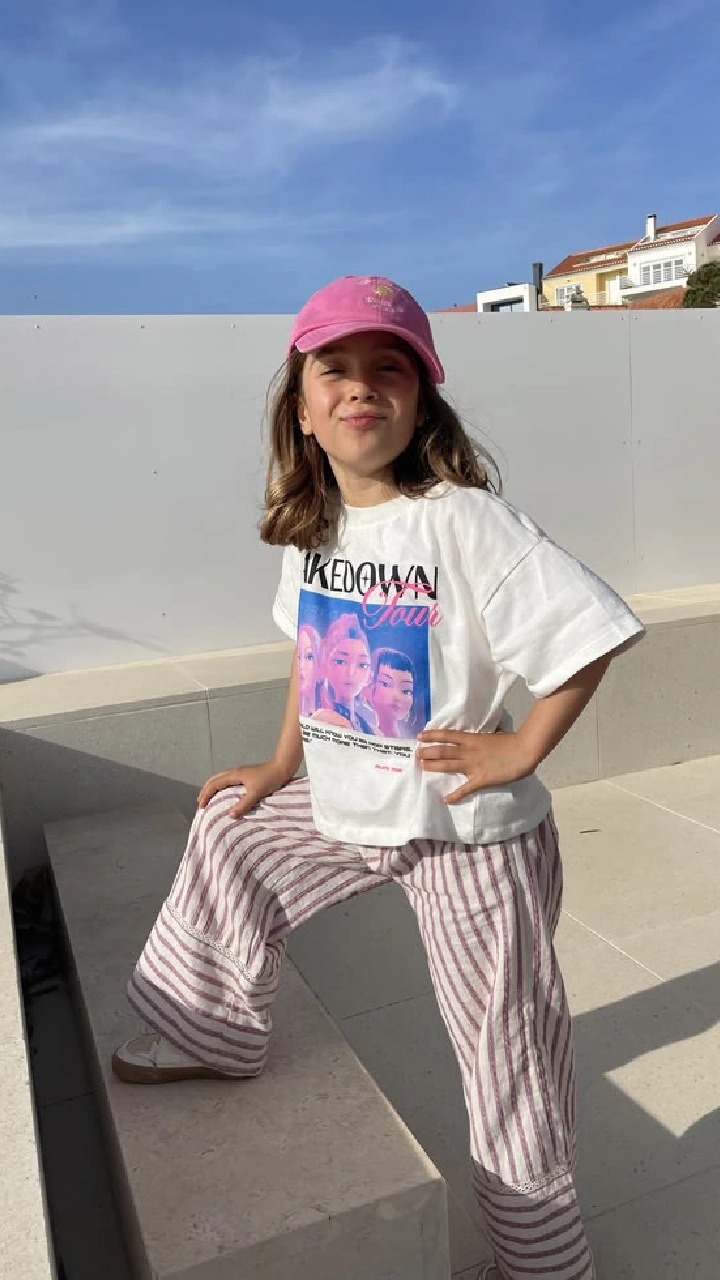
自撮りからMinecraftスキンを作る方法
Minecraftのスキンテンプレートに自分の顔を手描きする必要はありません。Photo2Skinが自撮りから特徴的な部分を読み取り、それをもとに頭・胴体・腕・脚まで揃ったキャラクターを丸ごと作ってくれます。
- 顔・髪・服がはっきり写った、鮮明な自撮りを選びます。
- 写真を写真からMinecraftスキンを作るジェネレーターにアップロードします。
- AIでMinecraftスキンを生成します。
- 仕上がりを3DのMinecraftキャラクターでプレビューします。
- 変えたいところがあれば自由に編集します。
- 完成した64×64のPNGをダウンロードして、Minecraftで使いましょう。
1. 自分らしさが伝わる自撮りを選ぶ
自撮りからMinecraftスキンをきれいに作るには、まずAIが参考にしやすい写真を選ぶことが大切です。顔や髪型がはっきり見える明るい写真を選びましょう。生成されるスキンを普段の服装に近づけたいなら、服も少し写しておくのがおすすめです。暗すぎる写真やブレた写真、フィルターを強くかけた自撮りは、残したい細かい部分が見えなくなるので避けましょう。
2. 自撮りをPhoto2Skinにアップロード
Photo2SkinのAI Minecraftスキンジェネレーターを開いて、自撮りをアップロードします。JPEG、PNG、HEIC、WebPなどの一般的な画像形式に対応しているので、Minecraftのスキンテンプレートを用意しなくても、スマホやパソコンの写真をそのまま使えます。
3. AIでMinecraftスキンを生成
生成をスタートすると、AIは自撮りをただの平面画像ではなく、ひとりのキャラクターとして解釈します。髪、顔のパーツ、服、色がMinecraftの体の正しい部位に割り当てられ、「Minecraftキャラっぽく見える絵」ではなく、ちゃんと使える64×64のスキンテクスチャが完成します。
4. Minecraftキャラになった自分をプレビュー
ダウンロードする前に、生成されたスキンを3Dキャラクターで確認しましょう。モデルを回して正面・背面・側面をチェックし、髪型、顔、シャツやジャケット、パンツ、全体の配色など、こだわりたいポイントをよく見てください。スキンには、正面から撮った普通の自撮りでは写らない面もあるので、そうした見えない部分はAIが補ってデザインを完成させます。
5. Minecraftスキンを編集してダウンロード
生成されたスキンがイメージに近いけれど少し手直ししたい、という場合はMinecraftスキンエディタで開きましょう。2Dテクスチャや3Dモデル上で、1ピクセルずつ調整したり、色を変えたり、細かい部分を直接編集したりできます。完成したら、Minecraft Java版・統合版で使える64×64のPNGとしてダウンロードしましょう。
ゲーム内でスキンを設定する作業は別の手順で、エディションごとにやり方が異なります。両方のやり方はMinecraftのスキンを変更・インポートする方法のガイドで解説しています。
AIは自撮りのどこを残すの?
Minecraftのキャラクターは写真よりはるかにピクセル数が少ないので、顔の細部まで完璧に再現することが目的ではありません。代わりにAIは、Minecraftのカクカクした見た目に変換しても「自分っぽさ」が残る見た目の特徴を探します。
| 自撮りの要素 | Minecraftスキン |
|---|---|
| 髪 | 髪の色、全体的なシルエット、特徴的な髪型 |
| 顔 | シンプルにした目、肌の色、目立つ顔の特徴 |
| メガネ | 顔まわりにドットで描かれたメガネ |
| シャツ・ジャケット | 胴体と腕に反映される色や特徴的な服のディテール |
| アクセサリー | Minecraftスキンで表現できる範囲でシンプルにした目立つディテール |
| 全体の色 | 元の写真をもとにしたMinecraftらしい配色 |
だからこそ、顔の細かいパーツよりも、個性的な髪型、派手なジャケット、メガネ、印象的な配色のほうが大事になることがあります。Minecraftのスキンは小さいので、いちばん目立つ特徴が「らしさ」の大部分を決めるのです。
自撮りと全身写真、Minecraftスキンに向いているのはどっち?
自撮りは顔や髪をAIがはっきり把握しやすく、体がより多く写った写真は服装の情報を多く伝えられます。どちらが常に良いというわけではなく、Minecraftキャラで何を再現したいかによって選ぶのが正解です。
| 写真 | おすすめの用途 |
|---|---|
| 顔アップの自撮り | 顔、髪、メガネ、頭まわりのディテール |
| 上半身の自撮り | 顔、髪型、シャツやジャケット |
| 全身写真 | コーデ全体、パンツ、靴、全体の配色 |
お気に入りの自撮りが頭と肩しか写っていなくても大丈夫。全身写真がなくても、AIが写っている情報からMinecraftキャラクターの残りの部分を作ってくれます。
自撮りからのMinecraftスキンは、ただのドット絵写真じゃない
自撮りを64×64ピクセルに縮小するだけでは、使えるMinecraftスキンにはなりません。本物のスキンは、頭・胴体・腕・脚とそれぞれの各面に決まったエリアがある、構造化されたテクスチャです。Photo2Skinはこのレイアウトに合わせて人物を作り直すので、出来上がったPNGはMinecraftのプレイヤーモデルにぴったり貼り付きます。技術的な仕組みを知りたい人は、写真をMinecraftスキンにする方法のガイドをチェックしてください。
自撮り→スキンの変身動画でTikTok・YT・Instagramでバズろう
自撮りがMinecraftスキンに変身するようすを、TikTok、YouTube ショート、Instagram リール向けの短いお披露目動画にしてみましょう。まず元の自撮りを見せて、次にMinecraft版の自分を公開し、最後にスキンを3Dでくるっと回して締めくくります。このビフォーアフター形式の動画は数十万回再生を記録したこともあり、新しいスキンを手軽にシェアする方法としてぴったりです。自分で作るなら、Minecraftスキンフィルターと自撮り→スキン動画のガイドを参考にしてください。
@minewillcraft — 写真からMinecraftスキン
自撮りで作るマイクラスキンのアイデア
普段の見た目をそのまま再現する必要はないよ。自撮りで自分だとわかる顔や髪型を取り込んで、生成されたスキンをベースに、いつもとはちょっと違う自分を作ってみよう。
- 自撮りで着ている服をそのまま再現する。
- メガネや帽子、特徴的な髪型が写った自撮りを使う。
- 旅行やイベントの写真をMinecraftのキャラクターにする。
- 友達の写真からおそろいのスキンを作る。
- 生成したスキンを編集して、ファンタジー風やサバイバル向け、ロールプレイ用の自分にアレンジする。
- 昔の写真を使って、以前の髪型や服装をMinecraftで再現する。
他の人の写真をマイクラスキンにできる?
写真を使う許可をもらっていれば、友達や家族のスキンを作るときの参考にもできるよ。マルチプレイでおそろいのスキンにしたり、プレゼントにしたり、みんなで遊ぶMinecraftワールド用にしたりするのにぴったり。実在の人物の写真ではなく、架空のキャラクターやイラスト、ゲームのアバター、デジタルアートを使いたいなら、キャラクター画像やイラスト向けに作られた画像からマイクラスキンを作るジェネレーターを使おう。
自撮りを本物のマイクラスキンとして使おう
仕上がりに満足したら、生成されたPNGをダウンロードして、Minecraftのキャラクタースキンに設定しよう。Photo2Skinが作るのはキャラクターのレンダリング画像ではなく、本物の64×64スキンだから、そのままMinecraft JavaでもBedrockでもカスタムスキンとして使えるよ。スキンを入れたことがない人は、マイクラのカスタムスキンの変更・インポート方法のガイドを見てね。
自撮りからマイクラスキン作成のよくある質問
自撮りをMinecraftスキンにできる?
できます。Photo2Skinに自撮りをアップロードすると、写っている顔・髪・服・色をAIが再現し、本物の64×64 Minecraftスキンにしてくれます。プレビュー、編集、ダウンロードも可能です。
自撮りに全身が写っている必要はありますか?
いいえ。頭から肩までの鮮明な自撮りでも、スキンは十分に作れます。全身写真を使うと、ズボンや靴を含むコーディネート全体の情報をAIに多く伝えられる、というだけです。
Minecraftスキンに向いているのはどんな自撮り?
顔と髪がはっきり見える、明るく鮮明な写真を使いましょう。服装までMinecraftスキンに再現したいなら、服の一部が写っていると効果的です。強いフィルター、手ブレ、大事な部分が隠れている画像は避けてください。
Minecraftスキンは自分の顔とそっくりになりますか?
キャラクターの顔はごく少ないピクセルで表現されるため、写真をそのまま再現できるMinecraftスキンはありません。目指すのは、髪型・肌の色・メガネ・服・配色といった「あなたらしさ」がわかる特徴を、Minecraftスキンの形式に合ったデザインで残すことです。
できあがるのは本物のMinecraftスキン?それともただのAI画像?
Photo2Skinで作られるのは、Minecraftスキンのテクスチャ配置に沿った本物の64×64 PNGです。AIが描いたキャラ画像を眺めるだけでなく、ダウンロードしてゲームで使えるカスタムスキンになります。
生成した自撮りスキンはあとから編集できますか?
できます。生成したスキンをMinecraftスキンエディタで開けば、色の変更、1ピクセル単位の編集、服の調整、細部の追加などをしてから最終的なPNGをダウンロードできます。
自撮りスキンはJava EditionとBedrock Editionで使えますか?
使えます。生成される64×64 PNGは標準的なMinecraftスキン形式なので、Java EditionでもBedrock Editionでもカスタムスキンとして使えます。ただし、カスタムスキンの読み込み手順は2つのエディションで異なります。
自撮りがMinecraftスキンに変わる様子をTikTokやリールにできますか?
できます。シンプルなのは、まず元の自撮りを見せてから生成したMinecraftスキンを披露し、続けて回転する3Dプレビューを流す構成です。仕上がりを録画して、ビフォーアフターの変身動画としてTikTok、Instagram Reels、YouTube Shortsに使えます。