

Selfie in einen Minecraft Skin verwandeln – so geht’s
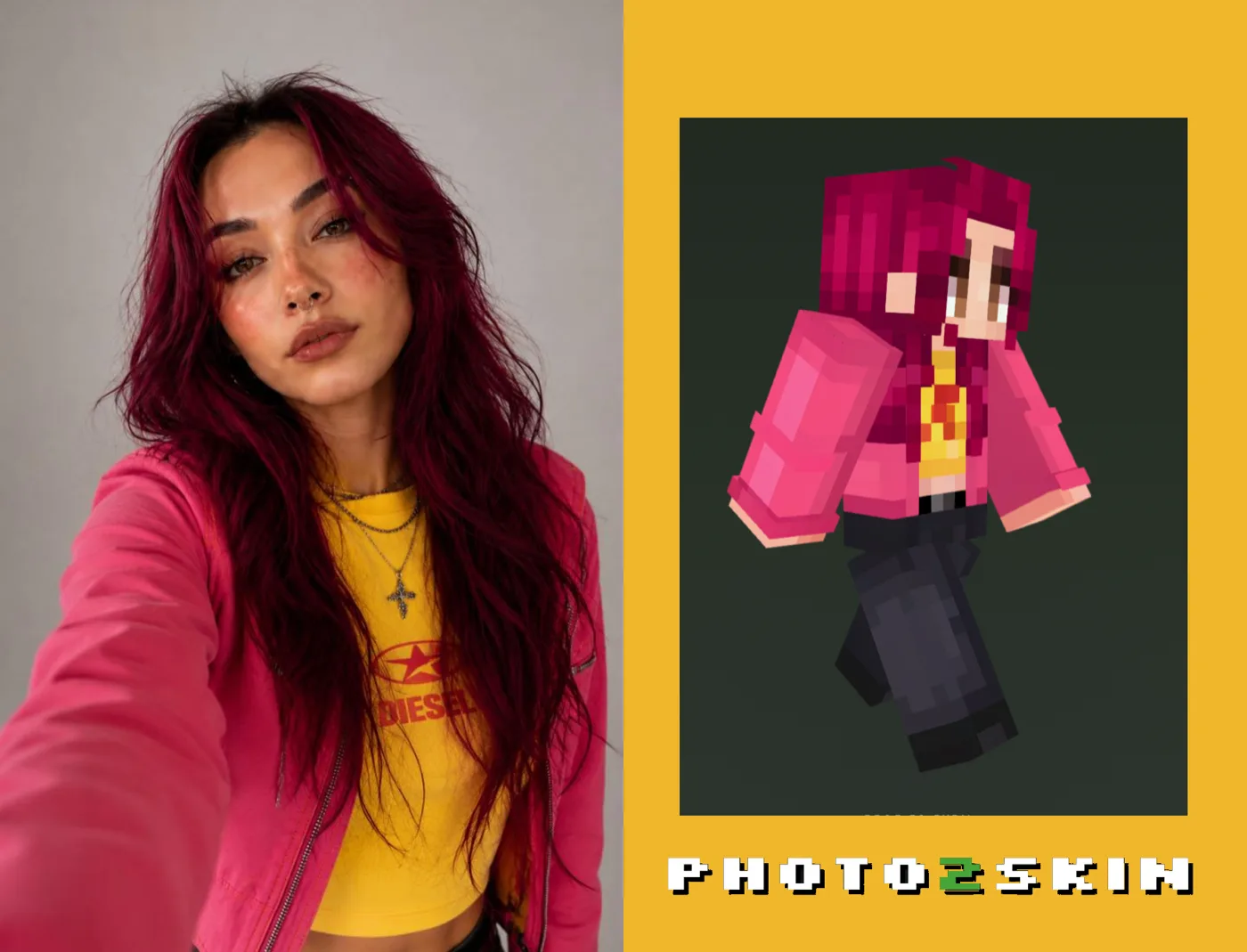
Aus deinem Selfie kann mehr werden als nur ein Bild im Minecraft-Stil. Mit einem KI-Generator, der aus deinem Selfie einen Minecraft-Skin macht, dienen dein Gesicht, deine Haare und dein Outfit als Vorlage für einen echten 64×64-Skin, den du in Minecraft wirklich tragen kannst.
Das geht in wenigen Schritten: Wähle ein klares Selfie, lade es bei Photo2Skin hoch, generiere deinen Skin und lade die fertige PNG herunter. Die KI baut dein Aussehen für das Charakterformat von Minecraft neu auf, statt das Originalfoto einfach zu verkleinern oder zu verpixeln.
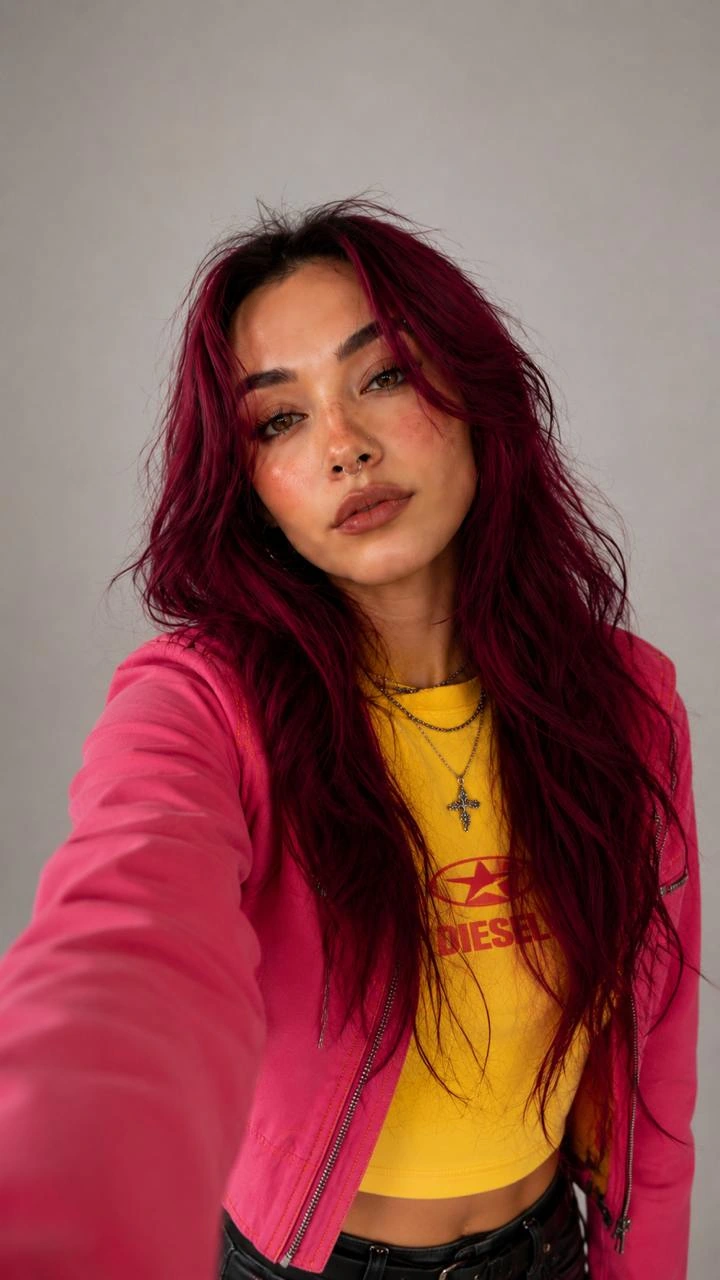
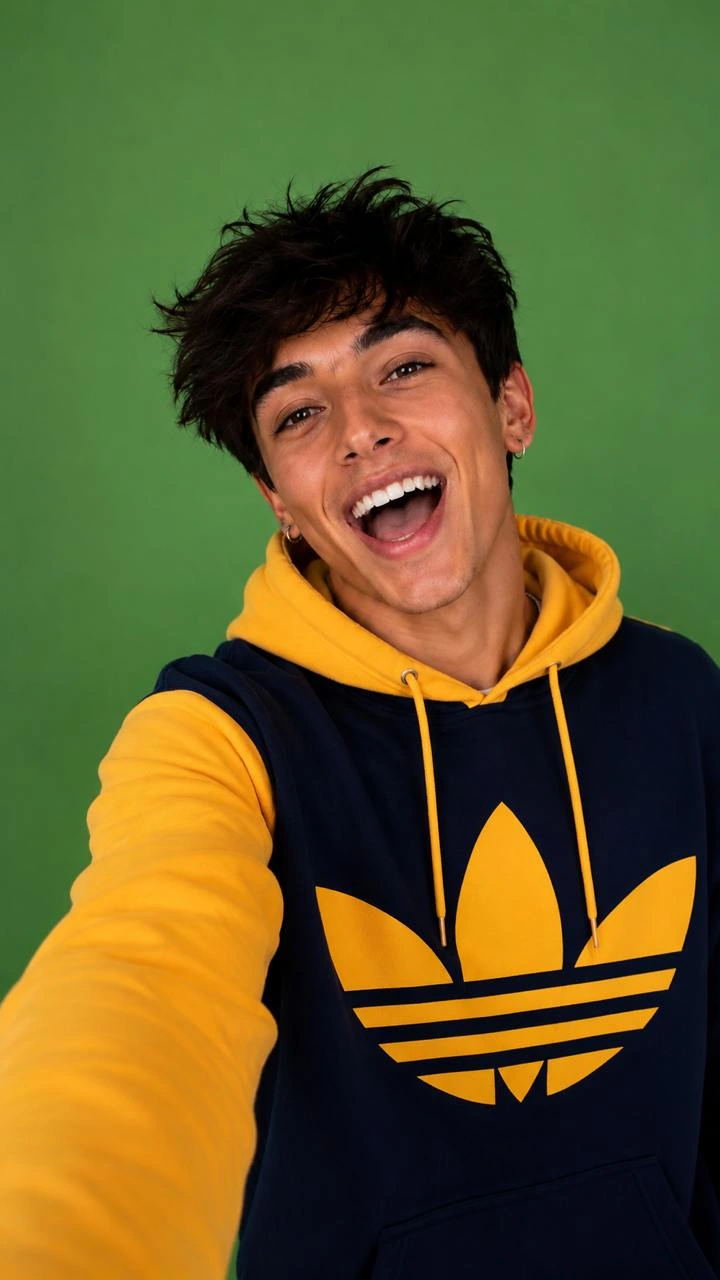
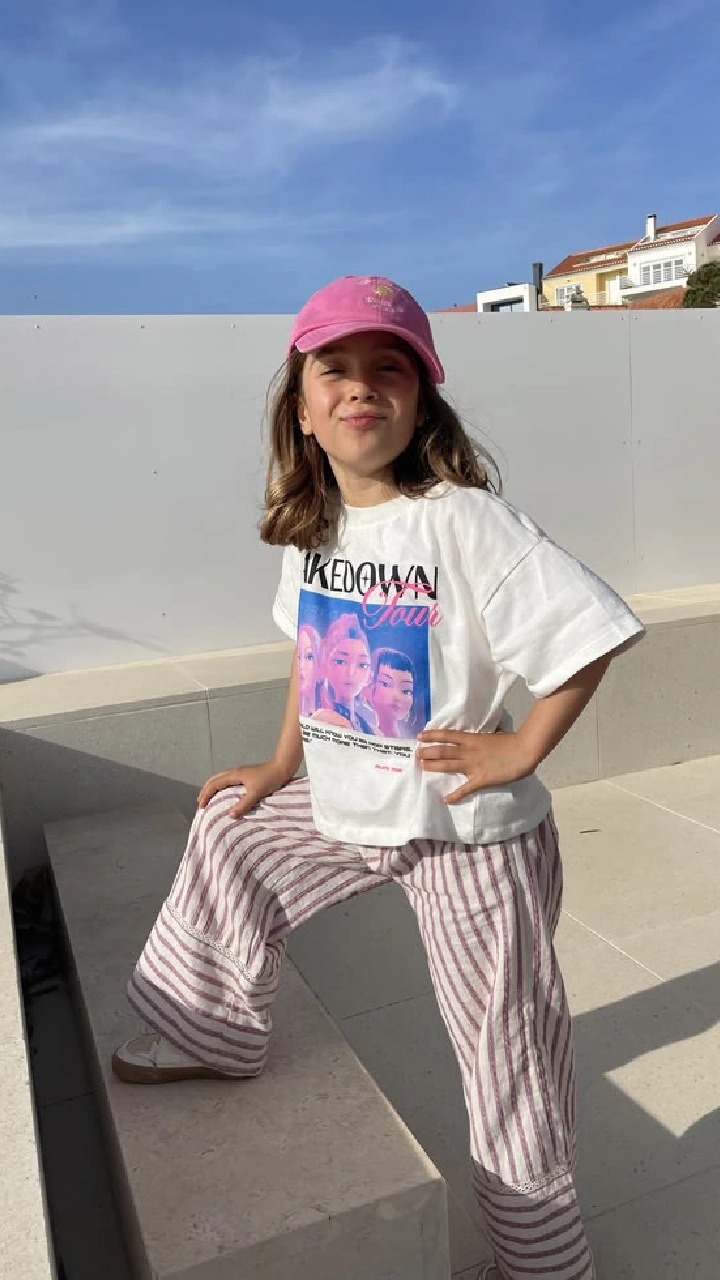
Minecraft-Skin aus einem Selfie erstellen – so geht's
Du musst dein Gesicht nicht von Hand auf eine Minecraft-Skin-Vorlage zeichnen. Photo2Skin analysiert die markanten Merkmale deines Selfies und erstellt daraus einen kompletten Charakter – mit Kopf, Oberkörper, Armen und Beinen.
- Wähle ein klares Selfie, auf dem dein Gesicht, deine Haare und deine Kleidung zu sehen sind.
- Lade das Foto in den Foto-zu-Minecraft-Skin-Generator hoch.
- Generiere deinen KI-Minecraft-Skin.
- Sieh dir das Ergebnis als 3D-Minecraft-Figur an.
- Bearbeite alle Details, die du ändern möchtest.
- Lade die fertige 64×64-PNG herunter und nutze sie in Minecraft.
1. Wähle ein Selfie, das deinen Look zeigt
Eine gute Umwandlung vom Selfie zum Minecraft-Skin beginnt mit einem Foto, mit dem die KI etwas anfangen kann. Wähle ein gut ausgeleuchtetes Bild, auf dem dein Gesicht und deine Frisur gut zu erkennen sind, und zeig auch etwas von deiner Kleidung, wenn der generierte Skin deinem echten Outfit ähneln soll. Vermeide sehr dunkle, verschwommene oder stark gefilterte Selfies, die genau die Details verdecken, die du behalten willst.
2. Lade dein Selfie bei Photo2Skin hoch
Öffne den KI-Minecraft-Skin-Generator von Photo2Skin und lade dein Selfie hoch. Das Tool unterstützt gängige Bildformate wie JPEG, PNG, HEIC und WebP. Du kannst also ein Bild direkt von deinem Handy oder Computer verwenden, ohne vorher eine Minecraft-Skin-Vorlage vorzubereiten.
3. Generiere deinen Minecraft-Skin mit KI
Starte die Generierung, und die KI interpretiert dein Selfie als Charakter, statt es wie ein flaches Bild zu behandeln. Haare, Gesichtsdetails, Kleidung und Farben werden auf die richtigen Körperteile des Minecraft-Modells übertragen. So entsteht eine echte 64×64-Skin-Textur statt eines Bildes, das nur so aussieht wie ein Minecraft-Charakter.
4. Sieh dich als Minecraft-Charakter in der Vorschau
Schau dir den generierten Skin vor dem Download am 3D-Charakter an. Dreh das Modell, um Vorderseite, Rückseite und Seiten zu sehen, und achte auf die Details, die dir am wichtigsten sind: Frisur, Gesicht, Shirt oder Jacke, Hose und die gesamte Farbkombination. Ein Skin hat Flächen, die auf einem normalen Selfie von vorne nie zu sehen sind. Diese fehlenden Teile ergänzt der generierte Charakter, um das Design zu vervollständigen.
5. Bearbeite und lade deinen Minecraft-Skin herunter
Wenn die generierte Version schon nah dran ist, du aber noch etwas ändern willst, öffne sie im Minecraft-Skin-Editor. Dort kannst du einzelne Pixel anpassen, Farben ändern oder Details direkt an der 2D-Textur oder am 3D-Modell bearbeiten. Danach lädst du die fertige 64×64-PNG für Minecraft Java oder Bedrock herunter.
Den Skin im Spiel einzustellen ist ein eigener Schritt, und der funktioniert in jeder Edition anders – unsere Anleitung, wie du einen eigenen Minecraft-Skin änderst oder importierst, erklärt beide.
Was übernimmt die KI von deinem Selfie?
Ein Minecraft-Charakter hat viel weniger Pixel als ein Foto. Es geht also nicht darum, jedes Detail deines Gesichts nachzubilden. Stattdessen sucht die KI nach visuellen Merkmalen, durch die sich der Charakter auch im klotzigen Minecraft-Stil noch nach dir anfühlt.
| Selfie-Detail | Minecraft-Skin |
|---|---|
| Haare | Haarfarbe, grobe Form und markante Frisur |
| Gesicht | Vereinfachte Augen, Hautton und sichtbare Gesichtsdetails |
| Brille | Brille aus Pixeln rund ums Gesicht |
| Shirt oder Jacke | Farben und markante Kleidungsdetails an Oberkörper und Armen |
| Accessoires | Sichtbare Details, vereinfacht, wo sie auf einem Minecraft-Skin funktionieren |
| Gesamtfarben | Eine Minecraft-taugliche Farbpalette auf Basis des Originalfotos |
Deshalb können eine auffällige Frisur, eine knallige Jacke, eine Brille oder eine markante Farbkombination wichtiger sein als winzige Gesichtsdetails. Minecraft-Skins sind klein, also machen die stärksten visuellen Merkmale den größten Teil der Arbeit.
Selfie oder Ganzkörperfoto: Was ergibt den besseren Minecraft-Skin?
Ein Selfie gibt der KI eine klarere Vorlage für Gesicht und Haare, während ein Foto, das mehr von deinem Körper zeigt, zusätzliche Infos über deine Kleidung liefert. Keins von beiden ist immer besser – die richtige Wahl hängt davon ab, was dein Minecraft-Charakter übernehmen soll.
| Foto | Ideal für |
|---|---|
| Nahes Selfie | Gesicht, Haare, Brille und Kopfdetails |
| Selfie mit Oberkörper | Gesicht, Frisur und Shirt oder Jacke |
| Ganzkörperfoto | Komplettes Outfit, Hose, Schuhe und Gesamtfarben |
Wenn dein Lieblingsselfie nur Kopf und Schultern zeigt, kannst du es trotzdem verwenden. Die KI erstellt den Rest des Minecraft-Charakters aus den sichtbaren Informationen – ein Ganzkörperfoto ist nicht nötig.
Ein Minecraft-Skin aus einem Selfie ist mehr als ein verpixeltes Foto
Ein Selfie einfach auf 64×64 Pixel zu verkleinern, ergibt keinen brauchbaren Minecraft-Skin. Ein echter Skin ist eine strukturierte Textur mit festen Bereichen für Kopf, Oberkörper, Arme, Beine und ihre verschiedenen Seiten. Photo2Skin baut die Person in diesem Layout neu auf, damit sich die fertige PNG korrekt um das Minecraft-Spielermodell legt. Die technische Erklärung findest du in unserer Anleitung, wie du aus einem Foto einen Minecraft-Skin machst.
Geh viral auf TikTok, YT und Instagram mit deinem Selfie-zu-Skin-Reveal
Mach aus deiner Verwandlung vom Selfie zum Minecraft-Skin ein kurzes Reveal-Video für TikTok, YouTube Shorts oder Instagram Reels. Zeig zuerst das Original-Selfie, enthülle dann deine Minecraft-Version und schließ mit einer 3D-Drehung des Skins ab. Dieses Vorher-nachher-Format hat schon Hunderttausende Aufrufe erreicht und ist eine einfache Möglichkeit, deinen neuen Skin zu teilen. In unserem Guide zum Minecraft-Skin-Filter und zu Selfie-zu-Skin-Videos erfährst du, wie du dein eigenes erstellst.
@minewillcraft – Foto zu Minecraft-Skin
Ideen für deinen Minecraft Skin aus einem Selfie
Du musst dein Alltagsaussehen nicht eins zu eins übernehmen. Dein Selfie liefert das wiedererkennbare Gesicht und die Frisur, und das generierte Ergebnis kannst du als Ausgangspunkt für eine ganz andere Version von dir nutzen.
- Stell das Outfit nach, das du auf dem Selfie trägst.
- Nimm ein Selfie mit Brille, Mütze oder einer auffälligen Frisur.
- Mach aus einem Urlaubs- oder Eventfoto eine Minecraft-Figur.
- Erstelle passende Skins aus Fotos von deinen Freunden.
- Bearbeite das Ergebnis zu einer Fantasy-, Survival- oder Roleplay-Version von dir.
- Nutze ein altes Foto, um eine frühere Frisur oder ein altes Outfit in Minecraft nachzubauen.
Kann man aus dem Foto einer anderen Person einen Minecraft Skin machen?
Ein Foto kann auch als Vorlage für den Skin eines Freundes oder Familienmitglieds dienen, wenn du die Erlaubnis hast, es zu verwenden. Das eignet sich super für passende Multiplayer-Skins, als Geschenk oder für eine gemeinsame Minecraft-Welt. Für fiktive Figuren, Zeichnungen, Spiel-Avatare oder digitale Artworks statt echter Fotos nimm den Bild-zu-Minecraft-Skin-Generator, der speziell für Charakterbilder und Illustrationen gemacht ist.
Nutze dein Selfie als echten Minecraft Skin
Wenn du mit dem Ergebnis zufrieden bist, lade die generierte PNG-Datei herunter und lege sie als Skin für deine Minecraft-Figur fest. Photo2Skin erstellt einen echten 64×64-Skin statt nur eines gerenderten Charakterbilds, daher kannst du die Datei als eigenen Skin in Minecraft Java und Bedrock verwenden. Falls du noch nie einen Skin installiert hast, folge unserer Anleitung, wie du einen eigenen Minecraft Skin änderst oder importierst.
FAQ: Minecraft Skin aus Selfie
Kann ich ein Selfie in einen Minecraft-Skin verwandeln?
Ja. Lade ein Selfie bei Photo2Skin hoch, und die KI kann dein sichtbares Gesicht, deine Haare, deine Kleidung und deine Farben als echten 64×64-Minecraft-Skin nachbauen, den du dir ansehen, bearbeiten und herunterladen kannst.
Muss auf meinem Selfie mein ganzer Körper zu sehen sein?
Nein. Ein klares Selfie von Kopf und Schultern kann schon reichen, um einen Skin zu generieren. Ein Ganzkörperfoto gibt der KI einfach mehr Infos über dein komplettes Outfit, inklusive Hose und Schuhe.
Welches Selfie eignet sich am besten für einen Minecraft-Skin?
Nimm ein klares, gut beleuchtetes Foto, auf dem dein Gesicht und deine Haare zu sehen sind. Wenn ein Teil deines Outfits mit drauf ist, hilft das, falls der Minecraft-Skin auch deine Kleidung übernehmen soll. Vermeide starke Filter, Bewegungsunschärfe und Bilder, auf denen wichtige Details verdeckt sind.
Sieht der Minecraft-Skin genau aus wie mein Gesicht?
Kein Minecraft-Skin kann ein Foto exakt nachbilden, weil das Gesicht einer Figur aus sehr wenigen Pixeln besteht. Ziel ist es, erkennbare Merkmale wie Haare, Hautton, Brille, Kleidung und Farben in einem Design zu erhalten, das im Minecraft-Skin-Format funktioniert.
Ist das Ergebnis ein echter Minecraft-Skin oder nur ein KI-Bild?
Das Ergebnis von Photo2Skin ist eine echte 64×64-PNG im Textur-Layout eines Minecraft-Skins. Du kannst sie herunterladen und als spielbaren eigenen Skin verwenden – statt sie dir nur als KI-generiertes Charakterbild anzusehen.
Kann ich meinen Selfie-Skin nach dem Generieren bearbeiten?
Ja. Öffne das generierte Ergebnis im Minecraft-Skin-Editor, um Farben zu ändern, einzelne Pixel zu bearbeiten, die Kleidung anzupassen oder Details hinzuzufügen, bevor du die fertige PNG herunterlädst.
Kann ich meinen Selfie-Skin in Minecraft Java und Bedrock nutzen?
Ja. Die generierte 64×64-PNG nutzt das Standard-Skin-Format von Minecraft und funktioniert als eigener Skin in Java und Bedrock – allerdings unterscheiden sich die Schritte zum Importieren eines eigenen Skins zwischen den beiden Editionen.
Kann ich aus meiner Selfie-zu-Minecraft-Verwandlung ein TikTok oder Reel machen?
Ja. Ein einfaches Format: Zeig zuerst das Original-Selfie, enthülle dann den generierten Minecraft-Skin und danach eine sich drehende 3D-Vorschau. Du kannst das Ergebnis aufnehmen und die Vorher-Nachher-Verwandlung für TikTok, Instagram Reels oder YouTube Shorts nutzen.