
So findest du einen Minecraft-Skin-Filter für TikTok, Instagram & Snapchat
Wenn du nach dem Minecraft-Skin-Filter suchst, den du auf TikTok gesehen hast, meinst du wahrscheinlich den Effekt, der eine echte Person in einen Charakter im Minecraft-Stil verwandelt. Das Problem: Viele der älteren Beispiele, die noch auf TikTok kursieren, stammen aus der Werbewelle rund um Ein Minecraft Film, und der ursprüngliche Effekt aus diesen Videos ist vielleicht nicht mehr verfügbar oder funktioniert nicht mehr.
So nimmst du eine Reaktion mit dem Minecraft-Skin-Filter auf
Sobald dein Minecraft-Skin erstellt und gespeichert ist, öffne den Charakter in deinem Skin-Verlauf. Wähle auf dem Bildschirm des gespeicherten Skins Videoreaktion teilen.
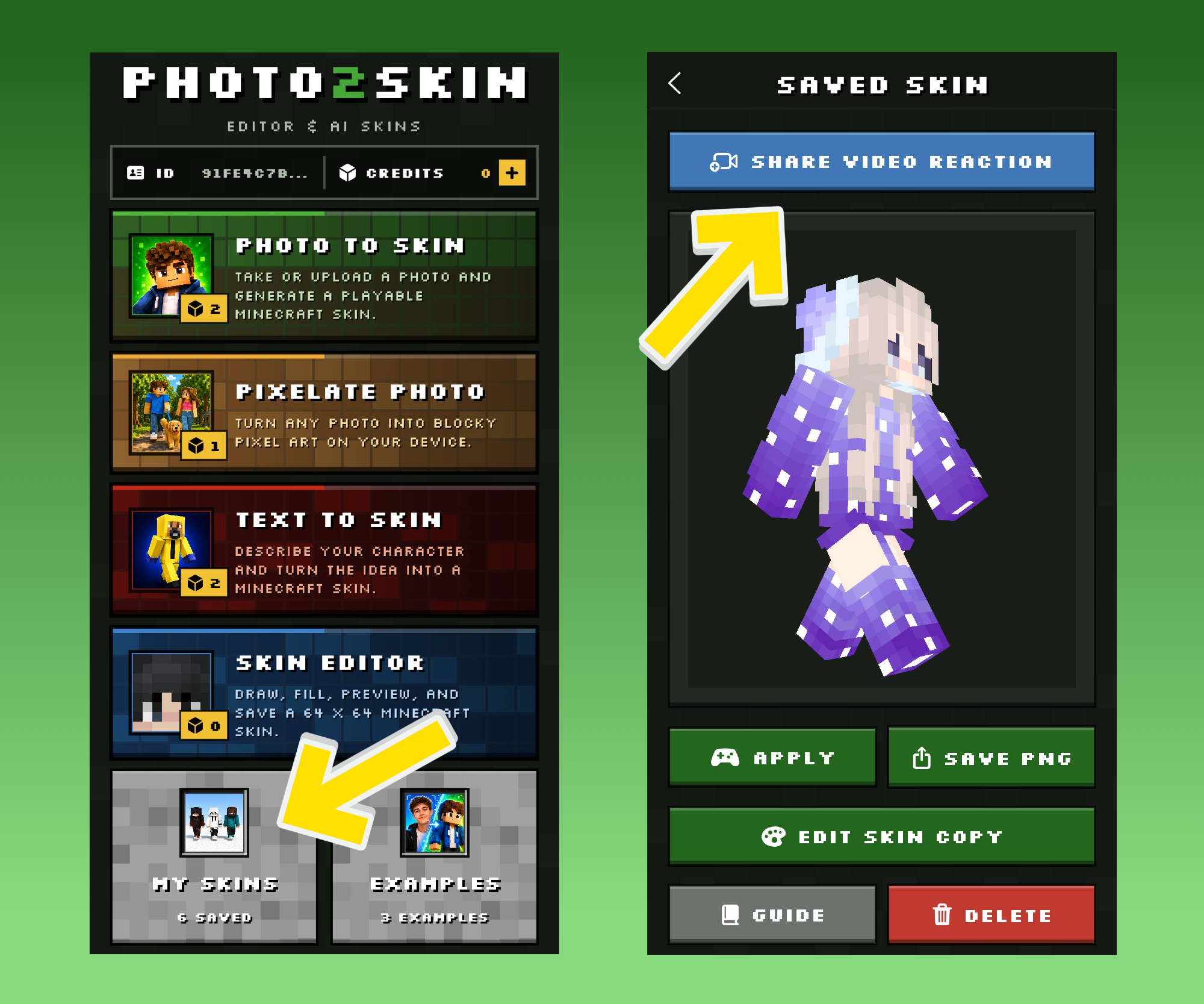

Mit der Reaktionsfunktion nimmst du ein kurzes Kameravideo mit dem Minecraft-Charakter auf, den du generiert hast. So entsteht genau die Verwandlung vom echten Menschen zur Minecraft-Figur, die man erwartet, wenn man nach einem Minecraft-Skin-Filter sucht.
Weil die Funktion mit deinem gespeicherten Skin startet, ist der Charakter in der Reaktion wirklich der, der aus deinem Foto erstellt wurde – und kein generisches Minecraft-Modell, das eine Social-Media-Plattform ausgesucht hat.
Was ist der Minecraft-Skin-Filter?
Der Minecraft-Skin-Filter-Trend ist simpel: Eine echte Person ist vor der Kamera zu sehen, und dann wird gezeigt, wie sie als Minecraft-Charakter aussehen würde. Ältere TikTok-Videos haben diesen Effekt bekannt gemacht, doch der genaue Filter aus vielen dieser Beispiele ist heute schwer oder gar nicht mehr zu finden.
Photo2Skin setzt die Idee noch nützlicher um, indem es aus deinem Foto einen echten Minecraft-Skin generiert. Einmal erstellt, bleibt der Skin in deinem Verlauf, lässt sich in 3D ansehen und für ein Reaktionsvideo für TikTok, Instagram, Snapchat oder andere Plattformen nutzen.
Beispiele für den ursprünglichen Minecraft-Skin-Filter auf TikTok
Wenn du den Trend über TikTok entdeckt hast, sehen die Videos wahrscheinlich ähnlich aus wie die Beispiele unten. Eine Person erscheint vor der Kamera, die Minecraft-Verwandlung wird ausgelöst, und ein Charakter im Block-Stil kommt zum Vorschein.
Diese Beispiele zeigen gut, worum es den Leuten bei dem Trend eigentlich geht: Sie wollen nicht einfach irgendein Minecraft-Gesicht als Overlay. Sie wollen wissen, wie sie als Minecraft-Skin aussehen würden.
Der ältere Filter, an den sich viele erinnern, gehörte zur Werbephase rund um Ein Minecraft Film. Kampagneneffekte und Social-Media-Filter sind oft nur vorübergehend verfügbar. Ein Effekt aus einem älteren TikTok kann also später verschwinden, nicht mehr funktionieren oder schwer zu finden sein. Deshalb liefert dir eine Suche auf TikTok nach genau demselben Minecraft-Skin-Filter heute vielleicht nicht den Effekt aus den älteren Videos.
Der Minecraft-Skin-Filter ist weg? Hier ist eine Alternative
Wenn der Minecraft-Skin-Filter, den du gesucht hast, nicht mehr funktioniert, kannst du dieselbe Art von Content mit Photo2Skin erstellen – und bekommst dazu etwas, das der alte Effekt nicht unbedingt geboten hat: deinen eigenen gespeicherten Minecraft-Skin.
Kurz gesagt: Generiere einen Skin aus deinem Foto, speichere ihn, öffne ihn, tippe auf Videoreaktion teilen und poste die Aufnahme. Die komplette Anleitung findest du direkt unten.
So kommst du von einem normalen Foto zu einem Minecraft-Charakter und dann zu einem TikTok-fertigen Reaktionsvideo, ohne einen Skin von Hand Pixel für Pixel zeichnen zu müssen.
Minecraft-Skin-Filter-Beispiele, erstellt mit Photo2Skin
Du kannst Skins von dir selbst, deinen Freunden, deiner Familie, von Creatorn oder von jedem Foto erstellen, das du verwenden darfst. Unterschiedliche Fotos ergeben auch unterschiedliche Charakter-Designs. Damit eignet sich die Funktion super für Vergleichsvideos und Minecraft-Verwandlungs-Challenges.
So machst du einen Minecraft-Skin-Filter aus deinem Foto
1. Öffne Photo to Skin
Lade die Photo2Skin App für iPhone oder iPad hier herunter oder leg direkt in der Web-App mit Photo to Skin los. Diese Funktion ist speziell dafür gemacht, ein echtes Bild in einen Minecraft-Skin zu verwandeln.
2. Mach ein Foto oder lade eins hoch
Mach ein neues Foto oder wähl eins von deinem Gerät aus. Die besten Ergebnisse bekommst du mit einem klaren Bild, auf dem Gesicht, Haare und Kleidung gut zu erkennen sind.
3. Erstelle deinen Minecraft-Skin
Photo2Skin macht aus dem Foto einen vollständigen, Minecraft-kompatiblen Skin und überträgt das Design auf den ganzen Charakter, statt nur einen vorübergehenden Gesichtseffekt draufzulegen.
4. Sieh dir deinen Charakter in 3D an
Nach dem Erstellen kannst du dir den Skin als 3D-Minecraft-Charakter ansehen. So bekommst du einen viel besseren Eindruck davon, wie das Design aussieht, als wenn du nur eine flache PNG-Textur betrachtest.
Dreh den Charakter und schau ihn dir genau an, bevor du ihn speicherst. Wenn du später etwas ändern willst, kannst du eine bearbeitbare Kopie erstellen und den Minecraft Skin-Editor verwenden.
5. Speichere den Skin in deinem Verlauf
Speichere den erstellten Charakter, damit er unter Meine Skins erscheint. Dein Skin-Verlauf ist wichtig, denn hier findest du deine bisher erstellten Charaktere wieder und kannst Reaktionsvideos damit machen.
Du musst deine Reaktion nicht sofort aufnehmen. Erstelle heute einen Skin, speichere ihn und öffne ihn später wieder, wenn du bereit für dein Video bist.
Vom Foto zum Minecraft-Skin zum TikTok-Video
Der komplette Ablauf sieht so aus:
Foto → KI-Minecraft-Skin → Gespeicherter Skin → Reaktionsvideo → TikTok, Reels, Snapchat oder Shorts
Mit diesem Ablauf bist du auch nicht davon abhängig, dass ein bestimmter TikTok-Effekt online bleibt. Dein Minecraft-Skin existiert unabhängig davon in deiner gespeicherten Sammlung, und du kannst damit Content erstellen, wann immer du willst.
So postest du dein Minecraft-Skin-Filter-Video auf TikTok
Sobald deine Reaktion aufgenommen ist, speichere das Video und teile es auf TikTok. Füg vor dem Veröffentlichen deinen Lieblingssound, Text, Untertitel oder andere Bearbeitungen hinzu.
Du brauchst den originalen Minecraft-Filter von TikTok nicht. Photo2Skin erstellt zuerst deinen eigenen Skin und dein Reaktionsvideo – fertig zum Posten auf TikTok.
Kann man den Minecraft-Skin-Filter auf Instagram nutzen?
Ja. Deine Photo2Skin-Reaktion ist nicht an TikTok gebunden. Nachdem du das Video erstellt und gespeichert hast, kannst du es auf Instagram teilen und in einem Reel verwenden.
Danach kannst du vor dem Posten Musik, Untertitel, Sticker oder andere Bearbeitungsfunktionen von Instagram hinzufügen. Dieselbe Minecraft-Reaktion lässt sich auch auf mehreren Plattformen verwenden, statt für jedes soziale Netzwerk einen eigenen Charakter zu erstellen.
Funktioniert das auch auf Snapchat?
Du kannst deine Minecraft-Skin-Reaktion auch speichern und über Snapchat teilen. So hast du eine Alternative dazu, Snapchat-Lenses nach einem bestimmten Minecraft-Skin-Filter zu durchsuchen.
Erstelle den Charakter zuerst in Photo2Skin, nimm deine Reaktion auf und verwende das fertige Video dann in Snapchat.
Kann man die Minecraft-Skin-Reaktion auf YouTube Shorts posten?
Ja. Da die Reaktion als Video gespeichert werden kann, kannst du sie auch auf YouTube Shorts oder eine andere Plattform für Kurzvideos hochladen.
Du erstellst keinen Effekt nur für TikTok. Du erstellst wiederverwendbaren Content rund um deinen eigenen Minecraft-Charakter.
Minecraft-Skin-Filter vs. Photo2Skin
| Funktion | Typischer Minecraft-Filter auf Social Media | Photo2Skin-Reaktionsvideo |
|---|---|---|
| Nutzt dein eigenes Foto | Hängt vom Effekt ab | Ja |
| Erstellt einen eigenen Charakter | Oft nur vorübergehend | Ja |
| Erstellt einen vollständigen Minecraft-Skin | Meist nicht | Ja |
| 3D-Vorschau der Figur | Hängt vom Filter ab | Ja |
| Skin für später gespeichert | Meist nicht | Ja |
| Minecraft-Skin als PNG speichern | Nein | Ja |
| Generierten Skin bearbeiten | Nein | Ja |
| Reaktionsvideo aufnehmen | Hängt vom Effekt ab | Ja |
| In verschiedenen sozialen Netzwerken posten | Kann plattformabhängig sein | Ja |
Mehr als nur ein Minecraft-Gesichtsfilter
Wenn du nur einen vorübergehenden Minecraft-Effekt über deinem Gesicht willst, reicht ein einfacher Social-Media-Filter. Photo2Skin hat ein anderes Ziel: einen Charakter zu erstellen, den du wirklich behalten kannst.
Aus deinem generierten Design wird ein vollständiger Minecraft-Skin. Auch nachdem du dein Reaktionsvideo gedreht hast, kannst du denselben Charakter jederzeit in deinen gespeicherten Skins öffnen, die Skin-PNG exportieren, ihn bearbeiten oder in Minecraft verwenden.
Deshalb lohnt sich das Ganze auch dann noch, wenn der Trend längst vorbei ist. Das Reaktionsvideo ist vielleicht der Grund, warum du den Charakter erstellst – der Minecraft-Skin bleibt aber danach deiner.
Minecraft-Skin nach dem Generieren bearbeiten
Wenn dir der generierte Skin gefällt, du aber noch etwas ändern möchtest, öffne den gespeicherten Charakter und erstelle eine bearbeitbare Kopie. Mit dem Minecraft Skin-Editor 64×64 kannst du dann einzelne Bereiche des Designs anpassen.
Vielleicht willst du zum Beispiel die Farben der Kleidung, Details der Haare, Accessoires oder einzelne Pixel ändern. Deine Änderungen kannst du dir in der Vorschau ansehen, bevor du die bearbeitete Version speicherst. In unserer Schritt-für-Schritt-Anleitung zum Skin-Editor erklären wir die Werkzeuge, Ebenen und das Malen in 3D ganz genau.
Daraus ergibt sich gleich noch eine Content-Idee: Zeig zuerst die KI-generierte Version, pass sie dann von Hand an und präsentiere am Ende den fertig bearbeiteten Skin.
Minecraft-Skin als PNG speichern
Den Charakter, der aus deinem Foto entstanden ist, kannst du auch als Minecraft-Skin-PNG speichern. Nutze auf der Seite des gespeicherten Skins die Option PNG speichern, um die Skin-Datei auf dein Gerät herunterzuladen.
Das ist ein weiterer wichtiger Unterschied zu einem normalen Minecraft-Filter. Ein Filter liefert dir nur einen Bild- oder Videoeffekt. Photo2Skin gibt dir sowohl den Content für Social Media als auch den Minecraft-Skin dahinter.
Generierten Skin in Minecraft verwenden
Wenn du über den TikTok-Trend hinausgehen willst, kannst du den generierten Charakter als deinen Minecraft-Skin nutzen. Öffne den gespeicherten Skin und wähle die verfügbare Option zum Anwenden – oder speichere die PNG und installiere sie so, wie es für deine Minecraft-Version vorgesehen ist. Wenn du das zum ersten Mal machst, schau dir unsere Anleitung an, wie du ein Foto in einen Minecraft-Skin verwandelst.
So kann der Charakter aus deinem Reaktionsvideo genau der Charakter werden, mit dem du Minecraft spielst.
Weitere Möglichkeiten, einen Minecraft-Skin zu erstellen
Ein Foto ist nicht der einzige Weg, um bei Photo2Skin einen Charakter zu erstellen. Wenn du eine bestimmte Idee hast, aber kein passendes Bild, nutze Text → Skin. Beschreib den Charakter, den du willst, und generiere aus dem Prompt einen Minecraft-Skin. In unserer Anleitung, wie du einen Minecraft-Skin mit KI erstellst, stellen wir beide Wege vor.
Mit Foto pixeln kannst du außerdem ein ganz normales Bild in blockige Pixel-Art verwandeln, statt einen tragbaren Minecraft-Skin zu generieren. Die komplette Anleitung findest du unter Foto in Minecraft-Pixel-Art verwandeln.
Wenn du alles selbst in der Hand haben willst, öffne den Minecraft Skin-Editor und erstelle oder bearbeite direkt einen 64×64-Skin.
Ideen für Minecraft-Skin-Reaktionsvideos
Sobald du eigene Charaktere generieren und speichern kannst, musst du nicht immer wieder dasselbe Minecraft-Filter-Video drehen. Probier mit demselben Ablauf verschiedene Konzepte aus.
- Verwandle dich selbst in einen Minecraft-Skin: Nimm ein Selfie und reagiere auf das Ergebnis.
- Verwandle deinen Freund oder deine Freundin in einen Minecraft-Charakter: Generiere den Skin und nimm die Reaktion auf.
- Wer hat den besseren Minecraft-Skin? Generiere Skins für zwei Personen und vergleiche die Ergebnisse.
- Foto vs. Minecraft-Skin: Zeig das Originalbild neben dem generierten Charakter.
- Outfit-Challenge: Generiere Skins aus mehreren Fotos mit unterschiedlicher Kleidung.
- Alte-Fotos-Challenge: Verwandle ein älteres Foto in einen Minecraft-Charakter.
- Minecraft-Verwandlung in der Gruppe: Erstelle für mehrere Freunde eigene Skins und vergleicht sie.
- KI-Skin vs. bearbeiteter Skin: Generiere einen Charakter und passe ihn dann im Skin-Editor an.
Welches Foto eignet sich am besten für einen Minecraft-Skin-Filter?
Du brauchst kein Profi-Foto, aber der Generator braucht genug Bildinformationen, um die Person zu erkennen. Für ein gutes Ergebnis wählst du am besten ein Bild, auf dem die wichtigsten Merkmale gut zu sehen sind.
- Nimm ein scharfes Foto statt eines stark verschwommenen Bildes.
- Das Gesicht der Person sollte zu sehen sein.
- Achte auf genug Licht, damit die wichtigsten Farben und Details erkennbar sind.
- Wähle ein Bild, auf dem die Kleidung zu sehen ist, wenn dir das Outfit wichtig ist.
- Vermeide Bilder, auf denen die Person größtenteils von Gegenständen verdeckt ist oder extreme Kameraeffekte genutzt werden.
Wenn der erste Skin nicht so aussieht, wie du es dir vorgestellt hast, probier ein anderes Bild aus. Ein anderes Foto kann Haare, Kleidung, Farben und andere Merkmale ganz anders betonen.
FAQ zum Minecraft-Skin-Filter
Was ist der Minecraft-Skin-Filter?
Der Minecraft-Skin-Filter ist ein Videotrend auf Social Media, bei dem sich eine echte Person in eine Figur im Minecraft-Stil verwandelt oder als solche enthüllt wird. Viele suchen nach dem Effekt, nachdem sie Minecraft-Verwandlungsvideos auf TikTok gesehen haben.
Wo finde ich den Minecraft-Skin-Filter auf TikTok?
Manche älteren Minecraft-Skin-Filter tauchen immer noch in TikTok-Videos auf, obwohl der ursprüngliche Effekt kaum noch zu finden oder gar nicht mehr verfügbar ist. Wenn du keinen Zugriff auf den alten Effekt hast, kannst du die Idee nachmachen: Generiere in Photo2Skin einen Minecraft-Skin aus deinem Foto und nimm mit dem gespeicherten Charakter ein Reaktionsvideo auf.
Ist der alte Minecraft-Skin-Filter auf TikTok weg?
Der bestimmte ältere Effekt aus manchen viralen Videos ist vielleicht nicht mehr verfügbar oder funktioniert irgendwann nicht mehr, weil sich Social-Media-Plattformen und Werbekampagnen ändern. Die Videos können online bleiben, auch wenn der Effekt, mit dem sie gemacht wurden, verschwunden ist.
Hatte der Minecraft-Filter etwas mit „Ein Minecraft Film“ zu tun?
Minecraft-Effekte waren vor allem rund um die Werbekampagne zu Ein Minecraft Film überall zu sehen. Suchst du einen älteren Effekt aus der Zeit des Films, den es nicht mehr gibt? Mit Photo2Skin kannst du die Idee „echte Person wird zum Minecraft-Skin“ auf andere Weise umsetzen.
Wie mache ich meinen eigenen Minecraft-Skin-Filter?
Lade in Photo2Skin ein Foto hoch oder mach direkt eins, generiere deinen Minecraft-Skin, speichere das Ergebnis, öffne den Charakter in deinem Skin-Verlauf und wähle Videoreaktion teilen. Nimm das Video auf und speichere es, um es auf deinem Lieblingsnetzwerk zu teilen.
Kann ich mein Gesicht in einen Minecraft-Skin verwandeln?
Ja. Photo2Skin kann aus einem Foto von dir eine komplette Minecraft-Figur erstellen. Das fertige Ergebnis kannst du dir in 3D ansehen und als Minecraft-Skin speichern.
Kann ich ein Selfie in einen Minecraft-Skin verwandeln?
Ja. Mach ein Selfie oder lade eins hoch, das du schon hast, und nutze Photo to Skin. Ein klares Bild, auf dem dein Gesicht und dein Aussehen gut zu erkennen sind, liefert dem Generator in der Regel mehr Informationen.
Wie mache ich den Minecraft-Skin-Trend auf TikTok mit?
Erstelle aus deinem Foto einen Skin, speichere ihn, öffne Videoreaktion teilen und nimm dich zusammen mit dem generierten Minecraft-Charakter auf. Speichere die fertige Reaktion und lade sie auf TikTok hoch – dort kannst du deinen Wunsch-Sound, eine Caption, Text und weitere Bearbeitungen hinzufügen.
Erstellt Photo2Skin einen echten Minecraft-Skin?
Ja. Das Ergebnis ist ein echter Minecraft-Skin und nicht nur ein vorübergehendes Kamera-Overlay. Du kannst die Figur in deinen gespeicherten Skins behalten und den Skin als PNG exportieren.
Kann ich meinen erstellten Minecraft-Skin im Reaktionsvideo verwenden?
Ja. Sobald ein Skin generiert und in deinem Verlauf gespeichert ist, öffnest du den gespeicherten Charakter und nutzt die Option Videoreaktion teilen, um eine Reaktion mit diesem Skin zu erstellen.
Kann ich das Minecraft-Filter-Video speichern?
Ja. Speichere das fertige Video nach der Aufnahme der Reaktion, damit du es über unterstützte Social-Media- und Messenger-Apps posten oder teilen kannst.
Kann ich mein Minecraft-Skin-Video auf Instagram Reels posten?
Ja. Speichere die Reaktion und teile das Video in Instagram Reels oder lade es dort hoch. Anschließend kannst du den Post mit den normalen Instagram-Tools für Audio, Caption und Bearbeitung fertigstellen.
Kann ich die Minecraft-Skin-Reaktion auf Snapchat nutzen?
Ja. Du kannst die Reaktion speichern und über Snapchat teilen. Eine spezielle Minecraft-Lens für Snapchat brauchst du dafür nicht.
Kann ich die Reaktion auf YouTube Shorts hochladen?
Ja. Sobald das Video gespeichert ist, kannst du es als Kurzvideo auf YouTube Shorts oder jeder anderen Plattform posten, die das Videoformat unterstützt.
Kann ich meinen Minecraft-Skin nach der Aufnahme der Reaktion behalten?
Ja. Dein gespeicherter Skin und dein Reaktionsvideo sind voneinander unabhängig. Der Charakter bleibt in deinem Skin-Verlauf, auch nachdem du ein Reaktionsvideo erstellt hast.
Kann ich meinen generierten Minecraft-Skin herunterladen?
Ja. Öffne deinen gespeicherten Charakter und nutze die Option PNG speichern, um die Minecraft-Skin-Datei auf deinem Gerät zu speichern.
Kann ich den aus meinem Foto erstellten Skin bearbeiten?
Ja. Erstelle eine bearbeitbare Kopie des gespeicherten Charakters und öffne sie im Minecraft-Skin-Editor. Dort kannst du einzelne Teile des Designs anpassen und die bearbeitete Version separat speichern.
Muss ich einen Minecraft-Skin selbst Pixel für Pixel erstellen?
Nein. Photo to Skin erstellt den ersten Minecraft-Charakter automatisch aus deinem Bild. Manuelles Bearbeiten ist optional, falls du das Ergebnis danach noch anpassen willst.
Kann ich aus verschiedenen Fotos mehrere Minecraft-Skins erstellen?
Ja. Du kannst aus verschiedenen Bildern verschiedene Charaktere generieren und die gespeicherten Ergebnisse in deiner Skin-Sammlung behalten. Das ist praktisch, um Freunde, Outfits, Fotos oder unterschiedliche Charakterideen zu vergleichen.
Was ist der Unterschied zwischen einem Minecraft-Gesichtsfilter und einem Minecraft Skin Generator?
Ein Minecraft-Gesichtsfilter verändert meist nur vorübergehend, was du durch die Kamera siehst. Ein Minecraft Skin Generator erstellt dagegen die echte Textur für einen kompletten Minecraft-Charakter. Photo2Skin generiert zuerst den Skin und lässt dich diesen gespeicherten Charakter dann in einem Reaktionsvideo verwenden.
Kann ich den generierten Charakter auch in Minecraft verwenden?
Ja. Der Charakter ist nicht auf dein Reaktionsvideo beschränkt. Du kannst den generierten Skin speichern und über die verfügbaren Optionen zum Anwenden oder Exportieren als Minecraft-Skin weiterverwenden.