
Come trovare il filtro skin Minecraft per TikTok, Instagram e Snapchat
Se stai cercando il filtro skin di Minecraft che hai visto su TikTok, probabilmente vuoi l'effetto che trasforma una persona reale in un personaggio in stile Minecraft. Il problema è che molti dei video più vecchi che girano ancora su TikTok erano legati all'ondata promozionale di Un film Minecraft, e l'effetto originale usato in quei video potrebbe non essere più disponibile o non funzionare più.
Come registrare una reazione con il filtro skin di Minecraft
Dopo aver creato e salvato il tuo skin di Minecraft, apri il personaggio dalla cronologia dei tuoi skin. Nella schermata dello skin salvato, seleziona Condividi reazione video.
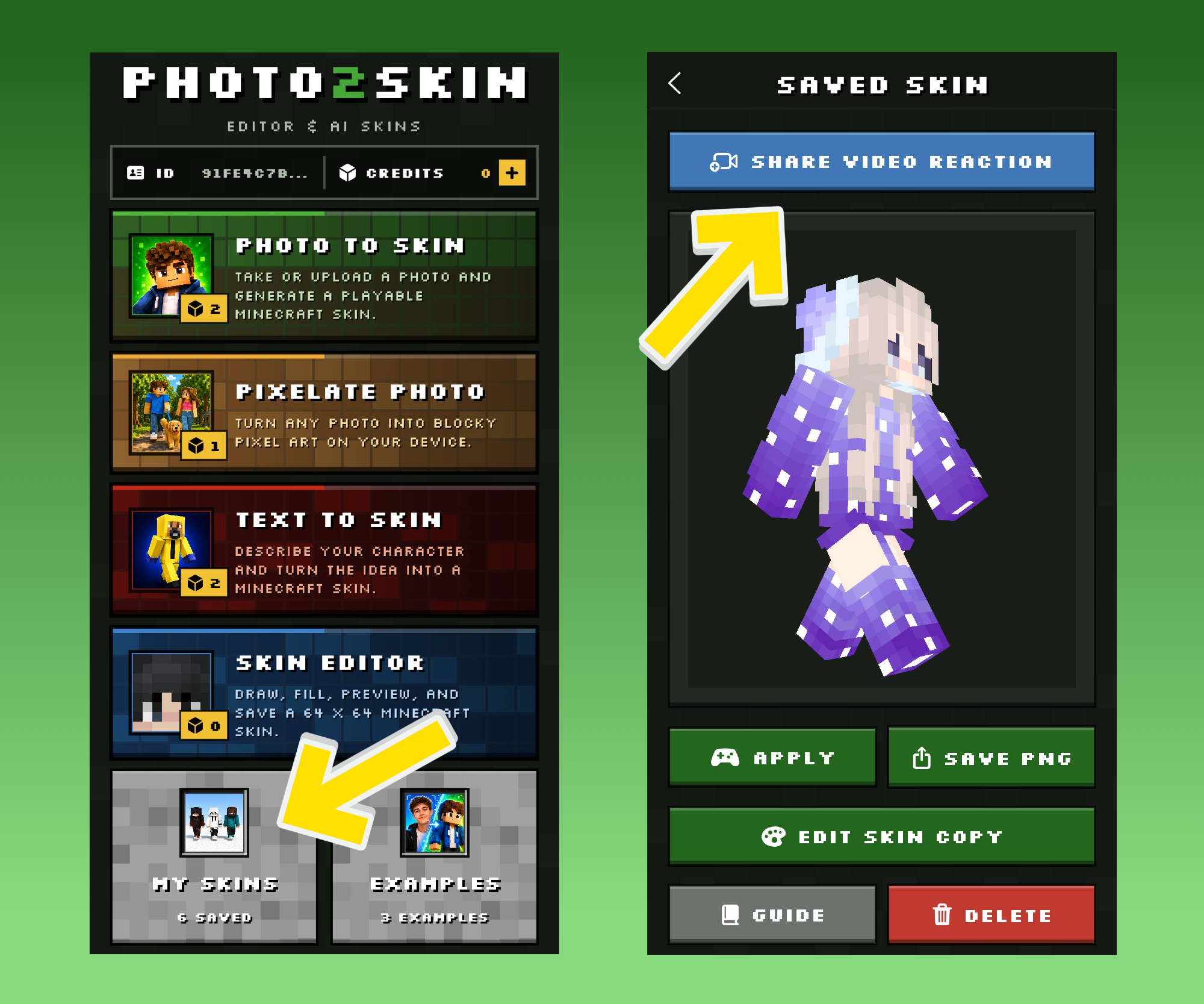

La funzione di reazione ti permette di registrare un breve video con la fotocamera insieme al personaggio Minecraft che hai generato. Così ottieni proprio la rivelazione "da persona reale a Minecraft" che ci si aspetta cercando un filtro skin di Minecraft.
Dato che la funzione parte dal tuo skin salvato, il personaggio nella reazione è davvero quello creato dalla tua foto, non un modello Minecraft generico scelto da un social.
Cos'è il filtro skin di Minecraft?
Il trend del filtro skin di Minecraft è semplice: mostri una persona reale in camera e riveli come sarebbe come personaggio di Minecraft. I vecchi video su TikTok hanno reso popolare questo effetto, ma il filtro esatto usato in molti di quegli esempi oggi può essere difficile, se non impossibile, da trovare.
Photo2Skin ripropone l'idea in modo più utile, generando un vero skin di Minecraft dalla tua foto. Una volta creato, lo skin resta nella tua cronologia, puoi vederlo in anteprima 3D e usarlo per registrare un video di reazione per TikTok, Instagram, Snapchat o altri social.
Esempi del filtro skin di Minecraft originale su TikTok
Se hai scoperto questo trend su TikTok, i video che hai visto probabilmente somigliano agli esempi qui sotto. Una persona appare in camera, parte la trasformazione in Minecraft e viene rivelato un personaggio a blocchi.
Questi esempi aiutano a capire cosa cercano davvero le persone dietro questo trend: non vogliono semplicemente una faccia di Minecraft a caso sovrapposta al viso. Vogliono sapere come sarebbero come skin di Minecraft.
Il vecchio filtro che la gente ricorda era legato al periodo promozionale di Un film Minecraft. Gli effetti delle campagne e i filtri dei social sono spesso temporanei, quindi un effetto visto in un vecchio TikTok può sparire, smettere di funzionare o diventare difficile da trovare. Ecco perché, se oggi cerchi su TikTok lo stesso identico filtro skin di Minecraft, potresti non trovare l'effetto dei vecchi video.
Il filtro skin di Minecraft non c'è più? Ecco un'alternativa
Se il filtro skin di Minecraft che cercavi non funziona più, puoi creare lo stesso tipo di contenuto con Photo2Skin e ottenere in più qualcosa che il vecchio effetto non sempre ti dava: il tuo skin di Minecraft, salvato.
In breve: genera uno skin dalla tua foto, salvalo, aprilo, tocca Condividi reazione video e pubblica la registrazione. La guida completa è qui sotto.
Così puoi passare da una normale foto a un personaggio Minecraft e poi a un video di reazione pronto per TikTok, senza disegnare a mano uno skin pixel per pixel.
Esempi di filtro skin di Minecraft creati con Photo2Skin
Puoi creare skin di te stesso, degli amici, dei familiari, dei creator o di qualsiasi foto che hai il permesso di usare. Foto diverse possono dare vita anche a personaggi diversi, quindi questa funzione è perfetta per i video di confronto e per le challenge di trasformazione in Minecraft.
Come creare un filtro skin Minecraft dalla tua foto
1. Apri Photo to Skin
Scarica l'app Photo2Skin per iPhone o iPad qui oppure inizia dalla web app Photo to Skin. Questa funzione è pensata apposta per trasformare un'immagine reale in uno skin Minecraft.
2. Scatta o carica una foto
Scatta una nuova foto o scegline una dal tuo dispositivo. Per risultati migliori, usa un'immagine nitida in cui viso, capelli e vestiti si vedano bene.
3. Genera il tuo skin Minecraft
Photo2Skin trasforma la foto in uno skin completo e compatibile con Minecraft, applicando il design su tutto il personaggio invece di aggiungere un semplice effetto temporaneo sul viso.
4. Guarda l'anteprima del personaggio in 3D
Dopo la generazione, puoi vedere lo skin come un personaggio Minecraft in 3D. Così ti fai un'idea molto più chiara di come appare il design rispetto a guardare solo una texture PNG piatta.
Ruota e controlla il personaggio prima di salvarlo. Se in seguito vuoi fare delle modifiche, puoi creare una copia modificabile e usare l'editor skin Minecraft.
5. Salva lo skin nella cronologia
Salva il personaggio generato in modo che compaia in I miei skin. La cronologia degli skin è importante perché è lì che puoi ritrovare i personaggi generati in precedenza e usarli per creare video di reazione.
Non devi registrare subito la tua reazione. Genera uno skin oggi, salvalo e riaprilo più avanti, quando sei pronto a fare il tuo video.
Dalla foto allo skin Minecraft fino al video su TikTok
Ecco come funziona tutto il procedimento:
Foto → Skin Minecraft IA → Skin salvato → Video di reazione → TikTok, Reels, Snapchat o Shorts
Con questo metodo, inoltre, non dipendi da un singolo effetto TikTok che potrebbe sparire da un momento all'altro. Il tuo skin Minecraft resta salvato nella tua raccolta e puoi usarlo per creare contenuti quando vuoi.
Come pubblicare su TikTok il video con il filtro skin Minecraft
Dopo aver registrato la reazione, salva il video e condividilo su TikTok. Prima di pubblicarlo, aggiungi il tuo suono preferito, testi, sottotitoli o altre modifiche.
Non ti serve il filtro Minecraft originale di TikTok. Photo2Skin crea prima il tuo skin personalizzato e il video di reazione, pronti da pubblicare su TikTok.
Si può usare il filtro skin Minecraft su Instagram?
Sì. La tua reazione creata con Photo2Skin non è legata a TikTok. Dopo aver creato e salvato il video, puoi condividerlo su Instagram e usarlo in un Reel.
Poi puoi aggiungere musica, sottotitoli, sticker o altri strumenti di modifica di Instagram prima di pubblicare. La stessa reazione Minecraft si può anche riutilizzare su più piattaforme, senza dover creare un personaggio diverso per ogni social.
Si può usare su Snapchat?
Puoi anche salvare la reazione con il tuo skin Minecraft e condividerla su Snapchat. È un'alternativa al cercare tra le lenti di Snapchat un filtro skin Minecraft specifico.
Crea prima il personaggio su Photo2Skin, registra la tua reazione e poi usa il video finito su Snapchat.
Si può pubblicare la reazione con lo skin Minecraft su YouTube Shorts?
Sì. Dato che la reazione si può salvare come video, puoi caricarla anche su YouTube Shorts o su qualsiasi altra piattaforma che supporta i video brevi.
Non stai creando un effetto valido solo su TikTok. Stai creando contenuti riutilizzabili attorno al tuo personaggio Minecraft.
Filtro skin Minecraft vs Photo2Skin
| Funzione | Classico filtro Minecraft dei social | Video di reazione Photo2Skin |
|---|---|---|
| Usa la tua foto | Dipende dall'effetto | Sì |
| Crea un personaggio personalizzato | Spesso temporaneo | Sì |
| Crea uno skin Minecraft completo | Di solito no | Sì |
| Anteprima 3D del personaggio | Dipende dal filtro | Sì |
| Skin salvato per dopo | Di solito no | Sì |
| Salva lo skin Minecraft in PNG | No | Sì |
| Modifica lo skin generato | No | Sì |
| Registra un video reaction | Dipende dall'effetto | Sì |
| Pubblica su diversi social | Può dipendere dalla piattaforma | Sì |
Molto più di un filtro Minecraft per il viso
Se vuoi solo un effetto Minecraft temporaneo sulla faccia, ti basta un normale filtro social. Photo2Skin punta a un risultato diverso: creare un personaggio che puoi tenere davvero.
Il design generato diventa uno skin Minecraft completo. Dopo aver girato il tuo video reaction, puoi riaprire lo stesso personaggio dai tuoi skin salvati, esportare il PNG dello skin, modificarlo o usarlo in Minecraft.
Così il procedimento resta utile anche quando il trend social cambia. Magari crei il personaggio per il video reaction, ma lo skin Minecraft resta tuo anche dopo.
Modifica il tuo skin Minecraft dopo averlo generato
Se lo skin generato ti piace ma vuoi sistemare qualcosa, apri il personaggio salvato e crea una copia modificabile. Poi puoi usare l'Editor skin 64×64 per cambiare singole parti del design.
Per esempio, potresti voler cambiare i colori dei vestiti, i dettagli dei capelli, gli accessori o singoli pixel. Puoi vedere l'anteprima delle modifiche prima di salvare la versione modificata. La nostra guida passo passo all'editor di skin spiega nel dettaglio strumenti, livelli e pittura in 3D.
Ti offre anche un'altra idea per i contenuti: mostra prima la versione generata dall'IA, personalizzala a mano e poi svela lo skin finito.
Salva lo skin Minecraft in PNG
Il personaggio creato dalla tua foto si può salvare anche come skin Minecraft in PNG. Nella schermata dello skin salvato, usa l'opzione Salva PNG per esportare il file dello skin sul tuo dispositivo.
Questa è un'altra differenza importante rispetto a un normale filtro Minecraft. Un filtro ti dà un effetto su foto o video. Photo2Skin ti dà sia il contenuto per i social sia lo skin Minecraft vero e proprio.
Usa lo skin generato in Minecraft
Se vuoi andare oltre il trend di TikTok, puoi usare il personaggio generato come tuo skin Minecraft. Apri lo skin salvato e scegli l'opzione disponibile per applicarlo, oppure salva il PNG e segui la procedura di installazione adatta alla tua versione di Minecraft. Se è la prima volta, leggi la nostra guida su come trasformare una foto in uno skin Minecraft.
In pratica, il personaggio che mostri nel tuo video reaction può diventare lo stesso con cui giochi a Minecraft.
Altri modi per creare uno skin Minecraft
Una foto non è l'unico modo per creare un personaggio su Photo2Skin. Se hai in mente un personaggio preciso ma non hai un'immagine adatta, usa Testo → Skin. Descrivi il personaggio che vuoi e genera uno skin Minecraft dal prompt. La nostra guida su come creare uno skin Minecraft con l'IA spiega entrambi i metodi.
Puoi anche usare Pixela una foto quando vuoi trasformare un'immagine qualsiasi in pixel art squadrata invece di generare uno skin Minecraft indossabile. Leggi come trasformare una foto in pixel art di Minecraft per la guida completa.
Per il pieno controllo manuale, apri l'Editor skin Minecraft e crea o modifica direttamente uno skin 64×64.
Idee per video reaction con skin Minecraft
Una volta che sai generare e salvare i tuoi personaggi, non sei costretto a rifare sempre lo stesso video col filtro Minecraft. Prova idee diverse con lo stesso procedimento.
- Trasformati in uno skin Minecraft: usa un selfie e reagisci al risultato.
- Trasforma un amico in un personaggio Minecraft: genera il suo skin e registra la sua reazione.
- Chi ha lo skin Minecraft più bello? genera due persone e confronta i risultati.
- Foto vs. skin Minecraft: mostra la foto originale accanto al personaggio generato.
- Sfida dei look diversi: genera skin da più foto con vestiti diversi.
- Sfida della foto vecchia: trasforma una tua foto di qualche anno fa in un personaggio Minecraft.
- Trasformazione Minecraft di gruppo: crea uno skin per ciascuno dei tuoi amici e confrontateli.
- Skin IA vs. skin modificato: genera un personaggio e poi personalizzalo nell'editor di skin.
Qual è la foto migliore per un filtro skin Minecraft?
Non ti serve una foto professionale, ma il generatore ha bisogno di abbastanza informazioni visive per interpretare la persona. Per un buon risultato, scegli un'immagine in cui si vedano bene le caratteristiche importanti.
- Usa una foto nitida, non un'immagine molto sfocata.
- Lascia ben visibile il viso della persona.
- Assicurati che ci sia abbastanza luce per distinguere i colori e i dettagli principali.
- Scegli una foto in cui si vedano i vestiti, se per te l'outfit è importante.
- Evita foto in cui la persona è coperta quasi del tutto da oggetti o da effetti della fotocamera esagerati.
Se il primo skin non ha il look che volevi, prova con un'altra immagine. Una foto diversa può mettere in risalto capelli, vestiti, colori e altre caratteristiche in modo diverso.
FAQ sul filtro skin Minecraft
Cos'è il filtro skin Minecraft?
Il filtro skin Minecraft è un format video social in cui una persona reale viene trasformata, o "svelata", in un personaggio in stile Minecraft. In tanti cercano questo effetto dopo aver visto i video di trasformazione in Minecraft su TikTok.
Dove trovo il filtro skin Minecraft su TikTok?
Alcuni vecchi esempi di filtro skin Minecraft continuano a comparire nei video di TikTok anche quando l'effetto usato in origine non è più facile da trovare o non è più disponibile. Se non riesci ad accedere al vecchio effetto, puoi ricreare l'idea generando uno skin Minecraft dalla tua foto su Photo2Skin e registrando un video reaction con il personaggio salvato.
Il vecchio filtro skin Minecraft di TikTok è sparito?
L'effetto specifico che si vede in alcuni video virali potrebbe non essere più disponibile o smettere di funzionare, perché le piattaforme social e le campagne promozionali cambiano. I video possono restare online anche dopo che l'effetto usato per crearli è scomparso.
Il filtro Minecraft era legato a Un film Minecraft?
Gli effetti a tema Minecraft sono diventati particolarmente popolari durante il periodo promozionale di Un film Minecraft. Se cerchi un vecchio effetto dell'epoca del film che non è più disponibile, Photo2Skin ti offre un altro modo per trasformare una persona reale in uno skin di Minecraft.
Come creo il mio filtro skin Minecraft?
Carica o scatta una foto su Photo2Skin, genera il tuo skin di Minecraft, salva il risultato, apri il personaggio dalla cronologia degli skin e seleziona Condividi reazione video. Registra il video e salvalo per condividerlo sul tuo social preferito.
Posso trasformare la mia faccia in uno skin Minecraft?
Sì. Photo2Skin può usare una tua foto per generare un personaggio di Minecraft completo. Puoi guardare il risultato in anteprima 3D e salvarlo come skin Minecraft.
Posso trasformare un selfie in uno skin Minecraft?
Sì. Scatta un selfie o caricane uno che hai già e usa Photo to Skin. In genere, un'immagine nitida in cui si vedono bene il tuo viso e il tuo aspetto dà al generatore più informazioni su cui lavorare.
Come faccio il trend dello skin Minecraft su TikTok?
Crea uno skin dalla tua foto, salvalo, apri Condividi reazione video e registrati insieme al personaggio di Minecraft generato. Salva la reazione finita e caricala su TikTok, dove puoi aggiungere l'audio che preferisci, la didascalia, il testo e altre modifiche.
Photo2Skin crea un vero skin Minecraft?
Sì. Il risultato è un vero skin Minecraft, non solo un effetto temporaneo sovrapposto alla fotocamera. Puoi tenere il personaggio tra i tuoi skin salvati ed esportare lo skin in PNG.
Posso usare lo skin Minecraft generato nel video reazione?
Sì. Dopo aver generato uno skin e averlo salvato nella cronologia, apri il personaggio salvato e usa l'opzione Condividi reazione video per creare una reazione con quello skin.
Posso salvare il video con il filtro Minecraft?
Sì. Dopo aver registrato la reazione, salva il video completo così puoi pubblicarlo o condividerlo tramite le app social e di messaggistica supportate.
Posso pubblicare il video del mio skin Minecraft su Instagram Reels?
Sì. Salva la reazione e condividi o carica il video su Instagram Reels. Poi puoi completare il post con i normali strumenti di Instagram per audio, didascalia e modifica.
Posso usare la reazione con lo skin di Minecraft su Snapchat?
Sì. Puoi salvare la reazione e condividerla su Snapchat, senza dover dipendere da una lente Minecraft specifica di Snapchat.
Posso caricare la reazione su YouTube Shorts?
Sì. Una volta salvato il video, puoi pubblicarlo come contenuto breve su YouTube Shorts o su qualsiasi altra piattaforma che accetti quel formato video.
Posso salvare il mio skin di Minecraft dopo aver registrato la reazione?
Sì. Lo skin salvato e il video di reazione sono separati. Il personaggio resta nella cronologia dei tuoi skin anche dopo che hai creato un video di reazione.
Posso scaricare lo skin di Minecraft che ho generato?
Sì. Apri il personaggio salvato e usa l'opzione Salva PNG per salvare il file dello skin di Minecraft sul tuo dispositivo.
Posso modificare lo skin generato dalla mia foto?
Sì. Crea una copia modificabile del personaggio salvato e aprila nell'Editor skin di Minecraft. Puoi modificare le singole parti del design e salvare la versione modificata a parte.
Devo creare a mano uno skin di Minecraft pixel per pixel?
No. Photo to Skin genera automaticamente il personaggio Minecraft di partenza dalla tua immagine. La modifica manuale è facoltativa, se poi vuoi personalizzare il risultato.
Posso creare più skin di Minecraft da foto diverse?
Sì. Puoi generare personaggi diversi da immagini diverse e conservare i risultati salvati nella tua collezione di skin. È utile per confrontare amici, outfit, foto o idee diverse per i personaggi.
Che differenza c'è tra un filtro viso di Minecraft e un generatore di skin per Minecraft?
Un filtro viso di Minecraft di solito cambia solo temporaneamente quello che vedi dalla fotocamera. Un generatore di skin per Minecraft crea la vera texture di un personaggio Minecraft completo. Photo2Skin genera prima lo skin e poi ti permette di usare quel personaggio salvato in un video di reazione.
Posso usare il personaggio generato anche in Minecraft?
Sì. Il personaggio non serve solo per il video di reazione. Puoi salvare lo skin generato e usare le opzioni di applicazione o esportazione disponibili per continuare a usarlo come skin di Minecraft.