
Jak najít Minecraft skin filtr na TikTok, Instagram a Snapchat
Pokud hledáš Minecraft skin filtr, který jsi viděl na TikToku, nejspíš ti jde o efekt, který ze skutečného člověka udělá postavu ve stylu Minecraftu. Háček je v tom, že spousta starších videí, která na TikToku pořád kolují, vznikla během propagační vlny kolem filmu Minecraft Film a původní efekt, který lidé v těch videích používali, už možná není dostupný nebo nefunguje.
Jak natočit reakci s Minecraft skin filtrem
Jakmile máš Minecraft skin vytvořený a uložený, otevři postavu z historie skinů. Na obrazovce uloženého skinu zvol Share Video Reaction.
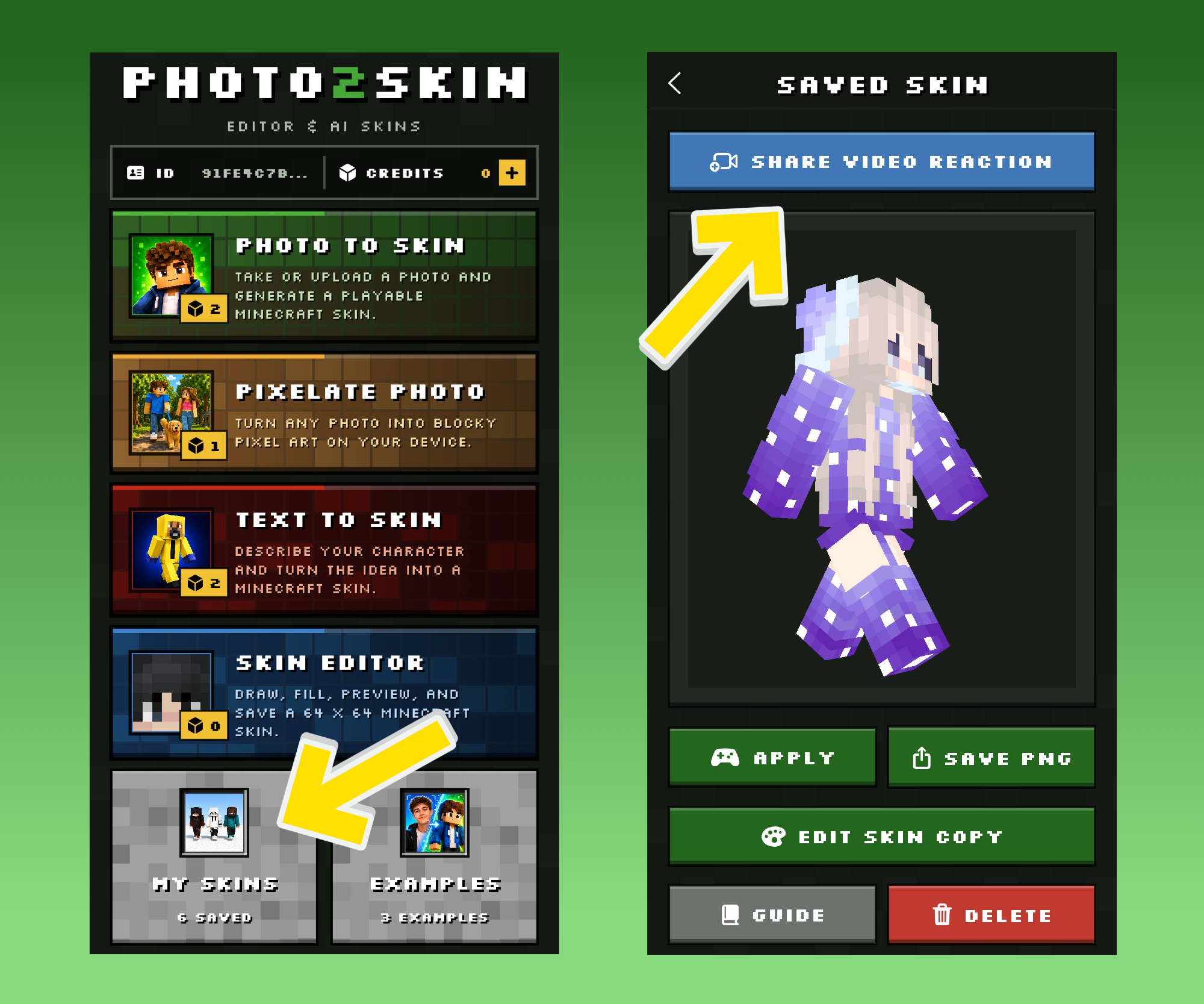

Funkce reakce ti umožní natočit krátké video z kamery s Minecraft postavou, kterou sis vygeneroval. Vznikne tak přesně to odhalení „ze skutečného člověka do Minecraftu“, které lidé čekají, když hledají Minecraft skin filtr.
Protože funkce vychází z tvého uloženého skinu, v reakci je opravdu postava vytvořená z tvé fotky, a ne nějaký obecný model z Minecraftu, který vybrala sociální síť.
Co je Minecraft skin filtr?
Trend s Minecraft skin filtrem je jednoduchý: ukážeš skutečného člověka na kameře a odhalíš, jak by vypadal jako postava v Minecraftu. Tento efekt proslavila starší videa na TikToku, jenže konkrétní filtr z mnoha z nich je dnes těžké, nebo dokonce nemožné najít.
Photo2Skin tenhle nápad zpracovává užitečněji – z tvé fotky vygeneruje skutečný Minecraft skin. Hotový skin zůstane v tvé historii, můžeš si ho prohlédnout ve 3D a natočit s ním video s reakcí pro TikTok, Instagram, Snapchat nebo jiné sociální sítě.
Ukázky původního Minecraft skin filtru na TikToku
Pokud jsi na tenhle trend narazil na TikToku, videa nejspíš vypadala podobně jako ukázky níže. Na kameře se objeví člověk, spustí se proměna do Minecraftu a odhalí se kostičkovaná postava.
Tyhle ukázky dobře vysvětlují, o co lidem u tohoto trendu jde: nechtějí jen náhodnou minecraftovou masku přes obličej. Chtějí vědět, jak by vypadali jako Minecraft skin.
Starší filtr, na který si lidé vzpomínají, souvisel s propagací filmu Minecraft Film. Efekty z kampaní a filtry na sociálních sítích bývají často dočasné, takže efekt ze staršího TikToku může později zmizet, přestat fungovat nebo se dá jen těžko najít. Proto ti dnešní hledání úplně stejného Minecraft skin filtru na TikToku nemusí najít efekt ze starších videí.
Minecraft skin filtr zmizel? Tady je alternativa
Pokud Minecraft skin filtr, který jsi hledal, už nefunguje, můžeš stejný typ obsahu vytvořit s Photo2Skin – a navíc získáš něco, co ti starý efekt dát nemusel: vlastní uložený Minecraft skin.
Ve zkratce: vygeneruj skin ze své fotky, ulož ho, otevři, klepni na Share Video Reaction a nahraj video. Celý postup najdeš hned níže.
Z obyčejné fotky se tak dostaneš k postavě v Minecraftu a pak k videu s reakcí připravenému na TikTok, aniž bys musel skin ručně kreslit pixel po pixelu.
Ukázky Minecraft skin filtru vytvořené v Photo2Skin
Můžeš vytvořit skin sebe, kamarádů, rodiny, tvůrců nebo z jakékoli fotky, kterou smíš použít. Z různých fotek navíc vzniknou různé postavy, takže se funkce hodí i na srovnávací videa a Minecraft transformační challenge.
Jak udělat Minecraft skin filtr z vlastní fotky
1. Otevři Photo to Skin
Stáhni si aplikaci Photo2Skin pro iPhone nebo iPad tady, nebo začni ve webové aplikaci Photo to Skin. Tahle funkce je navržená přímo pro převod skutečné fotky na Minecraft skin.
2. Vyfoť se, nebo nahraj fotku
Pořiď novou fotku, nebo vyber nějakou ze svého zařízení. Pro lepší výsledek použij ostrý snímek, na kterém je dobře vidět obličej, vlasy i oblečení.
3. Vygeneruj svůj Minecraft skin
Photo2Skin z fotky udělá kompletní skin, který funguje v Minecraftu. Design rozloží po celé postavě, místo aby jen přidal dočasný efekt na obličej.
4. Prohlédni si postavu ve 3D
Po vygenerování si skin můžeš prohlédnout jako 3D postavu z Minecraftu. Uvidíš tak mnohem líp, jak design vypadá, než když koukáš jen na plochou PNG texturu.
Než postavu uložíš, otoč si ji a pořádně prohlédni. Pokud budeš chtít později něco změnit, vytvoř si upravitelnou kopii a použij editor Minecraft skinů.
5. Ulož si skin do historie
Ulož si vygenerovanou postavu, ať se ti objeví v sekci Moje skiny. Historie skinů je důležitá, protože se v ní můžeš vracet k dříve vytvořeným postavám a natáčet s nimi reakční videa.
Reakci nemusíš natáčet hned. Vygeneruj si skin dnes, ulož ho a otevři ho znovu, až budeš mít chuť natočit video.
Z fotky Minecraft skin a z něj video na TikTok
Celý postup vypadá takhle:
Fotka → AI Minecraft skin → Uložený skin → Reakční video → TikTok, Reels, Snapchat nebo Shorts
Díky tomu taky nejsi závislý na tom, jestli konkrétní TikTok efekt zůstane dostupný. Tvůj Minecraft skin máš uložený ve vlastní sbírce a můžeš s ním tvořit obsah, kdykoli se ti zachce.
Jak dát video s Minecraft skin filtrem na TikTok
Jakmile máš reakci natočenou, ulož video a sdílej ho na TikTok. Před zveřejněním přidej oblíbený zvuk, text, titulky nebo jiné úpravy.
Původní Minecraft filtr z TikToku nepotřebuješ. Photo2Skin ti nejdřív vytvoří vlastní skin i reakční video, připravené ke zveřejnění na TikToku.
Jde Minecraft skin filtr použít i na Instagramu?
Ano. Tvoje reakce z Photo2Skin není svázaná s TikTokem. Jakmile video vytvoříš a uložíš, můžeš ho sdílet na Instagram a použít v Reelu.
Před zveřejněním k němu můžeš přidat hudbu, titulky, nálepky nebo jiné úpravy z Instagramu. Stejnou Minecraft reakci můžeš použít na víc platformách a nemusíš pro každou sociální síť tvořit novou postavu.
Jde to použít i na Snapchatu?
Svou reakci s Minecraft skinem si můžeš uložit a sdílet i přes Snapchat. Nemusíš tak mezi Snapchat lenses hledat konkrétní Minecraft skin filtr.
Nejdřív vytvoř postavu v Photo2Skin, natoč reakci a hotové video pak použij na Snapchatu.
Můžeš reakci s Minecraft skinem dát na YouTube Shorts?
Ano. Reakci si můžeš uložit jako video, takže ji můžeš nahrát i na YouTube Shorts nebo na jinou platformu s krátkými videi.
Nevytváříš efekt jen pro TikTok. Tvoříš obsah s vlastní Minecraft postavou, který můžeš použít znovu a znovu.
Minecraft skin filtr vs. Photo2Skin
| Funkce | Běžný Minecraft filtr na sociálních sítích | Reakční video z Photo2Skin |
|---|---|---|
| Používá tvoji vlastní fotku | Záleží na efektu | Ano |
| Vytvoří vlastní postavu | Často jen dočasně | Ano |
| Vytvoří kompletní Minecraft skin | Většinou ne | Ano |
| 3D náhled postavy | Záleží na filtru | Ano |
| Skin uložený na později | Většinou ne | Ano |
| Uložení Minecraft skinu jako PNG | Ne | Ano |
| Úprava vygenerovaného skinu | Ne | Ano |
| Natočení reakčního videa | Záleží na efektu | Ano |
| Sdílení na různých sociálních sítích | Může záviset na platformě | Ano |
Víc než jen Minecraft filtr na obličej
Pokud chceš jen dočasný Minecraft efekt přes obličej, poslouží ti obyčejný filtr na sociálních sítích. Photo2Skin ale míří na jiný výsledek: vytvoří postavu, kterou si můžeš opravdu nechat.
Z tvého vygenerovaného návrhu vznikne kompletní Minecraft skin. Po natočení reakčního videa si stejnou postavu můžeš kdykoli otevřít v uložených skinech, exportovat skin jako PNG, upravit ho nebo si ho nastavit v Minecraftu.
Celý postup se ti tak hodí, i když trend na sociálních sítích pomine. Reakční video může být důvodem, proč si postavu vytvoříš, ale Minecraft skin ti zůstane i potom.
Uprav si Minecraft skin po vygenerování
Pokud se ti vygenerovaný skin líbí, ale chceš na něm něco doladit, otevři uloženou postavu a vytvoř si její upravitelnou kopii. Pak můžeš v Editoru skinů 64×64 měnit jednotlivé části návrhu.
Můžeš třeba upravit barvy oblečení, detaily vlasů, doplňky nebo jednotlivé pixely. Než upravenou verzi uložíš, můžeš si změny prohlédnout v náhledu. Náš návod k editoru skinů krok za krokem podrobně vysvětluje nástroje, vrstvy i malování ve 3D.
Tím získáš i další nápad na obsah: nejdřív ukaž verzi vygenerovanou AI, pak ji ručně uprav a nakonec odhal hotový upravený skin.
Ulož si Minecraft skin jako PNG
Postavu vytvořenou z tvé fotky si můžeš uložit i jako Minecraft skin ve formátu PNG. Na obrazovce uloženého skinu použij možnost Uložit PNG a soubor se skinem se stáhne do tvého zařízení.
To je další zásadní rozdíl oproti běžnému Minecraft filtru. Filtr ti dá jen efekt na obrázku nebo ve videu. Photo2Skin ti dá obsah na sociální sítě i samotný Minecraft skin.
Nastav si vygenerovaný skin v Minecraftu
Pokud chceš jít dál než jen za TikTok trendem, můžeš vygenerovanou postavu používat jako svůj Minecraft skin. Otevři uložený skin a zvol dostupnou možnost nastavení, nebo si ulož PNG a postupuj podle instalace pro svou verzi Minecraftu. Jestli s tím začínáš, mrkni na náš návod, jak udělat Minecraft skin z fotky.
Postava, kterou ukážeš v reakci, tak může být stejná postava, za kterou hraješ Minecraft.
Další způsoby, jak vytvořit Minecraft skin
Fotka není jediný způsob, jak si v Photo2Skin vytvořit postavu. Pokud máš konkrétní nápad, ale nemáš vhodný obrázek, použij Text → Skin. Popiš postavu, kterou chceš, a vygeneruj si Minecraft skin podle zadání. Oba přístupy popisuje náš návod, jak udělat Minecraft skin pomocí AI.
Můžeš také použít Zpixelovat fotku, pokud chceš z obyčejného obrázku udělat kostičkovaný pixel art, a ne skin, který si můžeš nasadit. Celý postup najdeš v návodu, jak udělat z fotky Minecraft pixel art.
Pokud chceš mít všechno plně pod kontrolou, otevři Editor skinů a vytvoř nebo uprav skin 64×64 přímo.
Nápady na reakční videa s Minecraft skinem
Jakmile umíš generovat a ukládat vlastní postavy, nemusíš pořád dokola točit stejné video s Minecraft filtrem. Vyzkoušej se stejným postupem různé nápady.
- Proměň sebe v Minecraft skin: použij selfie a zareaguj na výsledek.
- Proměň kamaráda v Minecraft postavu: vygeneruj mu skin a natoč jeho reakci.
- Kdo má lepší Minecraft skin? Vygeneruj skiny dvou lidí a porovnej výsledky.
- Fotka vs. Minecraft skin: ukaž původní obrázek vedle vygenerované postavy.
- Výzva s různým oblečením: vygeneruj skiny z několika fotek v různém oblečení.
- Výzva se starou fotkou: proměň starší fotku v Minecraft postavu.
- Skupinová Minecraft proměna: udělej samostatné skiny pro několik kamarádů a porovnej je.
- AI skin vs. upravený skin: vygeneruj postavu a pak si ji přizpůsob v editoru skinů.
Jaká fotka je pro Minecraft skin filtr nejlepší?
Profesionální fotku nepotřebuješ, ale generátor musí mít dost vizuálních informací, aby člověka správně pochopil. Pro co nejlepší výsledek vyber obrázek, na kterém jsou vidět důležité rysy.
- Použij ostrou fotku, ne silně rozmazaný obrázek.
- Obličej člověka musí být vidět.
- Zajisti dost světla, aby šly rozeznat hlavní barvy a detaily.
- Pokud ti záleží na oblečení, vyber fotku, na které je vidět.
- Nezakrývej většinu postavy předměty a vyhni se extrémním efektům fotoaparátu.
Pokud první skin nevypadá tak, jak sis představoval, zkus jiný obrázek. Jiná fotka může zvýraznit jiné vlasy, oblečení, barvy a další rysy.
Časté dotazy k Minecraft skin filtru
Co je Minecraft skin filtr?
Minecraft skin filtr je trend na sociálních sítích, ve kterém se skutečný člověk promění v postavu ve stylu Minecraftu, nebo se jako taková postava odhalí. Lidé tenhle efekt nejčastěji hledají poté, co na TikToku uvidí videa s proměnou do Minecraftu.
Kde na TikToku najdu Minecraft skin filtr?
Některé starší ukázky Minecraft skin filtru se v TikTok videích objevují dál, i když efekt, kterým vznikly, už není snadné najít nebo není dostupný. Pokud se ke starému efektu nedostaneš, můžeš stejný nápad zopakovat: vygeneruj si v Photo2Skin Minecraft skin ze své fotky a natoč video s reakcí na uloženou postavu.
Zmizel starý Minecraft skin filtr z TikToku?
Konkrétní starší efekt z některých virálních videí už nemusí být dostupný nebo může přestat fungovat, protože se sociální sítě i propagační kampaně mění. Videa ale mohou zůstat online, i když efekt, se kterým vznikla, už zmizel.
Souvisel Minecraft filtr s Minecraft filmem?
Efekty s minecraftovou tematikou se nejvíc rozšířily v době propagace Minecraft filmu. Pokud hledáš starší efekt z doby filmu, který už není k dispozici, Photo2Skin ti nabízí jiný způsob, jak proměnit skutečného člověka v Minecraft skin.
Jak si udělám vlastní Minecraft skin filtr?
Nahraj nebo pořiď fotku v Photo2Skin, vygeneruj si Minecraft skin, ulož výsledek, otevři postavu z historie skinů a zvol Sdílet video reakci. Natoč video a ulož si ho, abys ho mohl sdílet na své oblíbené sociální síti.
Můžu ze svého obličeje udělat Minecraft skin?
Ano. Photo2Skin dokáže z tvé fotky vygenerovat kompletní postavu do Minecraftu. Hotový výsledek si můžeš prohlédnout ve 3D a uložit jako Minecraft skin.
Můžu ze selfie udělat Minecraft skin?
Ano. Vyfoť si selfie nebo nahraj nějaké, které už máš, a použij Photo to Skin. Na ostré fotce, kde je dobře vidět tvůj obličej a vzhled, má generátor obvykle víc informací, se kterými může pracovat.
Jak udělat Minecraft skin trend na TikToku?
Vytvoř si skin ze své fotky, ulož ho, otevři Sdílet video reakci a natoč se s vygenerovanou minecraftovou postavou. Hotovou reakci si ulož a nahraj na TikTok, kde k ní můžeš přidat oblíbený zvuk, popisek, text a další úpravy.
Vytváří Photo2Skin skutečný Minecraft skin?
Ano. Výsledkem je Minecraft skin, ne jen dočasný filtr přes kameru. Postavu si můžeš nechat mezi uloženými skiny a skin exportovat jako PNG.
Můžu svůj vygenerovaný Minecraft skin použít ve videoreakci?
Ano. Jakmile se skin vygeneruje a uloží do historie, otevři uloženou postavu a pomocí možnosti Sdílet video reakci vytvoř reakci s tímto skinem.
Můžu si video s Minecraft filtrem uložit?
Ano. Po natočení reakce si hotové video ulož, abys ho mohl zveřejnit nebo sdílet v podporovaných sociálních sítích a chatovacích aplikacích.
Můžu video s Minecraft skinem dát na Instagram Reels?
Ano. Ulož si reakci a sdílej nebo nahraj video do Instagram Reels. Příspěvek pak můžeš dokončit pomocí běžných nástrojů Instagramu pro zvuk, popisky a úpravy.
Můžu reakci se skinem z Minecraftu použít na Snapchatu?
Ano. Reakci si uložíš a sdílíš přes Snapchat, takže nepotřebuješ žádnou speciální minecraftovou čočku pro Snapchat.
Můžu reakci nahrát na YouTube Shorts?
Ano. Jakmile video uložíš, můžeš ho použít jako krátké video na YouTube Shorts nebo na jakékoli jiné platformě, která daný formát videa podporuje.
Můžu si svůj Minecraft skin uložit i po natočení reakce?
Ano. Uložený skin a video s reakcí jsou dvě samostatné věci. Postava zůstane v historii tvých skinů, i když z ní natočíš video s reakcí.
Můžu si vygenerovaný Minecraft skin stáhnout?
Ano. Otevři uloženou postavu a pomocí možnosti Uložit PNG si stáhni soubor s Minecraft skinem do svého zařízení.
Můžu skin vytvořený z mé fotky upravit?
Ano. Vytvoř si upravitelnou kopii uložené postavy a otevři ji v editoru Minecraft skinů. Můžeš upravit jednotlivé části designu a upravenou verzi uložit zvlášť.
Musím Minecraft skin kreslit ručně pixel po pixelu?
Ne. Photo to Skin ti z obrázku automaticky vygeneruje výchozí postavu do Minecraftu. Ruční úpravy jsou jen volitelné, pokud chceš výsledek potom ještě doladit.
Můžu z různých fotek vytvořit víc Minecraft skinů?
Ano. Z různých obrázků si můžeš vygenerovat různé postavy a uložené výsledky mít ve své sbírce skinů. Hodí se to, když chceš porovnat kamarády, outfity, fotky nebo různé nápady na postavy.
Jaký je rozdíl mezi minecraftovým filtrem na obličej a generátorem Minecraft skinů?
Minecraftový filtr na obličej obvykle jen dočasně mění to, co vidíš přes kameru. Generátor Minecraft skinů vytváří skutečnou texturu pro celou postavu v Minecraftu. Photo2Skin nejdřív vygeneruje skin a pak ti umožní použít uloženou postavu ve videu s reakcí.
Můžu vygenerovanou postavu použít i v Minecraftu?
Ano. Postava není jen pro video s reakcí. Vygenerovaný skin si můžeš uložit a pomocí dostupných možností nastavení nebo exportu ho dál používat jako skin v Minecraftu.