
Jak znaleźć filtr skina Minecraft na TikToka, Instagrama i Snapchata
Jeśli szukasz filtra skina Minecraft, który widzisz na TikToku, chodzi ci pewnie o efekt zamieniający prawdziwą osobę w postać w stylu Minecraft. Problem w tym, że wiele starszych filmików, które wciąż krążą po TikToku, powstało podczas fali promocji filmu Minecraft: Film, a oryginalny efekt z tych nagrań może być już niedostępny albo przestać działać.
Jak nagrać reakcję z filtrem skina Minecraft
Gdy twój skin Minecraft zostanie utworzony i zapisany, otwórz postać z historii skinów. Na ekranie zapisanego skina wybierz Share Video Reaction.
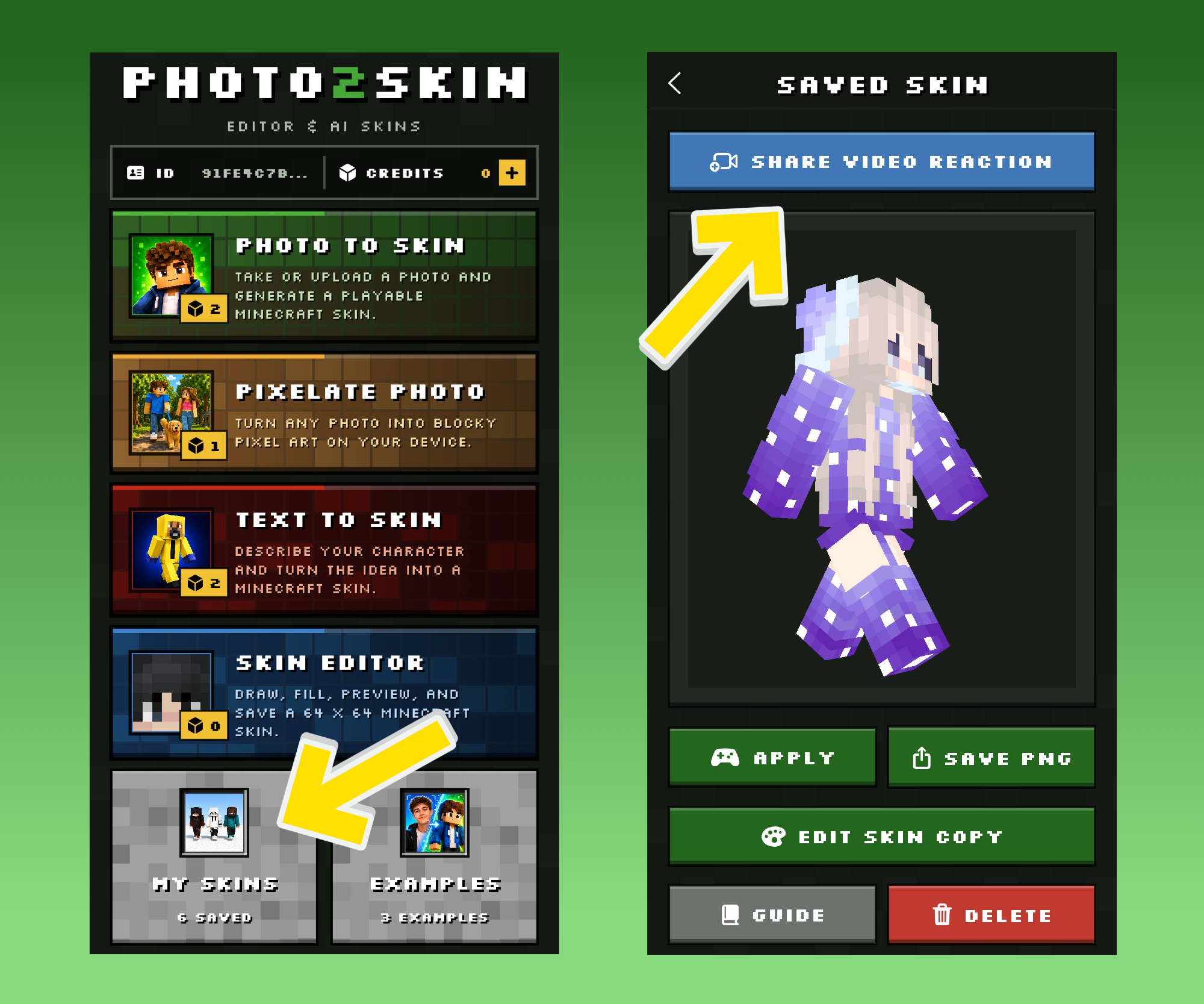

Funkcja reakcji pozwala nagrać krótki film z kamery z wygenerowaną przez ciebie postacią Minecraft. Dzięki temu powstaje właśnie takie odsłonięcie „prawdziwa osoba → postać z Minecraft”, jakiego ludzie oczekują, szukając filtra skina Minecraft.
Ponieważ funkcja startuje od twojego zapisanego skina, postać w reakcji to naprawdę ta stworzona z twojego zdjęcia, a nie ogólny model Minecraft wybrany przez platformę społecznościową.
Czym jest filtr skina Minecraft?
Trend z filtrem skina Minecraft jest prosty: pokazujesz prawdziwą osobę w kamerze i odsłaniasz, jak wyglądałaby jako postać z Minecraft. Ten efekt spopularyzowały starsze filmiki na TikToku, ale dokładny filtr z wielu tych nagrań może być dziś trudny albo wręcz niemożliwy do znalezienia.
Photo2Skin odtwarza ten pomysł w bardziej przydatny sposób, generując prawdziwy skin Minecraft z twojego zdjęcia. Po utworzeniu skin zostaje w twojej historii, możesz go obejrzeć w 3D i użyć do nagrania reakcji na TikToka, Instagrama, Snapchata lub inne platformy społecznościowe.
Przykłady oryginalnego filtra skina Minecraft na TikToku
Jeśli trafiłeś na ten trend na TikToku, filmiki wyglądały pewnie podobnie do przykładów poniżej. Ktoś pojawia się w kamerze, uruchamia się przemiana w Minecraft i pokazuje się kanciasta postać z bloków.
Te przykłady dobrze pokazują, o co naprawdę chodzi w tym trendzie: ludzie nie chcą po prostu losowej nakładki z twarzą z Minecraft. Chcą wiedzieć, jak wyglądaliby jako skin Minecraft.
Starszy filtr, który ludzie pamiętają, był związany z okresem promocji filmu Minecraft: Film. Efekty z kampanii i filtry w social mediach często są tymczasowe, więc efekt ze starszego TikToka może później zniknąć, przestać działać albo być trudny do znalezienia. Dlatego szukając dziś na TikToku dokładnie tego samego filtra skina Minecraft, możesz nie trafić na efekt ze starszych filmików.
Filtr skina Minecraft zniknął? Oto alternatywa
Jeśli filtr skina Minecraft, którego szukałeś, już nie działa, możesz stworzyć taki sam rodzaj treści w Photo2Skin i przy okazji dostać coś, czego stary efekt niekoniecznie dawał: własny, zapisany skin Minecraft.
W skrócie: wygeneruj skin ze zdjęcia, zapisz go, otwórz, dotknij Share Video Reaction i opublikuj nagranie. Pełną instrukcję znajdziesz tuż poniżej.
Możesz więc przejść od zwykłego zdjęcia do postaci z Minecraft, a potem do gotowego filmiku z reakcją na TikToka, bez ręcznego rysowania skina piksel po pikselu.
Przykłady filtra skina Minecraft zrobione w Photo2Skin
Możesz tworzyć skiny siebie, znajomych, rodziny, twórców albo z dowolnego zdjęcia, którego masz prawo użyć. Różne zdjęcia dają też różne projekty postaci, więc ta funkcja świetnie sprawdza się w filmikach porównawczych i wyzwaniach z przemianą w postać z Minecrafta.
Jak zrobić filtr skina Minecraft ze swojego zdjęcia
1. Otwórz Photo to Skin
Pobierz aplikację Photo2Skin na iPhone'a lub iPada tutaj albo zacznij w aplikacji webowej Photo to Skin. Ta funkcja powstała specjalnie do zamiany prawdziwego zdjęcia w skin do Minecrafta.
2. Zrób lub prześlij zdjęcie
Zrób nowe zdjęcie albo wybierz je z urządzenia. Żeby uzyskać lepszy efekt, użyj wyraźnego zdjęcia, na którym dobrze widać twarz, włosy i ubranie.
3. Wygeneruj swój skin do Minecrafta
Photo2Skin zamienia zdjęcie w kompletny skin zgodny z Minecraftem – projekt obejmuje całą postać, a nie jest tylko tymczasowym efektem nałożonym na twarz.
4. Obejrzyj swoją postać w 3D
Po wygenerowaniu możesz obejrzeć skin jako trójwymiarową postać z Minecrafta. Dzięki temu dużo lepiej widzisz, jak wygląda projekt, niż patrząc tylko na płaską teksturę PNG.
Obróć postać i dokładnie ją obejrzyj, zanim ją zapiszesz. Jeśli później zechcesz coś zmienić, możesz utworzyć edytowalną kopię i skorzystać z edytora skinów Minecraft.
5. Zapisz skin w historii
Zapisz wygenerowaną postać, żeby pojawiła się w Moich skinach. Historia skinów jest ważna, bo właśnie tam wracasz do wcześniej wygenerowanych postaci i nagrywasz z nimi filmiki z reakcją.
Nie musisz nagrywać reakcji od razu. Wygeneruj skin dziś, zapisz go i otwórz ponownie później, kiedy będziesz gotowy nagrać filmik.
Od zdjęcia przez skin Minecraft do filmiku na TikToka
Cały proces wygląda tak:
Zdjęcie → skin Minecraft z AI → zapisany skin → filmik z reakcją → TikTok, Reels, Snapchat lub Shorts
Dzięki temu nie jesteś też uzależniony od tego, czy jakiś efekt na TikToku nadal będzie dostępny. Twój skin Minecraft istnieje niezależnie w zapisanej kolekcji i możesz tworzyć z nim treści, kiedy tylko chcesz.
Jak wrzucić filmik z filtrem skina Minecraft na TikToka
Gdy nagrasz reakcję, zapisz filmik i udostępnij go na TikToku. Przed publikacją dodaj ulubiony dźwięk, tekst, napisy lub inne poprawki.
Nie potrzebujesz oryginalnego filtra Minecraft z TikToka. Photo2Skin najpierw tworzy twój własny skin i filmik z reakcją – gotowy do wrzucenia na TikToka.
Czy filtr skina Minecraft działa na Instagramie?
Tak. Twoja reakcja z Photo2Skin nie jest ograniczona do TikToka. Po utworzeniu i zapisaniu filmiku możesz udostępnić go na Instagramie i użyć w rolce.
Przed publikacją możesz dodać muzykę, napisy, naklejki lub skorzystać z innych funkcji edycji Instagrama. Tej samej reakcji z Minecrafta możesz też używać na wielu platformach, zamiast tworzyć osobną postać do każdego serwisu społecznościowego.
Czy można go użyć na Snapchacie?
Filmik z reakcją na swój skin Minecraft możesz też zapisać i udostępnić na Snapchacie. To alternatywa dla przekopywania się przez soczewki Snapchata w poszukiwaniu konkretnego filtra skina Minecraft.
Najpierw stwórz postać w Photo2Skin, nagraj swoją reakcję, a potem użyj gotowego filmiku na Snapchacie.
Czy reakcję na skin Minecraft można wrzucić na YouTube Shorts?
Tak. Ponieważ reakcję można zapisać jako filmik, da się ją też przesłać na YouTube Shorts lub inną platformę obsługującą krótkie filmy.
Nie tworzysz efektu tylko na TikToka. Tworzysz treści wokół własnej postaci z Minecrafta, których możesz używać wielokrotnie.
Filtr skina Minecraft czy Photo2Skin
| Funkcja | Typowy filtr Minecraft w social mediach | Filmik z reakcją Photo2Skin |
|---|---|---|
| Używa twojego zdjęcia | Zależy od efektu | Tak |
| Tworzy własną postać | Często tymczasowy | Tak |
| Tworzy kompletny skin Minecraft | Zwykle nie | Tak |
| Podgląd postaci w 3D | Zależy od filtra | Tak |
| Skin zapisany na później | Zwykle nie | Tak |
| Zapis skina Minecraft jako PNG | Nie | Tak |
| Edycja wygenerowanego skina | Nie | Tak |
| Nagranie filmu z reakcją | Zależy od efektu | Tak |
| Publikowanie w różnych social mediach | Może zależeć od platformy | Tak |
To coś więcej niż filtr Minecraft na twarz
Jeśli chcesz tylko na chwilę nałożyć efekt Minecrafta na twarz, wystarczy zwykły filtr z social mediów. Photo2Skin daje coś innego: postać, którą naprawdę możesz zatrzymać.
Twój wygenerowany projekt staje się pełnoprawnym skinem do Minecrafta. Po nagraniu filmu z reakcją nadal możesz otworzyć tę samą postać w zapisanych skinach, wyeksportować skin jako PNG, edytować go albo ustawić w Minecrafcie.
Dzięki temu całość ma sens nawet wtedy, gdy trend w social mediach przeminie. Film z reakcją może być powodem, dla którego tworzysz postać, ale skin do Minecrafta zostaje z tobą na dłużej.
Edytuj skin Minecraft po wygenerowaniu
Jeśli wygenerowany skin ci się podoba, ale chcesz coś w nim poprawić, otwórz zapisaną postać i utwórz kopię do edycji. Potem możesz użyć Edytora skinów 64×64, aby zmienić wybrane fragmenty projektu.
Możesz na przykład poprawić kolory ubrań, szczegóły fryzury, dodatki albo pojedyncze piksele. Przed zapisaniem edytowanej wersji zobaczysz podgląd zmian. Nasz poradnik krok po kroku do edytora skinów dokładnie omawia narzędzia, warstwy i malowanie w 3D.
To podsuwa też kolejny pomysł na content: najpierw pokaż wersję wygenerowaną przez AI, potem dopracuj ją ręcznie, a na koniec zaprezentuj gotowy, edytowany skin.
Zapisz skin Minecraft jako PNG
Postać stworzoną ze zdjęcia możesz też zapisać jako skin Minecraft w formacie PNG. Na ekranie zapisanego skina użyj opcji Zapisz PNG, aby pobrać plik skina na swoje urządzenie.
To kolejna ważna różnica w porównaniu ze zwykłym filtrem Minecraft. Filtr daje ci tylko efekt na zdjęciu lub filmie. Photo2Skin daje ci zarówno content do social mediów, jak i sam skin do Minecrafta.
Ustaw wygenerowany skin w Minecrafcie
Jeśli chcesz pójść dalej niż trend z TikToka, możesz używać wygenerowanej postaci jako swojego skina w Minecrafcie. Otwórz zapisany skin i wybierz dostępną opcję ustawienia albo zapisz PNG i zainstaluj go w sposób odpowiedni dla twojej wersji Minecrafta. Jeśli robisz to pierwszy raz, zajrzyj do naszego poradnika jak zrobić skin Minecraft ze zdjęcia.
Oznacza to, że postać z twojego filmu z reakcją może stać się tą samą postacią, którą grasz w Minecrafcie.
Inne sposoby na stworzenie skina Minecraft
Zdjęcie to nie jedyny sposób na stworzenie postaci w Photo2Skin. Jeśli masz konkretny pomysł na postać, ale brakuje ci pasującego obrazka, skorzystaj z narzędzia Tekst → Skin. Opisz postać, której chcesz, i wygeneruj skin do Minecrafta z promptu. Nasz poradnik jak zrobić skin Minecraft z AI omawia oba sposoby.
Możesz też użyć narzędzia Pikselizuj zdjęcie, jeśli chcesz zamienić zwykły obrazek w kanciasty pixel art zamiast generować skin do założenia w grze. Cały proces znajdziesz w poradniku jak zamienić zdjęcie w pixel art w stylu Minecrafta.
Jeśli chcesz mieć pełną kontrolę, otwórz edytor skinów Minecraft i stwórz lub zmodyfikuj skin 64×64 samodzielnie.
Pomysły na filmy z reakcją na skin Minecraft
Kiedy już umiesz generować i zapisywać własne postacie, nie musisz w kółko nagrywać tego samego filmu z filtrem Minecraft. Wypróbuj różne pomysły, korzystając z tego samego sposobu działania.
- Zamień siebie w skin Minecraft: użyj selfie i zareaguj na efekt.
- Zamień znajomego w postać z Minecrafta: wygeneruj jego skin i nagraj jego reakcję.
- Kto ma lepszy skin w Minecrafcie? wygeneruj skiny dwóch osób i porównaj wyniki.
- Zdjęcie vs skin Minecraft: pokaż oryginalne zdjęcie obok wygenerowanej postaci.
- Wyzwanie z różnymi outfitami: wygeneruj skiny z kilku zdjęć w różnych ubraniach.
- Wyzwanie ze starym zdjęciem: zamień starsze zdjęcie w postać z Minecrafta.
- Grupowa przemiana w Minecrafta: zrób osobne skiny dla kilku znajomych i porównajcie je.
- Skin z AI vs edytowany skin: wygeneruj postać, a potem dopracuj ją w edytorze skinów.
Jakie zdjęcie najlepiej sprawdzi się w filtrze ze skinem Minecraft?
Nie potrzebujesz profesjonalnego zdjęcia, ale generator musi mieć wystarczająco dużo informacji wizualnych, żeby dobrze odczytać wygląd osoby. Aby uzyskać świetny efekt, wybierz obraz, na którym widać najważniejsze cechy.
- Użyj wyraźnego zdjęcia zamiast mocno rozmazanego.
- Zadbaj o to, żeby twarz osoby była widoczna.
- Zapewnij wystarczające oświetlenie, żeby dało się rozróżnić główne kolory i szczegóły.
- Wybierz zdjęcie, na którym widać ubrania, jeśli zależy ci na stroju.
- Unikaj zdjęć, na których osobę w większości zasłaniają przedmioty lub mocne efekty aparatu.
Jeśli pierwszy skin nie wygląda tak, jak chciałeś, spróbuj z innym obrazem. Inne zdjęcie może lepiej oddać fryzurę, ubrania, kolory i inne cechy.
Filtr ze skinem Minecraft – FAQ
Czym jest filtr skina Minecraft?
Filtr skina Minecraft to pomysł na filmik, w którym prawdziwa osoba zmienia się w postać w stylu Minecrafta albo zostaje „odsłonięta” jako taka postać. Ludzie zwykle szukają tego efektu po obejrzeniu na TikToku filmików z przemianą w Minecrafta.
Gdzie znajdę filtr skina Minecraft na TikToku?
Niektóre starsze filmy z filtrem ze skinem Minecraft wciąż pojawiają się na TikToku, nawet jeśli efekt, którego pierwotnie użyto, jest dziś trudny do znalezienia albo niedostępny. Jeśli nie masz dostępu do starego efektu, możesz odtworzyć ten pomysł: wygeneruj skin Minecraft ze swojego zdjęcia w Photo2Skin i nagraj film z reakcją, korzystając z zapisanej postaci.
Czy stary filtr skina Minecraft na TikToku zniknął?
Konkretny starszy efekt z niektórych viralowych filmików może już nie być dostępny albo przestać działać, bo platformy społecznościowe i kampanie promocyjne się zmieniają. Same filmiki mogą zostać w sieci nawet wtedy, gdy efekt, którym je nagrano, zniknie.
Czy filtr Minecraft miał związek z filmem Minecraft: Film?
Efekty w klimacie Minecrafta szczególnie rzucały się w oczy w okresie promocji filmu Minecraft: Film. Jeśli szukasz starszego efektu z czasów premiery filmu, który nie jest już dostępny, Photo2Skin daje ci inny sposób na zamianę prawdziwej osoby w skin Minecraft.
Jak zrobić własny filtr skina Minecraft?
Wgraj lub zrób zdjęcie w Photo2Skin, wygeneruj swój skin Minecraft, zapisz wynik, otwórz postać z historii skinów i wybierz Udostępnij reakcję wideo. Nagraj filmik i zapisz go, żeby wrzucić go na swój ulubiony portal społecznościowy.
Czy mogę zamienić swoją twarz w skin Minecraft?
Tak. Photo2Skin może wygenerować z twojego zdjęcia kompletną postać z Minecrafta. Gotowy wynik obejrzysz w 3D i zapiszesz jako skin Minecraft.
Czy mogę zamienić selfie w skin Minecraft?
Tak. Zrób selfie albo wgraj takie, które już masz, i użyj narzędzia Photo to Skin. Wyraźne zdjęcie, na którym dobrze widać twoją twarz i wygląd, zwykle daje generatorowi więcej informacji do pracy.
Jak zrobić trend ze skinem Minecraft na TikToku?
Stwórz skin ze swojego zdjęcia, zapisz go, otwórz Udostępnij reakcję wideo i nagraj się razem z wygenerowaną postacią z Minecrafta. Zapisz gotową reakcję i wrzuć ją na TikToka, gdzie możesz dodać wybrany dźwięk, opis, tekst i inne poprawki.
Czy Photo2Skin tworzy prawdziwy skin Minecraft?
Tak. Wynik to skin Minecraft, a nie tylko tymczasowa nakładka na kamerę. Postać zostaje w twoich zapisanych skinach, a skin możesz wyeksportować jako plik PNG.
Czy mogę użyć wygenerowanego skina Minecraft w filmiku z reakcją?
Tak. Gdy skin zostanie wygenerowany i zapisany w historii, otwórz zapisaną postać i użyj opcji Udostępnij reakcję wideo, aby stworzyć reakcję z tym skinem.
Czy mogę zapisać filmik z filtrem Minecraft?
Tak. Po nagraniu reakcji zapisz gotowy filmik, żeby opublikować go lub udostępnić w obsługiwanych aplikacjach społecznościowych i komunikatorach.
Czy mogę wrzucić filmik ze skinem Minecraft na Instagram Reels?
Tak. Zapisz reakcję i udostępnij lub wrzuć filmik do Instagram Reels. Potem możesz dokończyć post, korzystając ze zwykłych narzędzi Instagrama do dodawania dźwięku, opisu i edycji.
Czy mogę użyć reakcji ze skinem Minecraft na Snapchacie?
Tak. Reakcję możesz zapisać i udostępnić na Snapchacie, bez szukania konkretnej soczewki Minecraft na Snapchacie.
Czy mogę wrzucić reakcję na YouTube Shorts?
Tak. Po zapisaniu filmu możesz go opublikować jako krótki film na YouTube Shorts albo na innej platformie, która obsługuje ten format wideo.
Czy mogę zapisać skin Minecraft po nagraniu reakcji?
Tak. Zapisany skin i film z reakcją to dwie osobne rzeczy. Postać zostaje w historii skinów nawet po nagraniu reakcji.
Czy mogę pobrać wygenerowany skin Minecraft?
Tak. Otwórz zapisaną postać i użyj opcji Zapisz PNG, aby zapisać plik skina Minecraft na swoim urządzeniu.
Czy mogę edytować skin wygenerowany ze zdjęcia?
Tak. Utwórz edytowalną kopię zapisanej postaci i otwórz ją w edytorze skinów Minecraft. Możesz zmieniać poszczególne części projektu i zapisać edytowaną wersję osobno.
Czy muszę ręcznie rysować skin Minecraft piksel po pikselu?
Nie. Photo to Skin automatycznie generuje postać Minecraft z twojego zdjęcia. Ręczna edycja jest opcjonalna, jeśli chcesz później dopracować wynik.
Czy mogę zrobić kilka skinów Minecraft z różnych zdjęć?
Tak. Możesz generować różne postacie z różnych zdjęć i trzymać zapisane wyniki w swojej kolekcji skinów. Przydaje się to do porównywania znajomych, strojów, zdjęć albo różnych pomysłów na postać.
Czym różni się filtr twarzy Minecraft od generatora skinów Minecraft?
Filtr twarzy Minecraft zwykle tylko tymczasowo zmienia obraz z kamery. Generator skinów Minecraft tworzy prawdziwą teksturę dla całej postaci w Minecraft. Photo2Skin najpierw generuje skin, a potem pozwala ci użyć zapisanej postaci w filmie z reakcją.
Czy mogę używać wygenerowanej postaci także w Minecraft?
Tak. Postać nie jest ograniczona do filmu z reakcją. Możesz zapisać wygenerowany skin i skorzystać z dostępnych opcji wgrania lub eksportu, żeby dalej grać nim w Minecraft.