
Minecraft skin filter vinden voor TikTok, Instagram & Snapchat
Zoek je de Minecraft skin filter die je op TikTok hebt gezien? Dan ben je waarschijnlijk op zoek naar het effect dat een echt persoon verandert in een Minecraft-personage. Het probleem: veel oudere voorbeelden die nog op TikTok rondgaan, hoorden bij de promotiegolf rond A Minecraft Movie, en het originele effect uit die video's is misschien niet meer beschikbaar of werkt niet meer.
Zo neem je een Minecraft skin filter-reactie op
Is je Minecraft skin gemaakt en opgeslagen? Open het personage dan vanuit je skingeschiedenis. Kies op het scherm van de opgeslagen skin Share Video Reaction.
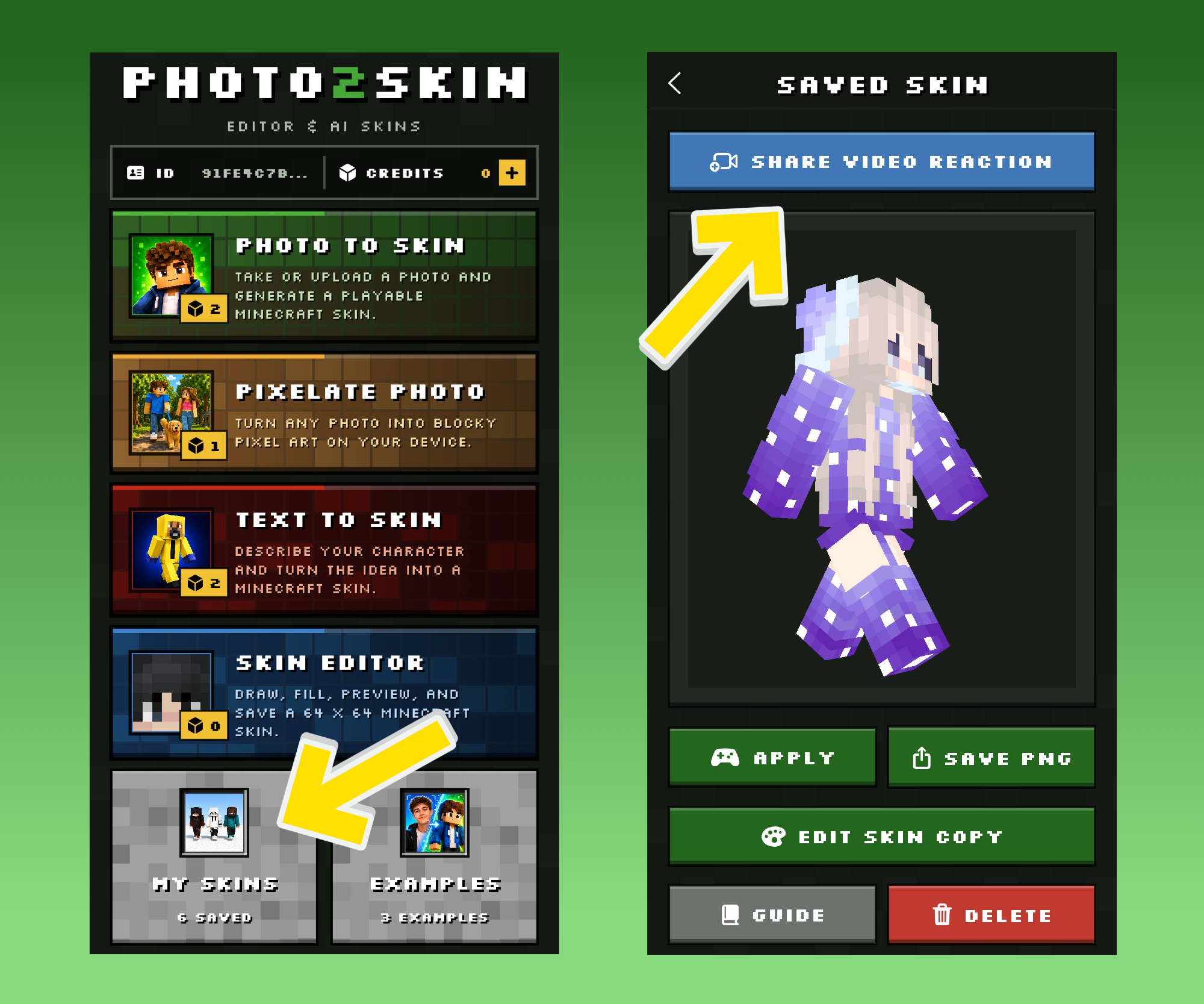

Met de reactiefunctie neem je een korte camerevideo op met het Minecraft-personage dat je hebt gemaakt. Zo krijg je precies de onthulling van echt persoon naar Minecraft die mensen verwachten als ze naar een Minecraft skin filter zoeken.
Omdat de functie begint bij je opgeslagen skin, is het personage in de reactie echt het personage dat van jouw foto is gemaakt, en niet een standaard Minecraft-model dat een social-mediaplatform heeft gekozen.
Wat is de Minecraft skin filter?
De Minecraft skin filter-trend is simpel: laat een echt persoon zien op camera en onthul hoe die eruit zou zien als Minecraft-personage. Oudere TikTok-video's maakten dit effect populair, maar de precieze filter uit veel van die video's is nu lastig of zelfs onmogelijk te vinden.
Photo2Skin geeft het idee een handigere twist door een echte Minecraft skin van je foto te maken. Daarna blijft de skin in je geschiedenis staan, kun je hem in 3D bekijken en kun je er een reactievideo mee opnemen voor TikTok, Instagram, Snapchat of andere sociale platforms.
Voorbeelden van de originele Minecraft skin filter op TikTok
Heb je deze trend via TikTok ontdekt? Dan lijken de video's waarschijnlijk op de voorbeelden hieronder. Iemand verschijnt in beeld, de Minecraft-transformatie start en er verschijnt een blokkerig personage.
Deze voorbeelden laten goed zien waar mensen achter deze trend naar zoeken: ze willen niet zomaar een willekeurig Minecraft-gezicht over hun hoofd. Ze willen weten hoe ze eruit zouden zien als Minecraft skin.
De oudere filter die mensen zich herinneren, hoorde bij de promotieperiode rond A Minecraft Movie. Campagne-effecten en social-mediafilters zijn vaak tijdelijk, dus een effect uit een oudere TikTok kan later verdwijnen, niet meer werken of lastig te vinden zijn. Daarom vind je vandaag op TikTok misschien niet meer precies dezelfde Minecraft skin filter als in oudere video's.
Is de Minecraft skin filter verdwenen? Dit is een alternatief
Werkt de Minecraft skin filter die je zocht niet meer? Dan maak je hetzelfde soort content met Photo2Skin, en krijg je er iets bij wat het oude effect je niet per se gaf: je eigen opgeslagen Minecraft skin.
Kort samengevat: maak een skin van je foto, sla hem op, open hem, tik op Share Video Reaction en post de opname. De volledige uitleg staat hieronder.
Zo ga je van een gewone foto naar een Minecraft-personage en daarna naar een reactievideo die klaar is voor TikTok, zonder zelf een skin pixel voor pixel te tekenen.
Minecraft skin filter-voorbeelden gemaakt met Photo2Skin
Je kunt skins maken van jezelf, vrienden, familieleden, creators of elke foto die je mag gebruiken. Verschillende foto's leveren ook verschillende personages op, dus de functie is handig voor vergelijkingsvideo's en Minecraft-transformatiechallenges.
Zo maak je een Minecraft skin filter van je eigen foto
1. Open Photo to Skin
Download de Photo2Skin-app voor iPhone of iPad hier of begin in de webapp met Photo to Skin. Deze functie is speciaal gemaakt om een echte foto om te zetten in een Minecraft skin.
2. Maak of upload een foto
Maak een nieuwe foto of kies er een van je apparaat. Voor het beste resultaat gebruik je een duidelijke foto waarop je gezicht, haar en kleding goed te zien zijn.
3. Genereer je Minecraft skin
Photo2Skin maakt van de foto een volledige skin die werkt in Minecraft. Het ontwerp wordt over het hele personage verdeeld, in plaats van dat er alleen een tijdelijk gezichtseffect overheen komt.
4. Bekijk je personage in 3D
Na het genereren kun je de skin bekijken als 3D-personage in Minecraft-stijl. Zo zie je veel beter hoe het ontwerp eruitziet dan wanneer je alleen naar een platte PNG-texture kijkt.
Draai het personage rond en bekijk het goed voordat je het opslaat. Wil je later nog iets aanpassen? Maak dan een bewerkbare kopie en gebruik de Minecraft skin-editor.
5. Sla de skin op in je geschiedenis
Sla het gegenereerde personage op, zodat het in Mijn skins verschijnt. Je skingeschiedenis is belangrijk: hier vind je eerder gemaakte personages terug en maak je er reactievideo's mee.
Je hoeft je reactie niet meteen op te nemen. Genereer vandaag een skin, sla hem op en open hem later weer als je klaar bent om je video te maken.
Van foto naar Minecraft skin naar TikTok-video
Zo ziet de hele workflow eruit:
Foto → AI Minecraft skin → Opgeslagen skin → Reactievideo → TikTok, Reels, Snapchat of Shorts
Met deze workflow ben je ook niet afhankelijk van één TikTok-effect dat online moet blijven. Je Minecraft skin staat gewoon in je eigen opgeslagen collectie, en je kunt er content mee maken wanneer je maar wilt.
Zo post je je Minecraft skin filter-video op TikTok
Heb je je reactie opgenomen? Sla de video op en deel hem op TikTok. Voeg je favoriete sound, tekst, ondertiteling of andere bewerkingen toe voordat je hem publiceert.
Je hebt het originele Minecraft-filter van TikTok niet nodig. Photo2Skin maakt eerst je eigen skin en reactievideo, klaar om op TikTok te posten.
Kun je het Minecraft skin filter op Instagram gebruiken?
Ja. Je Photo2Skin-reactie zit niet vast aan TikTok. Als je de video hebt gemaakt en opgeslagen, kun je hem op Instagram delen en in een Reel gebruiken.
Daarna kun je muziek, ondertiteling, stickers of andere bewerkingsfuncties van Instagram toevoegen voordat je post. Dezelfde Minecraft-reactie kun je ook op meerdere platforms gebruiken, zodat je niet voor elk sociaal netwerk een apart personage hoeft te maken.
Kun je het op Snapchat gebruiken?
Je kunt je Minecraft skin-reactie ook opslaan en via Snapchat delen. Zo hoef je niet eindeloos door Snapchat-lenzen te zoeken naar een specifiek Minecraft skin filter.
Maak eerst het personage in Photo2Skin, neem je reactie op en gebruik de kant-en-klare video daarna op Snapchat.
Kun je de Minecraft skin-reactie op YouTube Shorts posten?
Ja. Omdat je de reactie als video kunt opslaan, kun je hem ook uploaden naar YouTube Shorts of een ander platform voor korte video's.
Je maakt geen effect dat alleen op TikTok werkt. Je maakt herbruikbare content rond je eigen Minecraft-personage.
Minecraft skin filter vs. Photo2Skin
| Functie | Gewoon Minecraft-filter op sociale media | Photo2Skin-reactievideo |
|---|---|---|
| Gebruikt je eigen foto | Hangt af van het effect | Ja |
| Maakt een eigen personage | Vaak tijdelijk | Ja |
| Maakt een volledige Minecraft skin | Meestal niet | Ja |
| 3D-preview van het personage | Hangt af van het filter | Ja |
| Skin opgeslagen voor later | Meestal niet | Ja |
| Minecraft skin opslaan als PNG | Nee | Ja |
| Gegenereerde skin bewerken | Nee | Ja |
| Neem een reactievideo op | Hangt af van het effect | Ja |
| Post op verschillende sociale netwerken | Kan per platform verschillen | Ja |
Meer dan een Minecraft-gezichtsfilter
Wil je alleen een tijdelijk Minecraft-effect over je gezicht? Dan volstaat een gewone filter op social media. Photo2Skin is bedoeld voor iets anders: een personage maken dat je echt kunt houden.
Je gegenereerde ontwerp wordt een complete Minecraft skin. Ook nadat je je reactievideo hebt gemaakt, kun je hetzelfde personage gewoon weer openen bij je opgeslagen skins, de skin als PNG exporteren, hem bewerken of in Minecraft gebruiken.
Daardoor blijft het nuttig, ook als de trend op social media voorbij is. De reactievideo is misschien de reden dat je het personage maakt, maar de Minecraft skin blijft daarna gewoon van jou.
Je Minecraft skin bewerken na het genereren
Vind je de gegenereerde skin leuk, maar wil je iets aanpassen? Open dan het opgeslagen personage en maak een bewerkbare kopie. Daarna kun je met de Skin-editor 64×64 afzonderlijke delen van het ontwerp veranderen.
Misschien wil je bijvoorbeeld de kleuren van de kleding, details in het haar, accessoires of losse pixels aanpassen. Je kunt je wijzigingen bekijken voordat je de bewerkte versie opslaat. In onze stapsgewijze handleiding voor de skin-editor lopen we de tools, lagen en het schilderen in 3D uitgebreid door.
Zo heb je meteen nog een idee voor content: laat eerst de door AI gegenereerde versie zien, pas hem daarna zelf aan en onthul dan de afgewerkte, bewerkte skin.
De Minecraft skin opslaan als PNG
Het personage dat van je foto is gemaakt, kun je ook opslaan als Minecraft skin in PNG-formaat. Gebruik op het scherm van je opgeslagen skin de optie PNG opslaan om het skinbestand naar je apparaat te exporteren.
Ook dat is een belangrijk verschil met een gewone Minecraft-filter. Een filter geeft je een effect op een foto of video. Photo2Skin geeft je zowel de content voor social media als de Minecraft skin zelf.
Je gegenereerde skin gebruiken in Minecraft
Wil je verder gaan dan de TikTok-trend? Dan kun je het gegenereerde personage gebruiken als je Minecraft skin. Open de opgeslagen skin en kies de beschikbare optie om hem toe te passen, of sla de PNG op en volg de installatiestappen voor jouw versie van Minecraft. Doe je dit voor het eerst? Bekijk dan onze handleiding over hoe je een foto omzet in een Minecraft skin.
Het personage uit je reactievideo kan dus hetzelfde personage worden waarmee je Minecraft speelt.
Andere manieren om een Minecraft skin te maken
Een foto is niet de enige manier om in Photo2Skin een personage te maken. Heb je een duidelijk idee voor een personage, maar geen geschikte afbeelding? Gebruik dan Tekst → Skin. Beschrijf het personage dat je wilt en genereer een Minecraft skin op basis van je prompt. In onze handleiding over een Minecraft skin maken met AI lees je meer over beide manieren.
Je kunt ook Foto pixelen gebruiken als je van een gewone foto blokkerige pixelart wilt maken in plaats van een draagbare Minecraft skin. Bekijk hoe je een foto omzet in Minecraft-pixelart voor de volledige uitleg.
Wil je alles zelf in de hand hebben? Open dan de Minecraft Skin-editor en maak of bewerk direct een skin van 64×64.
Ideeën voor reactievideo's met Minecraft skins
Zodra je je eigen personages kunt genereren en opslaan, hoef je niet steeds dezelfde Minecraft-filtervideo te maken. Probeer verschillende concepten met dezelfde werkwijze.
- Verander jezelf in een Minecraft skin: gebruik een selfie en reageer op het resultaat.
- Verander je vriend in een Minecraft-personage: genereer zijn of haar skin en film de reactie.
- Wie heeft de beste Minecraft skin? genereer skins van twee mensen en vergelijk de resultaten.
- Foto vs. Minecraft skin: laat de originele foto naast het gegenereerde personage zien.
- Outfit-challenge: genereer skins van meerdere foto's waarop je verschillende kleding draagt.
- Oude-foto-challenge: maak van een oudere foto een Minecraft-personage.
- Minecraft-transformatie met je vrienden: maak voor meerdere vrienden een eigen skin en vergelijk ze.
- AI-skin vs. bewerkte skin: genereer een personage en pas het daarna aan in de skin-editor.
Welke foto werkt het best voor een Minecraft-skinfilter?
Je hebt geen professionele foto nodig, maar de generator heeft wel genoeg visuele informatie nodig om de persoon te herkennen. Voor een sterk resultaat kies je een foto waarop de belangrijkste kenmerken goed te zien zijn.
- Gebruik een scherpe foto in plaats van een erg wazige afbeelding.
- Zorg dat het gezicht van de persoon zichtbaar is.
- Zorg voor genoeg licht, zodat de belangrijkste kleuren en details te onderscheiden zijn.
- Kies een foto waarop de kleding te zien is als de outfit belangrijk voor je is.
- Vermijd foto's waarop de persoon grotendeels bedekt is door voorwerpen of extreme camera-effecten.
Is de eerste skin niet de look die je wilde? Probeer dan een andere foto. Een andere foto kan andere details van het haar, de kleding, de kleuren en andere kenmerken naar voren halen.
Veelgestelde vragen over Minecraft-skinfilters
Wat is de Minecraft skin filter?
De Minecraft skin filter is een concept voor socialmediavideo's waarin een echt persoon verandert in een Minecraft-personage, of als zo'n personage wordt onthuld. Mensen zoeken vaak naar dit effect nadat ze Minecraft-transformatievideo's op TikTok hebben gezien.
Waar vind ik de Minecraft skin filter op TikTok?
Sommige oudere voorbeelden van Minecraft-skinfilters duiken nog steeds op in TikTok-video's, ook al is het effect waarmee ze gemaakt zijn niet meer makkelijk te vinden of niet meer beschikbaar. Kun je het oude effect niet gebruiken? Dan kun je het concept nadoen door in Photo2Skin een Minecraft skin van je foto te genereren en een reactievideo op te nemen met het opgeslagen personage.
Is de oude Minecraft skin filter op TikTok verdwenen?
Het specifieke oudere effect uit sommige virale video's is misschien niet meer beschikbaar, of kan stoppen met werken doordat socialmediaplatforms en promotiecampagnes veranderen. De video's kunnen online blijven staan, ook als het effect waarmee ze zijn gemaakt verdwenen is.
Hoorde de Minecraft filter bij Een Minecraft Film?
Minecraft-effecten waren vooral overal te zien rond de promotieperiode van A Minecraft Movie. Zoek je een ouder effect uit de tijd van de film dat niet meer beschikbaar is? Met Photo2Skin kun je op een andere manier van een echt persoon een Minecraft-skin maken.
Hoe maak ik mijn eigen Minecraft skin filter?
Upload of maak een foto in Photo2Skin, genereer je Minecraft-skin, sla het resultaat op, open het personage vanuit je skingeschiedenis en kies Videoreactie delen. Neem de video op en sla hem op, zodat je hem kunt delen op je favoriete sociale netwerk.
Kan ik van mijn gezicht een Minecraft skin maken?
Ja. Photo2Skin kan een foto van jou gebruiken om een compleet Minecraft-personage te genereren. Het eindresultaat kun je in 3D bekijken en opslaan als Minecraft skin.
Kan ik van een selfie een Minecraft skin maken?
Ja. Maak een selfie of upload er een die je al hebt en gebruik Photo to Skin. Een duidelijke foto waarop je gezicht en uiterlijk goed te zien zijn, geeft de generator meestal meer informatie om mee te werken.
Hoe doe ik mee aan de Minecraft skin-trend op TikTok?
Maak een skin van je foto, sla hem op, open Videoreactie delen en neem jezelf op met het gegenereerde Minecraft-personage. Sla de reactie op en upload hem naar TikTok, waar je je favoriete geluid, een bijschrift, tekst en andere bewerkingen kunt toevoegen.
Maakt Photo2Skin een echte Minecraft skin?
Ja. Het resultaat is een echte Minecraft skin en niet alleen een tijdelijke camera-overlay. Je kunt het personage bewaren bij je opgeslagen skins en de skin exporteren als PNG.
Kan ik mijn gegenereerde Minecraft skin gebruiken in de reactievideo?
Ja. Zodra een skin is gegenereerd en in je geschiedenis is opgeslagen, open je het opgeslagen personage en gebruik je de optie Videoreactie delen om een reactie met die skin te maken.
Kan ik de Minecraft filter-video opslaan?
Ja. Sla na het opnemen van de reactie de afgeronde video op, zodat je hem kunt posten of delen via ondersteunde sociale apps en chat-apps.
Kan ik mijn Minecraft skin-video op Instagram Reels posten?
Ja. Sla de reactie op en deel of upload de video naar Instagram Reels. Daarna maak je je post af met de gewone geluids-, bijschrift- en bewerkingstools van Instagram.
Kan ik de Minecraft skin-reactie op Snapchat gebruiken?
Ja. Je kunt de reactie opslaan en via Snapchat delen, zonder dat je een speciale Minecraft-lens op Snapchat nodig hebt.
Kan ik de reactie op YouTube Shorts zetten?
Ja. Zodra de video is opgeslagen, kun je hem als korte video gebruiken op YouTube Shorts of op een ander platform dat dit videoformaat accepteert.
Kan ik mijn Minecraft skin bewaren nadat ik de reactie heb opgenomen?
Ja. Je opgeslagen skin en je reactievideo staan los van elkaar. Het personage blijft in je skingeschiedenis staan, ook nadat je een reactievideo hebt gemaakt.
Kan ik mijn gegenereerde Minecraft skin downloaden?
Ja. Open je opgeslagen personage en gebruik de optie PNG opslaan om het Minecraft-skinbestand op je apparaat op te slaan.
Kan ik de skin bewerken die van mijn foto is gemaakt?
Ja. Maak een bewerkbare kopie van het opgeslagen personage en open die in de Minecraft Skin-editor. Je kunt losse onderdelen van het ontwerp aanpassen en de bewerkte versie apart opslaan.
Moet ik een Minecraft skin zelf pixel voor pixel maken?
Nee. Photo to Skin maakt het eerste Minecraft-personage automatisch van je afbeelding. Zelf bewerken is optioneel, als je het resultaat daarna nog wilt aanpassen.
Kan ik meer dan één Minecraft skin maken van verschillende foto's?
Ja. Je kunt verschillende personages maken van verschillende afbeeldingen en de opgeslagen resultaten bewaren in je skincollectie. Handig om vrienden, outfits, foto's of verschillende personage-ideeën met elkaar te vergelijken.
Wat is het verschil tussen een Minecraft-gezichtsfilter en een Minecraft skin generator?
Een Minecraft-gezichtsfilter verandert meestal tijdelijk wat je door de camera ziet. Een Minecraft skin generator maakt de echte texture voor een compleet Minecraft-personage. Photo2Skin maakt eerst de skin en laat je dat opgeslagen personage daarna gebruiken in een reactievideo.
Kan ik het gegenereerde personage ook in Minecraft gebruiken?
Ja. Het personage is niet alleen voor je reactievideo. Je kunt de gegenereerde skin opslaan en met de beschikbare opties om hem toe te passen of te exporteren gewoon als Minecraft skin blijven gebruiken.