

Zo maak je van een foto een Minecraft skin
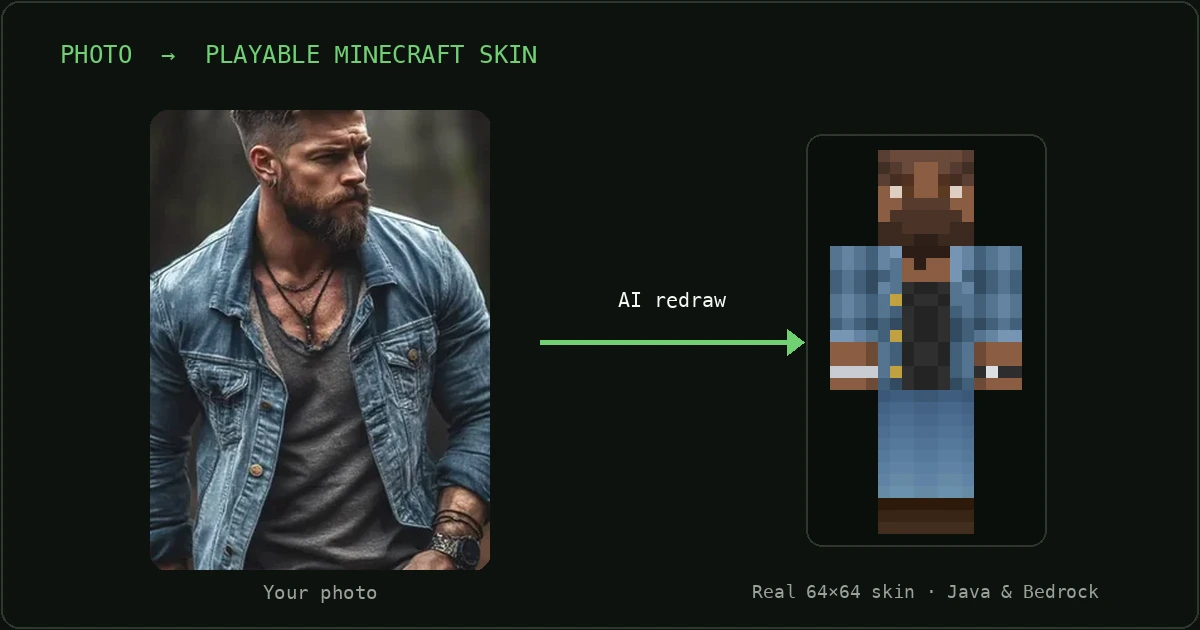
Je hebt een foto gevonden die je supertof vindt. Misschien een selfie, misschien een foto van je beste kant in je favoriete hoodie, en je wilt er in je Minecraft-wereld precies zo uitzien. Goed nieuws: van een foto een Minecraft skin maken is in 2026 echt makkelijk. Waar niemand je voor waarschuwt: sommige "AI Minecraft skin"-tools geven je een mooi plaatje dat eigenlijk geen speelbare skin is. In de preview ziet het er prachtig uit, je downloadt het, en dan blijkt het een afbeelding te zijn die Minecraft niet als skin accepteert, of het wordt geüpload als een foto die over het personagemodel is uitgerekt.
Hieronder lees je hoe je een echte skin herkent, wat de vier manieren zijn om er een van een foto te maken, en welke stappen je precies volgt om hem in Java of Bedrock in de game te krijgen.
Van een foto een Minecraft skin maken (de korte versie)
Wil je gewoon de snelle methode? Hier is hij. De rest van deze gids legt elke stap uit, zodat je zelf elke tool kunt beoordelen.
- Kies een scherpe foto van voren met goed licht, waarop je gezicht, haar en outfit goed te zien zijn.
- Gebruik een AI-tool voor foto naar skin die een echte 64×64 PNG op de skin-template maakt (geen JPG of een algemene "avatar"-afbeelding).
- Download het PNG-bestand.
- Upload hem naar je account: via minecraft.net voor Java, of via Importeren in de personage-editor in de game voor Bedrock.
Wat een echte Minecraft skin echt is
Voordat je van een foto een Minecraft skin maakt, is het handig om te weten wat een skin eigenlijk is, want het is geen plaatje van een personage. Een skin is een texture map: een klein, plat vel pixels dat de game om het 3D-spelermodel heen vouwt, zoals cadeaupapier om een doos. De vorm van je personage ligt in Minecraft al vast (een kubus als hoofd, een lijf, twee armen, twee benen). Je skinbestand levert alleen de kleuren voor elk plat vlak van elke kubus.
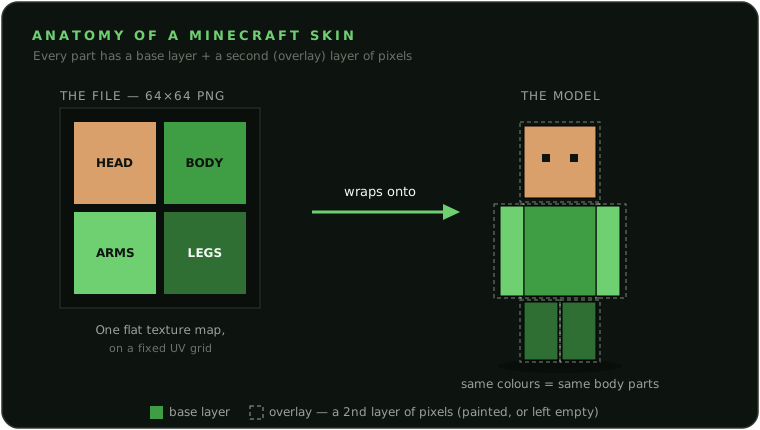
Het is een 64×64 PNG, en ja, dat is piepklein
De moderne standaardskin is precies 64×64 pixels. Dat is de hele skin. Het oorspronkelijke formaat uit 2009 was 64×32, half zo hoog. Java accepteert dat nog steeds voor achterwaartse compatibiliteit, maar er passen niet de extra's in die moderne skins gebruiken, zoals een volledige tweede laag op elke arm en elk been. Noemt een tool nergens 64×64? Zie dat dan als een waarschuwingssignaal.
Een echte skin is ook altijd een PNG, nooit een JPG. Moderne skins hebben een tweede laag pixels die net buiten de basis zit: de "overlay" (haar, petten, brillen, jassen, mouwen). Elke pixel op die laag is óf ingekleurd (een volle pixel die bovenop de basis te zien is) óf leeg gelaten, zodat de basis eronder zichtbaar blijft. Vastleggen dat "deze pixel leeg is" kan een PNG wel en een JPG niet, en dat is de echte reden dat een skin een PNG moet zijn. PNG is bovendien lossless, dus op een raster van 64×64 waar elke pixel een zichtbaar blokvlak is, krijg je niet de vlekkerige, vieze randen die een JPG achterlaat. Geeft een tool je een JPG? Dan heb je een plaatje gekregen, geen skin.
Klassiek vs. slank, en waarom de indeling uitmaakt
Er zijn twee lichaamsmodellen, en ze verschillen op precies één punt: de breedte van de armen. Klassiek ("Steve") heeft armen van 4 pixels breed, slank ("Alex") armen van 3 pixels breed. De rest (hoofd, romp, benen) is identiek. Draag je een skin die voor het ene model is getekend op het andere, dan zie je bij de armen een gat of een stukje dat uitsteekt. Een goede foto-naar-skin-tool laat je dus kiezen. Zowel in Java als in Bedrock kies je het model wanneer je je skin instelt.
Tot slot de reden waarom je niet zomaar een foto op het vierkant kunt plakken en een goed resultaat krijgt: het 64×64-vel is een UV-layout. Dat is een uitgevouwen kaart die bepaalt welk vlakje welke kant van welk blok kleurt, net als een platgevouwen kartonnen doos. De voorkant van het hoofd zit altijd in één vaste rechthoek, het rechterbeen in een andere, enzovoort. Plak je er direct een foto op, dan belandt je oog boven op het hoofd en komt een oor op de romp terecht. Een tool die skins echt begrijpt, zet je gezicht in de rechthoek voor de voorkant van het hoofd, je haar in de hoofd- en overlayrechthoeken en je kleding op de romp en ledematen, precies volgens de layout. Dat is het hele verschil tussen een echte skin en een vervormde foto die eromheen is gewikkeld.
Nog een geruststellend feit: één 64×64-PNG is een geldige skin in zowel Java als Bedrock. Het enige verschil is hoe je hem uploadt. Bedrock ondersteunt bovendien standaard HD-skins van 128×128, zonder mods. Vanilla Java ondersteunt alleen 64×64 (en het oude 64×32) en heeft voor alles daarboven clientmods nodig. Voor bijna iedereen is 64×64 dé skin.
Vier manieren om een Minecraft skin van een foto te maken
Er zijn grofweg vier aanpakken, en die scoren verschillend op wat echt telt: krijg je een echt, speelbaar bestand, en ziet het eruit als een opnieuw getekend personage of als een uitgerekte foto? Hier zie je ze eerlijk naast elkaar.
| Aanpak | Echt 64×64-skinbestand? | Werkt in Java/Bedrock? | Hoe het eruitziet | Moeite |
|---|---|---|---|---|
| Handmatige pixeleditors (bijv. The Skindex, Nova Skin, Tynker, Planet Minecraft PMCSkin3D). Je tekent de skin met de hand; een foto gebruik je alleen als voorbeeld op je scherm. |
Ja, speciale skin-editors die een geldige 64×64-PNG exporteren. | Ja, een standaard skinbestand dat je uploadt of importeert. | Hangt helemaal af van je skills; een beginner krijgt zelden een goede gelijkenis. | Veel skill nodig, vaak een uur of langer. |
| Directe afbeelding-naar-skin-mappers Je uploadt een foto en de tool drukt de pixels ervan rechtstreeks op de skintemplate, zonder iets opnieuw te tekenen. |
Ja, die leveren meestal een echte 64×64-PNG op. | Ja, echt te uploaden naar Java en Bedrock. | Niet wat de meeste mensen verwachten: je platte foto wordt om een blokkig lijf gewikkeld, waardoor gezicht en kleding uitgerekt en vervormd raken in plaats van opnieuw getekend als personage. | Weinig, meestal een paar seconden. |
| AI-art-"skin generators" Afbeeldingsgenerators met een Minecraft-thema: je krijgt een door AI getekend plaatje van een blokkig personage. |
Meestal niet: je krijgt een gerenderde afbeelding (een "avatar" of artwork), geen UV-gemapt 64×64-skinbestand. | Niet zomaar: een plaatje is geen skin die je naar je account kunt uploaden en kunt dragen. | Vaak de mooiste afbeelding van allemaal, maar het is kunst, geen skin die je kunt dragen. | Weinig, meestal minder dan een minuut. |
| Photo2Skin (AI-foto → echte speelbare skin) Upload één foto en de tool tekent je opnieuw als Minecraft-personage; werkt ook met tekst naar skin. |
Ja, een echte 64×64-PNG op de juiste UV-layout, plus 3 stijlvarianten uit één foto. | Ja, gemaakt voor zowel Java als Bedrock, met een 3D-preview waarin je checkt hoe de skin om het model zit voordat je downloadt. | Gelijkenis van AI-kwaliteit, opnieuw getekend als echt blokkerig personage en correct gemapt. | Geen: uploaden en een variant kiezen. |
Twee problemen komen steeds terug. Het eerste is een mooi resultaat dat geen bruikbaar skinbestand is: gelikte AI-art die je in de game niet kunt dragen. Het tweede is het omgekeerde: een echt, uploadbaar bestand dat er grof uitziet, omdat je foto om een doos is getrokken zonder opnieuw getekend te worden.
De ideale oplossing combineert beide: een gelijkenis van AI-kwaliteit én een echte, correct gemapte 64×64-PNG. Dat gat hoort een goede tool om van een foto een Minecraft skin te maken te vullen, en precies daar wil Photo2Skin uitkomen.
Zo zie je of een tool je een echte skin geeft
Je hoeft niemand op zijn woord te geloven. Met deze snelle checklist test je elke afbeelding-naar-Minecraft-skin-tool voordat je hem vertrouwt. Een echte skin is:
- Een PNG-bestand, geen JPG/JPEG: alleen PNG kan de lege pixels opslaan die de overlaylaag van een skin nodig heeft.
- 64×64 pixels. Java accepteert ook het oude 64×32; Bedrock accepteert 64×64 of 128×128. Open de eigenschappen van het bestand: daar hoort precies een van die formaten te staan.
- Te uploaden naar je account. De tool legt uit hoe je hem op je personage zet: upload de PNG op minecraft.net voor Java, of kies Importeren in de game voor Bedrock.
- Afgestemd op het model. Je kunt kiezen tussen, of er staat duidelijk bij: Klassiek (armen van 4 px) of Slank (armen van 3 px).
- Ingedeeld volgens de skintemplate. In het platte vel herken je een vlak voor het gezicht en een vlak voor de romp, geen uitgesmeerde foto.
En dit zijn de signalen dat je misschien een plaatje krijgt in plaats van een speelbare skin. Check ze zelf; je hoeft geen merken af te kraken.
- De download is een JPG/JPEG, of de tool biedt "opslaan als JPG" aan. Skins zijn PNG.
- Het resultaat heet een "avatar", "art" of "afbeelding" en 64×64 wordt nergens genoemd.
- Er staan geen instructies bij om het naar je Minecraft-account te uploaden, alleen "download je afbeelding".
- Het resultaat is een herkenbare foto die op een lichaamsvorm is geplakt in plaats van een opnieuw getekend personage dat netjes op de pixels is uitgelijnd.
De makkelijke manier: maak van je foto een skin met Photo2Skin
Sla je de pixelart liever over en wil je gewoon een echte, speelbare skin? Dan is dit de shortcut. Photo2Skin is gemaakt om één ding goed te doen: jou op basis van één foto opnieuw tekenen als echte Minecraft skin.
- Upload één foto. Een duidelijke foto van voren, in goed licht, waarop je gezicht, haar en outfit te zien zijn, geeft de beste gelijkenis. Je kunt in plaats van een foto ook een personage in tekst beschrijven.
- Krijg drie skinstijlen terug. Uit die ene foto maakt Photo2Skin drie verschillende varianten (Signature, Cute en Playful), zodat je een look kiest die je leuk vindt en niet vastzit aan één resultaat.
- Bekijk hem in 3D. Draai de skin rond op het model en check hoe je gezicht, haar en kleding op het personage zitten, voordat je de knoop doorhakt.
- Download de 64×64 PNG. Je krijgt een echte skin met de juiste indeling, klaar om te uploaden naar Java of Bedrock.
Het werkt in elke browser, en er is een iOS-app als je je skin liever op je telefoon maakt en meteen daar instelt. Wil je het resultaat nog aanpassen, bijvoorbeeld een haarkleur veranderen, een oog verbeteren of een logo toevoegen? Open het in de ingebouwde Minecraft skin-editor en teken direct op het 3D-model voordat je downloadt.

Zo upload je je skin en ga je spelen (Java en Bedrock)
Heb je je PNG van 64×64? Dan zet je hem in een minuutje op je account. Een paar dingen gelden voor elke editie: het bestand moet een PNG zijn (geen JPG), het formaat is 64×64 (Bedrock accepteert ook 128×128 HD) en je moet ingelogd zijn met je Microsoft-account, het account dat Minecraft tegenwoordig overal gebruikt.
Java Edition (pc/Mac)
Je kunt de website of de launcher gebruiken; allebei wijzigen ze dezelfde skin op je account.
Via de website:
- Ga naar minecraft.net en log in met je Microsoft-account.
- Open de pagina om je skin te wijzigen (profielmenu → Skins, of ga direct naar
minecraft.net/msaprofile/mygames/editskin). - Kies je model: Klassiek (armen van 4 px) of Slank (armen van 3 px).
- Selecteer je
.png-bestand en klik op Uploaden. - Start Minecraft Java (opnieuw) op om je skin te zien. Zit je al in het spel? Ga dan terug naar het hoofdmenu of herstart het spel.
Via de Minecraft Launcher:
- Open de launcher en zorg dat je bij Java Edition zit.
- Klik op het tabblad Skins en voeg een nieuwe skin toe.
- Zoek je
.pngop, geef hem een naam en kies Klassiek of Slank. - Sla op en gebruik de skin, en klik dan op Spelen. De skin staat nu op je account.
Bedrock Edition (Windows, mobiel, console, Switch)
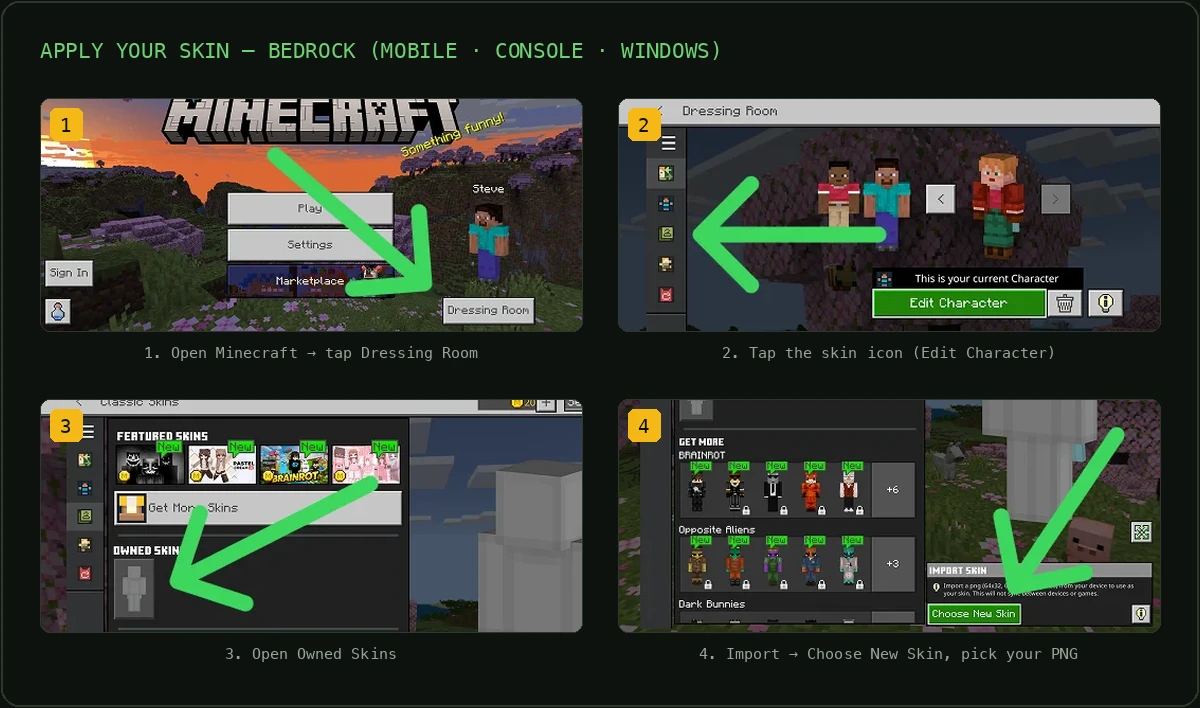
Bedrock-skins stel je in via de Kleedkamer in het spel (de personagemaker), niet via een website. Een eigen PNG importeren kan op Windows, Android en iOS:
- Open vanuit het hoofdmenu de Kleedkamer (of tik op je profiel/personage) en kies Personage bewerken.
- Open het onderdeel Klassieke skins: dat is het tabblad dat eigen PNG's accepteert, niet het tabblad met de betaalde items van de personagemaker in de Marketplace.
- Kies de optie Importeren (zoek naar het kledinghanger-/importicoon) en selecteer je
.pngop je apparaat. - Kies je lichaamstype (Klassiek of Slank) en bevestig. De skin wordt meteen toegepast. Minecraft kan waarschuwen dat een zelf geïmporteerde skin niet naar je andere apparaten wordt gesynchroniseerd. Dat is normaal: importeer dezelfde PNG gewoon opnieuw op elk apparaat waar je hem wilt gebruiken.
Let op bij Xbox, PlayStation en Nintendo Switch: de console-edities hebben geen bestandskiezer voor een eigen PNG, dus importeer je skin in plaats daarvan op een Windows-pc, telefoon of tablet. En omdat zelf geïmporteerde skins niet betrouwbaar tussen apparaten synchroniseren, kun je de PNG het beste importeren op elk apparaat waarop je speelt.
Veelgestelde vragen
Is het gratis om van een foto een Minecraft skin te maken?
Dat hangt van de tool af. Veel handmatige skin-editors zijn gratis, maar AI-tools die een foto omzetten in een skin verschillen: sommige zijn betaald en andere geven je een beperkt aantal gratis generaties. Wat je ook gebruikt, zorg dat je echt een bruikbare PNG van 64×64 kunt downloaden, en niet alleen een voorbeeld te zien krijgt.
Werkt een foto-naar-skin-tool voor zowel Java als Bedrock?
Dat hoort wel. Een echte Minecraft-skin is één PNG van 64×64 die in beide edities werkt; alleen het uploaden verschilt. Bij Java stel je hem in via minecraft.net of de launcher, en bij Bedrock tik je op 'Importeren' in de Kleedkamer in het spel. Noemt een tool nergens 64×64 of hoe je het bestand uploadt? Dan krijg je misschien gewoon een plaatje in plaats van een echte skin.
Welke foto geeft de beste Minecraft skin?
Een scherpe, goed belichte foto van voren waarop je gezicht, haar en outfit duidelijk te zien zijn, geeft het beste resultaat. Drukke achtergronden, zware filters, zonnebrillen, petten en foto's van opzij maken het voor elke tool lastiger om je kenmerken te herkennen. Wat je erin stopt, krijg je eruit: hoe duidelijker je kenmerken, hoe herkenbaarder je skin.
Is het veilig en privé om mijn foto te uploaden?
Upload alleen naar tools met een duidelijk privacybeleid, en kies het liefst tools die je foto of het resultaat niet standaard openbaar maken. Check of afbeeldingen worden gebruikt om modellen te trainen of in een openbare galerij komen te staan. Photo2Skin gebruikt je foto alleen om je skin te maken en zet hem nergens openbaar online.
Kan ik op mijn telefoon een Minecraft skin van een foto maken?
Ja. De beste tools om een foto om te zetten in een skin werken gewoon in je mobiele browser of als app, dus je maakt of kiest een foto en krijgt een skin zonder pc. Op Bedrock kun je de skin daarna via 'Importeren' in het spel meteen op dezelfde telefoon gebruiken.
Kan ik de skin bewerken nadat hij gemaakt is?
Ja, zolang de tool je een echt skin-bestand geeft. Omdat het resultaat een standaard PNG van 64×64 is, kun je hem openen in elke skin-editor (zoals de editor van Skindex of Nova Skin) om pixels bij te werken, kleuren te veranderen of accessoires toe te voegen voordat je uploadt. Een geëxporteerde avatarafbeelding of JPG kun je niet als skin bewerken.
Waarom lijkt mijn skin op een foto die op een doos is geplakt?
Dat is het typische kenmerk van een tool die pixels direct overzet: die plakt de echte pixels van je foto op de template, waardoor een 2D-gezicht over een 3D-hoofd en ledematen wordt uitgerekt. AI-tools die opnieuw tekenen voorkomen dit door een echt blokkerig personage te schilderen met de juiste schaduw op elk vlak van het model, in plaats van een platte afbeelding te projecteren.
Welk formaat en bestandstype moet een Minecraft skin hebben?
Een moderne Minecraft-skin is een PNG van 64×64 pixels met ondersteuning voor transparantie (de oude 64×32-indeling is verouderd, en Bedrock staat ook 128×128 HD toe). Exporteert een tool een JPG of een grotere 'poster'-afbeelding? Dan is het geen geldig skin-bestand. Zo check je het snelst of je een skin krijgt of alleen een plaatje.
Je foto omzetten in een Minecraft-skin, op de juiste manier
Een foto omzetten in een Minecraft-skin draait om één ding: wat je downloadt, moet een echte skin zijn en niet alleen een plaatje. Een echte skin is een PNG van 64×64, opgebouwd volgens het UV-template, die je uploadt naar je account en waarmee je speelt in Java of Bedrock. Weet je dat eenmaal, dan beoordeel je elke tool in een paar seconden en kies je de aanpak die je allebei geeft: een gelijkenis van AI-kwaliteit én een echt, speelbaar bestand. Ben je er klaar voor? Dan kun je in een paar minuten een Minecraft-skin van je foto maken en hem nog dezelfde dag in het spel dragen.