

Cómo convertir una foto en un skin de Minecraft
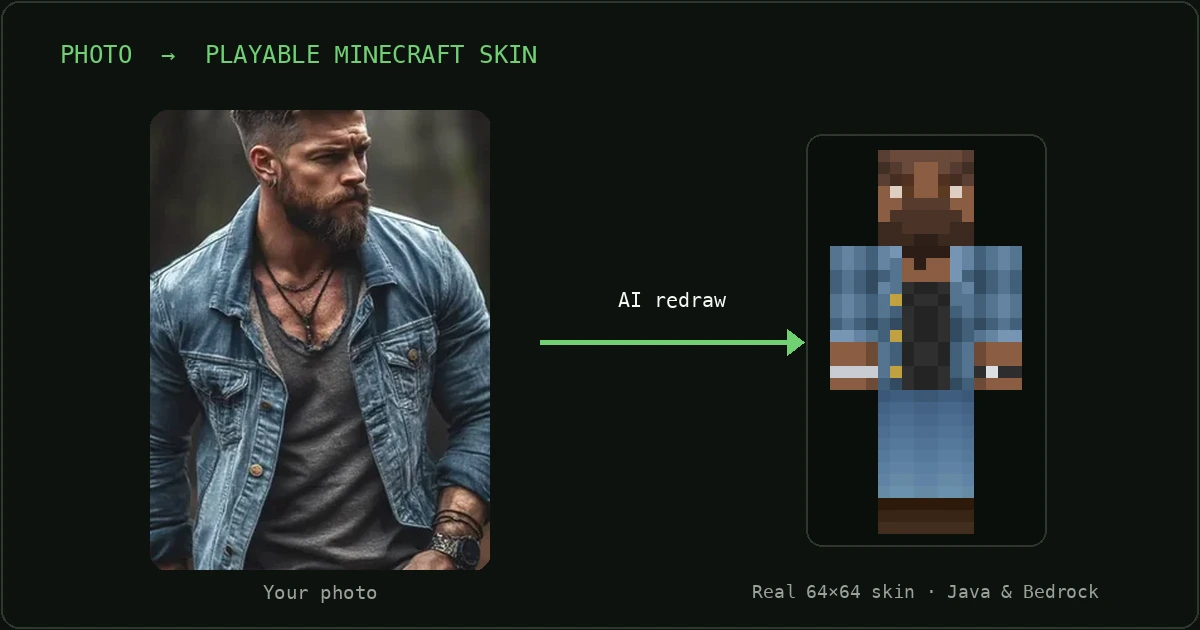
Has encontrado una foto que te encanta. Puede que sea un selfie, o una foto con tu mejor ángulo y tu sudadera favorita, y quieres entrar en tu mundo de Minecraft con exactamente ese aspecto. La buena noticia: en 2026 convertir una foto en un skin de Minecraft es facilísimo. La trampa que nadie te cuenta es que algunas herramientas de "skins de Minecraft con IA" te dan una imagen muy chula que en realidad no es un skin con el que puedas jugar. Se ve genial en la vista previa, la descargas y puede que resulte ser una imagen que Minecraft no acepta como skin, o que se suba como una foto estirada sobre el modelo del personaje.
A continuación te explicamos cómo reconocer un skin de verdad, las cuatro formas de crear uno a partir de una foto y los pasos exactos para tenerlo en el juego en Java o Bedrock.
Cómo convertir una foto en un skin de Minecraft (versión rápida)
Si solo quieres el método rápido, aquí lo tienes. El resto de la guía explica cada paso para que puedas juzgar cualquier herramienta por tu cuenta.
- Elige una foto nítida, de frente y con buena luz, en la que se vean tu cara, tu pelo y tu ropa.
- Usa una herramienta de IA de foto a skin que genere un PNG de 64×64 real sobre la plantilla de skin (no un JPG ni una imagen de "avatar" genérica).
- Descarga el archivo PNG.
- Súbelo a tu cuenta: en minecraft.net para Java, o con Importar en el creador de personajes del juego para Bedrock.
Qué hace que un skin de Minecraft sea de verdad
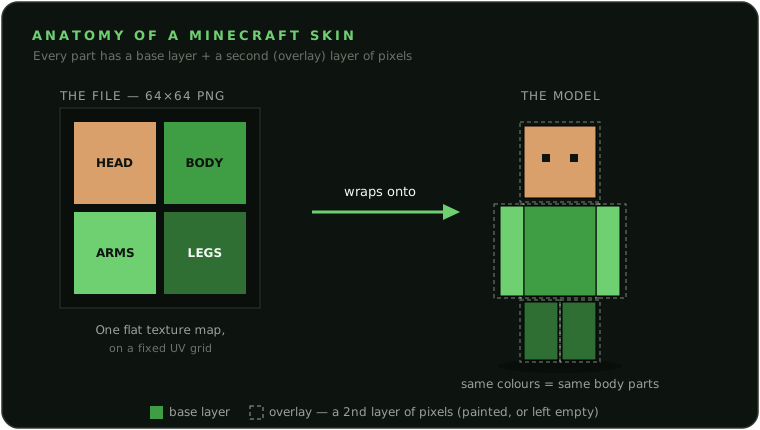
Antes de convertir una foto en un skin de Minecraft, conviene saber qué es realmente un skin, porque no es un dibujo de un personaje. Un skin es un mapa de texturas: una hoja de píxeles pequeña y plana que el juego envuelve alrededor del modelo 3D del jugador, como el papel de regalo alrededor de una caja. Minecraft ya define la forma de tu personaje (un cubo para la cabeza, un cuerpo, dos brazos y dos piernas). Tu archivo de skin solo aporta el color de cada cara plana de cada cubo.
Es un PNG de 64×64, y sí, es diminuto
El skin estándar actual mide exactamente 64×64 píxeles. Ese es el skin entero. El formato original de la época de 2009 era de 64×32, la mitad de alto, y Java todavía lo acepta por compatibilidad, pero no puede contener los extras que usan los skins modernos, como una segunda capa completa en cada extremidad. Si una herramienta no menciona el 64×64 en ningún sitio, tómatelo como una señal de alerta.
Un skin de verdad también es un PNG, nunca un JPG. Los skins modernos tienen una segunda capa de píxeles justo por encima de la base: la capa "superpuesta" (pelo, gorros, gafas, chaquetas, mangas). Cada píxel de esa capa está o bien pintado (un píxel sólido que se ve encima de la base) o bien vacío, de modo que se ve la base que hay debajo. Registrar que "este píxel está vacío" es justo lo que un PNG puede hacer y un JPG no, y esa es la verdadera razón por la que un skin tiene que ser PNG. Además, el PNG no tiene pérdida, así que en una cuadrícula de 64×64 donde cada píxel es la cara visible de un bloque, no aparecen los bordes borrosos y sucios que deja un JPG. Si una herramienta te da un JPG, te ha dado una imagen, no un skin.
Clásico vs. delgado, y por qué importa la distribución
Hay dos modelos de cuerpo y solo se diferencian en una cosa: el ancho de los brazos. El clásico («Steve») tiene brazos de 4 píxeles de ancho; el delgado («Alex»), de 3 píxeles. Todo lo demás (cabeza, torso, piernas) es idéntico. Si llevas en un modelo un skin dibujado para el otro, verás un hueco o un trozo que sobresale en los brazos. Por eso una buena herramienta para pasar de foto a skin debería dejarte elegir, y tanto Java como Bedrock te permiten escoger el modelo al poner tu skin.
Por último, la razón por la que no basta con pegar una foto en el cuadrado para obtener un buen resultado: la hoja de 64×64 es un mapa UV, un plano desplegado que indica qué zona pinta qué cara de qué cubo, como una caja de cartón aplanada. La cara frontal de la cabeza siempre ocupa un rectángulo fijo, la pierna derecha otro, y así con todo. Si pegas una foto tal cual, el ojo te acaba en la parte de arriba de la cabeza y una oreja en el torso. Una herramienta que entiende los skins coloca tu cara en el rectángulo frontal de la cabeza, el pelo en los rectángulos de la cabeza y de la capa exterior, y la ropa en el torso y las extremidades, respetando la distribución. Esa es toda la diferencia entre un skin de verdad y una foto deformada.
Otro dato tranquilizador: un único PNG de 64×64 es un skin válido en Java y Bedrock. Lo único que cambia es cómo lo subes. Bedrock, además, admite de forma nativa skins HD de 128×128 sin mods, mientras que Java vanilla solo admite 64×64 (y el antiguo 64×32) y necesita mods de cliente para cualquier resolución mayor. Para casi todo el mundo, 64×64 es «el» skin.
Cuatro formas de hacer un skin de Minecraft a partir de una foto
Hay cuatro enfoques principales y cada uno sale mejor o peor parado en lo que de verdad importa: si el resultado es un archivo real y jugable, y si parece un personaje redibujado o una foto estirada. Aquí tienes una comparativa honesta, lado a lado.
| Método | ¿Archivo de skin real de 64×64? | ¿Funciona en Java/Bedrock? | Aspecto | Esfuerzo |
|---|---|---|---|---|
| Editores de píxeles manuales (p. ej., The Skindex, Nova Skin, Tynker, Planet Minecraft PMCSkin3D). Dibujas el skin a mano; la foto solo te sirve de referencia en pantalla. |
Sí, son editores de skins diseñados para ello que exportan un PNG de 64×64 válido. | Sí, un archivo de skin estándar que subes o importas. | Depende totalmente de tu habilidad; un principiante rara vez consigue un parecido limpio. | Mucha habilidad; a menudo, una hora o más. |
| Conversores directos de imagen a skin Subes una foto y la herramienta estampa sus píxeles directamente en la plantilla del skin, sin redibujar nada. |
Sí, normalmente generan un PNG de 64×64 real. | Sí, se pueden subir de verdad a Java y Bedrock. | No es lo que la mayoría espera: tu foto plana se envuelve sobre un cuerpo cuadrado, así que la cara y la ropa salen estiradas y deformadas en lugar de redibujadas como un personaje. | Poco; normalmente, unos segundos. |
| «Generadores de skins» de arte IA Generadores de imágenes con temática de Minecraft: obtienes un dibujo hecho por IA de un personaje cuadrado. |
Normalmente no: el resultado es una imagen renderizada (un «avatar» o una ilustración), no un archivo de skin de 64×64 con mapa UV. | No tal cual: una imagen no es un skin que puedas subir a tu cuenta y llevar puesto. | A menudo es la imagen más bonita de todas, pero es arte, no un skin que puedas ponerte. | Poco; normalmente, menos de un minuto. |
| Photo2Skin (foto con IA → skin real y jugable) Sube una foto y te redibuja como un personaje de Minecraft; también permite crear skins a partir de texto. |
Sí, un PNG de 64×64 auténtico con el mapa UV correcto, además de 3 variantes de estilo a partir de una sola foto. | Sí, pensado para Java y Bedrock, con vista previa en 3D para comprobar cómo queda antes de descargarlo. | Parecido con calidad de IA, redibujado como un personaje de bloques en condiciones y bien mapeado. | Ninguno: sube la foto y elige una variante. |
Hay dos carencias que se repiten una y otra vez. La primera es un resultado precioso que no es un archivo de skin utilizable: arte IA muy pulido que no puedes llevar en el juego. La segunda es justo la contraria: un archivo real que puedes subir, pero que se ve tosco, porque tu foto se ha envuelto sobre una caja sin redibujarla.
El punto ideal está en la intersección: un parecido con calidad de IA y un PNG de 64×64 auténtico y bien mapeado. Ese es el hueco que una buena herramienta para pasar una foto a skin de Minecraft debe cubrir, y justo ahí es donde apunta Photo2Skin.
Cómo saber si una herramienta te da un skin de verdad
No tienes que fiarte de la palabra de nadie. Aquí tienes una lista rápida que puedes aplicar a cualquier herramienta para convertir imágenes en skins de Minecraft antes de confiar en ella. Un skin de verdad es:
- Un archivo PNG, no JPG/JPEG: solo el PNG puede guardar los píxeles transparentes que necesita la capa exterior de un skin.
- De 64×64 píxeles. Java también acepta el antiguo 64×32; Bedrock acepta 64×64 o 128×128. Abre las propiedades del archivo: debería indicar exactamente uno de esos tamaños.
- Se puede subir a tu cuenta. La herramienta te explica cómo ponérselo a tu personaje: sube el PNG en minecraft.net para Java o impórtalo en el juego para Bedrock.
- Tiene en cuenta el modelo. Te deja elegir, o indica claramente, entre Clásico (brazos de 4 px) y Delgado (brazos de 3 px).
- Sigue la plantilla de skin. En la hoja plana puedes reconocer una zona de cara y otra de torso, no una foto emborronada.
Y estas son las señales de que quizá te estén dando una imagen en vez de un skin jugable. Compruébalas tú mismo; no hace falta poner verde a ninguna marca.
- La descarga es un JPG/JPEG, o la herramienta ofrece «guardar como JPG». Los skins son PNG.
- Al resultado lo llaman «avatar», «arte» o «imagen» y no se menciona 64×64 por ninguna parte.
- No hay instrucciones para subirlo a tu cuenta de Minecraft, solo «descarga tu imagen».
- El resultado es una foto reconocible pegada sobre la silueta de un cuerpo en lugar de un personaje redibujado y alineado con los píxeles.
La forma fácil: convierte tu foto en un skin con Photo2Skin
Si prefieres saltarte el pixel art y conseguir directamente un skin real y jugable, este es el atajo. Photo2Skin está hecho para hacer una cosa bien: coger una sola foto y redibujarte como un auténtico skin de Minecraft.
- Sube una foto. Una imagen nítida, de frente y con buena luz, en la que se vean la cara, el pelo y la ropa, da el mejor parecido. También puedes describir un personaje con texto en lugar de subir una foto.
- Recibe tres estilos de skin. A partir de esa foto, Photo2Skin genera tres variantes distintas (Signature, Cute y Playful), así que eliges el look que te guste en vez de quedarte con un único resultado.
- Míralo en 3D. Gira el skin sobre el modelo para comprobar cómo quedan tu cara, tu pelo y tu ropa en el personaje antes de decidirte.
- Descarga el PNG de 64×64. El archivo que obtienes es un skin de verdad, con el mapeado correcto y listo para subir a Java o Bedrock.
Funciona en cualquier navegador y hay una app para iOS por si prefieres crear tu skin en el móvil y aplicarlo ahí mismo. ¿Quieres retocar el resultado: cambiar el color del pelo, arreglar un ojo o añadir un logo? Ábrelo en el editor de skins de Minecraft integrado y pinta directamente sobre el modelo 3D antes de descargarlo.

Cómo subir tu skin y jugar (Java y Bedrock)
Cuando ya tengas tu PNG de 64×64, aplicarlo te lleva un minuto. Hay cosas que valen para cualquier edición: el archivo tiene que ser un PNG (no JPG), el tamaño es 64×64 (Bedrock también acepta 128×128 HD) y tienes que iniciar sesión con tu cuenta Microsoft, que es la que usa ahora Minecraft en todas partes.
Java Edition (PC/Mac)
Puedes usar la web o el launcher; los dos cambian el mismo skin de tu cuenta.
Desde la web:
- Entra en minecraft.net e inicia sesión con tu cuenta Microsoft.
- Abre la página para cambiar el skin (menú de perfil → Skins, o ve directamente a
minecraft.net/msaprofile/mygames/editskin). - Elige tu modelo: Clásico (brazos de 4 px) o Delgado (brazos de 3 px).
- Selecciona tu archivo
.pngy haz clic en Subir. - Abre o reinicia Minecraft Java para verlo. Si ya estás dentro de una partida, vuelve al menú principal o reinicia el juego.
Desde el Minecraft Launcher:
- Abre el launcher y asegúrate de estar en la sección de Java Edition.
- Haz clic en la pestaña Aspectos y añade un skin nuevo.
- Busca tu
.png, ponle un nombre y elige Clásico o Delgado. - Guárdalo y úsalo, y después pulsa Jugar. El skin ya está en tu cuenta.
Bedrock Edition (Windows, móvil, consola, Switch)
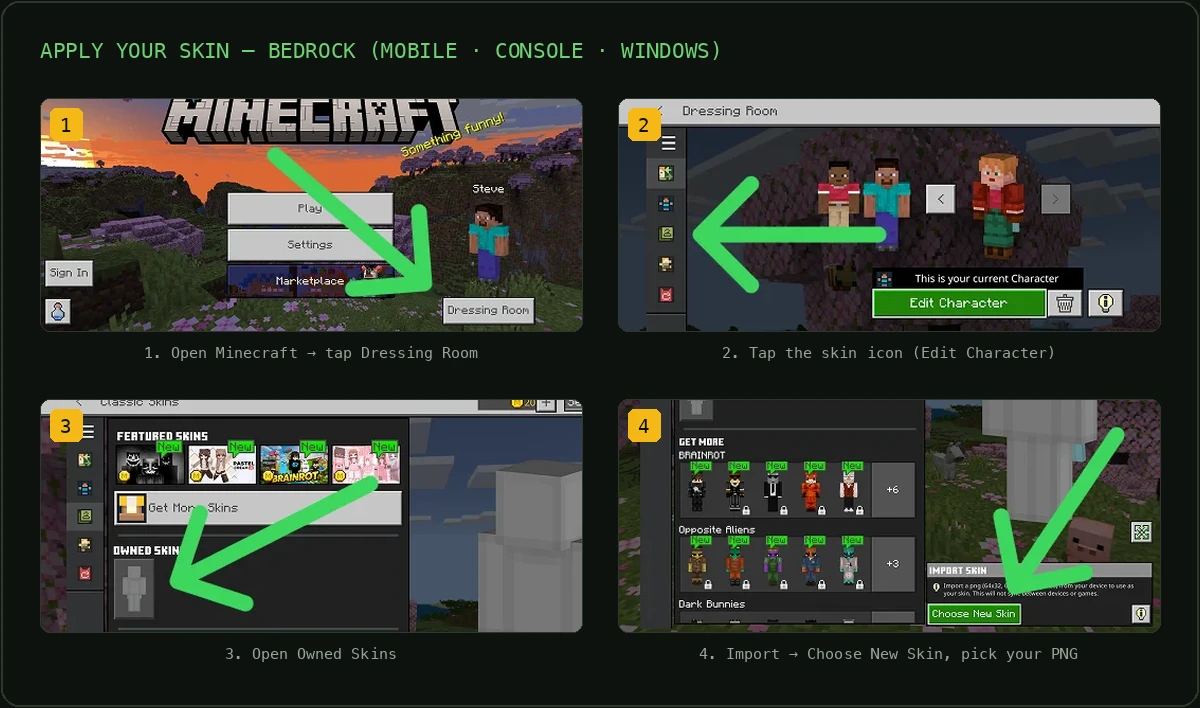
En Bedrock, los skins se gestionan desde el Probador del juego (el creador de personajes), no desde una web. Importar un PNG personalizado funciona en Windows, Android e iOS:
- En el menú principal, abre el Probador (o toca tu perfil/personaje) y elige Editar personaje.
- Abre la sección Aspectos clásicos, la pestaña que acepta PNG personalizados, no la pestaña de pago del mercado del creador de personajes.
- Selecciona la opción Importar (busca el icono de la percha/importar) y elige tu
.pngdesde tu dispositivo. - Elige tu tipo de cuerpo (Clásico o Delgado) y confirma. El skin se aplica al momento. Puede que Minecraft te avise de que un skin importado no se sincronizará con tus otros dispositivos; es normal, solo tienes que volver a importar el mismo PNG en cada dispositivo donde lo quieras.
Un apunte para Xbox, PlayStation y Nintendo Switch: las ediciones de consola no te dejan elegir un archivo PNG personalizado, así que importa tu skin desde un PC con Windows, un móvil o una tablet. Y como los skins importados no siempre se sincronizan bien entre dispositivos, lo más fiable es importar el PNG en cada dispositivo donde juegues.
Preguntas frecuentes
¿Es gratis convertir una foto en un skin de Minecraft?
Depende de la herramienta. Muchos editores de skins manuales son gratis, mientras que las herramientas de IA para pasar de foto a skin varían: algunas son de pago y otras incluyen un número limitado de generaciones gratis. Uses lo que uses, asegúrate de que de verdad puedes descargar un PNG de 64×64 válido, y no solo verlo en una vista previa.
¿Una herramienta de foto a skin funciona tanto en Java como en Bedrock?
Debería. Un skin de Minecraft de verdad es un único PNG de 64×64 que funciona en las dos ediciones; lo único que cambia es cómo se sube. En Java lo pones en minecraft.net o en el launcher, y en Bedrock tocas "Importar" en el Probador del juego. Si una herramienta nunca menciona el 64×64 ni cómo subir el archivo, es señal de que quizá te esté dando una imagen y no un skin auténtico.
¿Qué foto da el mejor skin de Minecraft?
Lo que mejor resultado da es una foto nítida, bien iluminada y de frente, en la que se vean claramente tu cara, tu pelo y tu ropa. Los fondos recargados, los filtros fuertes, las gafas de sol, los gorros y los perfiles hacen que a cualquier herramienta le cueste más leer tus rasgos. Lo que entra determina lo que sale: cuanto más claros se vean tus rasgos, más reconocible será el skin.
¿Es seguro y privado subir mi foto?
Sube tu foto solo a herramientas con una política de privacidad clara, y mejor si por defecto no publican tu foto ni el resultado. Comprueba si las imágenes se usan para entrenar modelos o se muestran en una galería pública. Photo2Skin usa tu foto solo para generar tu skin y no la publica.
¿Puedo hacer un skin de Minecraft a partir de una foto desde el móvil?
Sí. Las mejores herramientas para pasar de foto a skin funcionan directamente en el navegador del móvil o como app, así que puedes hacer o elegir una foto y conseguir un skin sin PC. En Bedrock, la opción "Importar" del juego te permite aplicar el skin directamente en el mismo móvil.
¿Puedo editar el skin después de generarlo?
Sí, siempre que la herramienta te dé un archivo de skin de verdad. Como el resultado es un PNG estándar de 64×64, puedes abrirlo en cualquier editor de skins (como el editor de Skindex o Nova Skin) para retocar píxeles, cambiar colores o añadir accesorios antes de subirlo. Una imagen de avatar exportada o un JPG no se pueden editar como skin.
¿Por qué mi skin parece una foto pegada en una caja?
Es la señal típica de una herramienta de mapeo directo de píxeles: envuelve la plantilla con los píxeles reales de tu foto, así que una cara en 2D acaba estirada sobre una cabeza y unas extremidades en 3D. Las herramientas de IA que redibujan evitan esto pintando un personaje cuadrado como es debido, con el sombreado correcto en cada cara del modelo, en lugar de proyectar una imagen plana.
¿Qué tamaño y formato tiene que tener un skin de Minecraft?
Un skin de Minecraft actual es un PNG de 64×64 píxeles con transparencia (el antiguo formato de 64×32 está obsoleto, y Bedrock también admite 128×128 HD). Si una herramienta exporta un JPG o una imagen más grande tipo "póster", no es un archivo de skin válido. Es la forma más rápida de comprobar si te están dando un skin o solo un dibujo.
Cómo convertir tu foto en un skin de Minecraft como es debido
Aprender a convertir una foto en un skin de Minecraft se resume en una idea: lo que descargas tiene que ser un skin de verdad, no solo una imagen. Un skin auténtico es un PNG de 64×64, distribuido sobre la plantilla UV, que se sube a tu cuenta y funciona en Java o Bedrock. Con eso claro, puedes valorar cualquier herramienta en segundos y elegir la opción que te dé tanto el parecido de calidad IA como el archivo real y jugable. Cuando quieras, puedes crear un skin de Minecraft a partir de tu foto en un par de minutos y llevarlo puesto en el juego ese mismo día.