

Cara Mengubah Foto Jadi Skin Minecraft
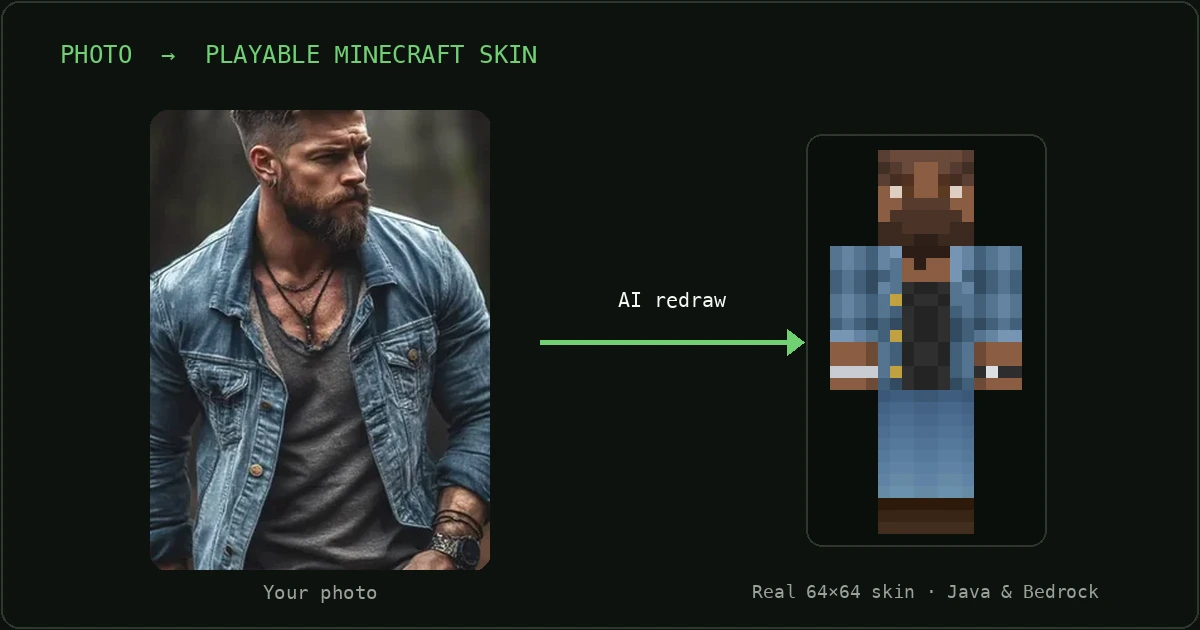
Kamu menemukan foto yang kamu suka. Mungkin selfie, mungkin foto dengan angle terbaikmu dan hoodie favoritmu, dan kamu ingin masuk ke dunia Minecraft-mu dengan tampilan persis seperti itu. Kabar baiknya: mengubah foto jadi skin Minecraft benar-benar gampang di 2026. Masalahnya, yang jarang dibilang orang, beberapa tool "skin Minecraft AI" cuma memberimu gambar yang kelihatan bagus tapi sebenarnya bukan skin yang bisa dimainkan. Di preview tampilannya keren, kamu download, lalu ternyata itu gambar yang tidak diterima Minecraft sebagai skin, atau saat di-upload jadi foto yang melar di model karakter.
Di bawah ini ada cara mengenali skin yang asli, empat cara membuatnya dari foto, dan langkah persis untuk memasangnya di game, baik di Java maupun Bedrock.
Cara mengubah foto jadi skin Minecraft (versi singkat)
Kalau kamu cuma mau cara cepatnya, ini dia. Sisa panduan ini menjelaskan tiap langkah supaya kamu bisa menilai sendiri tool mana pun.
- Pilih foto yang jelas, menghadap depan, dengan cahaya yang bagus, dan wajah, rambut, serta pakaianmu terlihat.
- Gunakan tool AI foto ke skin yang menghasilkan PNG 64×64 asli di template skin (bukan JPG atau gambar "avatar" biasa).
- Download file PNG-nya.
- Upload ke akun kamu: lewat minecraft.net untuk Java, atau lewat Impor di pembuat karakter dalam game untuk Bedrock.
Apa yang membuat skin Minecraft benar-benar asli
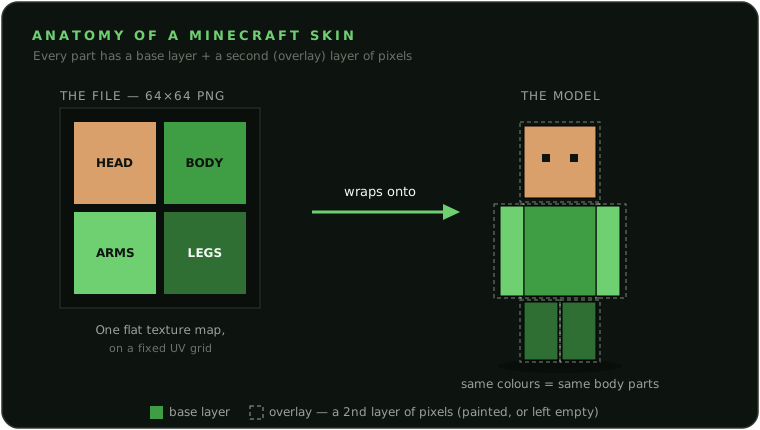
Sebelum mengubah foto jadi skin Minecraft, ada baiknya kamu tahu apa sebenarnya skin itu, karena skin bukan gambar karakter. Skin adalah texture map: selembar piksel kecil dan datar yang dibungkuskan game ke model pemain 3D, seperti kertas kado yang membungkus kotak. Bentuk karakternya sudah disediakan Minecraft (kubus kepala, badan, dua lengan, dua kaki). File skin-mu cuma memberi warna untuk setiap sisi datar dari setiap kubus.
Formatnya PNG 64×64, dan ya, ukurannya kecil banget
Skin standar modern berukuran tepat 64×64 piksel. Itu sudah seluruh skin-nya. Format asli dari era 2009 adalah 64×32, setengah tingginya, dan Java masih menerimanya demi kompatibilitas, tapi format itu tidak bisa menampung tambahan yang dipakai skin modern, seperti layer kedua penuh di setiap lengan dan kaki. Kalau sebuah tool sama sekali tidak menyebut 64×64, anggap itu sebagai tanda waspada.
Skin asli juga selalu berformat PNG, tidak pernah JPG. Skin modern punya layer piksel kedua yang berada tepat di luar layer dasar — yaitu "overlay" (rambut, topi, kacamata, jaket, lengan baju). Setiap piksel di layer itu bisa diwarnai — piksel solid yang tampil di atas layer dasar — atau dibiarkan kosong, sehingga layer dasar di bawahnya terlihat. Menyimpan info "piksel ini kosong" adalah hal yang bisa dilakukan PNG tapi tidak bisa dilakukan JPG, dan itulah alasan sebenarnya skin harus berformat PNG. PNG juga lossless, jadi di grid 64×64 yang setiap pikselnya jadi sisi blok yang terlihat, kamu tidak akan dapat tepi yang luntur dan kotor seperti yang ditinggalkan JPG. Kalau sebuah tool memberimu JPG, itu gambar, bukan skin.
Classic vs slim, dan kenapa layout-nya penting
Ada dua model tubuh, dan bedanya cuma satu: lebar lengan. Classic ("Steve") punya lengan selebar 4 piksel; slim ("Alex") punya lengan selebar 3 piksel. Sisanya (kepala, badan, kaki) sama persis. Skin yang digambar untuk satu model tapi dipakai di model lain akan menyisakan celah atau bagian yang menjorok di lengan. Karena itu, tool foto ke skin yang bagus seharusnya membiarkan kamu memilih model. Java maupun Bedrock juga sama-sama memungkinkan kamu memilih model saat memasang skin.
Terakhir, inilah alasan kamu tidak bisa asal menempel foto ke kotak itu lalu dapat hasil bagus: lembar 64×64 itu adalah UV layout. Ini peta terbuka yang menunjukkan potongan mana mewarnai sisi mana dari kubus mana, mirip kardus yang dibuka jadi rata. Sisi depan kepala selalu ada di satu persegi panjang yang tetap, kaki kanan di persegi lain, dan seterusnya. Kalau foto langsung ditempel, matamu malah mendarat di atas kepala, sementara telinga nyasar ke badan. Tool yang paham skin akan menempatkan wajahmu ke persegi depan kepala, rambut ke persegi kepala dan overlay, serta pakaian ke badan dan anggota tubuh, sesuai layout-nya. Itulah seluruh perbedaan antara skin asli dan bungkusan yang terdistorsi.
Satu fakta lagi yang bikin tenang: satu PNG 64×64 sudah jadi skin yang valid di Java maupun Bedrock. Bedanya cuma cara mengunggahnya. Bedrock juga mendukung skin HD 128×128 secara bawaan tanpa mod. Sementara itu, Java vanilla hanya mendukung 64×64 (dan 64×32 versi lama) dan butuh mod klien untuk resolusi yang lebih tinggi. Bagi hampir semua orang, 64×64 adalah skin "standar".
4 cara bikin skin Minecraft dari foto
Ada empat pendekatan umum, dan masing-masing punya kelebihan dan kekurangan di hal yang benar-benar penting: apakah hasilnya berupa file asli yang bisa dipakai main, dan apakah tampilannya seperti karakter yang digambar ulang atau sekadar foto yang ditarik melar. Berikut perbandingan jujurnya secara berdampingan.
| Pendekatan | File skin 64×64 asli? | Bisa dipakai di Java/Bedrock? | Tampilannya | Usaha |
|---|---|---|---|---|
| Editor piksel manual (misalnya The Skindex, Nova Skin, Tynker, Planet Minecraft PMCSkin3D). Kamu menggambar skin sendiri secara manual; foto hanya jadi referensi di layar. |
Ya, editor skin khusus yang mengekspor PNG 64×64 yang valid. | Ya, file skin standar yang bisa kamu unggah atau impor. | Sepenuhnya tergantung skill kamu; pemula jarang bisa dapat hasil yang mirip dan rapi. | Butuh skill tinggi, sering sejam atau lebih. |
| Pemeta gambar ke skin langsung Kamu unggah foto, lalu tool itu langsung mencap pikselnya ke template skin, tanpa digambar ulang. |
Ya, biasanya menghasilkan PNG 64×64 asli. | Ya, benar-benar bisa diunggah ke Java dan Bedrock. | Bukan seperti yang dibayangkan kebanyakan orang. Foto datarmu cuma dibungkuskan ke tubuh kotak-kotak, jadi wajah dan baju terlihat melar dan terdistorsi, bukan digambar ulang sebagai karakter. | Rendah, biasanya hitungan detik. |
| "Skin generator" seni AI Generator gambar bertema Minecraft. Kamu dapat gambar karakter kotak-kotak buatan AI. |
Biasanya tidak. Hasilnya berupa gambar render (sebuah "avatar" atau artwork), bukan file skin 64×64 dengan UV mapping. | Tidak bisa langsung. Gambar bukan skin yang bisa kamu unggah ke akunmu lalu dipakai. | Sering jadi gambar paling bagus di antara semuanya, tapi itu karya seni, bukan skin yang bisa dipakai. | Rendah, biasanya kurang dari semenit. |
| Photo2Skin (foto AI → skin asli yang bisa dimainkan) Unggah satu foto, lalu Photo2Skin menggambar ulang kamu sebagai karakter Minecraft. Juga mendukung teks ke skin. |
Ya, PNG 64×64 asli dengan UV layout yang benar, plus 3 varian gaya dari satu foto. | Ya, dibuat untuk Java dan Bedrock, dengan pratinjau 3D untuk mengecek tampilannya sebelum kamu unduh. | Kemiripan berkualitas AI yang digambar ulang jadi karakter kotak-kotak yang rapi dan dipetakan dengan benar. | Tanpa usaha, cukup unggah lalu pilih varian. |
Ada dua masalah yang muncul berulang kali. Yang pertama adalah hasil yang terlihat keren tapi bukan file skin yang bisa dipakai, yaitu seni AI yang rapi tapi tidak bisa kamu pakai di dalam game. Yang kedua kebalikannya: file asli yang bisa diunggah tapi kelihatan kasar, karena fotomu cuma dibungkuskan ke kotak tanpa digambar ulang.
Titik idealnya ada di irisan keduanya: kemiripan berkualitas AI dan PNG 64×64 asli yang dipetakan dengan benar. Celah inilah yang ingin diisi oleh tool foto ke skin Minecraft yang bagus, dan persis di situlah Photo2Skin membidik.
Cara mengecek apakah sebuah tool memberimu skin asli
Kamu tidak perlu percaya begitu saja. Berikut checklist singkat yang bisa kamu pakai untuk menguji tool gambar ke skin Minecraft mana pun sebelum mempercayainya. Skin asli itu:
- Berupa file PNG, bukan JPG/JPEG. Hanya PNG yang bisa menyimpan piksel kosong yang dibutuhkan lapisan overlay skin.
- Berukuran 64×64 piksel. Java juga menerima 64×32 versi lama; Bedrock menerima 64×64 atau 128×128. Buka properti file-nya, dan ukurannya harus persis salah satu dari itu.
- Bisa diunggah ke akunmu. Tool-nya menjelaskan cara memasangnya ke karaktermu: unggah PNG di minecraft.net untuk Java, atau Impor di dalam game untuk Bedrock.
- Memperhatikan jenis model. Tool-nya membiarkanmu memilih, atau menyebutkan dengan jelas, Classic (lengan 4px) atau Slim (lengan 3px).
- Tersusun sesuai template skin. Kamu bisa mengenali bagian wajah dan bagian badan di lembar datarnya, bukan foto yang belepotan.
Dan inilah tanda-tanda kamu mungkin cuma dapat gambar, bukan skin yang bisa dimainkan. Cek sendiri saja, tanpa perlu menjelekkan merek mana pun.
- File unduhannya berformat JPG/JPEG, atau tool-nya menawarkan "simpan sebagai JPG". Skin itu PNG.
- Hasilnya disebut "avatar", "art", atau "gambar", dan 64×64 tidak pernah disebut sama sekali.
- Tidak ada petunjuk untuk mengunggahnya ke akun Minecraft-mu, cuma "unduh gambarmu".
- Hasilnya berupa foto yang masih jelas dikenali dan ditempel ke bentuk tubuh, bukan karakter yang digambar ulang dan pas dengan grid piksel.
Cara mudah: ubah foto jadi skin dengan Photo2Skin
Kalau kamu ingin melewatkan urusan pixel art dan langsung dapat skin asli yang bisa dimainkan, ini jalan pintasnya. Photo2Skin dibuat untuk melakukan satu hal dengan baik: mengambil satu foto dan menggambar ulang kamu sebagai skin Minecraft asli.
- Unggah satu foto. Foto yang jelas, menghadap depan, dengan cahaya bagus, serta wajah, rambut, dan pakaian yang terlihat akan memberikan hasil paling mirip. Kamu juga bisa mendeskripsikan karakter lewat teks sebagai ganti mengunggah foto.
- Dapatkan tiga gaya skin. Dari satu foto itu, Photo2Skin membuat tiga varian berbeda (Signature, Cute, dan Playful), jadi kamu bisa memilih tampilan yang kamu suka, tidak terpaku pada satu hasil saja.
- Lihat pratinjaunya dalam 3D. Putar skin di model untuk mengecek tampilannya, yaitu bagaimana wajah, rambut, dan bajumu terlihat di karakter, sebelum kamu memutuskan.
- Download PNG 64×64. File yang kamu dapat adalah skin asli dengan pemetaan yang benar, siap di-upload ke Java atau Bedrock.
Photo2Skin bisa dijalankan di browser apa pun, dan ada juga aplikasi iOS kalau kamu lebih suka bikin skin di HP lalu langsung memasangnya di sana. Mau mengubah hasilnya, misalnya ganti warna rambut, perbaiki mata, atau tambah logo? Buka di editor skin Minecraft bawaan dan lukis langsung di model 3D sebelum kamu unduh.

Cara upload skin dan langsung main (Java dan Bedrock)
Begitu PNG 64×64 kamu sudah jadi, memasangnya cuma butuh semenit. Ada beberapa hal yang berlaku di edisi mana pun yang kamu mainkan: filenya harus PNG (bukan JPG), ukurannya 64×64 (Bedrock juga menerima HD 128×128), dan kamu harus masuk dengan akun Microsoft, akun yang sekarang dipakai Minecraft di semua platform.
Java Edition (PC/Mac)
Kamu bisa pakai situs web atau launcher; keduanya mengganti skin di akun yang sama.
Lewat situs web:
- Buka minecraft.net dan masuk dengan akun Microsoft kamu.
- Buka halaman ganti skin (menu profil → Skin, atau langsung ke
minecraft.net/msaprofile/mygames/editskin). - Pilih model kamu: Klasik (lengan 4px) atau Ramping (lengan 3px).
- Pilih file
.pngkamu, lalu klik Unggah. - Buka atau mulai ulang Minecraft Java untuk melihatnya. Kalau kamu sedang di dalam game, kembali ke menu utama atau mulai ulang game.
Lewat Minecraft Launcher:
- Buka launcher dan pastikan kamu ada di bagian Java Edition.
- Klik tab Skin, lalu tambahkan skin baru.
- Cari file
.pngkamu, beri nama, lalu pilih Klasik atau Ramping. - Simpan dan gunakan, lalu tekan Main. Skin-nya sekarang sudah terpasang di akun kamu.
Bedrock Edition (Windows, HP, konsol, Switch)
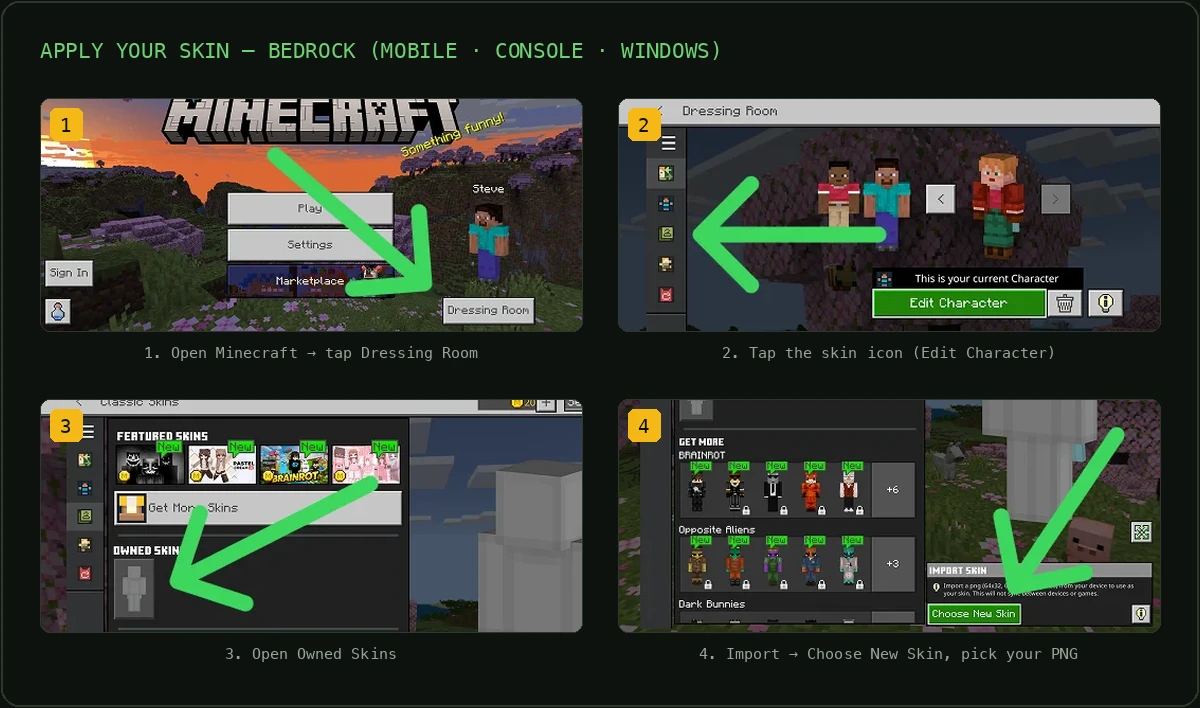
Skin Bedrock diatur di Ruang Ganti (pembuat karakter) di dalam game, bukan lewat situs web. Impor PNG custom bisa dilakukan di Windows, Android, dan iOS:
- Dari menu utama, buka Ruang Ganti (atau ketuk profil/karakter kamu), lalu pilih Edit Karakter.
- Buka bagian Skin Klasik, yaitu tab yang menerima PNG custom, bukan tab marketplace Pembuat Karakter yang berbayar.
- Pilih opsi Impor (cari ikon gantungan baju/impor) lalu pilih
.pngdari perangkat kamu. - Pilih tipe tubuh (Klasik atau Ramping) lalu konfirmasi. Skin langsung terpasang. Minecraft mungkin memberi peringatan bahwa skin hasil impor tidak akan tersinkron ke perangkat lain — itu memang normal; cukup impor ulang PNG yang sama di setiap perangkat tempat kamu ingin memakainya.
Satu catatan untuk Xbox, PlayStation, dan Nintendo Switch: edisi konsol tidak menyediakan pemilih file untuk PNG custom, jadi impor skin kamu lewat PC Windows, HP, atau tablet. Dan karena skin hasil impor tidak selalu tersinkron antarperangkat, cara paling aman adalah mengimpor PNG-nya di setiap perangkat tempat kamu main.
Pertanyaan yang sering diajukan
Apakah mengubah foto jadi skin Minecraft itu gratis?
Tergantung tool-nya. Banyak editor skin manual yang gratis, sedangkan tool AI foto ke skin beragam — ada yang berbayar, ada juga yang memberi beberapa kali generate gratis. Apa pun yang kamu pakai, pastikan kamu benar-benar bisa mengunduh PNG 64×64 yang bisa dipakai, bukan cuma melihat pratinjaunya.
Apakah tool foto ke skin bisa dipakai untuk Java dan Bedrock?
Seharusnya bisa. Skin Minecraft asli adalah satu file PNG 64×64 yang berfungsi di kedua edisi; yang berbeda hanya cara uploadnya. Untuk Java, kamu memasangnya di minecraft.net atau launcher, dan untuk Bedrock kamu tinggal ketuk “Impor” di Ruang Ganti dalam game. Kalau sebuah tool sama sekali tidak menyebut 64×64 atau cara mengunggah filenya, itu tanda kamu mungkin cuma dapat gambar, bukan skin asli.
Foto seperti apa yang paling bagus untuk skin Minecraft?
Foto yang tajam, terang, dan menghadap depan dengan wajah, rambut, dan pakaian yang terlihat jelas akan memberi hasil terbaik. Latar belakang yang ramai, filter berlebihan, kacamata hitam, topi, dan foto dari samping bikin tool apa pun susah membaca ciri-cirimu. Kualitas foto menentukan kualitas hasil, jadi makin jelas ciri-cirimu terbaca, makin mirip skin-nya denganmu.
Apakah aman dan privat meng-upload fotoku?
Upload hanya ke tool yang punya kebijakan privasi yang jelas, dan utamakan yang secara default tidak memublikasikan foto atau hasilnya. Cek apakah gambar dipakai untuk melatih model atau ditampilkan di galeri publik. Photo2Skin hanya memakai fotomu untuk membuat skin-mu dan tidak memublikasikannya.
Bisakah aku membuat skin Minecraft dari foto di HP?
Bisa. Tool foto ke skin terbaik bisa dijalankan langsung di browser HP atau sebagai aplikasi, jadi kamu bisa memotret atau memilih foto dan langsung dapat skin tanpa PC. Di Bedrock, fitur “Impor” di dalam game memungkinkan kamu memasang skin itu langsung di HP yang sama.
Bisakah aku mengedit skin setelah dibuat?
Bisa, asalkan tool-nya memberimu file skin asli. Karena hasilnya berupa PNG 64×64 standar, kamu bisa membukanya di editor skin mana pun (seperti editor Skindex atau Nova Skin) untuk merapikan piksel, mengganti warna, atau menambah aksesori sebelum mengunggahnya. Gambar avatar hasil ekspor atau file JPG tidak bisa diedit sebagai skin.
Kenapa skin-ku kelihatan seperti foto yang ditempel di kotak?
Itu ciri khas tool pemetaan piksel langsung: tool ini membungkus piksel asli fotomu ke template, jadi wajah 2D ditarik melar ke kepala dan anggota tubuh 3D. Tool AI yang menggambar ulang menghindari masalah ini dengan melukis karakter kotak-kotak yang pas dengan shading yang benar di setiap sisi model, bukan memproyeksikan gambar datar.
Berapa ukuran dan format yang dibutuhkan skin Minecraft?
Skin Minecraft modern adalah PNG berukuran 64×64 piksel yang mendukung transparansi (layout lama 64×32 sudah usang, dan Bedrock juga mendukung HD 128×128). Kalau sebuah tool mengekspor JPG atau gambar “poster” yang lebih besar, itu bukan file skin yang valid. Itulah cara tercepat untuk mengecek apakah kamu dapat skin atau cuma gambar.
Cara yang benar mengubah foto jadi skin Minecraft
Cara mengubah foto jadi skin Minecraft intinya cuma satu: yang kamu unduh harus skin asli, bukan sekadar gambar. Skin asli adalah PNG 64×64 yang tersusun sesuai template UV, bisa diunggah ke akun kamu, dan bisa dipakai main di Java maupun Bedrock. Begitu paham ini, kamu bisa menilai tool apa pun dalam hitungan detik dan memilih cara yang memberimu kemiripan berkualitas AI sekaligus file asli yang bisa dimainkan. Kalau sudah siap, kamu bisa membuat skin Minecraft dari foto kamu dalam beberapa menit dan memakainya di dalam game di hari yang sama.