

Fotoğraftan Minecraft Skini Nasıl Yapılır?
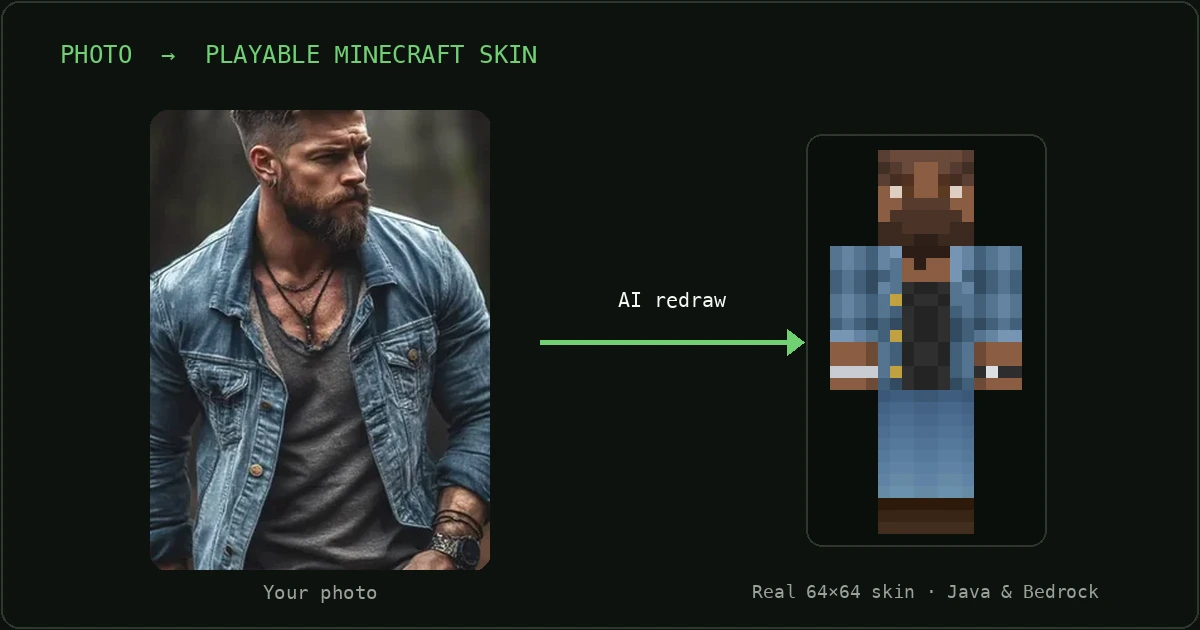
Çok sevdiğin bir fotoğraf buldun. Belki bir selfie, belki en iyi açından ve en sevdiğin kapüşonluyla çekilmiş bir kare; Minecraft dünyana tam olarak böyle görünerek girmek istiyorsun. İyi haber: 2026'da fotoğraftan Minecraft skin yapmak gerçekten çok kolay. Kimsenin söylemediği tuzak ise şu: bazı "yapay zekâ Minecraft skin" araçları sana güzel görünen bir resim verir, ama bu aslında oynayabileceğin bir skin değildir. Önizlemede harika görünür, indirirsin ve Minecraft'ın skin olarak kabul etmediği bir görsel çıkabilir ya da karakter modelinin üstüne gerilmiş bir fotoğraf olarak yüklenir.
Aşağıda gerçek bir skini nasıl ayırt edeceğini, fotoğraftan skin yapmanın dört yolunu ve onu Java ya da Bedrock'ta oyuna sokmanın adımlarını tek tek bulacaksın.
Fotoğraftan Minecraft skin nasıl yapılır (kısa yol)
Sadece hızlı yöntemi istiyorsan, işte burada. Rehberin geri kalanı her adımı açıklıyor, böylece her aracı kendin değerlendirebilirsin.
- Yüzünün, saçının ve kıyafetinin göründüğü, iyi ışıkta çekilmiş, net ve karşıdan bir fotoğraf seç.
- Skin şablonu üzerinde gerçek bir 64×64 PNG veren (JPG ya da sıradan bir "avatar" görseli değil) bir yapay zekâ fotoğraftan skin aracı kullan.
- PNG dosyasını indir.
- Hesabına yükle: Java için minecraft.net üzerinden, Bedrock için oyun içi karakter oluşturucudaki İçe Aktar seçeneğiyle.
Gerçek bir Minecraft skinini gerçek yapan nedir?
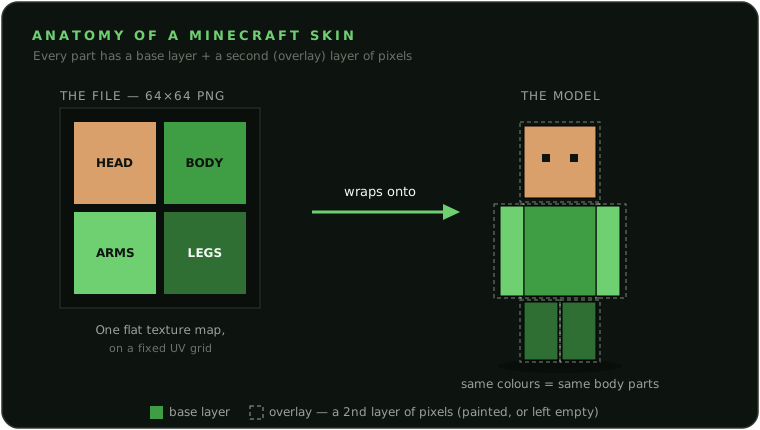
Fotoğraftan Minecraft skin yapmadan önce skinin aslında ne olduğunu bilmek işine yarar, çünkü skin bir karakter resmi değildir. Skin bir doku haritasıdır: oyunun 3D oyuncu modelinin etrafına, bir kutuyu hediye paketiyle sarar gibi sardığı küçük, düz bir piksel tabakası. Karakterinin şekli (bir kafa küpü, bir gövde, iki kol, iki bacak) zaten Minecraft'ta hazırdır. Skin dosyan sadece her küpün her düz yüzünün rengini belirler.
64×64 bir PNG ve evet, gerçekten minicik
Modern standart skin tam olarak 64×64 pikseldir. Skinin tamamı bu kadar. 2009 dönemindeki orijinal format 64×32, yani yarı yükseklikteydi; Java geriye dönük uyumluluk için hâlâ kabul ediyor, ama bu format modern skinlerin kullandığı her uzuvdaki tam ikinci katman gibi ekstraları taşıyamaz. Bir araç hiçbir yerde 64×64'ten bahsetmiyorsa, bunu bir uyarı işareti say.
Gerçek bir skin aynı zamanda bir PNG'dir, asla JPG değildir. Modern skinlerde temel katmanın hemen dışında duran ikinci bir piksel katmanı bulunur: "dış katman" (saç, şapka, gözlük, ceket, kollar). Bu katmandaki her piksel ya boyanmıştır (temel katmanın üstünde görünen dolu bir piksel) ya da boş bırakılmıştır, böylece alttaki temel katman görünür. "Bu piksel boş" bilgisini kaydetmek tam olarak PNG'nin yapabildiği ve JPG'nin yapamadığı şeydir; skinin PNG olmak zorunda olmasının asıl nedeni budur. PNG ayrıca kayıpsızdır; yani her pikselin görünür bir blok yüzü olduğu 64×64'lük bir ızgarada, JPG'nin bıraktığı bulanık, kirli kenarlarla uğraşmazsın. Bir araç sana JPG veriyorsa, sana skin değil, resim vermiştir.
Klasik ve ince model: düzen neden önemli?
İki vücut modeli var ve aralarındaki tek fark kol genişliği. Klasik (“Steve”) modelin kolları 4 piksel, ince (“Alex”) modelin kolları ise 3 piksel genişliğinde. Geri kalan her şey (kafa, gövde, bacaklar) birebir aynı. Bir model için çizilmiş skini diğer modelde kullanırsan kollarda uyumsuz bir boşluk ya da taşma oluşur. Bu yüzden iyi bir fotoğraftan skin aracı seçim yapmana izin vermeli; zaten hem Java hem de Bedrock, skinini ayarlarken modeli seçmene olanak tanıyor.
Son olarak, bir fotoğrafı kareye yapıştırıp iyi bir sonuç alamamanın nedeni şu: 64×64'lük şablon bir UV düzeni. Yani hangi parçanın hangi küpün hangi yüzünü boyadığını gösteren, düzleştirilmiş bir karton kutu gibi açılmış bir harita. Kafanın ön yüzü her zaman sabit bir dikdörtgende durur, sağ bacak başka bir dikdörtgende ve bu böyle devam eder. Fotoğrafı doğrudan yapıştırırsan gözün kafanın tepesine denk gelir, kulağın ise gövdeye düşer. Skinleri anlayan bir araç düzene uyar: yüzünü kafanın ön dikdörtgenine, saçını kafa ve dış katman dikdörtgenlerine, kıyafetlerini de gövdeye, kollara ve bacaklara yerleştirir. Gerçek bir skin ile çarpık bir kaplama arasındaki fark tam olarak budur.
İçini rahatlatacak bir bilgi daha: tek bir 64×64 PNG, hem Java'da hem de Bedrock'ta geçerli bir skindir. Tek fark, onu nasıl yüklediğin. Bedrock ayrıca hiçbir mod gerektirmeden 128×128 HD skinleri doğrudan destekler. Vanilla Java ise yalnızca 64×64'ü (ve eski 64×32 formatını) destekler, daha yüksek çözünürlükler için istemci modları gerekir. Neredeyse herkes için “skin” demek 64×64 demektir.
Fotoğraftan Minecraft skini yapmanın dört yolu
Dört temel yaklaşım var ve her biri gerçekten önemli olan konularda farklı ödünler veriyor: Çıktı gerçek, oynanabilir bir dosya mı? Yeniden çizilmiş bir karakter gibi mi, yoksa gerilmiş bir fotoğraf gibi mi görünüyor? İşte dürüst, yan yana bir karşılaştırma.
| Yöntem | Gerçek 64×64 skin dosyası mı? | Java/Bedrock'ta çalışır mı? | Nasıl görünür? | Emek |
|---|---|---|---|---|
| Manuel piksel editörleri (ör. The Skindex, Nova Skin, Tynker, Planet Minecraft PMCSkin3D). Skini elle çizersin, fotoğraf yalnızca ekranda bir referanstır. |
Evet, geçerli bir 64×64 PNG dışa aktaran, özel olarak tasarlanmış skin editörleri. | Evet, yükleyebileceğin ya da içe aktarabileceğin standart bir skin dosyası. | Tamamen yeteneğine bağlı, yeni başlayanlar nadiren temiz bir benzerlik yakalar. | Yüksek beceri gerekir, çoğu zaman bir saat veya daha fazla sürer. |
| Doğrudan görselden skine aktarıcılar Bir fotoğraf yüklersin, araç da pikselleri olduğu gibi skin şablonuna basar. Yeniden çizim yok. |
Evet, bunlar genellikle gerçek bir 64×64 PNG üretir. | Evet, Java ve Bedrock'a gerçekten yüklenebilir. | Çoğu kişinin beklediği gibi değil. Düz fotoğrafın köşeli bir vücuda sarılır, bu yüzden yüz ve kıyafetler bir karakter olarak yeniden çizilmek yerine gerilmiş ve bozulmuş görünür. | Düşük, genellikle birkaç saniye. |
| Yapay zekâ çizimi “skin oluşturucular” Minecraft temalı görsel oluşturucular. Köşeli bir karakterin yapay zekâyla çizilmiş bir resmini alırsın. |
Genellikle hayır. Çıktı, UV eşlemeli bir 64×64 skin dosyası değil, render edilmiş bir görseldir (bir “avatar” ya da çizim). | Olduğu gibi hayır. Bir resim, hesabına yükleyip giyebileceğin bir skin değildir. | Çoğu zaman aralarındaki en iyi görünen görsel olur, ama bu bir çizimdir, giyilebilir bir skin değil. | Düşük, genellikle bir dakikadan kısa. |
| Photo2Skin (yapay zekâyla fotoğraf → gerçek, oynanabilir skin) Tek bir fotoğraf yüklersin, seni bir Minecraft karakteri olarak yeniden çizer. Metinden skin oluşturmayı da destekler. |
Evet, doğru UV düzenine sahip gerçek bir 64×64 PNG. Üstelik tek fotoğraftan 3 stil varyantı. | Evet, hem Java hem de Bedrock için tasarlandı. İndirmeden önce kaplamayı kontrol etmen için 3D önizleme de var. | Yapay zekâ kalitesinde benzerlik, doğru eşlenmiş, düzgün köşeli bir karakter olarak yeniden çizilir. | Hiç yok. Yükle ve bir varyant seç. |
İki eksik sürekli karşımıza çıkıyor. Birincisi harika görünen ama kullanılabilir bir skin dosyası olmayan çıktı, yani oyunda giyemeyeceğin cilalı yapay zekâ çizimleri. İkincisi tam tersi: gerçek, yüklenebilir ama kaba görünen bir dosya, çünkü fotoğrafın yeniden çizilmeden bir kutunun üstüne sıkıca sarılmış.
İdeal nokta ikisinin kesişimi: yapay zekâ kalitesinde benzerlik ve doğru eşlenmiş, gerçek bir 64×64 PNG. İyi bir fotoğraftan Minecraft skini aracı tam da bu boşluğu doldurmak için yapılır ve Photo2Skin'in hedeflediği yer de tam olarak burası.
Bir aracın gerçek skin verip vermediği nasıl anlaşılır?
Kimsenin sözüne güvenmek zorunda değilsin. Herhangi bir resimden Minecraft skini aracına güvenmeden önce uygulayabileceğin hızlı bir kontrol listesi. Gerçek bir skin:
- PNG dosyasıdır, JPG/JPEG değil. Skinin dış katmanının ihtiyaç duyduğu boş pikselleri yalnızca PNG saklayabilir.
- 64×64 pikseldir. Java eski 64×32 formatını da kabul eder, Bedrock ise 64×64 veya 128×128 kabul eder. Dosyanın özelliklerini açtığında tam olarak bu boyutlardan birini görmelisin.
- Hesabına yüklenebilir. Araç, skini karakterine nasıl giydireceğini anlatır: Java için PNG'yi minecraft.net'e yüklersin, Bedrock için oyun içinden İçe Aktar'ı kullanırsın.
- Modeli dikkate alır. Klasik (4 piksel kollar) ile İnce (3 piksel kollar) arasında seçim yapmanı sağlar ya da hangisi olduğunu açıkça belirtir.
- Skin şablonuna göre yerleştirilmiştir. Düz şablonda bulanık bir fotoğraf değil, bir yüz parçası ve bir gövde parçası ayırt edebilirsin.
Oynanabilir bir skin yerine bir resim alıyor olabileceğinin işaretleri de şunlar. Bunları kendin kontrol et, kimseyi kötülemeye gerek yok.
- İndirilen dosya JPG/JPEG ya da araç “JPG olarak kaydet” seçeneği sunuyor. Skinler PNG'dir.
- Sonuç “avatar”, “çizim” ya da “görsel” olarak adlandırılıyor ve hiçbir yerde 64×64'ten bahsedilmiyor.
- Minecraft hesabına yükleme talimatı yok, sadece “görselini indir” yazıyor.
- Çıktı, yeniden çizilmiş ve piksellere oturan bir karakter yerine bir vücut şekline yapıştırılmış, tanınabilir bir fotoğraf.
Kolay yol: Photo2Skin ile fotoğrafını skine dönüştür
Piksel çizimle uğraşmadan doğrudan gerçek, oynanabilir bir skin istiyorsan kestirme yol bu. Photo2Skin tek bir işi iyi yapmak için tasarlandı: tek bir fotoğrafı alıp seni gerçek bir Minecraft skini olarak yeniden çizmek.
- Tek bir fotoğraf yükle. İyi ışıkta, karşıdan çekilmiş, yüzünün, saçının ve kıyafetinin göründüğü net bir fotoğraf en iyi benzerliği verir. İstersen fotoğraf yüklemek yerine bir karakteri metinle de tarif edebilirsin.
- Üç skin stili al. Photo2Skin o tek fotoğraftan üç farklı varyant (İmza, Sevimli ve Eğlenceli) üretir. Böylece tek bir sonuca mahkûm kalmaz, beğendiğin görünümü seçersin.
- 3D olarak önizle. Karar vermeden önce skini model üzerinde döndürerek kaplamayı, yani yüzünün, saçının ve kıyafetlerinin karaktere nasıl oturduğunu kontrol et.
- 64×64 PNG dosyasını indir. Elde ettiğin dosya, doğru şekilde haritalanmış gerçek bir skin'dir ve Java ya da Bedrock'a yüklemeye hazırdır.
Her tarayıcıda çalışır. Skinini telefonunda yapıp hemen orada uygulamak istersen bir de iOS uygulaması var. Sonuçta ince ayar mı yapmak istiyorsun? Saç rengini değiştirmek, bir gözü düzeltmek ya da logo eklemek gibi. Skini yerleşik Minecraft skin editörüyle aç ve indirmeden önce doğrudan 3D model üzerinde boya.

Skinini yükle ve oyna (Java ve Bedrock)
64×64 PNG dosyan hazır olduğunda onu uygulamak bir dakikanı alır. Hangi sürümü oynarsan oyna bazı kurallar değişmez: Dosya PNG olmalı (JPG değil), boyutu 64×64 olmalı (Bedrock 128×128 HD'yi de kabul eder) ve artık Minecraft'ın her yerde kullandığı hesap olan Microsoft hesabınla giriş yapmış olman gerekir.
Java Edition (PC/Mac)
İster web sitesini ister launcher'ı kullanabilirsin; ikisi de aynı hesabın skinini değiştirir.
Web sitesi üzerinden:
- minecraft.net adresine git ve Microsoft hesabınla giriş yap.
- Skin değiştirme sayfasını aç (profil menüsü → Skinler ya da doğrudan
minecraft.net/msaprofile/mygames/editskinadresine git). - Modelini seç: Klasik (4 piksel kollar) ya da İnce (3 piksel kollar).
.pngdosyanı seç, ardından Yükle düğmesine tıkla.- Skini görmek için Minecraft Java'yı başlat ya da yeniden başlat. Zaten oyundaysan ana menüye dön veya oyunu yeniden başlat.
Minecraft Launcher üzerinden:
- Launcher'ı aç ve Java Edition tarafında olduğundan emin ol.
- Skinler sekmesine tıkla, ardından yeni bir skin ekle.
.pngdosyanı bul, ona bir ad ver ve Klasik ya da İnce seçeneğini belirle.- Kaydet ve kullan, ardından Oyna düğmesine bas. Skin artık hesabında.
Bedrock Edition (Windows, mobil, konsol, Switch)
Bedrock skinleri bir web sitesinde değil, oyun içindeki Giyinme Odası bölümünde (karakter oluşturucu) bulunur. Özel bir PNG'yi içe aktarmak Windows, Android ve iOS'ta çalışır:
- Ana menüden Giyinme Odası ekranını aç (ya da profiline/karakterine dokun), ardından Karakteri Düzenle seçeneğini seç.
- Klasik Skinler bölümünü aç; burası ücretli Karakter Oluşturucu mağaza sekmesi değil, özel PNG'leri kabul eden sekmedir.
- İçe Aktar seçeneğini seç (askı/içe aktarma simgesini ara) ve cihazından
.pngdosyanı seç. - Vücut tipini seç (Klasik ya da İnce) ve onayla. Skin hemen uygulanır. Minecraft, içe aktarılan özel skinlerin diğer cihazlarınla senkronize edilmeyeceği konusunda uyarı verebilir — bu normal; skini kullanmak istediğin her cihazda aynı PNG'yi yeniden içe aktarman yeterli.
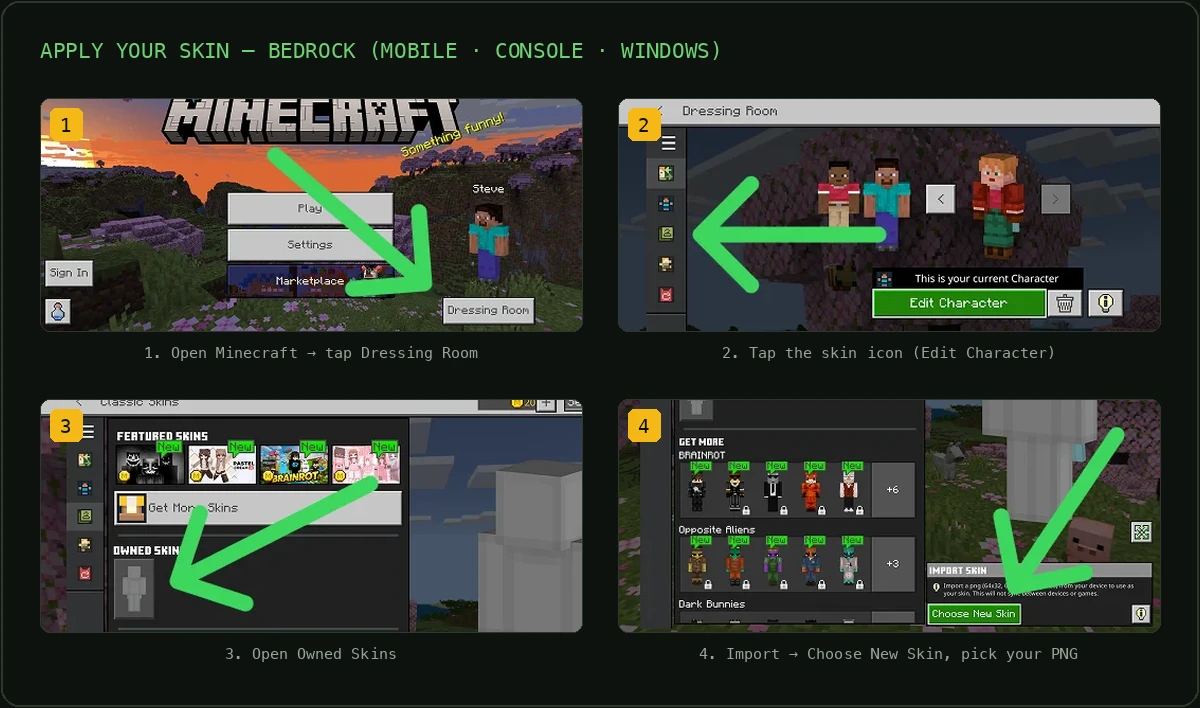
Xbox, PlayStation ve Nintendo Switch için bir not: Konsol sürümleri özel bir PNG için dosya seçici sunmuyor, bu yüzden skinini bunun yerine bir Windows PC, telefon ya da tablette içe aktar. Ayrıca içe aktarılan özel skinler cihazlar arasında her zaman sorunsuz senkronize olmadığı için en güvenilir yol, PNG'yi oynadığın her cihazda ayrı ayrı içe aktarmaktır.
Sıkça sorulan sorular
Fotoğraftan Minecraft skin yapmak ücretsiz mi?
Araca göre değişir. Birçok manuel skin editörü ücretsizdir; yapay zekâ ile fotoğraftan skin yapan araçlar ise farklılık gösterir — bazıları ücretlidir, bazıları sınırlı sayıda ücretsiz üretim hakkı sunar. Hangisini kullanırsan kullan, yalnızca önizlemesini görmekle kalmayıp kullanılabilir bir 64×64 PNG'yi gerçekten indirebildiğinden emin ol.
Fotoğraftan skin aracı hem Java hem Bedrock'ta çalışır mı?
Çalışması gerekir. Gerçek bir Minecraft skini, her iki sürümde de çalışan tek bir 64×64 PNG dosyasıdır; yalnızca yükleme yöntemi farklıdır. Java'da skinini minecraft.net'ten ya da launcher'dan ayarlarsın, Bedrock'ta ise oyun içindeki Giyinme Odası'nda "İçe Aktar"a dokunursun. Bir araç 64×64'ten ya da dosyanın nasıl yükleneceğinden hiç bahsetmiyorsa, gerçek bir skin yerine sadece bir resim alıyor olabilirsin.
En iyi Minecraft skinini hangi fotoğraf verir?
Yüzünün, saçının ve kıyafetinin net göründüğü, keskin, iyi aydınlatılmış ve karşıdan çekilmiş bir kare en iyi sonucu verir. Kalabalık arka planlar, ağır filtreler, güneş gözlükleri, şapkalar ve yandan çekimler, her aracın yüz hatlarını okumasını zorlaştırır. Ne verirsen onu alırsın: hatların ne kadar net okunursa skin o kadar tanınır olur.
Fotoğrafımı yüklemek güvenli mi, gizliliğim korunur mu?
Sadece net bir gizlilik politikası olan araçlara yükle ve fotoğrafını ya da sonucu varsayılan olarak herkese açık yayımlamayanları tercih et. Görsellerin model eğitiminde kullanılıp kullanılmadığını veya herkese açık bir galeride gösterilip gösterilmediğini kontrol et. Photo2Skin fotoğrafını sadece skinini oluşturmak için kullanır ve herkese açık şekilde paylaşmaz.
Telefonda fotoğraftan Minecraft skin yapabilir miyim?
Evet. En iyi fotoğraftan skin araçları doğrudan mobil tarayıcında ya da uygulama olarak çalışır; böylece PC'ye ihtiyaç duymadan bir fotoğraf çekip ya da seçip skin elde edebilirsin. Bedrock'ta da oyun içindeki "İçe Aktar" adımıyla skini aynı telefonda doğrudan uygulayabilirsin.
Oluşturulduktan sonra skini düzenleyebilir miyim?
Evet, araç sana gerçek bir skin dosyası verdiği sürece. Çıktı standart bir 64×64 PNG olduğu için, yüklemeden önce pikselleri düzeltmek, renkleri değiştirmek ya da aksesuar eklemek üzere onu herhangi bir skin editöründe (Skindex editörü veya Nova Skin gibi) açabilirsin. Dışa aktarılmış bir avatar görseli ya da JPG ise skin olarak düzenlenemez.
Skinim neden kutuya yapıştırılmış bir fotoğraf gibi görünüyor?
Bu, doğrudan piksel eşleme yapan bir aracın tipik işaretidir: fotoğrafının gerçek piksellerini şablona sarar, böylece 2D bir yüz 3D bir kafaya ve uzuvlara gerilir. Yapay zekâyla yeniden çizen araçlar ise düz bir görsel yansıtmak yerine modelin her yüzüne doğru gölgelendirmeyle düzgün, bloklu bir karakter çizerek bu sorunu önler.
Minecraft skini hangi boyut ve formatta olmalı?
Günümüzde bir Minecraft skini, şeffaflık destekli 64×64 piksellik bir PNG'dir (eski 64×32 düzeni artık eskide kaldı; Bedrock ayrıca 128×128 HD'ye de izin verir). Bir araç JPG ya da daha büyük bir "poster" görseli veriyorsa, bu geçerli bir skin dosyası değildir. Gerçek bir skin mi yoksa sadece bir çizim mi aldığını anlamanın en hızlı yolu budur.
Fotoğrafını doğru şekilde Minecraft skinine dönüştürmek
Fotoğraftan Minecraft skini yapmanın özü tek bir fikre dayanır: İndirdiğin şey sadece bir resim değil, gerçek bir skin olmalı. Gerçek bir skin, UV şablonuna göre yerleştirilmiş, hesabına yüklenebilen ve Java ya da Bedrock'ta oynanabilen 64×64 bir PNG'dir. Bunu bildiğinde her aracı saniyeler içinde değerlendirebilir, sana hem yapay zekâ kalitesinde bir benzerlik hem de gerçek, oynanabilir bir dosya veren yöntemi seçebilirsin. Hazır olduğunda birkaç dakika içinde fotoğrafından Minecraft skini yapabilir ve aynı gün oyunda giyebilirsin.