

Come trasformare una foto in una skin Minecraft
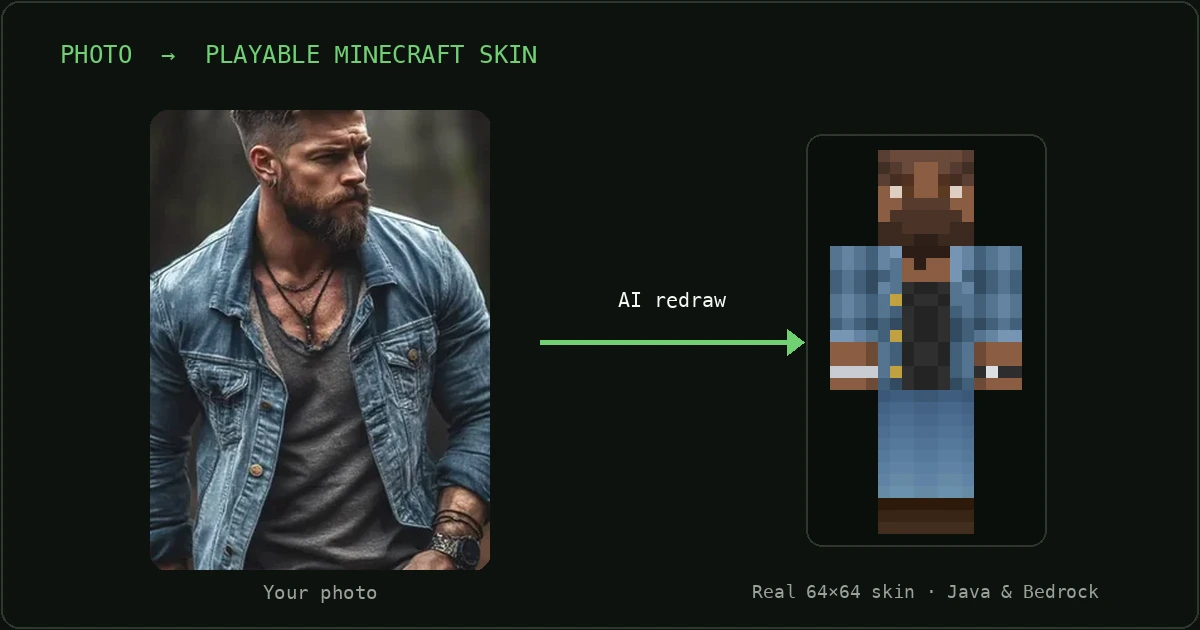
Hai trovato una foto che ti piace un sacco. Magari un selfie, magari uno scatto dal tuo lato migliore con la tua felpa preferita, e vuoi entrare nel tuo mondo Minecraft con esattamente quell'aspetto. La buona notizia: nel 2026 trasformare una foto in uno skin Minecraft è davvero facile. Il problema che nessuno ti dice è che alcuni tool di "skin Minecraft IA" ti consegnano una bella immagine che in realtà non è uno skin con cui puoi giocare. Nell'anteprima sembra perfetta, la scarichi e poi magari scopri che è un'immagine che Minecraft non accetta come skin, oppure che si carica come una foto stirata sul modello del personaggio.
Qui sotto trovi come riconoscere un vero skin, i quattro modi per crearne uno da una foto e i passaggi esatti per metterlo in gioco su Java o Bedrock.
Come trasformare una foto in uno skin Minecraft (in breve)
Se vuoi solo il metodo veloce, eccolo. Il resto della guida spiega ogni passaggio, così puoi valutare qualsiasi tool da solo.
- Scegli una foto nitida, frontale e con una buona luce, in cui si vedano bene viso, capelli e vestiti.
- Usa un tool IA da foto a skin che restituisca un vero PNG 64×64 sul template dello skin (non un JPG o una generica immagine "avatar").
- Scarica il file PNG.
- Caricalo sul tuo account: su minecraft.net per Java, oppure tramite Importa nel creatore di personaggi del gioco per Bedrock.
Cosa rende davvero uno skin Minecraft un vero skin
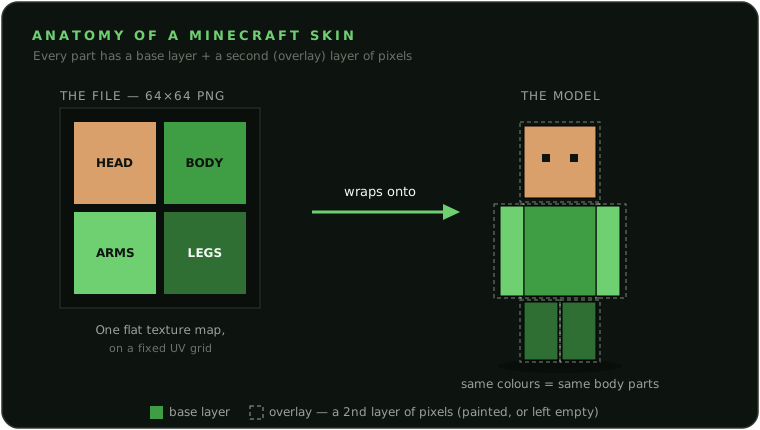
Prima di trasformare una foto in uno skin Minecraft, conviene sapere cos'è davvero uno skin, perché non è l'immagine di un personaggio. Uno skin è una texture map: un piccolo foglio piatto di pixel che il gioco avvolge attorno al modello 3D del giocatore, come la carta da regalo attorno a una scatola. La forma del personaggio la decide già Minecraft (un cubo per la testa, un corpo, due braccia, due gambe). Il tuo file skin fornisce solo i colori per ogni faccia piatta di ogni cubo.
È un PNG 64×64 e sì, è minuscolo
Lo skin standard moderno misura esattamente 64×64 pixel. Quello è l'intero skin. Il formato originale dell'epoca del 2009 era 64×32, cioè alto la metà, e Java lo accetta ancora per retrocompatibilità, ma non può contenere gli extra degli skin moderni, come un secondo livello completo su ogni arto. Se un tool non nomina mai il 64×64, consideralo un campanello d'allarme.
Un vero skin è anche un PNG, mai un JPG. Gli skin moderni hanno un secondo livello di pixel appena sopra la base: l'"overlay" (capelli, cappelli, occhiali, giacche, maniche). Ogni pixel di quel livello è colorato, cioè un pixel pieno che si vede sopra la base, oppure lasciato vuoto, così si vede la base sottostante. Registrare "questo pixel è vuoto" è proprio ciò che un PNG sa fare e un JPG no, ed è questo il vero motivo per cui uno skin deve essere un PNG. Il PNG è anche senza perdita di qualità, quindi su una griglia 64×64 in cui ogni pixel è una faccia di blocco visibile non ti ritrovi i bordi sbavati e sporchi che lascia un JPG. Se un tool ti dà un JPG, ti ha dato un'immagine, non uno skin.
Classico vs slim, e perché il layout conta
Esistono due modelli del corpo e differiscono per una sola cosa: la larghezza delle braccia. Il modello classico ("Steve") ha braccia larghe 4 pixel, quello sottile ("Alex") ha braccia larghe 3 pixel. Tutto il resto (testa, busto, gambe) è identico. Se disegni uno skin per un modello e poi lo indossi sull'altro, sulle braccia resta un buco o una parte che sporge. Per questo un buon tool che trasforma una foto in skin dovrebbe farti scegliere il modello. Del resto, sia Java che Bedrock te lo fanno scegliere quando imposti lo skin.
Ecco infine perché non basta incollare una foto sul quadrato per ottenere un buon risultato: il foglio 64×64 è un layout UV. In pratica è una mappa "aperta" che indica quale porzione colora quale faccia di quale cubo, come una scatola di cartone spiegata. La faccia frontale della testa sta sempre in un rettangolo fisso, la gamba destra in un altro e così via. Se incolli direttamente una foto, l'occhio finisce in cima alla testa e un orecchio sul busto. Un tool che capisce gli skin mette invece il tuo viso nel rettangolo frontale della testa, i capelli nei rettangoli della testa e dello strato esterno e i vestiti su busto e arti, rispettando il layout. È tutta qui la differenza tra uno skin vero e una foto deformata avvolta sul personaggio.
Un'altra cosa rassicurante: un singolo PNG 64×64 è uno skin valido sia su Java che su Bedrock. Cambia solo il modo in cui lo carichi. Bedrock supporta anche gli skin HD 128×128 senza mod, mentre Java vanilla supporta solo il 64×64 (e il vecchio 64×32) e per risoluzioni più alte servono mod lato client. Per quasi tutti, lo skin "vero" è quello 64×64.
Quattro modi per creare uno skin Minecraft da una foto
Gli approcci principali sono quattro e ognuno ha pro e contro diversi sulle cose che contano davvero: se il risultato è un file reale e giocabile, e se sembra un personaggio ridisegnato o una foto stirata. Ecco un confronto onesto, fianco a fianco.
| Metodo | Vero file skin 64×64? | Funziona su Java/Bedrock? | Aspetto | Impegno |
|---|---|---|---|---|
| Editor pixel manuali (ad es. The Skindex, Nova Skin, Tynker, PMCSkin3D di Planet Minecraft). Disegni lo skin a mano: la foto ti serve solo come riferimento sullo schermo. |
Sì, sono editor di skin pensati apposta che esportano un PNG 64×64 valido. | Sì, è un normale file skin da caricare o importare. | Dipende tutto dalla tua bravura: chi è alle prime armi raramente ottiene una somiglianza pulita. | Serve molta abilità, spesso un'ora o più. |
| Convertitori diretti da immagine a skin Carichi una foto e il tool ne stampa i pixel direttamente sul template dello skin, senza ridisegnare niente. |
Sì, di solito producono un vero PNG 64×64. | Sì, si può davvero caricare su Java e Bedrock. | Non quello che la maggior parte delle persone si aspetta: la tua foto piatta viene avvolta su un corpo a blocchi, quindi viso e vestiti escono stirati e deformati invece di essere ridisegnati come un personaggio. | Basso, di solito pochi secondi. |
| "Generatori di skin" con arte IA Generatori di immagini a tema Minecraft: ottieni un'immagine disegnata dall'IA di un personaggio a blocchi. |
Di solito no: il risultato è un'immagine renderizzata (un "avatar" o un'illustrazione), non un file skin 64×64 mappato in UV. | Non così com'è: un'immagine non è uno skin che puoi caricare sul tuo account e indossare. | Spesso è l'immagine più bella del gruppo, ma è un'illustrazione, non uno skin indossabile. | Basso, di solito meno di un minuto. |
| Photo2Skin (foto IA → vero skin giocabile) Carichi una foto e ti ridisegna come personaggio di Minecraft. Supporta anche la creazione di skin da testo. |
Sì, un vero PNG 64×64 con il layout UV corretto, più 3 varianti di stile da una sola foto. | Sì, pensato sia per Java che per Bedrock, con un'anteprima 3D per controllare il risultato prima di scaricarlo. | Somiglianza di qualità IA, ridisegnata come un vero personaggio a blocchi e mappata correttamente. | Nessuno: carichi la foto e scegli una variante. |
Ci sono due problemi che saltano fuori di continuo. Il primo è un risultato bellissimo che però non è un file skin utilizzabile: arte IA curata che non puoi davvero indossare nel gioco. Il secondo è l'opposto: un file vero e caricabile, ma dall'aspetto grezzo, perché la tua foto è stata avvolta su una scatola senza essere ridisegnata.
Il punto ideale sta nel mezzo: la somiglianza di qualità che dà l'IA e un vero PNG 64×64 mappato correttamente. È proprio questo il vuoto che un buon tool per trasformare una foto in skin Minecraft deve colmare, ed è esattamente l'obiettivo di Photo2Skin.
Come capire se un tool ti dà uno skin vero
Non devi fidarti sulla parola. Ecco una checklist veloce che puoi usare su qualsiasi tool che trasforma immagini in skin Minecraft, prima di fidarti. Uno skin vero è:
- Un file PNG, non JPG/JPEG: solo il PNG può contenere i pixel trasparenti che servono allo strato esterno dello skin.
- Di 64×64 pixel. Java accetta anche il vecchio 64×32, Bedrock accetta 64×64 o 128×128. Apri le proprietà del file: deve indicare esattamente una di queste dimensioni.
- Caricabile sul tuo account. Il tool ti spiega come metterlo sul tuo personaggio: per Java carichi il PNG su minecraft.net, per Bedrock lo importi dal gioco con "Importa".
- Pensato per il modello giusto. Ti fa scegliere, o indica chiaramente, tra Classico (braccia da 4 px) e Sottile (braccia da 3 px).
- Disposto sul template dello skin. Nel foglio piatto riconosci la parte del viso e quella del busto, non una foto spiaccicata.
Ed ecco i segnali che forse stai ricevendo un'immagine invece di uno skin giocabile. Controllali tu stesso, senza bisogno di criticare nessun marchio.
- Il download è un JPG/JPEG, oppure il tool ti offre "salva come JPG". Gli skin sono in PNG.
- Il risultato viene chiamato "avatar", "arte" o "immagine" e il formato 64×64 non viene mai nominato.
- Non ci sono istruzioni per caricarlo sul tuo account Minecraft, solo "scarica la tua immagine".
- Il risultato è una foto riconoscibile incollata sulla forma di un corpo invece di un personaggio ridisegnato e allineato ai pixel.
Il modo facile: trasforma la tua foto in skin con Photo2Skin
Se preferisci saltare la pixel art e avere subito uno skin vero e giocabile, questa è la scorciatoia. Photo2Skin è pensato per fare bene una cosa sola: prendere una singola foto e ridisegnarti come un vero skin Minecraft.
- Carica una foto. Uno scatto nitido, frontale e ben illuminato, in cui si vedano viso, capelli e vestiti, dà la somiglianza migliore. Invece di caricare una foto puoi anche descrivere un personaggio a parole.
- Ricevi tre stili di skin. Da quella sola foto, Photo2Skin genera tre varianti diverse (Signature, Cute e Playful), così scegli il look che ti piace invece di doverti accontentare di un unico risultato.
- Guardalo in anteprima 3D. Fai ruotare lo skin sul modello per controllare come stanno viso, capelli e vestiti sul personaggio prima di confermare.
- Scarica il PNG 64×64. Il file che ottieni è un vero skin, mappato correttamente e pronto da caricare su Java o Bedrock.
Funziona in qualsiasi browser e c'è anche un'app per iOS, se preferisci creare lo skin sul telefono e applicarlo direttamente da lì. Vuoi ritoccare il risultato, cambiare il colore dei capelli, sistemare un occhio o aggiungere un logo? Aprilo nell'editor di skin Minecraft integrato e dipingi direttamente sul modello 3D prima di scaricarlo.

Come caricare il tuo skin e giocare (Java e Bedrock)
Una volta che hai il tuo PNG 64×64, applicarlo richiede un minuto. Alcune regole valgono qualunque edizione tu giochi: il file deve essere un PNG (non un JPG), la dimensione è 64×64 (Bedrock accetta anche l'HD 128×128) e devi aver effettuato l'accesso con il tuo account Microsoft, quello che ormai Minecraft usa ovunque.
Java Edition (PC/Mac)
Puoi usare il sito o il launcher: entrambi cambiano lo stesso skin del tuo account.
Dal sito:
- Vai su minecraft.net e accedi con il tuo account Microsoft.
- Apri la pagina per cambiare skin (menu del profilo → Skin, oppure vai direttamente su
minecraft.net/msaprofile/mygames/editskin). - Scegli il modello: Classico (braccia da 4 px) o Sottile (braccia da 3 px).
- Seleziona il tuo file
.png, poi clicca su Carica. - Avvia o riavvia Minecraft Java per vederlo. Se sei già in gioco, torna al menu principale o riavvia.
Dal Minecraft Launcher:
- Apri il launcher e assicurati di essere nella sezione Java Edition.
- Clicca sulla scheda Skin, poi aggiungi un nuovo skin.
- Cerca il tuo
.png, dagli un nome e scegli Classico o Sottile. - Salva e usalo, poi premi Gioca. Ora lo skin è sul tuo account.
Bedrock Edition (Windows, mobile, console, Switch)
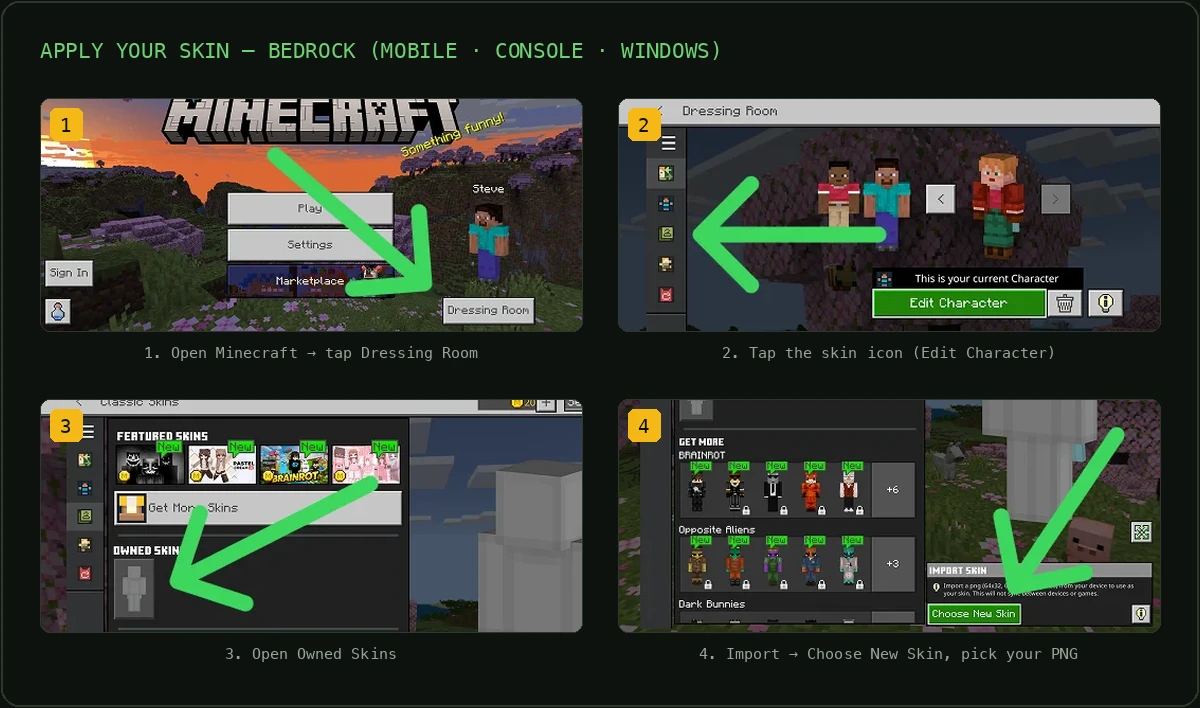
Su Bedrock gli skin si gestiscono nello Spogliatoio del gioco (l'editor del personaggio), non su un sito. Puoi importare un PNG personalizzato su Windows, Android e iOS:
- Dal menu principale, apri lo Spogliatoio (o tocca il tuo profilo/personaggio), poi scegli Modifica personaggio.
- Apri la sezione Skin classiche, la scheda che accetta i PNG personalizzati, non quella del Marketplace con i contenuti premium dell'editor del personaggio.
- Seleziona l'opzione Importa (cerca l'icona con la gruccia/importazione) e scegli il tuo
.pngdal dispositivo. - Scegli il tipo di corpo (Classico o Sottile) e conferma. Lo skin viene applicato subito. Minecraft potrebbe avvisarti che uno skin importato non si sincronizza sugli altri dispositivi: è normale, basta importare di nuovo lo stesso PNG su ogni dispositivo dove vuoi usarlo.
Una nota per Xbox, PlayStation e Nintendo Switch: le edizioni console non hanno un selettore di file per i PNG personalizzati, quindi importa il tuo skin da un PC Windows, telefono o tablet. E dato che gli skin importati non si sincronizzano in modo affidabile tra i dispositivi, la soluzione più sicura è importare il PNG su ogni dispositivo su cui giochi.
Domande frequenti
Trasformare una foto in uno skin Minecraft è gratis?
Dipende dallo strumento. Molti skin editor manuali sono gratis, mentre i tool IA da foto a skin variano: alcuni sono a pagamento e altri offrono un numero limitato di generazioni gratuite. Qualunque cosa usi, assicurati di poter scaricare davvero un PNG 64×64 utilizzabile, e non solo di vederne un'anteprima.
Un tool da foto a skin funziona sia su Java che su Bedrock?
Dovrebbe. Un vero skin Minecraft è un singolo PNG 64×64 che funziona in entrambe le edizioni; cambia solo il caricamento. Su Java lo imposti su minecraft.net o dal launcher, su Bedrock tocchi "Importa" nello Spogliatoio del gioco. Se uno strumento non parla mai di 64×64 né di come caricare il file, è segno che potresti ricevere un'immagine invece di uno skin vero.
Qual è la foto migliore per uno skin Minecraft?
Il risultato migliore lo ottieni con uno scatto nitido, ben illuminato e frontale, in cui viso, capelli e vestiti si vedano chiaramente. Sfondi confusi, filtri pesanti, occhiali da sole, cappelli e foto di profilo rendono più difficile per qualsiasi tool leggere i tuoi tratti. La qualità di partenza determina quella finale: più i tuoi tratti sono chiari, più lo skin sarà riconoscibile.
È sicuro e privato caricare la mia foto?
Carica le foto solo su tool con una privacy policy chiara e preferisci quelli che non pubblicano la tua foto o il risultato in modo predefinito. Controlla se le immagini vengono usate per addestrare modelli o mostrate in una galleria pubblica. Photo2Skin usa la tua foto solo per generare il tuo skin e non la pubblica.
Posso creare uno skin Minecraft da una foto con il telefono?
Sì. I migliori tool da foto a skin funzionano direttamente nel browser del telefono o come app, quindi puoi scattare o scegliere una foto e ottenere uno skin senza PC. Su Bedrock, poi, la funzione "Importa" del gioco ti permette di applicare lo skin direttamente sullo stesso telefono.
Posso modificare lo skin dopo averlo generato?
Sì, purché lo strumento ti dia un vero file skin. Dato che il risultato è un normale PNG 64×64, puoi aprirlo in qualsiasi skin editor (come quello di Skindex o Nova Skin) per ritoccare i pixel, cambiare i colori o aggiungere accessori prima di caricarlo. Un'immagine avatar esportata o un JPG non si possono modificare come skin.
Perché il mio skin sembra una foto incollata su una scatola?
È il segno tipico di un tool a mappatura diretta dei pixel: avvolge i pixel reali della tua foto sul template, così un viso 2D viene stirato su una testa e degli arti 3D. I tool IA che ridisegnano evitano il problema dipingendo un vero personaggio a blocchi, con l'ombreggiatura corretta su ogni faccia del modello, invece di proiettare un'immagine piatta.
Che dimensioni e formato deve avere uno skin Minecraft?
Uno skin Minecraft moderno è un PNG da 64×64 pixel con supporto alla trasparenza (il vecchio formato 64×32 è obsoleto, e Bedrock accetta anche l'HD 128×128). Se uno strumento esporta un JPG o un'immagine più grande in stile "poster", non è un file skin valido. È il modo più veloce per capire se stai ottenendo uno skin o solo un disegno.
Trasformare la tua foto in uno skin Minecraft, nel modo giusto
Capire come trasformare una foto in uno skin Minecraft si riduce a un'idea sola: quello che scarichi deve essere un vero skin, non solo un'immagine. Uno skin vero è un PNG 64×64, disposto sul template UV, che si carica sul tuo account e funziona su Java o Bedrock. Una volta chiaro questo, puoi valutare qualsiasi strumento in pochi secondi e scegliere il metodo che ti dà sia la somiglianza di qualità IA sia il file reale e giocabile. Quando sei pronto, puoi creare uno skin Minecraft dalla tua foto in un paio di minuti e indossarlo in gioco il giorno stesso.