

Jak udělat z fotky Minecraft skin
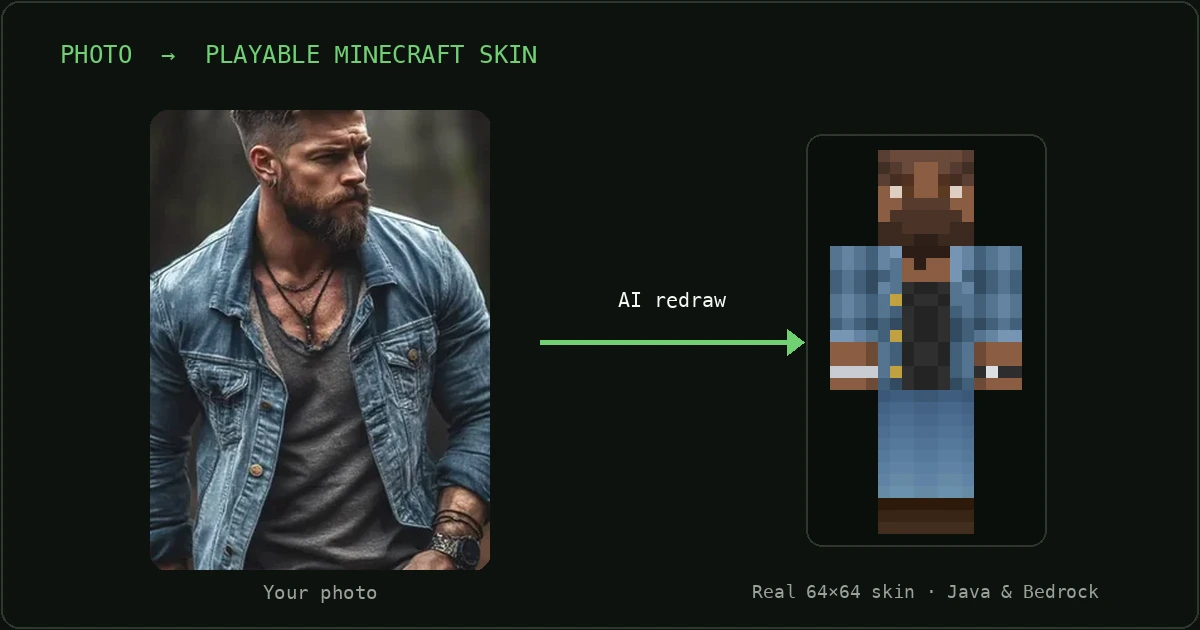
Našel jsi fotku, která se ti líbí. Třeba selfie, nebo snímek z nejlepšího úhlu v oblíbené mikině, a chceš ve svém minecraftovém světě vypadat přesně takhle. Dobrá zpráva: udělat z fotky Minecraft skin je v roce 2026 opravdu snadné. Háček, o kterém ti nikdo neřekne, je ten, že některé nástroje na „AI Minecraft skiny“ ti dají hezky vypadající obrázek, který ve skutečnosti není hratelný skin. V náhledu vypadá skvěle, stáhneš si ho a může se ukázat, že je to obrázek, který Minecraft jako skin nepřijme, nebo se nahraje jako fotka roztažená přes model postavy.
Níže zjistíš, jak poznat skutečný skin, čtyři způsoby, jak ho z fotky vytvořit, a přesný postup, jak ho dostat do hry v Javě nebo Bedrocku.
Jak udělat Minecraft skin z fotky (zkrácená verze)
Jestli chceš jen rychlý postup, tady je. Zbytek návodu vysvětluje jednotlivé kroky, abys mohl posoudit jakýkoli nástroj sám.
- Vyber ostrou fotku zepředu s dobrým světlem, na které je vidět tvůj obličej, vlasy i oblečení.
- Použij AI nástroj na převod fotky na skin, který vytvoří skutečný 64×64 PNG na šabloně skinu (ne JPG nebo obecný obrázek „avatara“).
- Stáhni si soubor PNG.
- Nahraj ho ke svému účtu: v Javě přes minecraft.net, v Bedrocku přes Importovat v herním editoru postavy.
Co dělá Minecraft skin skutečným skinem
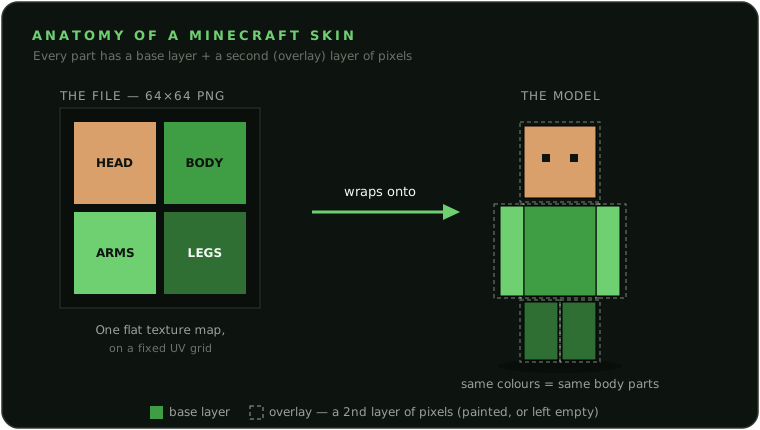
Než uděláš z fotky Minecraft skin, hodí se vědět, co skin vlastně je – protože to není obrázek postavy. Skin je texturová mapa: malý plochý arch pixelů, který hra obalí kolem 3D modelu hráče jako balicí papír kolem krabice. Tvar postavy (kostku hlavy, tělo, dvě ruce, dvě nohy) má Minecraft už hotový. Tvůj soubor se skinem jen dodává barvy pro každou plochou stěnu každé kostky.
Je to 64×64 PNG a ano, je to prcek
Moderní standardní skin má přesně 64×64 pixelů. To je celý skin. Původní formát z roku 2009 měl 64×32, tedy poloviční výšku, a Java ho kvůli zpětné kompatibilitě pořád přijímá, ale nevejdou se do něj vychytávky moderních skinů, jako je plná druhá vrstva na každé končetině. Pokud nástroj nikde nezmiňuje 64×64, ber to jako varovný signál.
Skutečný skin je taky vždycky PNG, nikdy JPG. Moderní skiny mají druhou vrstvu pixelů těsně nad základní vrstvou – takzvanou „vnější vrstvu“ (vlasy, čepice, brýle, bundy, rukávy). Každý pixel na této vrstvě je buď vybarvený – plný pixel, který se zobrazí přes základ – nebo prázdný, takže prosvítá základ pod ním. Zaznamenat „tenhle pixel je prázdný“ umí právě PNG, a JPG ne – a to je ten pravý důvod, proč skin musí být PNG. PNG je navíc bezztrátový, takže na mřížce 64×64, kde je každý pixel viditelnou stěnou kostky, nevzniknou rozmazané, špinavé okraje, které po sobě nechává JPG. Pokud ti nástroj dá JPG, dal ti obrázek, ne skin.
Klasický vs. štíhlý model a proč na rozložení záleží
Existují dva modely postavy a liší se jen v jediné věci: šířce paží. Klasický („Steve“) má paže široké 4 pixely, štíhlý („Alex“) 3 pixely. Všechno ostatní (hlava, trup, nohy) je stejné. Když skin nakreslený pro jeden model nosíš na druhém, zůstane ti na pažích nesedící mezera nebo přesah. Dobrý nástroj na převod fotky na skin by ti proto měl nechat vybrat. Java i Bedrock ti volbu modelu nabídnou, když si skin nastavuješ.
A nakonec důvod, proč nemůžeš fotku jen tak vložit do čtverce a čekat dobrý výsledek: list 64×64 je UV rozložení. Je to rozložená mapa, která určuje, jaká ploška obarví kterou stěnu které kostky, podobně jako rozložená papírová krabice. Přední strana hlavy je vždy v jednom pevném obdélníku, pravá noha v jiném a tak dále. Když fotku vložíš napřímo, oko ti skončí na temeni hlavy a ucho na trupu. Nástroj, který skinům rozumí, umístí tvůj obličej do obdélníku přední strany hlavy, vlasy do obdélníků hlavy a vrchní vrstvy a oblečení na trup a končetiny, přesně podle rozložení. V tom je celý rozdíl mezi skutečným skinem a zdeformovaným obalem.
Ještě jedna uklidňující věc: jediný PNG 64×64 je platný skin na Javě i Bedrocku. Liší se jen způsob, jak ho nahraješ. Bedrock navíc nativně podporuje HD skiny 128×128 bez módů. Vanilla Java podporuje jen 64×64 (a starší 64×32) a na cokoli většího potřebuje klientské módy. Pro skoro všechny je 64×64 prostě „ten“ skin.
Čtyři způsoby, jak udělat Minecraft skin z fotky
Existují čtyři hlavní přístupy a každý obstojí jinak v tom, na čem opravdu záleží: jestli je výsledkem skutečný hratelný soubor a jestli vypadá jako překreslená postava, nebo jako roztažená fotka. Tady je upřímné srovnání vedle sebe.
| Přístup | Skutečný soubor skinu 64×64? | Funguje v Javě/Bedrocku? | Jak to vypadá | Náročnost |
|---|---|---|---|---|
| Ruční pixelové editory (např. The Skindex, Nova Skin, Tynker, Planet Minecraft PMCSkin3D). Skin kreslíš ručně a fotka ti slouží jen jako předloha na obrazovce. |
Ano, jde o specializované editory skinů, které exportují platný PNG 64×64. | Ano, standardní soubor skinu, který nahraješ nebo importuješ. | Záleží čistě na tvé šikovnosti. Začátečník málokdy dosáhne věrné podoby. | Vysoká, chce to zručnost a často hodinu i víc. |
| Přímé převodníky obrázku na skin Nahraješ fotku a nástroj otiskne její pixely rovnou na šablonu skinu, bez jakéhokoli překreslování. |
Ano, obvykle vytvoří skutečný PNG 64×64. | Ano, opravdu se dají nahrát na Javu i Bedrock. | Není to, co většina lidí čeká. Tvoje plochá fotka se obalí kolem kostičkovaného těla, takže obličej i oblečení vyjdou roztažené a zdeformované, místo aby byly překreslené jako postava. | Nízká, obvykle pár sekund. |
| AI-art „generátory skinů“ Generátory obrázků s minecraftovou tematikou. Dostaneš obrázek kostičkované postavy nakreslený umělou inteligencí. |
Většinou ne. Výstupem je vyrenderovaný obrázek („avatar“ nebo artwork), ne soubor skinu 64×64 s UV mapováním. | Ne tak, jak je. Obrázek není skin, který si můžeš nahrát na účet a nosit. | Často nejhezčí obrázek ze všech, ale je to umění, ne skin, který si můžeš obléct. | Nízká, obvykle méně než minuta. |
| Photo2Skin (AI fotka → skutečný hratelný skin) Nahraješ jednu fotku a Photo2Skin tě překreslí jako minecraftovou postavu. Umí i převod textu na skin. |
Ano, skutečný PNG 64×64 ve správném UV rozložení a k tomu 3 stylové varianty z jedné fotky. | Ano, je vytvořený pro Javu i Bedrock a má 3D náhled, ve kterém si před stažením zkontroluješ, jak skin na postavě sedí. | Podoba v AI kvalitě překreslená jako pořádná kostičková postava, správně namapovaná. | Žádná, stačí nahrát fotku a vybrat variantu. |
Znovu a znovu se objevují dva nedostatky. Prvním je skvěle vypadající výsledek, který není použitelný soubor skinu: vyladěné AI umění, které ve hře nosit nemůžeš. Druhý je pravý opak: skutečný soubor, který jde nahrát, ale vypadá hrubě, protože tvoje fotka byla jen natažená na krabici, aniž by ji něco překreslilo.
Ideál leží na průniku obojího: podoba v AI kvalitě a zároveň skutečný, správně namapovaný PNG 64×64. Právě tuhle mezeru má zaplnit dobrý nástroj na převod fotky na Minecraft skin, a přesně na ni míří Photo2Skin.
Jak poznat, jestli ti nástroj dá skutečný skin
Nemusíš nikomu věřit na slovo. Tady je rychlý checklist, který si můžeš projít u jakéhokoli nástroje na převod obrázku na Minecraft skin, ještě než mu svěříš svou fotku. Skutečný skin je:
- Soubor PNG, ne JPG/JPEG. Jen PNG umí uložit prázdné pixely, které vrchní vrstva skinu potřebuje.
- 64×64 pixelů. Java přijímá i starší 64×32, Bedrock přijímá 64×64 nebo 128×128. Když otevřeš vlastnosti souboru, měla by tam být přesně jedna z těchto velikostí.
- Dá se nahrát na tvůj účet. Nástroj ti řekne, jak ho dostat na svou postavu: na Javě nahraješ PNG na minecraft.net, na Bedrocku ho importuješ přímo ve hře.
- Počítá s modelem. Nechá tě vybrat, nebo jasně uvede, jestli jde o Klasický (ruce 4 px), nebo Štíhlý (ruce 3 px) model.
- Rozložený podle šablony skinu. V plochém listu poznáš část s obličejem a část s trupem, ne rozmazanou fotku.
A tady jsou znaky, že možná dostáváš obrázek místo hratelného skinu. Zkontroluj si je sám, žádné pomlouvání konkrétních značek není potřeba.
- Stáhneš JPG/JPEG nebo ti nástroj nabízí „uložit jako JPG“. Skiny jsou ve formátu PNG.
- Výsledek se jmenuje „avatar“, „art“ nebo „obrázek“ a 64×64 se nikde nezmiňuje.
- Chybí návod, jak ho nahrát na tvůj Minecraft účet, je tam jen „stáhni si obrázek“.
- Výsledkem je poznatelná fotka nalepená na tvar těla, ne překreslená postava zarovnaná do pixelů.
Snadná cesta: udělej si skin z fotky s Photo2Skin
Jestli chceš pixel art přeskočit a prostě získat skutečný hratelný skin, tohle je zkratka. Photo2Skin je stavěný na to, aby dělal jednu věc pořádně: vzal jedinou fotku a překreslil tě jako skutečný Minecraft skin.
- Nahraj jednu fotku. Nejvěrnější podobu dostaneš z ostré fotky zepředu při dobrém světle, na které je vidět obličej, vlasy i oblečení. Místo nahrání fotky můžeš postavu taky popsat textem.
- Dostaneš tři styly skinu. Z té jedné fotky Photo2Skin vytvoří tři odlišné varianty (Signature, Cute a Playful), takže si vybíráš vzhled, který se ti líbí, a nejsi odkázaný na jediný výsledek.
- Prohlédni si ho ve 3D. Otáčej skinem na modelu a zkontroluj, jak sedí a jak ti na postavě vychází obličej, vlasy a oblečení, ještě než se rozhodneš.
- Stáhni si PNG 64×64. Dostaneš skutečný, správně namapovaný skin, připravený k nahrání do Javy i Bedrocku.
Funguje v jakémkoli prohlížeči, a pokud si chceš skin udělat na mobilu a rovnou ho tam nastavit, je tu i aplikace pro iOS. Chceš výsledek doladit, třeba změnit barvu vlasů, opravit oko nebo přidat logo? Otevři ho ve vestavěném editoru Minecraft skinů a maluj přímo na 3D model, než si ho stáhneš.

Jak nahrát skin a začít hrát (Java a Bedrock)
Jakmile máš PNG 64×64, nastavení zabere minutu. Pár věcí platí bez ohledu na to, jakou edici hraješ: soubor musí být PNG (ne JPG), velikost je 64×64 (Bedrock bere i HD 128×128) a musíš být přihlášený přes svůj účet Microsoft, který dnes Minecraft používá všude.
Java Edition (PC/Mac)
Můžeš použít web nebo launcher; obojí mění tentýž skin na tvém účtu.
Přes web:
- Jdi na minecraft.net a přihlas se svým účtem Microsoft.
- Otevři stránku pro změnu skinu (menu profilu → Skiny, nebo jdi rovnou na
minecraft.net/msaprofile/mygames/editskin). - Vyber model: Klasický (ruce 4 px) nebo Štíhlý (ruce 3 px).
- Vyber svůj soubor
.pnga klikni na Nahrát. - Spusť nebo restartuj Minecraft Java, aby se skin projevil. Pokud už jsi ve hře, vrať se do hlavního menu nebo hru restartuj.
Přes Minecraft Launcher:
- Otevři launcher a ujisti se, že máš vybranou Java Edition.
- Klikni na kartu Skiny a přidej nový skin.
- Najdi svůj
.png, pojmenuj ho a vyber Klasický nebo Štíhlý. - Ulož ho a použij, pak klikni na Hrát. Skin je teď na tvém účtu.
Bedrock Edition (Windows, mobil, konzole, Switch)
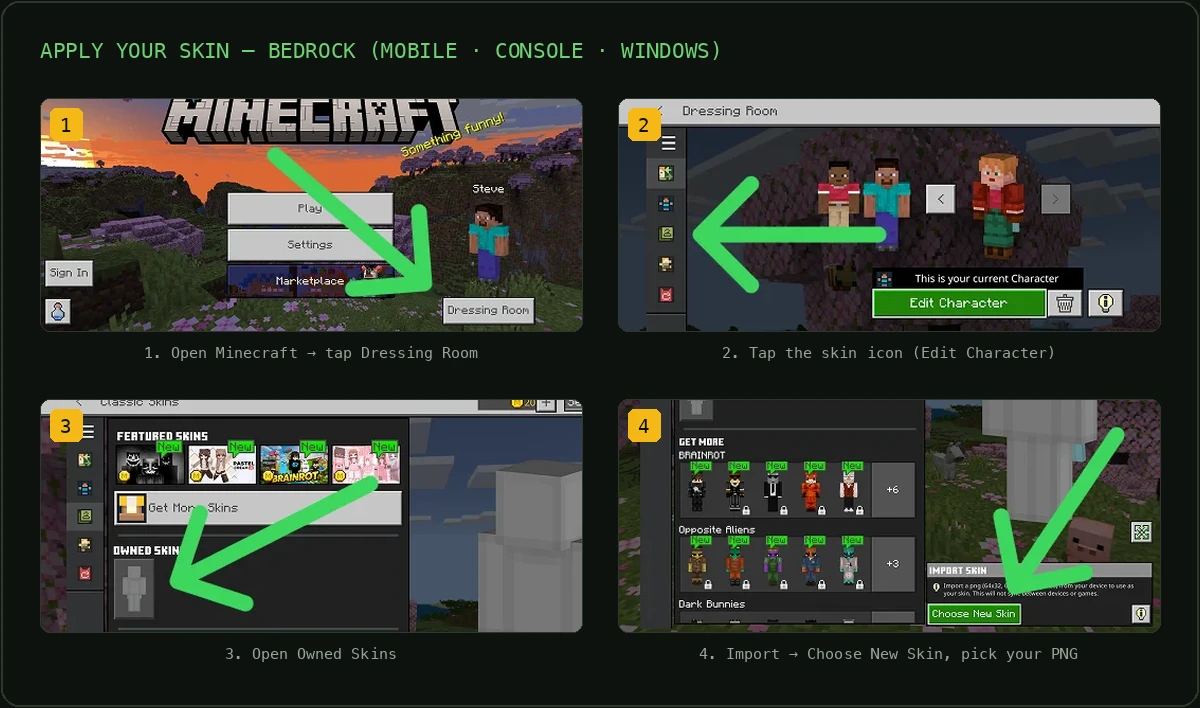
Skiny v Bedrocku najdeš přímo ve hře v Šatně (editoru postavy), ne na webu. Import vlastního PNG funguje na Windows, Androidu a iOS:
- V hlavním menu otevři Šatnu (nebo klepni na svůj profil/postavu) a zvol Upravit postavu.
- Otevři sekci Klasické skiny, tedy kartu, která přijímá vlastní PNG, ne prémiovou kartu marketplace v editoru postavy.
- Vyber možnost Importovat (hledej ikonu ramínka/importu) a ze zařízení vyber svůj
.png. - Zvol typ postavy (Klasický nebo Štíhlý) a potvrď. Skin se použije okamžitě. Minecraft tě možná upozorní, že vlastní importovaný skin se nebude synchronizovat na tvoje další zařízení. To je normální; stačí stejné PNG znovu importovat na každém zařízení, kde ho chceš mít.
Jedna poznámka pro Xbox, PlayStation a Nintendo Switch: konzolové edice nemají výběr souborů pro vlastní PNG, takže skin importuj na počítači s Windows, telefonu nebo tabletu. A protože se vlastní importované skiny mezi zařízeními spolehlivě nesynchronizují, nejjistější je importovat PNG na každém zařízení, kde hraješ.
Často kladené otázky
Je převod fotky na Minecraft skin zdarma?
Záleží na nástroji. Spousta ručních editorů skinů je zdarma, u AI nástrojů na převod fotky na skin je to různé: některé jsou placené a některé nabízejí omezený počet generování zdarma. Ať použiješ cokoli, ujisti se, že si opravdu můžeš stáhnout použitelné PNG 64×64, ne jen náhled.
Funguje převod fotky na skin pro Javu i Bedrock?
Měl by. Skutečný Minecraft skin je jediné PNG 64×64, které funguje v obou edicích; liší se jen nahrání. V Javě ho nastavíš na minecraft.net nebo v launcheru, v Bedrocku klepneš na „Importovat“ v Šatně ve hře. Pokud nástroj nikde nezmiňuje 64×64 ani to, jak soubor nahrát, je to znamení, že možná dostaneš obrázek, a ne opravdový skin.
Z jaké fotky vznikne nejlepší Minecraft skin?
Nejlepší výsledek dá ostrá, dobře nasvícená fotka zepředu, na které je jasně vidět tvůj obličej, vlasy a oblečení. Rušivé pozadí, silné filtry, sluneční brýle, čepice a fotky z profilu ztěžují jakémukoli nástroji rozpoznat tvoje rysy. Jaký vstup, takový výstup – čím zřetelnější rysy, tím víc bude skin připomínat tebe.
Je nahrání fotky bezpečné a soukromé?
Fotky nahrávej jen do nástrojů s jasnými zásadami ochrany soukromí a dej přednost těm, které tvoji fotku ani výsledek ve výchozím nastavení veřejně nezveřejňují. Zkontroluj, jestli se obrázky nepoužívají k trénování modelů nebo se nezobrazují ve veřejné galerii. Photo2Skin tvoji fotku používá jen k vygenerování skinu a veřejně ji nezveřejňuje.
Můžu udělat Minecraft skin z fotky na mobilu?
Ano. Nejlepší nástroje na převod fotky na skin běží přímo v mobilním prohlížeči nebo jako aplikace, takže můžeš vyfotit nebo vybrat fotku a získat skin bez počítače. V Bedrocku pak skin díky „Importovat“ ve hře nastavíš rovnou na stejném telefonu.
Můžu skin po vygenerování upravit?
Ano, pokud ti nástroj dá skutečný soubor skinu. Výstupem je standardní PNG 64×64, takže ho můžeš otevřít v jakémkoli editoru skinů (třeba v editoru Skindex nebo v Nova Skin) a před nahráním doladit pixely, změnit barvy nebo přidat doplňky. Exportovaný obrázek avatara nebo JPG jako skin upravit nejde.
Proč můj skin vypadá jako fotka nalepená na krabici?
To je typický znak nástroje, který přímo přenáší pixely: obtáhne skutečné pixely tvé fotky na šablonu, takže se 2D obličej roztáhne přes 3D hlavu a končetiny. AI nástroje, které skin překreslí, tomu předcházejí tak, že namalují pořádnou kostičkovou postavu se správným stínováním na každé stěně modelu, místo aby promítly plochý obrázek.
Jakou velikost a formát musí mít Minecraft skin?
Moderní Minecraft skin je PNG o rozměrech 64×64 pixelů s podporou průhlednosti (staré rozložení 64×32 je zastaralé a Bedrock povoluje i HD 128×128). Pokud nástroj exportuje JPG nebo větší „plakátový“ obrázek, nejde o platný soubor skinu. To je nejrychlejší způsob, jak poznat, jestli dostáváš skin, nebo jen obrázek.
Jak správně proměnit fotku v Minecraft skin
Celé umění, jak proměnit fotku v Minecraft skin, se točí kolem jediné myšlenky: to, co si stáhneš, musí být skutečný skin, ne jen obrázek. Opravdový skin je PNG 64×64 rozložené podle UV šablony, které nahraješ na svůj účet a hraješ s ním v Javě i Bedrocku. Jakmile to víš, posoudíš jakýkoli nástroj během pár vteřin a vybereš si postup, který ti dá podobu v kvalitě AI i skutečný hratelný soubor. Až budeš připravený, můžeš vytvořit Minecraft skin z fotky za pár minut a ještě ten den ho mít na sobě ve hře.