

So machst du aus einem Foto einen Minecraft-Skin
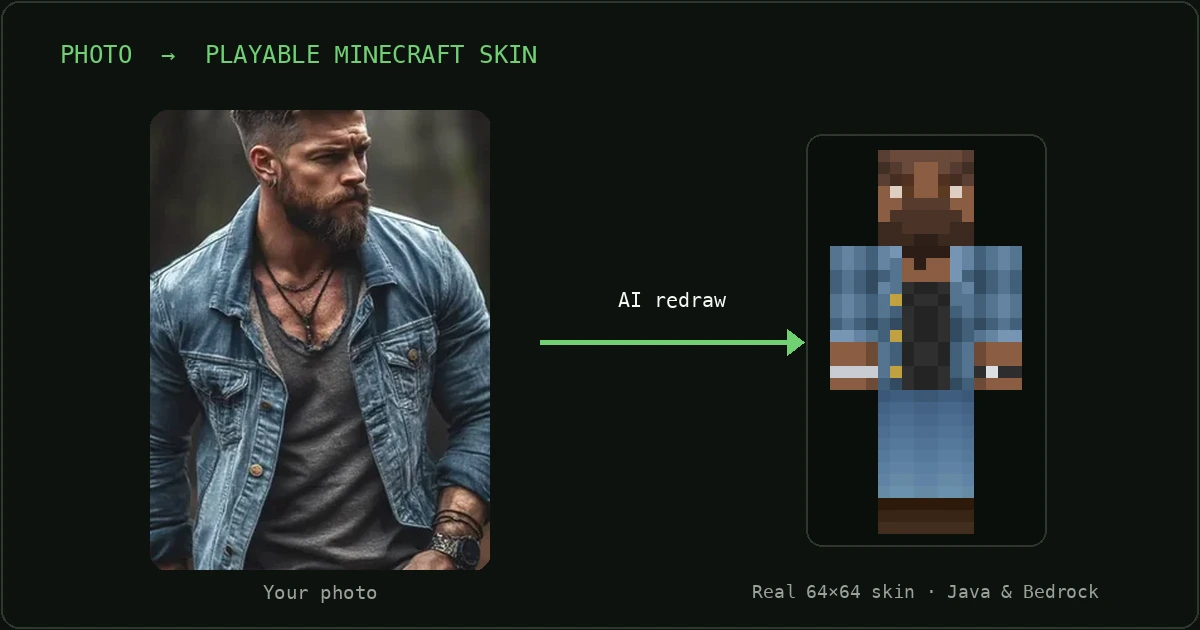
Du hast ein Foto, das du liebst. Vielleicht ein Selfie, vielleicht ein Bild aus deinem besten Winkel mit deinem Lieblingshoodie – und genau so willst du in deiner Minecraft-Welt herumlaufen. Die gute Nachricht: 2026 ist es wirklich einfach, aus einem Foto einen Minecraft-Skin zu machen. Der Haken, den dir keiner verrät: Manche „KI-Minecraft-Skin“-Tools geben dir ein hübsches Bild, das gar kein spielbarer Skin ist. In der Vorschau sieht es super aus, du lädst es herunter – und dann ist es vielleicht ein Bild, das Minecraft nicht als Skin akzeptiert, oder es landet als Foto, das über das Charaktermodell gezogen ist, im Spiel.
Hier erfährst du, woran du einen echten Skin erkennst, welche vier Wege es gibt, aus einem Foto einen zu machen, und wie du ihn Schritt für Schritt in Java oder Bedrock ins Spiel bekommst.
Minecraft-Skin aus Foto erstellen (die Kurzfassung)
Wenn du nur die schnelle Methode willst, hier ist sie. Der Rest der Anleitung erklärt jeden Schritt, damit du jedes Tool selbst beurteilen kannst.
- Nimm ein scharfes Foto von vorne bei gutem Licht, auf dem dein Gesicht, deine Haare und dein Outfit gut zu sehen sind.
- Nutze ein KI-Tool für Foto zu Skin, das ein echtes 64×64-PNG auf der Skin-Vorlage ausgibt (kein JPG und kein beliebiges „Avatar“-Bild).
- Lade die PNG-Datei herunter.
- Lade ihn in deinen Account hoch: bei Java auf minecraft.net, bei Bedrock über Importieren im Charakter-Editor im Spiel.
Was einen echten Minecraft-Skin ausmacht
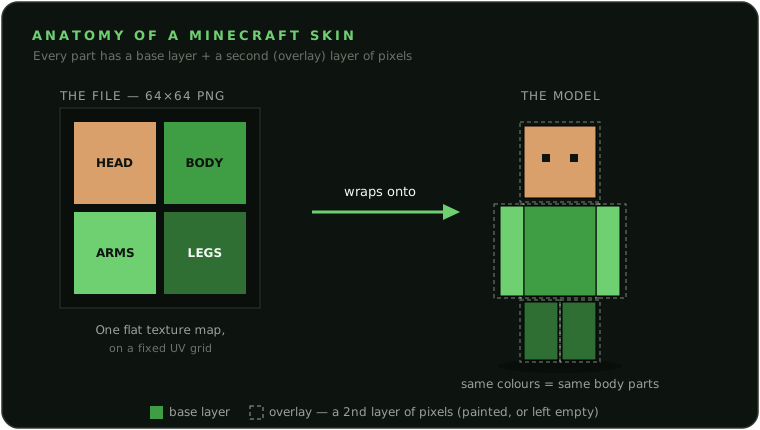
Bevor du aus einem Foto einen Minecraft-Skin machst, solltest du wissen, was ein Skin eigentlich ist – denn er ist kein Bild einer Figur. Ein Skin ist eine Textur-Map: ein kleines, flaches Pixelblatt, das das Spiel um das 3D-Spielermodell wickelt wie Geschenkpapier um eine Schachtel. Die Form deiner Figur gibt Minecraft schon vor (ein Kopfwürfel, ein Körper, zwei Arme, zwei Beine). Deine Skin-Datei liefert nur die Farben für jede flache Seite jedes Würfels.
Es ist ein 64×64-PNG – und ja, das ist winzig
Der moderne Standard-Skin hat genau 64×64 Pixel. Das ist der komplette Skin. Das ursprüngliche Format aus der Zeit um 2009 war 64×32, also halb so hoch. Java akzeptiert es aus Kompatibilitätsgründen immer noch, aber es bietet keinen Platz für die Extras moderner Skins, etwa eine vollständige zweite Ebene an jedem Arm und Bein. Wenn ein Tool nirgends 64×64 erwähnt, solltest du hellhörig werden.
Ein echter Skin ist außerdem ein PNG, niemals ein JPG. Moderne Skins haben eine zweite Pixelebene, die direkt über der Grundebene liegt – die „Überlagerung“ (Haare, Hüte, Brillen, Jacken, Ärmel). Jedes Pixel auf dieser Ebene ist entweder bemalt – ein deckendes Pixel, das über der Grundebene sichtbar ist – oder leer gelassen, sodass die Grundebene darunter durchscheint. Genau dieses „dieses Pixel ist leer“ kann ein PNG speichern und ein JPG nicht – das ist der eigentliche Grund, warum ein Skin ein PNG sein muss. PNG ist außerdem verlustfrei: Auf einem 64×64-Raster, in dem jedes Pixel als Blockfläche sichtbar ist, bekommst du keine verschmierten, unsauberen Kanten wie bei einem JPG. Gibt dir ein Tool ein JPG, hast du ein Bild bekommen, keinen Skin.
Classic vs. Slim – und warum das Layout wichtig ist
Es gibt zwei Körpermodelle, und sie unterscheiden sich in genau einem Punkt: der Armbreite. Klassisch („Steve“) hat 4 Pixel breite Arme, schlank („Alex“) hat 3 Pixel breite Arme. Alles andere (Kopf, Oberkörper, Beine) ist identisch. Trägst du einen Skin, der für das eine Modell gezeichnet wurde, auf dem anderen, entsteht an den Armen eine Lücke oder ein Überstand. Ein gutes Foto-zu-Skin-Tool sollte dich deshalb wählen lassen, und sowohl Java als auch Bedrock lassen dich das Modell auswählen, wenn du deinen Skin festlegst.
Und schließlich der Grund, warum du nicht einfach ein Foto auf das Quadrat kleben kannst und ein gutes Ergebnis bekommst: Das 64×64-Raster ist ein UV-Layout, eine aufgeklappte Karte, die festlegt, welcher Bereich welche Seite welches Würfels bemalt, wie ein flach gedrückter Pappkarton. Die Vorderseite des Kopfes liegt immer in einem festen Rechteck, das rechte Bein in einem anderen und so weiter. Klebst du ein Foto einfach drauf, landet dein Auge oben auf dem Kopf, während ein Ohr auf dem Oberkörper endet. Ein Tool, das Skins versteht, setzt dein Gesicht ins Rechteck für die Kopfvorderseite, die Haare in die Kopf- und Overlay-Rechtecke und die Kleidung auf Oberkörper und Gliedmaßen, passend zum Layout. Genau das ist der Unterschied zwischen einem echten Skin und einer verzerrten Hülle.
Noch eine beruhigende Tatsache: Eine einzige 64×64-PNG ist ein gültiger Skin für Java und Bedrock. Der einzige Unterschied ist, wie du sie hochlädst. Bedrock unterstützt außerdem von Haus aus HD-Skins mit 128×128, ganz ohne Mods, während Java Vanilla nur 64×64 (und das alte 64×32) unterstützt und für alles darüber Client-Mods braucht. Für fast alle ist 64×64 „der“ Skin.
Vier Wege, aus einem Foto einen Minecraft-Skin zu machen
Es gibt vier grundlegende Ansätze, und sie schneiden bei den Punkten, die wirklich zählen, unterschiedlich ab: ob am Ende eine echte, spielbare Datei herauskommt und ob sie wie ein neu gezeichneter Charakter oder wie ein gestrecktes Foto aussieht. Hier ein ehrlicher Vergleich im Überblick.
| Methode | Echte 64×64-Skin-Datei? | Spielbar in Java/Bedrock? | Wie es aussieht | Aufwand |
|---|---|---|---|---|
| Manuelle Pixel-Editoren (z. B. The Skindex, Nova Skin, Tynker, Planet Minecraft PMCSkin3D). Du zeichnest den Skin von Hand; ein Foto dient nur als Vorlage auf dem Bildschirm. |
Ja, spezielle Skin-Editoren, die eine gültige 64×64-PNG exportieren. | Ja, eine normale Skin-Datei, die du hochlädst oder importierst. | Hängt komplett von deinem Können ab; Anfänger kriegen selten eine saubere Ähnlichkeit hin. | Viel Können nötig, oft eine Stunde oder länger. |
| Direkte Bild-zu-Skin-Mapper Du lädst ein Foto hoch und das Tool stempelt die Pixel direkt auf die Skin-Vorlage, ohne etwas neu zu zeichnen. |
Ja, meist entsteht eine echte 64×64-PNG. | Ja, lässt sich wirklich in Java und Bedrock hochladen. | Nicht das, was die meisten erwarten: Dein flaches Foto wird um einen klotzigen Körper gewickelt, sodass Gesicht und Kleidung gestreckt und verzerrt aussehen, statt als Charakter neu gezeichnet zu werden. | Gering, meist nur Sekunden. |
| KI-Kunst-„Skin-Generatoren“ Bildgeneratoren mit Minecraft-Thema: Du bekommst ein von KI gezeichnetes Bild eines klotzigen Charakters. |
Meist nicht: Heraus kommt ein gerendertes Bild (ein „Avatar“ oder Artwork), keine UV-gemappte 64×64-Skin-Datei. | Nicht ohne Weiteres: Ein Bild ist kein Skin, den du in deinen Account hochladen und tragen kannst. | Oft das schönste Bild von allen, aber es ist Kunst, kein tragbarer Skin. | Gering, meist unter einer Minute. |
| Photo2Skin (KI: Foto → echter spielbarer Skin) Lade ein Foto hoch und Photo2Skin zeichnet dich als Minecraft-Charakter neu; unterstützt auch Text zu Skin. |
Ja, eine echte 64×64-PNG im richtigen UV-Layout, dazu 3 Stilvarianten aus einem Foto. | Ja, gemacht für Java und Bedrock, mit 3D-Vorschau, damit du vor dem Download prüfen kannst, wie der Skin sitzt. | Ähnlichkeit in KI-Qualität, neu gezeichnet als richtige Blockfigur und korrekt gemappt. | Keiner: hochladen und Variante auswählen. |
Zwei Lücken tauchen immer wieder auf. Die erste: Ergebnisse, die toll aussehen, aber keine nutzbare Skin-Datei sind, also schicke KI-Kunst, die du im Spiel gar nicht tragen kannst. Die zweite ist das Gegenteil: eine echte, hochladbare Datei, die grob aussieht, weil dein Foto einfach auf eine Box geschrumpft wurde, ohne neu gezeichnet zu werden.
Ideal ist die Schnittmenge: Ähnlichkeit in KI-Qualität und eine echte, korrekt gemappte 64×64-PNG. Genau diese Lücke soll ein gutes Tool für Foto zu Minecraft-Skin schließen, und genau da will Photo2Skin landen.
So erkennst du, ob ein Tool dir einen echten Skin liefert
Du musst niemandem einfach glauben. Hier ist eine kurze Checkliste, mit der du jedes Tool für Bild zu Minecraft-Skin prüfen kannst, bevor du ihm vertraust. Ein echter Skin ist:
- Eine PNG-Datei, kein JPG/JPEG – nur PNG kann die leeren Pixel speichern, die die Overlay-Ebene eines Skins braucht.
- 64×64 Pixel groß. Java akzeptiert auch das alte 64×32, Bedrock 64×64 oder 128×128. Öffne die Dateieigenschaften: Dort sollte genau eine dieser Größen stehen.
- In deinen Account hochladbar. Das Tool erklärt dir, wie du ihn auf deinen Charakter bekommst: Für Java lädst du die PNG auf minecraft.net hoch, für Bedrock importierst du sie im Spiel.
- passend zum Modell. Du kannst zwischen Klassisch (4 px breite Arme) und Schlank (3 px breite Arme) wählen, oder es wird klar angegeben, welches Modell es ist.
- Auf der Skin-Vorlage angeordnet. Im flachen Raster erkennst du einen Gesichts- und einen Oberkörperbereich, kein verschmiertes Foto.
Und hier sind die Anzeichen, dass du statt eines spielbaren Skins womöglich nur ein Bild bekommst. Prüf das selbst – ganz ohne Marken-Bashing.
- Der Download ist eine JPG/JPEG, oder das Tool bietet „als JPG speichern“ an. Skins sind PNGs.
- Das Ergebnis heißt „Avatar“, „Art“ oder „Bild“ und 64×64 wird nirgends erwähnt.
- Es gibt keine Anleitung, wie du es in deinen Minecraft-Account hochlädst, nur „Lade dein Bild herunter“.
- Das Ergebnis ist ein erkennbares Foto, das auf eine Körperform geklebt wurde, statt eines neu gezeichneten, pixelgenauen Charakters.
Der einfache Weg: Foto in Skin umwandeln mit Photo2Skin
Wenn du dir die Pixel-Art sparen und einfach einen echten, spielbaren Skin willst, ist das die Abkürzung. Photo2Skin ist darauf ausgelegt, eine Sache richtig gut zu machen: aus einem einzigen Foto einen echten Minecraft-Skin von dir zu zeichnen.
- Lade ein Foto hoch. Eine klare Frontalaufnahme bei gutem Licht, auf der Gesicht, Haare und Outfit zu sehen sind, sorgt für die beste Ähnlichkeit. Statt ein Foto hochzuladen, kannst du auch einen Charakter per Text beschreiben.
- Erhalte drei Skin-Stile. Aus diesem einen Foto erstellt Photo2Skin drei unterschiedliche Varianten (Signature, Cute und Playful), sodass du dir einen Look aussuchst, der dir gefällt, statt mit einem einzigen Ergebnis festzustecken.
- Sieh ihn dir in 3D an. Dreh den Skin am Modell und prüf, wie Gesicht, Haare und Kleidung am Charakter sitzen, bevor du dich entscheidest.
- Lade die 64×64-PNG herunter. Die Datei ist ein echter, korrekt gemappter Skin, den du direkt in Java oder Bedrock hochladen kannst.
Es läuft in jedem Browser, und es gibt eine iOS-App, falls du deinen Skin lieber am Handy erstellen und direkt dort anwenden willst. Du willst das Ergebnis noch anpassen – Haarfarbe ändern, ein Auge korrigieren, ein Logo hinzufügen? Öffne es im integrierten Minecraft-Skin-Editor und mal vor dem Download direkt auf dem 3D-Modell.

Minecraft Skin hochladen und loslegen (Java und Bedrock)
Sobald du deine 64×64-PNG hast, ist sie in einer Minute angelegt. Ein paar Dinge gelten in jeder Edition: Die Datei muss eine PNG sein (keine JPG), die Größe beträgt 64×64 (Bedrock akzeptiert auch 128×128 HD), und du musst mit deinem Microsoft-Konto angemeldet sein – dem Konto, das Minecraft inzwischen überall nutzt.
Java Edition (PC/Mac)
Du kannst entweder die Website oder den Launcher nutzen – beide ändern denselben Skin deines Kontos.
Über die Website:
- Geh auf minecraft.net und melde dich mit deinem Microsoft-Konto an.
- Öffne die Seite zum Ändern deines Skins (Profilmenü → Skins oder direkt über
minecraft.net/msaprofile/mygames/editskin). - Wähle dein Modell: Klassisch (4 px breite Arme) oder Schlank (3 px breite Arme).
- Wähle deine
.png-Datei aus und klicke dann auf Hochladen. - Starte Minecraft Java (neu), um den Skin zu sehen. Wenn du schon im Spiel bist, geh zurück ins Hauptmenü oder starte neu.
Über den Minecraft Launcher:
- Öffne den Launcher und achte darauf, dass du im Bereich Java Edition bist.
- Klicke auf den Tab Skins und füge einen neuen Skin hinzu.
- Wähle deine
.pngaus, gib ihr einen Namen und entscheide dich für Klassisch oder Schlank. - Speichere und verwende den Skin, dann klick auf Spielen. Der Skin ist jetzt auf deinem Konto.
Bedrock Edition (Windows, Handy, Konsole, Switch)
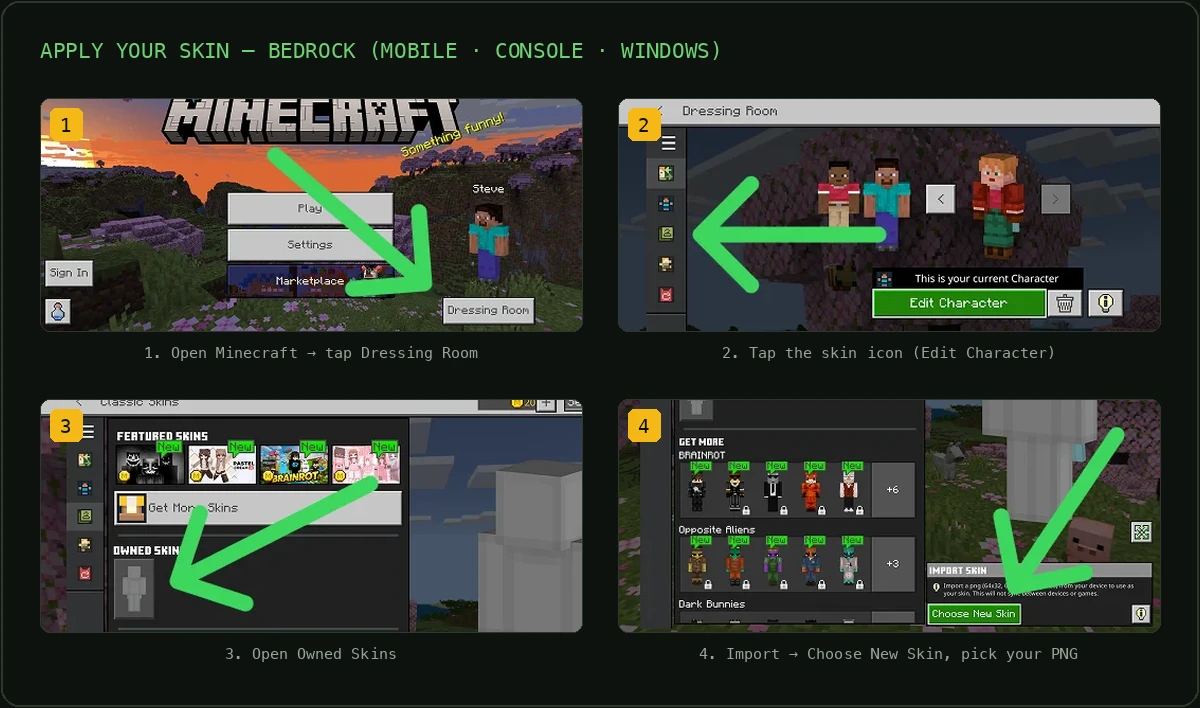
Bedrock-Skins verwaltest du in der Umkleidekabine im Spiel (dem Charakter-Editor), nicht auf einer Website. Eine eigene PNG importieren kannst du unter Windows, Android und iOS:
- Öffne im Hauptmenü die Umkleidekabine (oder tippe auf dein Profil bzw. deinen Charakter) und wähle dann Charakter bearbeiten.
- Öffne den Bereich Klassische Skins – das ist der Tab, der eigene PNGs annimmt, nicht der Marktplatz-Tab des Premium-Charakter-Editors.
- Wähle die Option Importieren (achte auf das Kleiderbügel- bzw. Import-Symbol) und such deine
.pngauf deinem Gerät aus. - Wähle deinen Körpertyp (Klassisch oder Schlank) und bestätige. Der Skin wird sofort übernommen. Minecraft warnt dich eventuell, dass ein selbst importierter Skin nicht mit deinen anderen Geräten synchronisiert wird – das ist normal. Importiere einfach dieselbe PNG auf jedem Gerät, auf dem du ihn haben willst.
Ein Hinweis für Xbox, PlayStation und Nintendo Switch: Die Konsolen-Editionen bieten keine Dateiauswahl für eine eigene PNG, also importiere deinen Skin stattdessen auf einem Windows-PC, Handy oder Tablet. Und weil selbst importierte Skins nicht zuverlässig zwischen Geräten synchronisiert werden, ist es am sichersten, die PNG auf jedem Gerät zu importieren, auf dem du spielst.
Häufige Fragen
Ist es kostenlos, aus einem Foto einen Minecraft-Skin zu machen?
Das hängt vom Tool ab. Viele manuelle Skin-Editoren sind kostenlos, bei KI-Tools für Foto zu Skin ist es unterschiedlich – manche kosten Geld, andere bieten eine begrenzte Anzahl kostenloser Generierungen. Egal, was du nutzt: Achte darauf, dass du wirklich eine brauchbare 64×64-PNG herunterladen kannst und nicht nur eine Vorschau bekommst.
Funktioniert ein Foto-zu-Skin-Tool für Java und Bedrock?
Sollte er. Ein echter Minecraft Skin ist eine einzelne 64×64-PNG, die in beiden Editionen funktioniert – nur das Hochladen unterscheidet sich. Bei Java legst du ihn auf minecraft.net oder im Launcher fest, bei Bedrock tippst du in der Umkleidekabine im Spiel auf „Importieren“. Wenn ein Tool nie 64×64 erwähnt oder nicht erklärt, wie du die Datei hochlädst, ist das ein Zeichen, dass du vielleicht nur ein Bild bekommst und keinen echten Skin.
Welches Foto ergibt den besten Minecraft-Skin?
Am besten klappt es mit einem scharfen, gut ausgeleuchteten Foto von vorne, auf dem dein Gesicht, deine Haare und dein Outfit deutlich zu erkennen sind. Unruhige Hintergründe, starke Filter, Sonnenbrillen, Mützen und Seitenprofile machen es jedem Tool schwerer, deine Merkmale zu erkennen. Was du reingibst, kommt auch raus: Je klarer deine Merkmale zu sehen sind, desto besser erkennt man dich im Skin wieder.
Ist es sicher, mein Foto hochzuladen, und bleibt es privat?
Lade Fotos nur bei Tools mit einer klaren Datenschutzerklärung hoch und bevorzuge solche, die dein Foto oder das Ergebnis nicht standardmäßig öffentlich zeigen. Prüfe, ob Bilder zum Trainieren von Modellen genutzt oder in einer öffentlichen Galerie angezeigt werden. Photo2Skin verwendet dein Foto nur, um deinen Skin zu erstellen, und veröffentlicht es nicht.
Kann ich auf dem Handy einen Minecraft-Skin aus einem Foto machen?
Ja. Die besten Tools für Foto zu Skin laufen direkt im Handy-Browser oder als App – du kannst also ein Foto knipsen oder auswählen und bekommst ohne PC einen Skin. Bei Bedrock kannst du den Skin dann über „Importieren“ im Spiel direkt auf demselben Handy anlegen.
Kann ich den Skin nach dem Erstellen noch bearbeiten?
Ja, solange das Tool dir eine echte Skin-Datei liefert. Da das Ergebnis eine normale 64×64-PNG ist, kannst du sie in jedem Skin-Editor öffnen (zum Beispiel im Skindex-Editor oder bei Nova Skin), um vor dem Hochladen Pixel nachzubessern, Farben zu ändern oder Accessoires hinzuzufügen. Ein exportiertes Avatar-Bild oder eine JPG lässt sich nicht als Skin bearbeiten.
Warum sieht mein Skin aus wie ein Foto, das auf eine Kiste geklebt wurde?
Das ist das typische Zeichen für ein Tool mit direktem Pixel-Mapping: Es legt die echten Pixel deines Fotos auf die Vorlage, sodass ein 2D-Gesicht über einen 3D-Kopf und die Gliedmaßen gezogen wird. KI-Tools, die neu zeichnen, vermeiden das: Sie malen eine richtige, blockige Figur mit passender Schattierung auf jede Fläche des Modells, statt ein flaches Bild darauf zu projizieren.
Welche Größe und welches Format braucht ein Minecraft-Skin?
Ein moderner Minecraft Skin ist eine 64×64-Pixel-PNG mit Transparenz (das alte 64×32-Layout ist veraltet, und Bedrock erlaubt zusätzlich 128×128 HD). Wenn ein Tool eine JPG oder ein größeres „Poster“-Bild exportiert, ist das keine gültige Skin-Datei. So erkennst du am schnellsten, ob du einen Skin bekommst oder nur ein Bild.
Foto in einen Minecraft Skin verwandeln – aber richtig
Wie du ein Foto in einen Minecraft Skin verwandelst, läuft auf eine Sache hinaus: Was du herunterlädst, muss ein echter Skin sein, nicht nur ein Bild. Ein echter Skin ist eine 64×64-PNG im UV-Template-Layout, die du auf dein Konto hochladen und in Java oder Bedrock nutzen kannst. Wenn du das weißt, kannst du jedes Tool in Sekunden beurteilen und den Weg wählen, der dir beides bietet: die Ähnlichkeit in KI-Qualität und die echte, spielbare Datei. Wenn du bereit bist, kannst du in ein paar Minuten aus deinem Foto einen Minecraft Skin machen und ihn noch am selben Tag im Spiel tragen.