

Eigenen Minecraft-Charakter erstellen
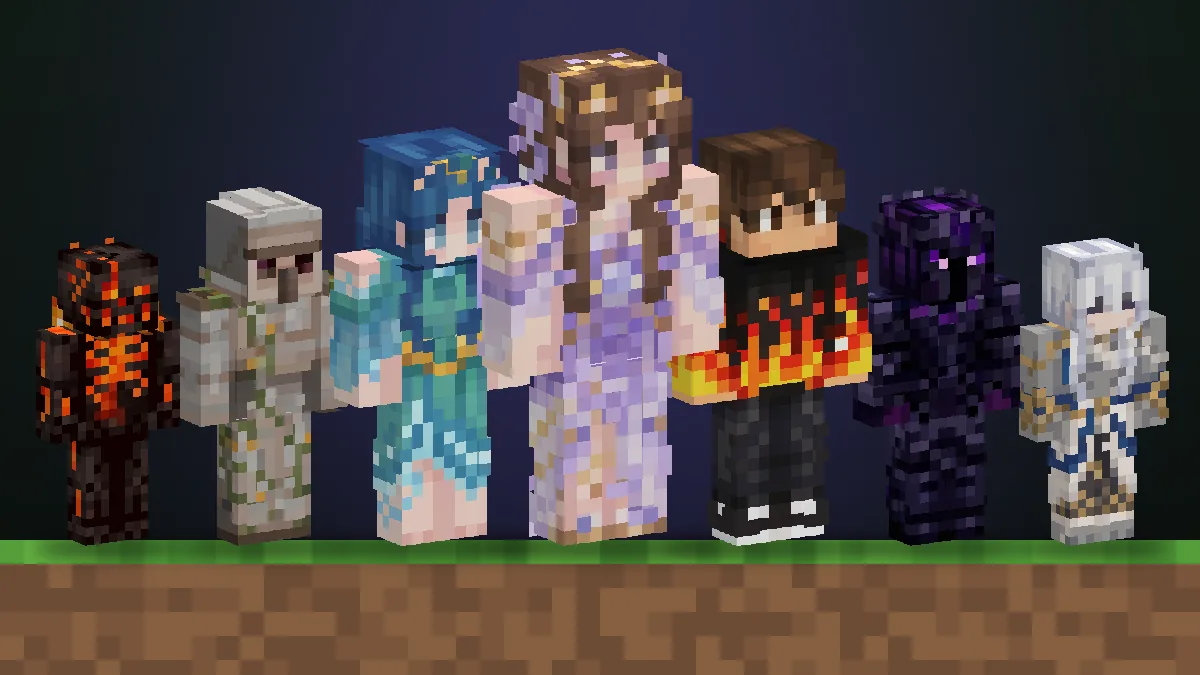
Dein Minecraft-Charakter ist dein Skin. Minecraft hat keinen eingebauten Charakter-Editor mit Schiebereglern. Stattdessen trägt jeder Spieler ein 64×64-Bild, das um denselben klotzigen Körper gefaltet wird. Ändere dieses Bild, und du hast einen neuen Charakter. Das kannst du selbst in deinem Lieblingshoodie sein, ein Ritter, den du dir ausgedacht hast, oder der Held deiner YouTube-Serie.
Es gibt sieben praktische Wege, einen zu erstellen – vom Hochladen eines einzigen Fotos bis zum Malen jedes einzelnen Pixels. Wähle den Ausgangspunkt, der zu dem passt, was du hast, und in wenigen Minuten spielst du schon als dein Charakter.
Woraus ein Minecraft-Charakter besteht
Bevor du loslegst, hilft es zu wissen, was du eigentlich erstellst. Die Skin-Datei ist eine flache Karte aller Flächen des Charakters. Sie deckt Vorder- und Rückseite, Seiten, Ober- und Unterseite von Kopf, Körper, Armen und Beinen ab. Minecraft legt sie für dich um das Modell.
| Teil | Was er macht | Gut zu wissen |
|---|---|---|
| Basisebene | Der Körper selbst: Gesicht, Haut, Kleidung | Jeder Pixel sollte ausgefüllt sein |
| Äußere Ebene | Eine zweite Hülle für Hüte, Haare, Jacken und Ärmel | Darf durchsichtig sein und sorgt für Tiefe |
| Klassisches Modell | Arme 4 Pixel breit, wie bei Steve | Der Standard für die meisten Skins |
| Schmales Modell | Arme 3 Pixel breit, wie bei Alex | Wähle es, wenn der Skin schmal gezeichnet wurde |
| Gesicht | Ein 8×8-Quadrat vorne am Kopf | Zwei oder drei Pixel bestimmen den Gesichtsausdruck |
Welchen Minecraft-Charakter-Maker solltest du nutzen?
Jeder dieser Minecraft-Charakter-Maker liefert am Ende denselben spielbaren Skin. Der Unterschied liegt darin, womit du startest und wie viel Kontrolle du über jeden einzelnen Pixel haben willst.
| Du hast … | Nimm | Zeit |
|---|---|---|
| Ein Foto von dir oder einem Freund | Photo to Skin | Etwa eine Minute |
| Eine Idee, aber kein Bild | Text → Skin | Etwa eine Minute |
| Einen Skin, der fast passt | KI-Skin-Studio | Ein paar Minuten |
| Einen Roblox-Avatar | Roblox → Skin | Etwa eine Minute |
| Fan-Art, eine Zeichnung oder ein Maskottchen | Bild → Skin | Etwa eine Minute |
| Zeit und eine ruhige Hand | Skin-Editor | 30 Minuten oder mehr |
| Noch keine Idee | Skin-Bibliothek | Stöbern, dann anpassen |
1. Erstelle einen Charakter aus einem Foto von dir
Der schnellste Weg, dich selbst ins Spiel zu bringen. Foto → Skin erkennt deine Haare, deinen Hautton, deine Brille und dein Outfit. Daraus zeichnet es einen 64×64-Skin, der dich selbst quer durchs Dorf noch erkennbar macht.
- Wähle ein helles Foto, auf dem dein Gesicht und deine Kleidung gut zu sehen sind. Ideal ist ein Bild vom Kopf bis zu den Knien.
- Lade es hoch und warte etwa eine Minute.
- Dreh das Ergebnis in 3D und prüfe Gesicht, Haare und Schuhe.
- Lade die PNG herunter oder öffne sie im Editor, um ein Detail zu ändern.
Die Kleidung auf dem Foto wird zum Outfit – trag also das, was dein Charakter tragen soll. Mehr dazu, wie die Ähnlichkeit gelingt, findest du in So machst du aus einem Foto einen Minecraft-Skin.
2. Beschreibe einen Charakter mit Worten
Kein Foto? Dann schreib deinen Charakter einfach. Text → Skin macht aus einem Satz einen Skin – ideal für eigene Charaktere, Rollenspiel-Helden und Video-Maskottchen.
Gute Beschreibungen nennen vier Dinge: wer es ist, die Hauptfarben, das Outfit und ein auffälliges Detail. „Eine junge Zauberin mit silbernen Haaren, einer weiß-goldenen Robe und einem leuchtend blauen Amulett“ gibt der KI viel mehr zum Zeichnen als „ein cooler Zauberer“.
3. Einen vorhandenen Skin mit KI verändern
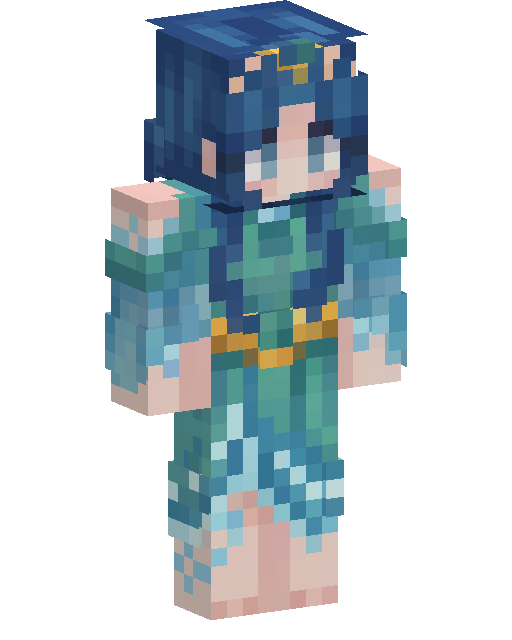
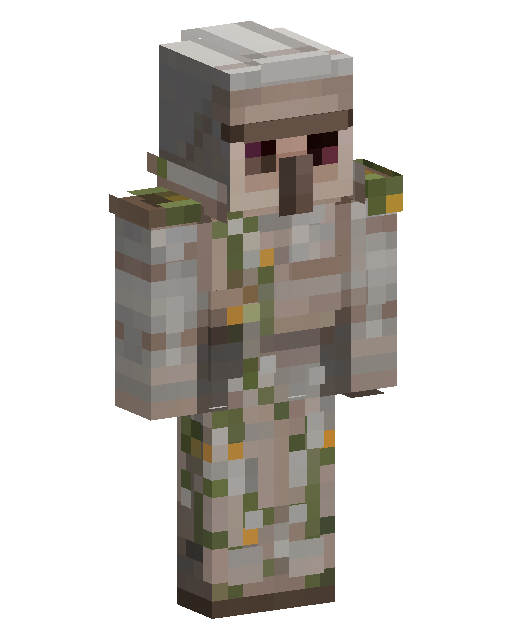
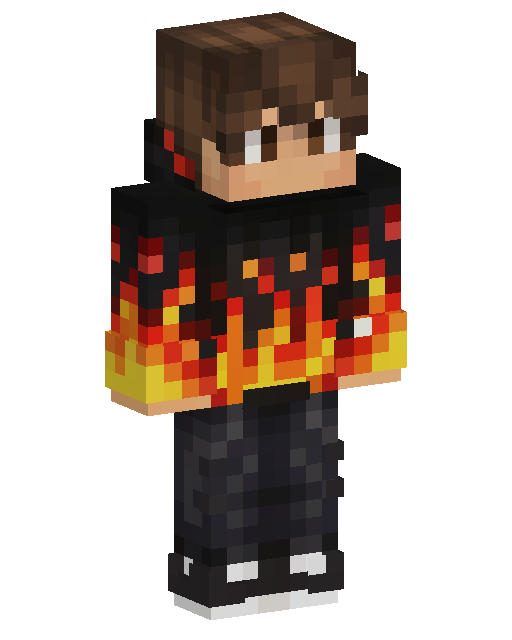
Manchmal ist der Charakter schon fast fertig: Das Gesicht passt, aber die Jacke nicht, oder du willst dieselbe Person in Rüstung. Das KI-Skin-Studio nimmt einen Skin, den du schon hast, und ändert ihn nach deinen Wünschen. Probier zum Beispiel „gib ihm einen roten Schal“ oder „mach die Haare pink“. Bei jeder Änderung bleibt der Rest des Charakters, wie er war, sodass du deinen Look Schritt für Schritt aufbauen kannst.
4. Deinen Roblox-Avatar übernehmen
Wenn du schon Stunden in deinen Roblox-Avatar gesteckt hast, musst du nicht von vorn anfangen. Mach einen Screenshot davon und lade ihn bei Roblox → Skin hoch. Outfit, Haare und Accessoires werden auf dem kantigen Minecraft-Modell neu gezeichnet, sodass dein Charakter in beiden Spielen wie dieselbe Person aussieht. Im Roblox-Avatar-Guide findest du Vorher-nachher-Beispiele.
5. Ein beliebiges Bild in einen Charakter verwandeln
Fan-Art, eine Skizze, ein Haustier, ein Team-Maskottchen oder eine Figur aus deinem eigenen Comic – alles eignet sich als Ausgangspunkt. Bild → Skin erkennt die Formen und Farben des Bildes und baut daraus einen Skin. Saubere Zeichnungen mit klaren Farben liefern die originalgetreuesten Ergebnisse.
6. Deinen Charakter von Hand malen
Für die volle Kontrolle öffnest du den kostenlosen Minecraft Skin-Editor und malst direkt auf das 3D-Modell oder auf die flache 2D-Vorlage. Du kannst mit einem leeren Steve oder Alex starten, mit einem deiner KI-Skins oder mit einem beliebigen Skin aus der Bibliothek. Du willst mehr Details? Der HD-Skin-Editor 128×128 bietet dir viermal so viele Pixel für Gesichter und Muster. Neu im Skin-Editieren? Der Skin-Editor-Guide erklärt dir jedes Werkzeug.
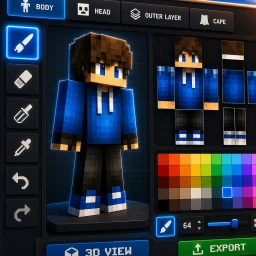 Skin-Editor 64×64
7. Mit einem fertigen Skin von jemand anderem starten
Die Skin-Bibliothek von Photo2Skin enthält über 1.500 kostenlose Skins, sortiert nach Stil, Farbe und Thema. Such dir einen aus, der deiner Idee nahekommt, öffne ihn im Editor und mach ihn zu deinem eigenen. Du hast bei einem anderen Spieler einen coolen Skin gesehen? Such ihn mit dem Skin-Grabber über den Namen und nutze ihn als Vorlage.
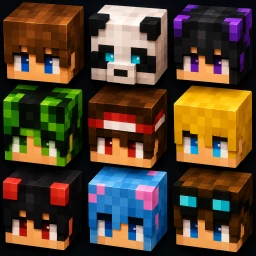 Skins
Skins
Design-Tipps für einen Charakter, an den man sich erinnert
- Wähle eine Hauptfarbe. Ein Charakter in fünf gleich kräftigen Farben wirkt aus der Entfernung wie ein buntes Durcheinander. Lass eine Farbe dominieren und setze die anderen als Akzente ein.
- Mach das Gesicht gut erkennbar. Augen, die zwei Pixel breit sind und ein helleres Pixel als Glanzpunkt haben, wirken auf jede Entfernung. Verzichte auf winzige Nasen und Münder, die im Spiel untergehen.
- Schattiere statt Umrisse zu zeichnen. Dunklere Pixel unten am Shirt und hellere an den Schultern lassen den Körper rund wirken. Schwarze Umrisse sehen flach aus.
- Nutze die äußere Ebene. Abstehende Haare, eine Kapuze oder eine Jacke auf der zweiten Ebene verleihen deinem Charakter echte Tiefe.
- Prüf ihn von hinten. Andere Spieler sehen meistens deinen Rücken. Ein Detail dort, etwa ein Rucksack oder ein umhangartiges Muster, macht deinen Charakter von allen Seiten erkennbar.
Deinen Charakter in Minecraft tragen
Sobald du die PNG-Datei hast, dauert das Anlegen keine Minute:
- Java Edition: Öffne den Minecraft Launcher, geh zu „Skins“, füge einen neuen Skin hinzu, wähle „Klassisch“ oder „Schlank“ und lade die Datei hoch.
- Bedrock Edition: Öffne die Umkleidekabine, wähle den Slot für klassische Skins, dann „Im Besitz“ und „Importieren“ und such die Datei aus.
Du hängst bei einem Schritt fest oder spielst auf Konsole? Eigenen Minecraft Skin importieren erklärt es für jede Plattform.
Gib deinem Charakter ein Zuhause
Ein neuer Charakter verdient ein neues Zuhause. Stöbere durch 15 Minecraft Haus-Ideen zum Herunterladen, schau dir jedes davon in 3D an und setz deinen Favoriten in deine Welt. Oder beschreib deine Traumbasis im KI-Generator für Minecraft-Bauwerke.
Häufige Fragen
Kann man in Minecraft einen eigenen Charakter erstellen?
Ja. Dein Charakter in Minecraft ist dein Skin, ein 64×64-Bild, das um das Spielermodell gelegt wird. Du kannst deinen eigenen aus einem Foto, einer Beschreibung oder einem vorhandenen Skin erstellen oder ihn Pixel für Pixel malen und ihn dann in Java oder Bedrock hochladen.
Wie erstellt man am einfachsten einen Minecraft-Charakter?
Fang mit etwas an, das du schon hast. Lade ein Foto von dir hoch oder beschreibe den Charakter in Worten und lass einen KI-Skin-Generator ihn zeichnen. Details korrigierst du danach im Skin-Editor.
Wie erstelle ich einen Minecraft-Charakter, der aussieht wie ich?
Lade ein klares, gut ausgeleuchtetes Foto in einen Foto-zu-Skin-Generator hoch. Er erkennt deine Haare, deinen Hautton und dein Outfit und macht daraus einen 64×64-Skin, den du tragen kannst.
Ist es kostenlos, einen eigenen Minecraft-Charakter zu erstellen?
Einen Skin im Photo2Skin-Editor zu malen und Skins aus der Bibliothek herunterzuladen ist kostenlos. Einen Skin mit KI zu erstellen kostet Credits.
Was ist der Unterschied zwischen klassischen und schlanken Charakteren?
Klassische Charaktere haben vier Pixel breite Arme, wie Steve. Schlanke Charaktere haben drei Pixel breite Arme, wie Alex. Wähle das Modell, für das dein Skin gezeichnet wurde – sonst zeigen die Arme einen Streifen fehlender Pixel.
Kann ich meinen eigenen Charakter in Minecraft Bedrock und Java nutzen?
Ja. Dieselbe 64×64-PNG funktioniert in beiden. In Java lädst du sie im Minecraft Launcher hoch. In Bedrock importierst du sie in der Umkleidekabine unter „Im Besitz“ und dann „Importieren“.
Kann ich aus meinem Roblox-Avatar einen Minecraft-Charakter machen?
Ja. Lade einen Screenshot deines Roblox-Avatars bei Roblox → Skin hoch, und er wird als Minecraft-Skin mit demselben Outfit und denselben Farben neu gezeichnet.