

So machst du aus deinem Roblox-Avatar einen Minecraft-Skin
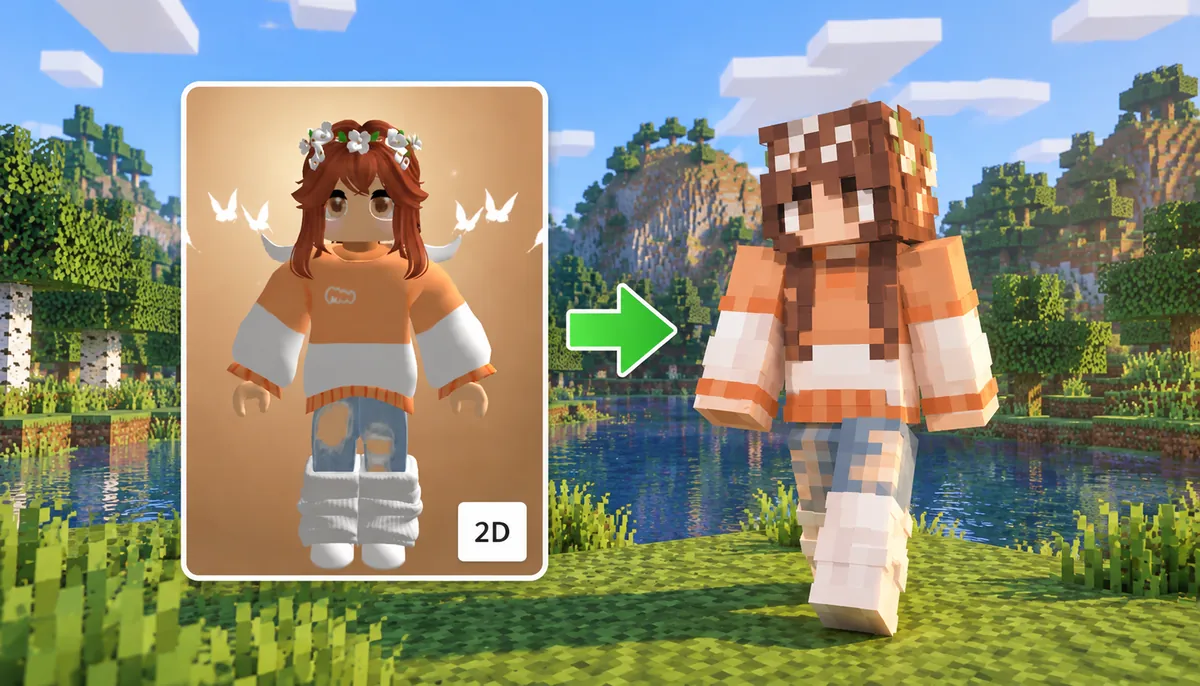
Dein Roblox-Avatar hat schon seinen eigenen Look: die Haare, das Outfit, die Farben und die kleinen Details, die du ausgesucht hast, damit man deine Figur wiedererkennt. Wenn du auch Minecraft spielst, musst du nicht unbedingt wieder bei Steve, Alex oder einem völlig anderen Skin anfangen.
Du kannst deinen Roblox-Avatar als Vorlage für einen neuen Minecraft-Skin verwenden. Wichtig ist dabei: Du baust die Figur nach, du überträgst nicht den Roblox-Avatar selbst. In Roblox lassen sich Kleidung, Körpertypen und 3D-Accessoires kombinieren, während ein klassischer Minecraft-Skin dieselbe Idee auf einer viel einfacheren, blockigen Figur umsetzen muss.
Starte mit einem deutlichen Bild deines Roblox-Avatars
Bevor du die Minecraft-Version erstellst, besorg dir eine saubere Ansicht der Roblox-Figur, die du wirklich nachbauen willst. Ein Screenshot von vorne, auf dem der ganze Avatar zu sehen ist, bringt meist viel mehr als eine Actionszene, ein weit entferntes Profilbild oder ein Bild, auf dem das halbe Outfit verdeckt ist.
Betrachte den Screenshot als Vorlagenblatt. Entscheidend ist nicht, dass die Figur aus Roblox stammt, sondern die Kombination aus optischen Merkmalen, die genau diesen Avatar wiedererkennbar macht.
- Frisur und Haarfarbe
- Shirt, Jacke oder andere Oberbekleidung
- Hose, Rock oder Farben unten herum
- Gesicht und Hautton
- Vorherrschende Farbkombinationen
- Brillen, Hüte und andere auffällige Accessoires
- Kleine Details, die das Outfit von einer 08/15-Figur unterscheiden
Wenn ein Accessoire wichtig ist, wähl einen Blickwinkel, aus dem man es auch wirklich sieht. Ein Detail, das komplett hinter der Figur versteckt ist, kann ein Screenshot nicht sinnvoll zeigen.
Überleg dir, was deinen Avatar wirklich wiedererkennbar macht
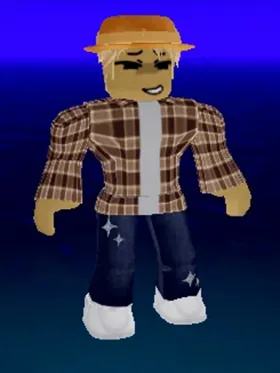
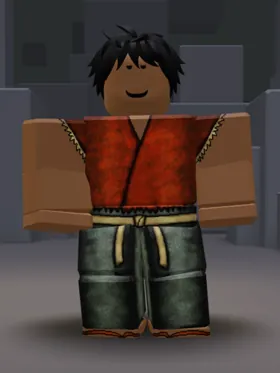
Nicht jedes Roblox-Detail braucht gleich viel Aufmerksamkeit. Konzentrier dich auf die Merkmale, die den Charakter auf den ersten Blick ausmachen: markante Haare, Kleidung, Farben, Gesichtsdetails und Accessoires, die auch im begrenzten Pixelraum von Minecraft noch klar erkennbar sind.
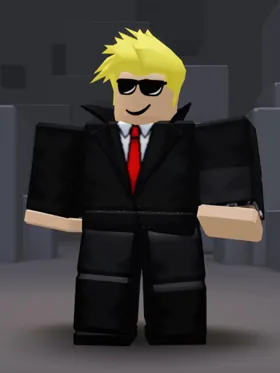
Blonde Haare, eine schwarze Sonnenbrille, ein schwarzer Anzug und eine knallrote Krawatte ergeben zum Beispiel eine Kombination, die man sofort erkennt. Dasselbe gilt für komplexere Avatare: Eine Frisur oder ein gestreifter Pulli kann wichtiger sein als eine winzige Halskette oder die genaue Form eines Schulter-Accessoires. Behalte die Details, die anderen zuerst auffallen.
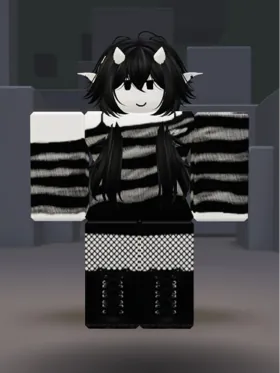
Übersetze das Outfit, statt seine Form zu kopieren
Roblox- und Minecraft-Charaktere sind unterschiedlich aufgebaut. Das Ziel ist also, die auffälligsten Merkmale deines Avatars in Minecraft-Pixel zu übersetzen. Kleidung, Haare und Accessoires musst du eventuell vereinfachen – die Farben, Muster und Details, die den Original-Charakter wiedererkennbar machen, bleiben aber erhalten.
| Roblox-Merkmal | Umsetzung in Minecraft |
|---|---|
| Haare | Form mit Kopfpixeln und der äußeren Skin-Ebene nachbauen |
| Shirt oder Jacke | Farben und prägende Details auf Oberkörper und Arme übertragen |
| Hose oder Rock | Design auf Beine und unteren Oberkörper übertragen |
| Brille | Auf ein gut lesbares Pixelmuster rund ums Gesicht reduzieren |
| Hut oder Kopf-Accessoire | Sichtbare Form mit Kopf und äußerer Ebene annähern |
| Großes 3D-Accessoire | Vereinfachen, grafisch darstellen oder weglassen |
Roblox-Avatar mit KI in einen Minecraft-Skin umwandeln
Mit KI geht die Umwandlung blitzschnell: Lade ein deutliches Bild deines Roblox-Avatars in den Roblox-zu-Minecraft-Skin-Konverter hoch und erstelle einen spielbaren Minecraft-Skin auf Basis seiner Haare, seines Outfits, seiner Farben und seiner markanten Details. Statt den Charakter Pixel für Pixel nachzubauen, bekommst du eine Minecraft-fertige Version, die du dir in der Vorschau ansehen und herunterladen kannst.
Minecraft-Skin prüfen und bearbeiten
Schau dir den fertigen Skin von vorne, hinten und von der Seite an, um sicherzugehen, dass wichtige Details richtig übernommen wurden. Wenn du Haare, Kleidung, Farben oder einzelne Pixel anpassen willst, öffne den Skin im Minecraft-Skin-Editor und nimm die Änderungen vor, bevor du deine finale Version herunterlädst.
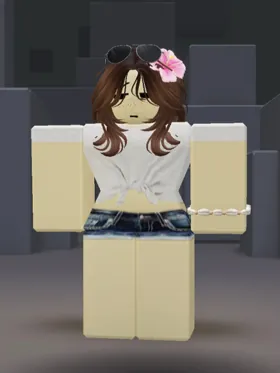
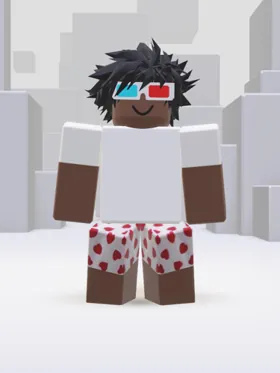
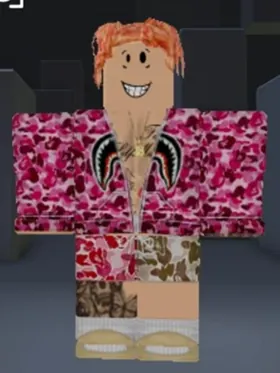
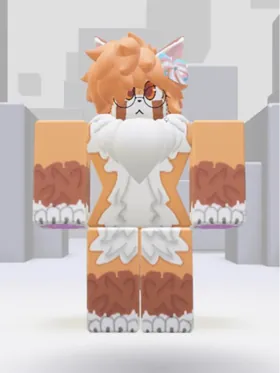
So kommt dein fertiger Skin in Minecraft
Wenn das Design fertig ist, lädst du den Minecraft-Skin als PNG herunter. In der Java Edition kannst du offiziell einen eigenen Skin hochladen und zwischen dem klassischen und dem schlanken Modell wählen, entweder über dein Minecraft-Profil oder im Minecraft Launcher.
Bedrock regelt die Charakteranpassung anders, nämlich über die Umkleidekabine und den Charakter-Ersteller. Ob du eigene Skins importieren kannst, hängt von der Plattform ab. Laut Minecrafts offizieller Hilfe-Dokumentation klappt der Import eigener Skins auf unterstützten Bedrock-Plattformen wie Windows und Mobilgeräten, während für Konsolen andere Einschränkungen gelten.
Du weißt nicht, welcher Weg für dich gilt? In unserer Anleitung Eigenen Minecraft-Skin importieren gehen wir beide Editionen Schritt für Schritt durch.
Welche Roblox-Avatare eignen sich gut als Minecraft-Skin?
Die besten Ergebnisse liefern nicht unbedingt die einfachsten Roblox-Avatare. Viel wichtiger ist, ob der Charakter einen starken Wiedererkennungswert hat, der auch Minecrafts begrenzte Geometrie übersteht.
Klar abgegrenzte Farbflächen, markante Frisuren, auffällige Kleidungsmuster und ein paar typische Details lassen sich gut übertragen. Schwieriger wird es bei Avataren, die vor allem von übergroßen 3D-Objekten leben, denn für diese Objekte gibt es auf einem normalen Minecraft-Skin schlicht keinen Platz.
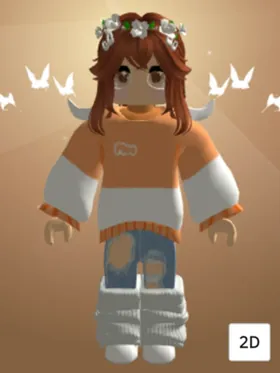
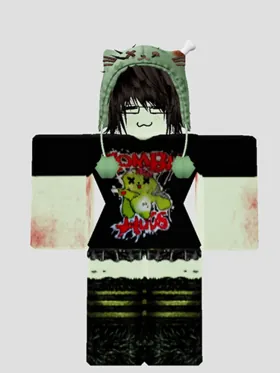
FAQ: Roblox-Avatar zu Minecraft-Skin
Kann ich aus meinem Roblox-Avatar einen Minecraft-Skin machen?
Ja. Nimm ein deutliches Bild deines Roblox-Avatars als Vorlage und bau seine typischen Haare, Klamotten, Farben und Gesichtsdetails an einer Minecraft-Figur nach. Das kannst du von Hand machen oder den ersten Skin mit einem KI-Tool erstellen lassen.
Kann ich einen Roblox-Skin direkt in Minecraft verwenden?
Nein. Ein Roblox-Avatar ist keine Minecraft-Skin-Datei. Das Aussehen der Figur muss als Minecraft-kompatibler Skin nachgebaut werden. Du kannst die Avatar-Daten aus Roblox also nicht einfach in Minecraft hochladen.
Wie mache ich aus meinem Roblox-Avatar einen Minecraft-Skin?
Mach einen klaren Screenshot von deinem Avatar und lade ihn im Tool Roblox → Skin hoch. Erstelle dann den Skin, prüf das Ergebnis in 3D und bearbeite alle Details, die noch korrigiert werden müssen, bevor du die fertige PNG herunterlädst.
Können Roblox-Accessoires auf einem Minecraft-Skin zu sehen sein?
Manche lassen sich optisch darstellen, aber ein normaler Minecraft-Skin kann nicht jedes beliebige 3D-Accessoire aus Roblox nachbilden. Brillen, Hüte, Haare und Ähnliches werden oft vereinfacht als Pixel-Art umgesetzt. Sehr große oder komplizierte Accessoires musst du eventuell verkleinern oder weglassen.
Kann mein Minecraft-Skin genauso aussehen wie mein Roblox-Avatar?
Nicht ganz. Die beiden Spiele haben unterschiedliche Figurensysteme und Proportionen. Besser ist es, das typische Aussehen deines Avatars beizubehalten: seine Farben, sein Outfit, seine Haare, sein Gesicht und die wichtigsten Accessoires.
Muss ich Pixel-Art können, um aus Roblox einen Minecraft-Skin zu machen?
Nein. Eine KI kann den ersten Minecraft-Skin aus einem Bild deines Avatars erstellen. Danach kannst du kleine Korrekturen in einem Skin-Editor vornehmen. Pixel-Art-Kenntnisse helfen dir, wenn du alles ganz genau steuern willst, sind für den Einstieg aber nicht nötig.
Soll ich für meinen Roblox-Avatar das Modell „Klassisch“ oder „Schlank“ nehmen?
Beides kann passen. „Klassisch“ hat breitere Arme mit vier Pixeln, „Schlank“ hat Arme mit drei Pixeln. Wähl das Modell, das am besten zur Figur passt, und achte darauf, dass der fertige Skin für genau dieses Modell angelegt ist.
Kann ich den fertigen Skin im Roblox-Stil in Minecraft Java Edition nutzen?
Ja. Die Java Edition unterstützt eigene Skins als PNG. Lade den fertigen Skin über dein Minecraft-Profil oder den Minecraft Launcher hoch und wähl das richtige Modell, „Klassisch“ oder „Schlank“.