

Roblox 아바타로 Minecraft 스킨 만드는 법
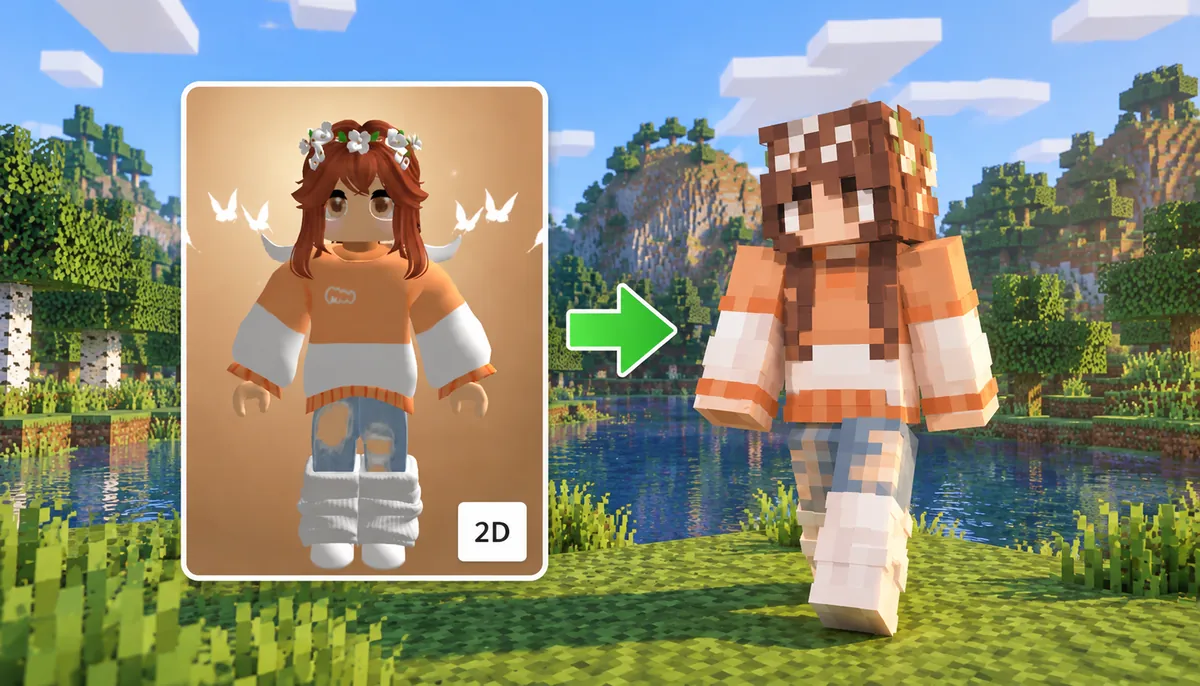
Roblox 아바타에는 이미 나만의 스타일이 있어요. 캐릭터를 알아볼 수 있게 직접 고른 머리 모양, 옷, 색상, 작은 디테일들 말이에요. Minecraft도 한다면 스티브나 알렉스, 아니면 전혀 상관없는 스킨으로 처음부터 다시 시작할 필요는 없어요.
Roblox 아바타를 참고 자료로 삼아 새 Minecraft 스킨을 만들 수 있어요. 중요한 건 Roblox 아바타 자체를 옮기는 게 아니라 캐릭터를 다시 만든다는 점이에요. Roblox는 옷, 체형, 3D 액세서리를 조합할 수 있지만, 기존 Minecraft 스킨은 훨씬 단순한 블록 모양 캐릭터로 같은 느낌을 표현해야 하거든요.
Roblox 아바타가 잘 보이는 사진부터 준비하세요
Minecraft 버전을 만들기 전에, 다시 만들고 싶은 Roblox 캐릭터가 깔끔하게 보이는 이미지를 준비하세요. 액션 장면이나 멀리서 찍은 프로필 사진, 옷이 반쯤 가려진 이미지보다는 아바타 전신이 보이는 정면 스크린샷이 훨씬 쓸모 있어요.
스크린샷을 참고용 설정 자료라고 생각하고 보세요. 중요한 건 캐릭터가 Roblox에서 왔다는 사실이 아니라, 바로 그 아바타를 알아볼 수 있게 만드는 외형적 특징들의 조합이에요.
- 머리 모양과 색
- 셔츠, 재킷 등 상의
- 바지, 치마 등 하의 색상
- 얼굴과 피부색
- 주로 쓰인 색 조합
- 안경, 모자 등 눈에 띄는 액세서리
- 평범한 캐릭터와 옷차림을 구분해 주는 작은 디테일
중요한 액세서리가 있다면 그게 실제로 보이는 각도를 고르세요. 캐릭터 뒤에 완전히 가려진 디테일은 스크린샷에서 아무 정보도 얻을 수 없으니까요.
아바타를 알아보게 만드는 포인트부터 정하기
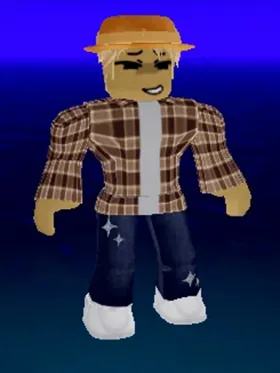
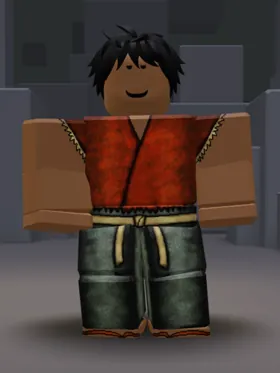
Roblox의 모든 디테일을 똑같이 챙길 필요는 없어요. 한눈에 캐릭터를 알아볼 수 있게 해 주는 특징에 집중하세요. 개성 있는 헤어, 옷, 색상, 얼굴 디테일, 그리고 Minecraft의 좁은 픽셀 공간에서도 또렷하게 보이는 액세서리 같은 것들이에요.
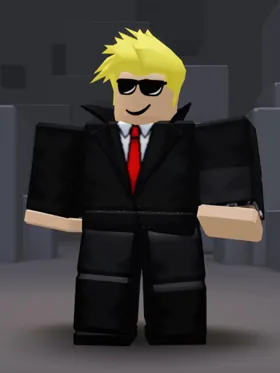
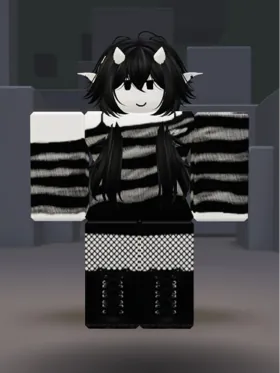
예를 들어 금발, 검은 선글라스, 검은 정장, 새빨간 넥타이를 조합하면 바로 알아볼 수 있는 캐릭터가 돼요. 더 복잡한 아바타도 마찬가지예요. 작은 목걸이나 어깨 액세서리의 정확한 모양보다는 헤어스타일이나 줄무늬 스웨터가 훨씬 중요할 수 있어요. 사람들이 가장 먼저 알아챌 디테일을 남기세요.
옷 모양을 그대로 베끼지 말고 Minecraft 스타일로 바꾸기
Roblox 캐릭터와 Minecraft 캐릭터는 구조가 달라요. 그래서 목표는 아바타의 가장 눈에 띄는 특징을 Minecraft 픽셀로 옮기는 거예요. 옷, 헤어, 액세서리는 단순하게 바꿔야 할 수도 있지만, 원래 캐릭터를 알아보게 해 주는 색상, 패턴, 디테일은 꼭 살려 두세요.
| Roblox 요소 | Minecraft에서 표현하는 방법 |
|---|---|
| 헤어 | 머리 픽셀과 스킨 바깥 레이어로 모양을 다시 만들기 |
| 셔츠 또는 재킷 | 몸통과 팔에 색상과 핵심 디테일을 옮기기 |
| 바지 또는 치마 | 다리와 몸통 아래쪽에 디자인을 옮기기 |
| 안경 | 얼굴 주변에 잘 보이는 픽셀 패턴으로 줄이기 |
| 모자 또는 머리 액세서리 | 머리와 바깥 레이어로 보이는 모양을 비슷하게 표현하기 |
| 큰 3D 액세서리 | 단순화하거나, 그림으로 표현하거나, 빼기 |
AI로 Roblox 아바타를 Minecraft 스킨으로 변환하기
AI를 쓰면 변환이 금방 끝나요. Roblox 아바타가 잘 보이는 이미지를 Roblox 아바타 Minecraft 스킨 변환기에 올리면 헤어, 옷, 색상, 눈에 띄는 디테일을 바탕으로 바로 플레이할 수 있는 Minecraft 스킨이 만들어져요. 캐릭터를 픽셀 하나하나 다시 찍을 필요 없이, 미리 보고 다운로드할 수 있는 Minecraft용 스킨을 바로 받을 수 있어요.
Minecraft 스킨 확인하고 수정하기
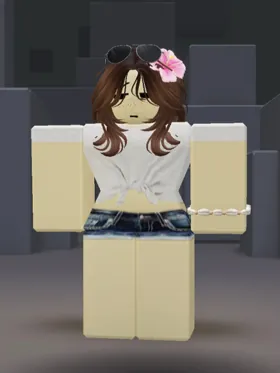
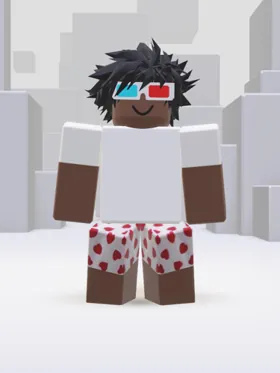
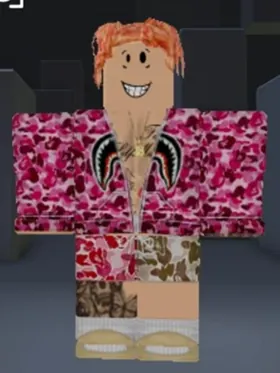
완성된 스킨을 앞, 뒤, 옆에서 살펴보고 중요한 디테일이 제대로 옮겨졌는지 확인하세요. 헤어, 옷, 색상이나 픽셀 하나하나를 고치고 싶다면 Minecraft 스킨 에디터에서 스킨을 열어 수정한 다음 최종 버전을 다운로드하면 돼요.
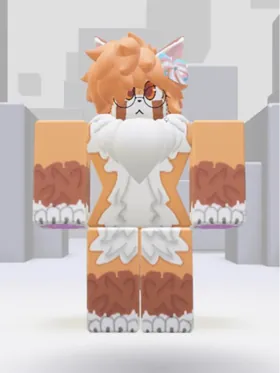
완성한 스킨을 Minecraft에 적용하기
디자인이 끝나면 Minecraft 스킨 PNG를 다운로드하세요. Java Edition에서는 Minecraft 프로필이나 Minecraft 런처에서 커스텀 스킨을 업로드하고 클래식 또는 슬림 모델을 고를 수 있어요. Minecraft가 공식적으로 지원하는 방법이에요.
Bedrock은 탈의실과 캐릭터 크리에이터로 캐릭터를 꾸미는 방식이 달라서, 커스텀 스킨을 가져올 수 있는지는 플랫폼에 따라 달라요. Minecraft 공식 도움말 문서에 따르면 Windows나 모바일처럼 지원되는 Bedrock 플랫폼에서는 커스텀 스킨을 가져올 수 있지만, 콘솔에는 다른 제한이 있어요.
어떤 방법이 맞는지 잘 모르겠다면 Minecraft 커스텀 스킨 적용 방법 가이드를 확인해 보세요. 두 에디션 모두 단계별로 알려 줘요.
어떤 Roblox 아바타가 Minecraft 스킨으로 잘 바뀔까?
가장 단순한 Roblox 아바타라고 해서 결과가 꼭 가장 좋은 건 아니에요. 더 중요한 건 캐릭터가 Minecraft의 단순한 블록 모양 안에서도 살아남을 만큼 뚜렷한 개성을 가졌느냐예요.
확실하게 구분되는 색 배치, 한눈에 알아보는 헤어, 강렬한 옷 패턴, 몇 가지 시그니처 디테일은 잘 옮겨져요. 반대로 커다란 3D 오브젝트 위주로 꾸민 아바타는 어려워요. 일반 Minecraft 스킨에는 그런 오브젝트가 실제로 들어갈 자리가 없거든요.
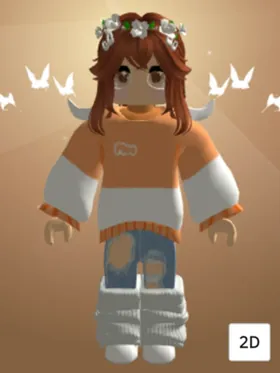
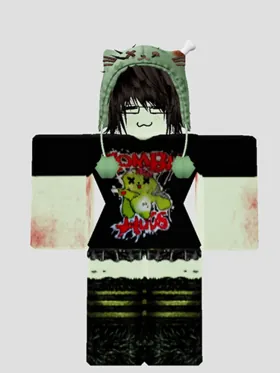
Roblox 아바타 → Minecraft 스킨 FAQ
내 Roblox 아바타로 Minecraft 스킨을 만들 수 있나요?
네. Roblox 아바타가 잘 보이는 이미지를 참고 자료로 삼아, 한눈에 알아볼 수 있는 머리 모양, 옷, 색상, 얼굴 디테일을 Minecraft 캐릭터에 다시 그려 주면 돼요. 직접 그려도 되고, AI 도구로 첫 스킨을 생성해도 돼요.
Roblox 스킨을 Minecraft에서 바로 쓸 수 있나요?
아니요. Roblox 아바타는 Minecraft 스킨 파일이 아니에요. Roblox 아바타 데이터를 Minecraft에 그냥 업로드하는 게 아니라, 캐릭터의 외형을 Minecraft와 호환되는 스킨으로 새로 만들어야 해요.
Roblox 아바타를 Minecraft 스킨으로 바꾸려면 어떻게 하나요?
아바타가 선명하게 보이는 스크린샷을 찍고 Roblox → Minecraft 스킨 변환 도구에 업로드한 다음 스킨을 생성하세요. 결과를 3D로 확인하고 고칠 부분을 수정한 뒤 최종 PNG를 다운로드하면 돼요.
Roblox 액세서리도 Minecraft 스킨에 넣을 수 있나요?
일부는 그림으로 표현할 수 있지만, 일반 Minecraft 스킨으로 Roblox의 3D 액세서리를 모두 재현할 수는 없어요. 안경, 모자, 머리카락 같은 요소는 픽셀 아트로 단순화할 수 있지만, 아주 크거나 복잡한 액세서리는 줄이거나 빼야 할 수도 있어요.
Minecraft 스킨을 Roblox 아바타와 똑같이 만들 수 있나요?
완전히 똑같이는 어려워요. 두 게임은 캐릭터 구조와 비율이 다르거든요. 그보다는 색상, 옷, 머리 모양, 얼굴, 가장 중요한 액세서리처럼 아바타를 알아볼 수 있게 해 주는 특징을 살리는 걸 목표로 하는 게 좋아요.
Roblox 아바타로 Minecraft 스킨을 만들려면 픽셀 아트를 할 줄 알아야 하나요?
아니요. AI가 아바타 이미지로 첫 Minecraft 스킨을 만들어 주고, 그다음 스킨 에디터로 자잘한 부분만 고치면 돼요. 세세하게 조절하고 싶다면 픽셀 아트 실력이 도움이 되지만, 시작하는 데 꼭 필요하진 않아요.
Roblox 아바타에는 클래식과 슬림 중 어떤 Minecraft 스킨이 좋을까요?
둘 다 괜찮아요. 클래식은 팔 너비가 4픽셀이고, 슬림은 3픽셀이에요. 캐릭터에 더 잘 어울리는 모델을 고르고, 완성된 스킨이 그 모델에 맞게 매핑되어 있는지 확인하세요.
완성된 Roblox 스타일 스킨을 Minecraft Java Edition에서 쓸 수 있나요?
네. Java Edition은 커스텀 스킨 PNG를 지원해요. Minecraft 프로필이나 Minecraft 런처에서 완성된 스킨을 업로드하고, 클래식 또는 슬림 중 맞는 모델을 선택하세요.