

Minecraft 커스텀 스킨은 어떻게 바꾸거나 적용하나요?
Bedrock Edition에서 Minecraft 커스텀 스킨을 적용하려면 탈의실을 열고 캐릭터를 선택한 뒤 캐릭터 편집을 누르고, 클래식 스킨을 열어 보유한 스킨으로 이동한 다음 새 스킨 선택을 누르세요. 그런 다음 기기에서 Minecraft 스킨 PNG를 고르고 알맞은 캐릭터 모델을 선택하면 돼요.
이 가이드에서는 Minecraft 스킨 바꾸는 방법과 Minecraft에 커스텀 스킨 적용하는 방법을 정확하게 알려 드려요. 주요 설명은 Minecraft Bedrock Edition 기준이고, 이어서 Java Edition 방법과 자주 생기는 스킨 적용 문제 해결법을 다뤄요. 아직 스킨 파일이 없다면 먼저 Minecraft 커스텀 스킨 만드는 방법부터 보세요.
Minecraft 스킨을 적용하기 전에 준비할 것
Minecraft를 열기 전에 실제 Minecraft 스킨 텍스처가 기기에 저장되어 있는지 확인하세요. 커스텀 스킨은 보통 Minecraft 플레이어 텍스처 배치에 맞춰 만든 PNG 이미지예요.
| 스킨 조건 | 필요한 것 |
|---|---|
| 파일 형식 | PNG |
| 요즘 주로 쓰는 스킨 크기 | 64×64 픽셀 |
| 텍스처 | Minecraft 플레이어 스킨 배치도 |
| 캐릭터 모델 | 클래식/와이드 또는 슬림 |
캐릭터 스크린샷이나 일반 이미지를 가져오려고 하지 마세요. Minecraft가 머리, 몸통, 팔, 다리, 바깥 레이어를 3D 캐릭터 모델에 입히려면 실제 스킨 텍스처 파일이 필요해요. 어떤 파일이 해당되는지 헷갈린다면 진짜 Minecraft 스킨의 조건을 확인해 보세요.
Minecraft 커스텀 스킨 만드는 법
아직 스킨 파일이 없나요? 빠르게 만드는 방법이 세 가지 있고, 어느 방법이든 아래 단계대로 가져올 수 있는 진짜 64×64 PNG 파일을 다운로드할 수 있어요.
- Photo to Skin — 셀카를 올리면 AI가 바로 입을 수 있는 Minecraft 스킨으로 바꿔 줘요. 사진으로 Minecraft 스킨 만드는 법을 참고하세요.
- 텍스트 → 스킨 — 캐릭터를 글로 묘사하면 그 설명대로 스킨을 생성해 줘요. 자세한 내용은 AI로 Minecraft 스킨 만드는 법에서 확인하세요.
- Minecraft 스킨 에디터 — 실시간 3D 모델 위에서 직접 스킨을 그리거나 편집한 다음 PNG로 다운로드하세요. 처음이라면 스킨 에디터 사용법을 읽어 보세요.
이미지를 Minecraft 스킨으로 바꿔 주는 도구로 갖고 있는 그림을 변환할 수도 있어요. 어떤 방법을 고르든 마지막에 PNG를 다운로드한 뒤 아래 가져오기 단계로 넘어가세요.
Minecraft Bedrock Edition에서 커스텀 스킨 적용하는 법
스킨 PNG가 이미 있다면 아래 단계를 따라 Minecraft Bedrock Edition에 커스텀 스킨을 넣어 보세요.
1. Minecraft 스킨 다운로드 또는 저장하기
먼저 완성한 스킨을 PNG 파일로 저장하세요. Minecraft 스킨 에디터를 쓰고 있다면 3D 미리보기를 스크린샷으로 찍지 말고 다운로드나 내보내기 기능을 이용하세요.
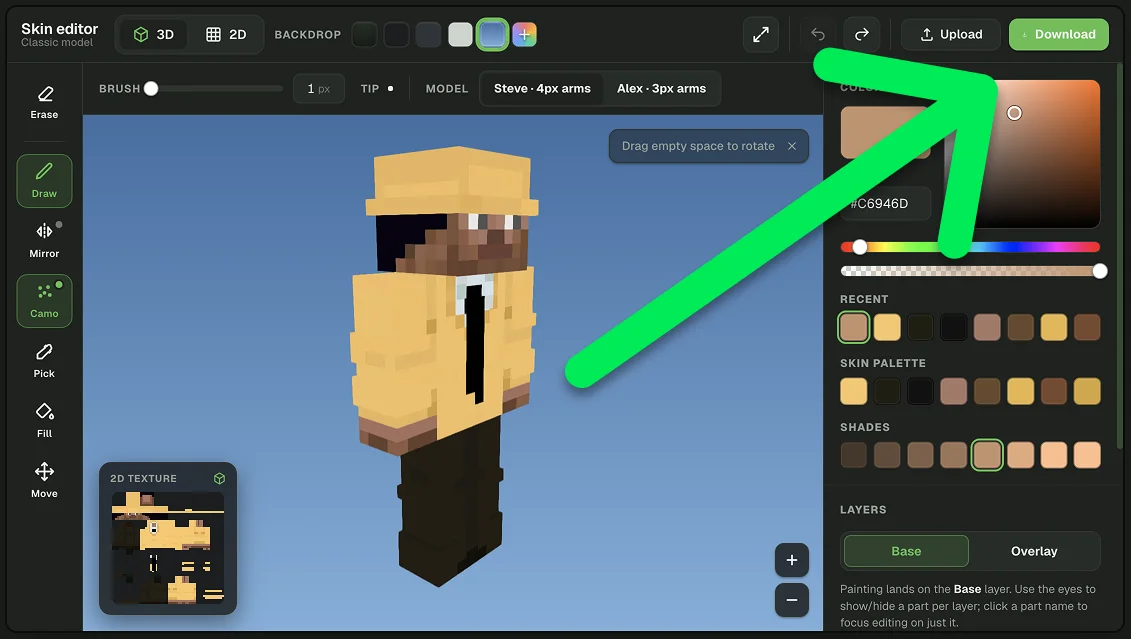
마지막 가져오기 단계에서 Minecraft에서 파일을 직접 선택해야 하니 저장 위치를 꼭 기억해 두세요.
2. Minecraft 탈의실 열기
Minecraft Bedrock Edition을 실행하고 메인 메뉴에서 탈의실을 선택하세요.
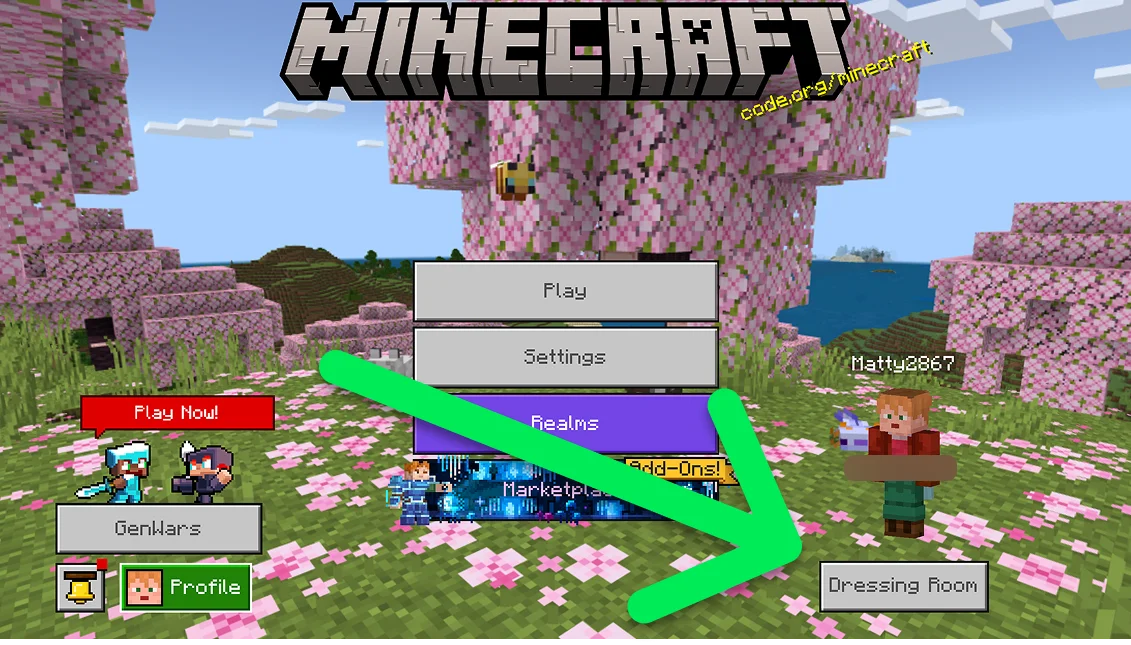
탈의실은 Minecraft 캐릭터의 외형을 관리하는 곳이에요.
3. 캐릭터 선택 후 클래식 스킨 열기
바꾸고 싶은 캐릭터 슬롯을 고르고 캐릭터 편집을 선택하세요. 그다음 왼쪽 메뉴에서 클래식 스킨 항목을 선택하세요.
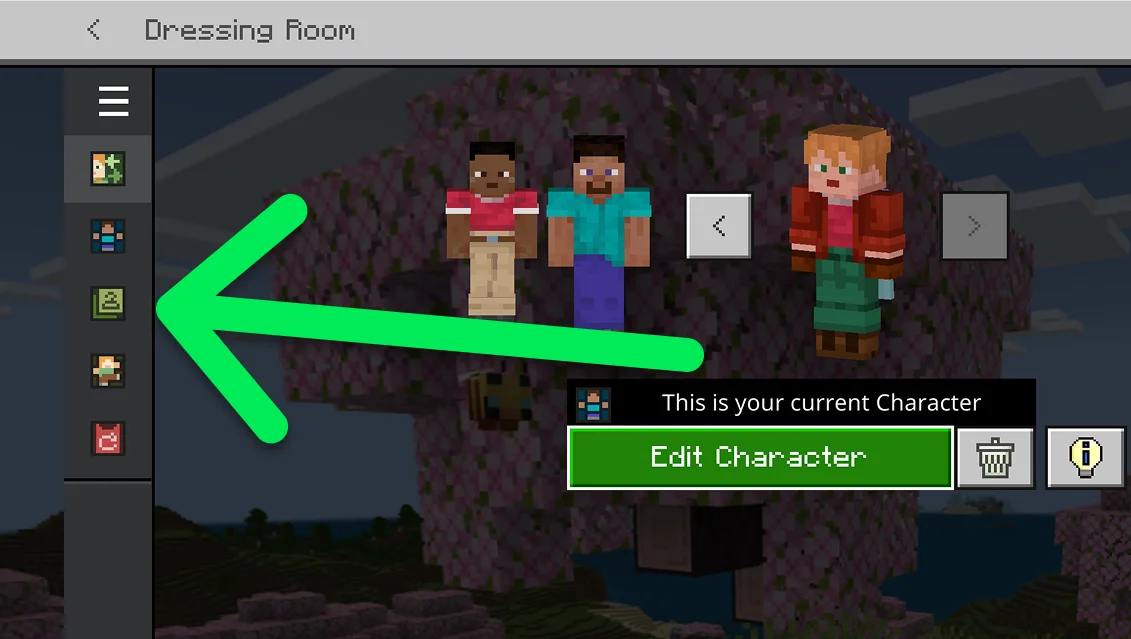
클래식 스킨은 캐릭터 크리에이터의 개별 의상이나 신체 아이템이 아니라, 전통적인 Minecraft 스킨 텍스처를 쓰는 항목이에요.
4. 보유한 스킨 열기
클래식 스킨 항목에서 보유한 스킨을 찾으세요. 이 영역에 보이는 빈 캐릭터 또는 커스텀 스킨 슬롯을 선택하세요.
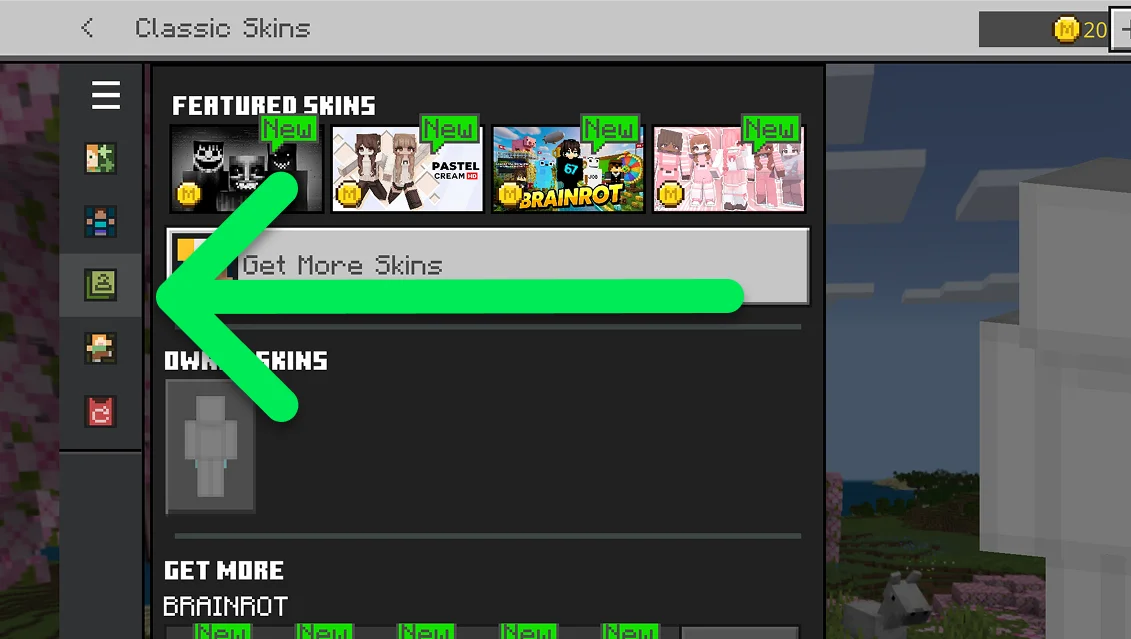
5. 새 스킨 선택 누르기
커스텀 스킨 슬롯을 선택한 다음 새 스킨 선택을 클릭하세요. Minecraft가 기기에 있는 파일이나 이미지를 열어 줘요.
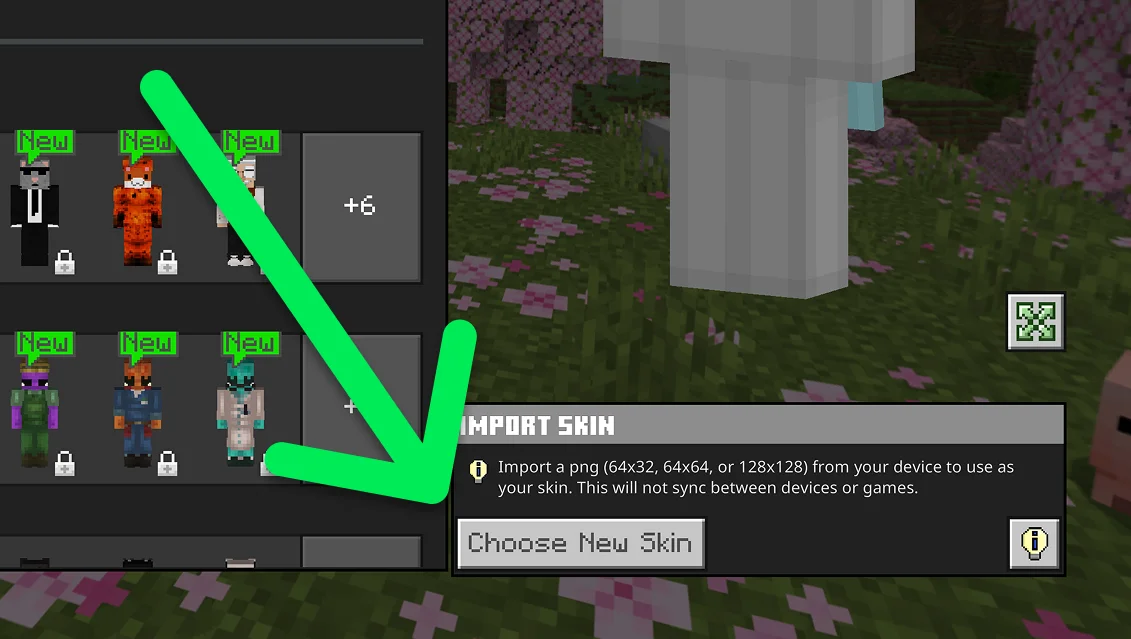
6. Minecraft 스킨 PNG 선택하기
앞서 저장해 둔 스킨 PNG를 찾아서 선택해. 스크린샷이나 미리보기 이미지, 상관없는 PNG가 아니라 실제 Minecraft 스킨 텍스처 파일을 골라야 해.
7. 올바른 캐릭터 모델 선택하기
Minecraft에서 캐릭터 모델을 고르라고 하면, 네 스킨이 만들어진 모델을 선택해.
- 클래식/와이드: Minecraft 기본인 넓은 팔을 사용해.
- 슬림: 더 가는 팔을 사용해.
모델을 잘못 고르면 스킨이 적용되긴 해도 팔 텍스처 일부가 어긋나 보일 수 있어.
8. Minecraft에서 새 스킨 확인하기
스킨을 가져온 뒤 캐릭터 미리보기를 확인해. 앞면, 뒷면, 머리, 팔, 다리를 꼼꼼히 살펴봐. 모든 부분이 제대로 맞으면 게임으로 돌아가면 돼. 이제 새 Minecraft 커스텀 스킨을 쓸 수 있어!
빠른 요약: Minecraft Bedrock 커스텀 스킨 적용 방법
- Minecraft 스킨을 PNG로 저장해.
- Minecraft Bedrock Edition을 실행해.
- 탈의실을 선택해.
- 캐릭터를 고르고 캐릭터 편집을 선택해.
- 클래식 스킨을 열어.
- 보유한 스킨을 찾아.
- 커스텀 스킨 슬롯을 선택해.
- 새 스킨 선택을 클릭해.
- 스킨 PNG를 선택해.
- 클래식/와이드 또는 슬림 중 맞는 모델을 골라.
나중에 Minecraft 스킨 바꾸는 방법
Minecraft 스킨은 원할 때 언제든지 다시 바꿀 수 있어. 탈의실로 돌아가 클래식 스킨을 열고, 다른 스킨을 고르거나 새로운 커스텀 PNG를 가져오면 돼.
원본 스킨 파일은 기기에 보관해 두는 게 좋아. 그러면 스킨을 처음부터 다시 만들 필요 없이 쉽게 재사용하거나 수정하거나 교체할 수 있어.
Minecraft Java Edition에서 커스텀 스킨 적용하는 방법
Minecraft Java Edition은 스킨 관리 방식이 달라. Minecraft 런처에서 커스텀 스킨을 업로드할 수 있어.
- Minecraft 런처를 실행해.
- Minecraft: Java Edition을 선택해.
- 스킨 탭을 열어.
- 새 스킨을 선택해.
- 스킨 이름을 입력해.
- 와이드 또는 슬림 모델을 골라.
- 찾아보기를 눌러 스킨 파일을 선택해.
- 저장 및 사용을 선택해.
이제 스킨이 스킨 라이브러리에 추가돼서 나중에 다시 쉽게 바꿔 쓸 수 있어.
Minecraft Bedrock vs Java: 커스텀 스킨 적용 비교
| 기능 | Bedrock Edition | Java Edition |
|---|---|---|
| 커스텀 스킨 메뉴 | 탈의실 | Minecraft 런처 |
| 스킨 메뉴 위치 | 클래식 스킨 | 스킨 탭 |
| 커스텀 PNG 스킨 | 호환되는 플랫폼에서 지원 | 지원 |
| 와이드/클래식 모델 | 있음 | 있음 |
| 슬림 모델 | 있음 | 있음 |
Minecraft 커스텀 스킨이 적용 안 될 때 해결법
Minecraft에서 스킨을 불러올 수 없거나 적용 후 캐릭터가 이상하게 보인다면, 먼저 아래의 흔한 문제부터 확인해 보세요.
| 문제 | 예상 원인 | 해결 방법 |
|---|---|---|
| Minecraft에서 스킨을 불러올 수 없음 | 잘못된 이미지이거나 지원하지 않는 파일 | Minecraft와 호환되는 원본 PNG 텍스처를 사용하세요. |
| 스킨이 깨져 보임 | 텍스처 배치가 잘못됨 | 제대로 된 마인크래프트 스킨 에디터나 생성기에서 스킨을 내보내세요. |
| 팔이 이상하게 보임 | 캐릭터 모델이 잘못됨 | 클래식/와이드와 슬림 모델을 바꿔 보세요. |
| 불러온 이미지가 미리보기와 전혀 다름 | 스킨 텍스처가 아니라 스크린샷을 선택함 | 원본 스킨 PNG를 불러오세요. |
| 예전 스킨이 그대로 보임 | 새 스킨이 아직 선택되지 않았을 수 있음 | 캐릭터 설정으로 돌아가서 불러온 스킨이 적용되어 있는지 확인하세요. |
아무 PNG나 Minecraft 스킨으로 쓸 수 있을까?
아니요. PNG 파일이라고 해서 모두 Minecraft 스킨인 건 아니에요. 머리, 몸통, 팔, 다리, 추가 텍스처 레이어에 알맞은 픽셀이 들어가도록 이미지가 Minecraft 캐릭터 텍스처 배치를 따라야 해요.
그래서 실제 스킨 파일을 다운로드하는 게 중요해요. Minecraft 캐릭터 스크린샷은 이미지로는 멀쩡해 보여도, Minecraft는 그 스크린샷을 캐릭터 텍스처로 쓸 수 없어요.
사진을 Minecraft 스킨으로 만들 수 있을까?
네, 하지만 먼저 사진을 Minecraft와 호환되는 스킨 텍스처로 변환해야 해요. 보통은 셀카나 일반 사진을 Minecraft에서 골라 바로 스킨으로 쓸 수는 없어요.
이미지를 마인크래프트 스킨으로 바꿔 주는 도구를 쓰면 사진 속 모습을 Minecraft 스킨 배치에 맞게 재현할 수 있어요. 그다음 결과를 미리 보고, 필요하면 세부 디테일을 수정한 뒤 PNG를 다운로드해서 위 단계대로 불러오면 돼요. 자세한 방법은 사진으로 마인크래프트 스킨 만드는 법을 참고하세요.
불러오기 전에 Minecraft 스킨을 수정할 수 있을까?
네. 불러오기 전에 스킨을 편집하면 픽셀 하나하나부터 옷, 색상, 머리카락, 얼굴 디테일, 액세서리, 바깥 레이어까지 바꿀 수 있어요.
평면 Minecraft 텍스처는 처음엔 알아보기 어려울 수 있어서 3D 스킨 미리보기가 특히 유용해요. 최종 PNG를 다운로드하기 전에 캐릭터를 돌려 가며 모든 면을 확인하세요. 불러오기 전에 마인크래프트 스킨 에디터로 스킨을 편집하고 미리 볼 수 있어요.
Minecraft 스킨을 더 잘 적용하는 팁
- 원본 텍스처를 다운로드하세요: 스킨 미리보기 스크린샷은 쓰지 마세요.
- 3D로 스킨을 확인하세요: 다운로드하기 전에 앞면, 뒷면, 옆면, 팔, 다리를 살펴보세요.
- 알맞은 모델을 고르세요: 스킨 디자인에 맞게 클래식/와이드 또는 슬림을 선택하세요.
- 바깥 레이어를 확인하세요: 머리카락, 옷, 모자, 액세서리 같은 디테일은 두 번째 텍스처 레이어를 쓸 수 있어요.
- PNG 파일을 보관하세요: 나중에 다시 편집하거나 불러올 수 있도록 원본을 저장해 두세요.
- 제대로 된 스킨 에디터를 쓰세요: 일반 사진을 직접 64×64 픽셀로 줄인다고 Minecraft 스킨이 되지는 않아요.
Minecraft 스킨 바꾸기 & 적용하는 법: 요약
Bedrock Edition에서 커스텀 Minecraft 스킨을 적용하려면 스킨 PNG를 저장한 뒤 드레싱 룸 → 캐릭터 편집 → 클래식 스킨 → 보유한 스킨 → 새 스킨 선택으로 가세요. PNG를 고르고 알맞은 캐릭터 모델을 선택한 다음 미리보기를 확인하세요.
Java Edition에서는 Minecraft 런처 → Minecraft: Java Edition → 스킨 → 새 스킨을 열고 PNG를 업로드한 뒤 와이드 또는 슬림을 선택하고 스킨을 저장하세요.
커스텀 스킨이 적용되지 않는다면 스크린샷이나 일반 이미지가 아니라 실제 Minecraft 스킨 텍스처를 불러오고 있는지 확인하세요. 텍스처가 올바른 Minecraft 배치와 캐릭터 모델을 쓰는지도 확인해 보세요. 아직 스킨이 없나요? 사진을 마인크래프트 스킨으로 만들거나 텍스트로 스킨을 생성한 다음, 위 단계대로 적용해 보세요.
Minecraft 커스텀 스킨 자주 묻는 질문
Minecraft에 커스텀 스킨은 어떻게 적용하나요?
Minecraft Bedrock Edition에서 탈의실을 열고 캐릭터를 선택한 뒤 캐릭터 편집을 누르고, 클래식 스킨을 열어 보유한 스킨을 찾은 다음 새 스킨 선택을 누르세요. 기기에서 Minecraft 스킨 PNG를 고르고, 모델 선택 창이 뜨면 알맞은 캐릭터 모델을 선택하면 돼요.
Minecraft 스킨은 어떻게 바꾸나요?
Bedrock Edition에서는 탈의실과 클래식 스킨 메뉴에서 스킨을 바꿀 수 있어요. Java Edition에서는 Minecraft 런처를 열고 Java Edition을 선택한 뒤 스킨 탭을 이용하세요.
Minecraft 스킨은 어떤 파일 형식인가요?
커스텀 Minecraft 스킨은 Minecraft 플레이어 스킨 텍스처 배치에 맞춰 구성된 PNG 이미지 파일을 사용해요. 요즘 Minecraft 스킨은 보통 64×64 픽셀 텍스처를 써요.
아무 64×64 PNG나 Minecraft에 업로드할 수 있어?
아니. 이미지가 Minecraft 스킨 레이아웃에 맞아야 해. 일반 사진이나 그림을 64×64 픽셀로 줄인다고 해서 제대로 된 Minecraft 스킨이 되지는 않아.
적용한 Minecraft 스킨이 이상하게 보이는 이유는 뭔가요?
스킨의 텍스처 배치가 잘못됐거나 플레이어 모델을 잘못 선택했을 수 있어요. 스킨이 클래식/넓은 모델용인지 슬림 모델용인지 확인하고, 원본 스킨 텍스처를 적용했는지 확인해 보세요.
Minecraft 클래식 스킨과 슬림 스킨은 뭐가 다른가요?
가장 큰 차이는 캐릭터 팔의 너비예요. 클래식(넓은) 모델은 팔이 더 넓고, 슬림 모델은 팔이 더 가늘어요. 모델을 잘못 고르면 팔 텍스처가 어긋나 보일 수 있어요.
Minecraft 스킨을 직접 만들어서 적용할 수 있나요?
응. 마인크래프트 스킨 에디터로 스킨을 만들거나 수정한 다음, 완성된 텍스처를 PNG로 다운로드해서 스킨 설정을 통해 Bedrock Edition이나 Java Edition에 적용하면 돼.
사진을 Minecraft 스킨으로 쓸 수 있나요?
바로는 안 돼. 사진을 먼저 Minecraft 스킨 텍스처 레이아웃에 맞게 변환하거나 새로 만들어야 해. Photo to Skin 같은 도구로 호환되는 스킨 PNG로 내보내면 Minecraft에 적용할 수 있어.