

如何更换或导入 Minecraft 自定义皮肤?
要在 Bedrock Edition 中导入 Minecraft 自定义皮肤,先打开更衣室,选择你的角色,点击编辑角色,打开经典皮肤,进入已拥有的皮肤,然后选择选择新皮肤。接着从设备中选择 Minecraft 皮肤 PNG,并选择正确的角色模型。
本教程会详细告诉你如何更换 Minecraft 皮肤,以及如何把自定义皮肤导入 Minecraft。主要步骤针对 Minecraft Bedrock Edition,之后还有 Java Edition 的操作方法和常见皮肤导入问题的解决办法。如果你还没有皮肤文件,可以先跳到如何制作 Minecraft 自定义皮肤。
导入 Minecraft 皮肤前需要准备什么
打开 Minecraft 之前,先确认你的设备上已经保存了真正的 Minecraft 皮肤贴图。自定义皮肤通常是一张按照 Minecraft 玩家贴图布局排列的 PNG 图片。
| 皮肤要求 | 需要使用 |
|---|---|
| 文件格式 | PNG |
| 常见的新版皮肤尺寸 | 64×64 像素 |
| 贴图 | Minecraft 玩家皮肤布局 |
| 角色模型 | 经典(宽臂)或纤细 |
不要尝试导入角色截图或普通图片。Minecraft 需要真正的皮肤贴图文件,才能把头部、身体、手臂、腿部和外层正确映射到 3D 角色模型上。如果你不确定什么才算皮肤文件,可以看看什么才是真正的 Minecraft 皮肤。
如何制作自定义 Minecraft 皮肤
还没有皮肤文件?你可以用三种快捷方式制作一个,每种都能得到一个可下载的 64×64 PNG 文件,然后按照下面的步骤导入即可:
- Photo to Skin:上传一张自拍,AI 会把它变成可以直接穿上的 Minecraft 皮肤。详见如何把照片变成 Minecraft 皮肤。
- 文字 → 皮肤:用文字描述一个角色,根据描述生成皮肤。更多内容请看如何用 AI 制作 Minecraft 皮肤。
- Minecraft 皮肤编辑器:在实时 3D 模型上手绘或修改皮肤,然后下载 PNG。第一次用?先读读皮肤编辑器使用教程。
你也可以用图片转 Minecraft 皮肤工具转换现有的图片。不管选哪种方式,最后都要下载 PNG 文件,然后继续按照下面的步骤导入。
如何在 Minecraft Bedrock Edition 中导入自定义皮肤
如果你已经有了皮肤 PNG 文件,按照以下步骤把自定义皮肤导入 Minecraft Bedrock Edition。
1. 下载或保存你的 Minecraft 皮肤
首先,把做好的皮肤保存为 PNG 文件。如果你用的是 Minecraft 皮肤编辑器,请使用它的下载或导出功能,而不是截取 3D 预览图。
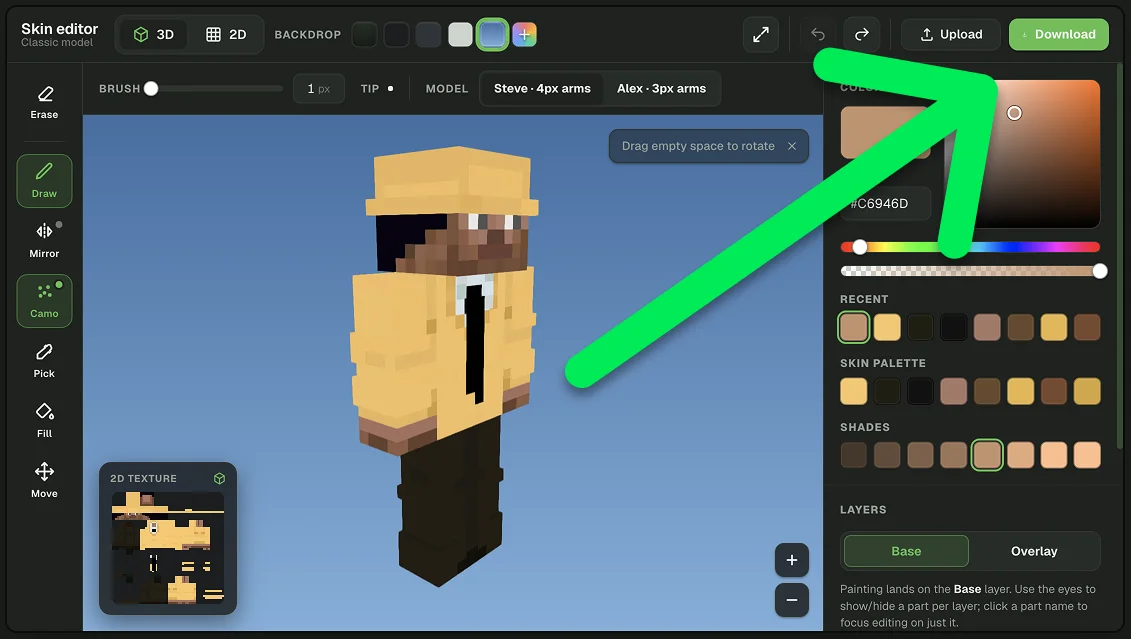
记住文件保存的位置,因为在最后的导入步骤中,你需要在 Minecraft 里选中它。
2. 打开 Minecraft 更衣室
启动 Minecraft Bedrock Edition,在主菜单中选择更衣室。
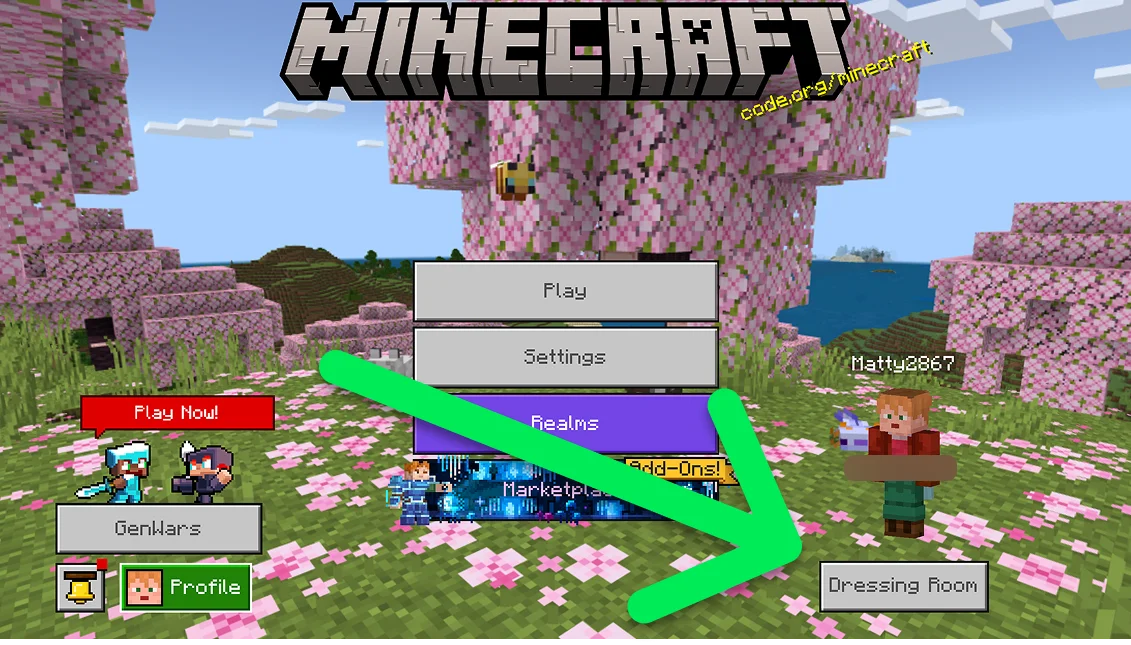
更衣室是管理 Minecraft 角色外观的地方。
3. 选择角色并打开经典皮肤
选择你想更改的角色栏位,然后点编辑角色。接着在左侧菜单中选择经典皮肤。
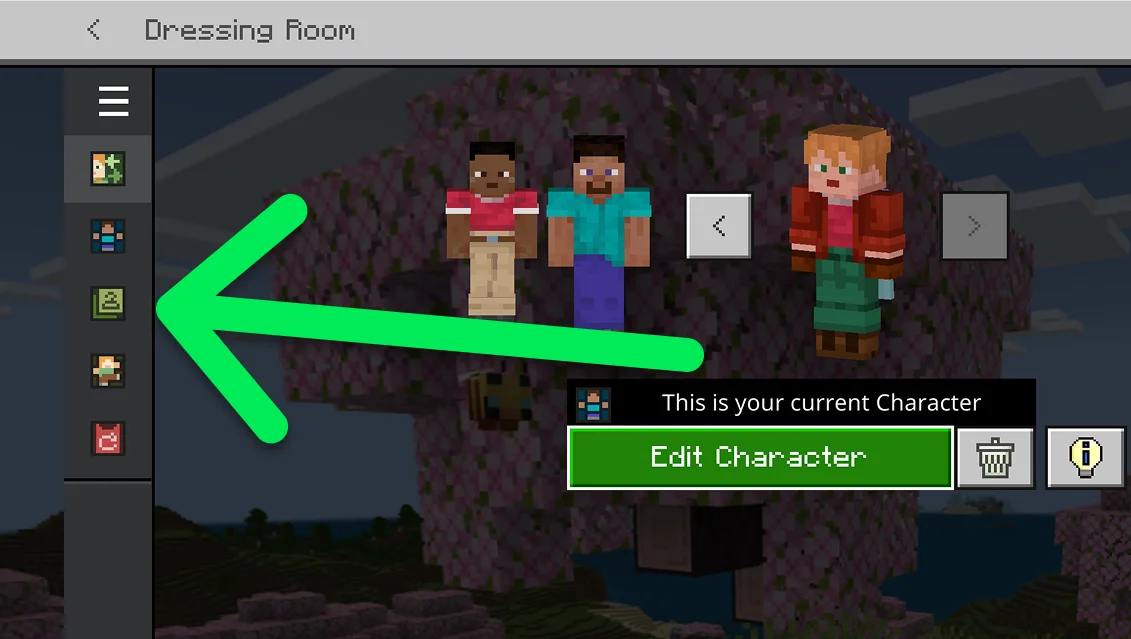
经典皮肤用于传统的 Minecraft 皮肤贴图,而不是角色创建器里的单件服装和身体部件。
4. 打开已拥有的皮肤
在经典皮肤中找到已拥有的皮肤,选择这里显示的空白角色或自定义皮肤栏位。
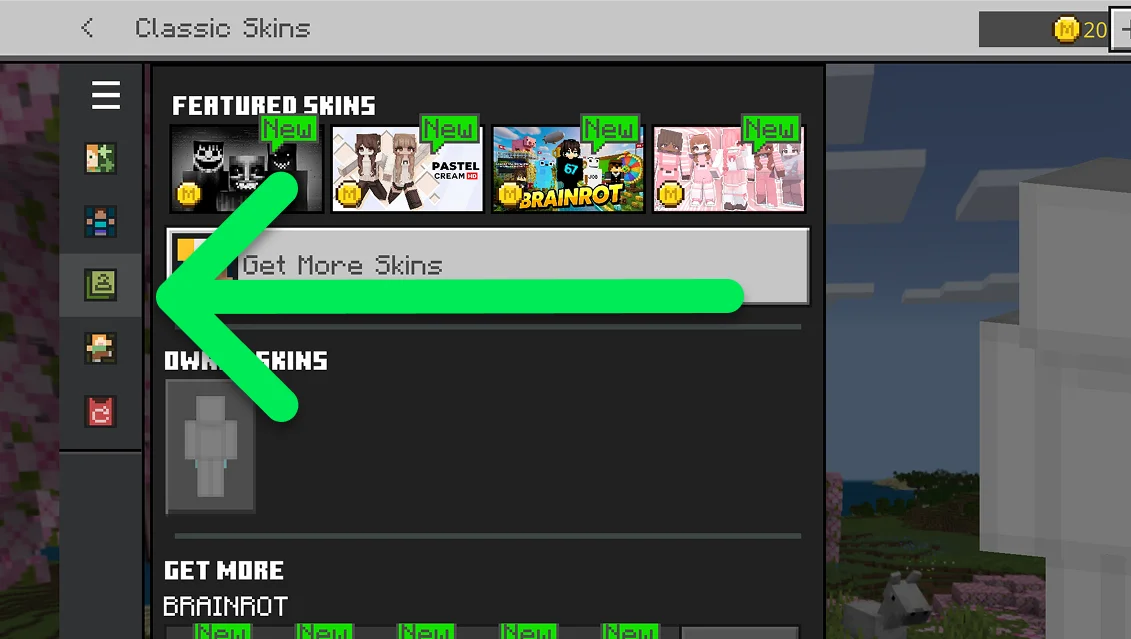
5. 选择“选择新皮肤”
选中自定义皮肤栏位后,点击选择新皮肤。Minecraft 会打开你设备上可用的文件或图片。
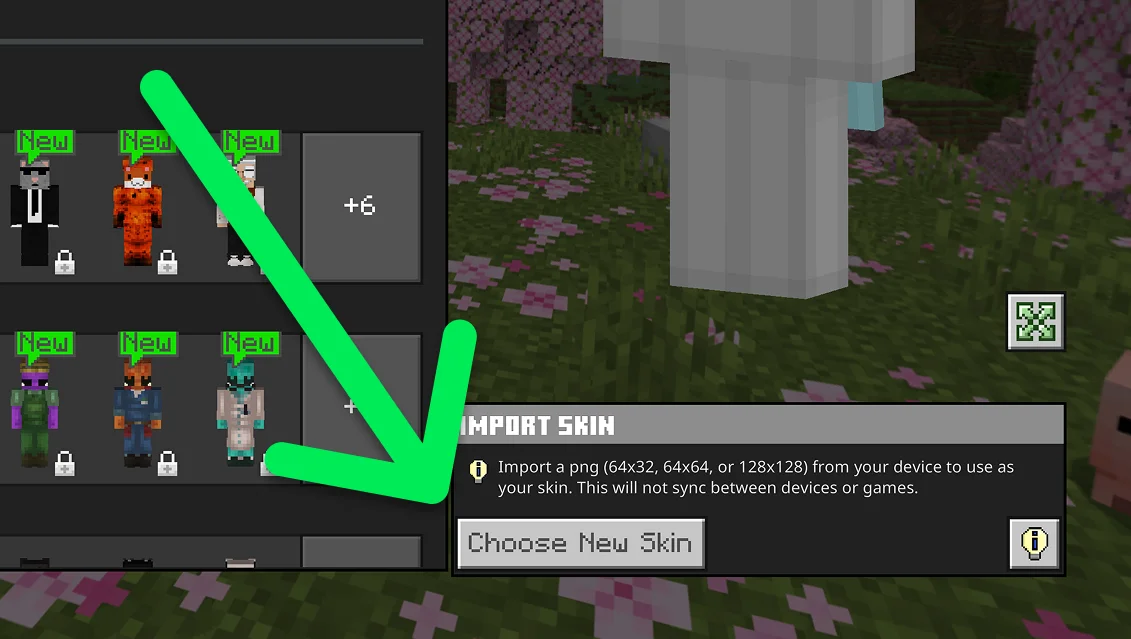
6. 选择 Minecraft 皮肤 PNG 文件
找到你之前保存的皮肤 PNG 文件并选中它。一定要选真正的 Minecraft 皮肤贴图,别选成截图、预览图或其他无关的 PNG 文件。
7. 选择正确的角色模型
如果 Minecraft 让你选择角色模型,请选你的皮肤制作时对应的那一种。
- 经典/宽臂:使用 Minecraft 标准的较宽手臂。
- 纤细:使用较窄的角色手臂。
如果选错了模型,皮肤可能仍然能加载,但手臂部分的贴图可能会错位。
8. 在 Minecraft 中检查你的新皮肤
导入皮肤后,看看角色预览。检查正面、背面、头部、手臂和腿部。如果一切都对齐了,回到游戏中,你的新 Minecraft 自定义皮肤就可以用了。
快速步骤:如何在 Minecraft Bedrock 中换上自定义皮肤
- 将你的 Minecraft 皮肤保存为 PNG 文件。
- 打开 Minecraft Bedrock Edition。
- 选择更衣室。
- 选择你的角色,然后点击编辑角色。
- 打开经典皮肤。
- 找到已拥有的皮肤。
- 选择自定义皮肤栏位。
- 点击选择新皮肤。
- 选择你的皮肤 PNG 文件。
- 选择正确的经典/宽臂或纤细模型。
之后如何更换 Minecraft 皮肤
你随时都可以再次更换 Minecraft 皮肤。回到更衣室,打开经典皮肤,就能选择其他可用皮肤,或者导入另一个自定义 PNG 文件。
建议你把原始皮肤文件保存在设备上。这样以后想重复使用、编辑或替换皮肤时会更方便,不用重新制作。
如何在 Minecraft Java Edition 中导入自定义皮肤
Minecraft Java Edition 使用的是另一套皮肤管理方式。你可以通过 Minecraft 启动器上传自定义皮肤。
- 打开Minecraft 启动器。
- 选择Minecraft: Java Edition。
- 打开皮肤选项卡。
- 选择新皮肤。
- 给皮肤起个名字。
- 选择经典或纤细模型。
- 点击浏览,选择你的皮肤文件。
- 点击保存并使用。
这样皮肤就会添加到你的皮肤库中,以后想换回来也更方便。
Minecraft Bedrock 与 Java 对比:导入自定义皮肤
| 功能 | Bedrock Edition | Java Edition |
|---|---|---|
| 自定义皮肤界面 | 更衣室 | Minecraft 启动器 |
| 皮肤入口 | 经典皮肤 | 皮肤选项卡 |
| 自定义 PNG 皮肤 | 在兼容平台上支持 | 支持 |
| 经典/宽版模型 | 有 | 有 |
| 纤细模型 | 有 | 有 |
为什么我的 Minecraft 自定义皮肤用不了?
如果 Minecraft 无法导入你的皮肤,或者导入后角色看起来不对,先排查下面这些常见问题。
| 问题 | 可能原因 | 解决方法 |
|---|---|---|
| Minecraft 无法导入皮肤 | 图片不对或文件格式不受支持 | 使用与 Minecraft 兼容的原始 PNG 皮肤文件。 |
| 皮肤显示错乱 | 皮肤贴图布局不正确 | 用正规的 Minecraft 皮肤编辑器或生成器导出皮肤。 |
| 手臂显示不对 | 角色模型选错了 | 在经典/宽版和纤细之间切换。 |
| 导入后的样子和预览完全不一样 | 你选的是截图,而不是皮肤贴图 | 导入原始的皮肤 PNG 文件。 |
| 还是显示旧皮肤 | 可能还没选中新皮肤 | 回到角色设置,确认导入的皮肤已经启用。 |
任何 PNG 都能导入成 Minecraft 皮肤吗?
不能。PNG 文件不等于 Minecraft 皮肤。图片必须符合 Minecraft 的角色贴图布局,这样对应的像素才能正确贴到头部、躯干、手臂、腿部以及额外的皮肤图层上。
所以一定要下载真正的皮肤文件。Minecraft 角色的截图作为图片看着也许没问题,但 Minecraft 无法把截图当作角色贴图使用。
可以把照片做成 Minecraft 皮肤吗?
可以,但照片得先转换成与 Minecraft 兼容的皮肤贴图。一般来说,你没法在 Minecraft 里直接选一张自拍或普通照片当皮肤用。
图片转 Minecraft 皮肤工具可以按照 Minecraft 皮肤布局还原照片里的样子。之后你可以预览效果,必要时修改细节,下载 PNG,再按上面的步骤导入。完整教程请看如何把照片做成 Minecraft 皮肤。
导入前可以编辑 Minecraft 皮肤吗?
可以。导入前编辑皮肤,你就能修改单个像素、衣服、颜色、发型、五官细节、配饰和外层。
3D 皮肤预览特别好用,因为平面的 Minecraft 贴图一开始很难看懂。下载最终的 PNG 之前,记得转动角色,把每一面都检查一遍。你可以用我们的 Minecraft 皮肤编辑器在导入前编辑和预览皮肤。
导入 Minecraft 皮肤的实用技巧
- 下载原始贴图:不要用皮肤预览的截图。
- 用 3D 检查皮肤:下载前看看正面、背面、侧面、手臂和腿部。
- 选对模型:根据皮肤设计选择经典/宽版或纤细。
- 检查外层:头发、衣服、帽子和配饰等细节可能用到了第二层贴图。
- 保留 PNG 文件:保存好原始文件,方便以后再编辑或重新导入。
- 用正规的皮肤编辑器:手动把普通图片缩放到 64×64 像素,并不会让它变成 Minecraft 皮肤。
如何更换或导入 Minecraft 皮肤:总结
在 Bedrock Edition 中导入自定义 Minecraft 皮肤:先保存皮肤 PNG,然后依次进入更衣室 → 编辑角色 → 经典皮肤 → 已拥有的皮肤 → 选择新皮肤。选中你的 PNG,选择正确的角色模型,再检查预览效果。
如果是 Java Edition,打开 Minecraft 启动器 → Minecraft: Java Edition → 皮肤 → 新皮肤,上传 PNG,选择宽版或纤细,然后保存皮肤。
如果自定义皮肤用不了,先确认你导入的是真正的 Minecraft 皮肤贴图,而不是截图或普通图片。再检查贴图的 Minecraft 布局和角色模型是否正确。还没有皮肤?把照片做成 Minecraft 皮肤,或者用文字生成一个,然后按上面的步骤导入即可。
Minecraft 自定义皮肤常见问题
怎么把自定义皮肤导入 Minecraft?
在 Minecraft Bedrock Edition 中,打开更衣室,选择你的角色,点击“编辑角色”,打开“经典皮肤”,找到已拥有的皮肤,然后选择“选择新皮肤”。从设备中选择 Minecraft 皮肤 PNG,出现提示时选择正确的角色模型即可。
怎么更换 Minecraft 皮肤?
在 Bedrock Edition 中,通过更衣室和“经典皮肤”菜单更换皮肤。在 Java Edition 中,打开 Minecraft 启动器,选择 Java Edition,然后使用“皮肤”选项卡。
Minecraft 皮肤是什么文件格式?
Minecraft 自定义皮肤使用的是按照 Minecraft 玩家皮肤贴图布局排列的 PNG 图片文件。现在的 Minecraft 皮肤通常使用 64×64 像素的贴图。
任意 64×64 的 PNG 图片都能上传到 Minecraft 吗?
不行。图片必须符合 Minecraft 的皮肤布局。只把普通照片或图片缩放到 64×64 像素,并不能变成有效的 Minecraft 皮肤。
为什么导入后 Minecraft 皮肤显示不对?
可能是皮肤的贴图布局不对,也可能是选错了玩家模型。确认一下你的皮肤是为经典/宽臂还是纤细模型设计的,并确保导入的是原始皮肤贴图。
Minecraft 经典皮肤和纤细皮肤有什么区别?
主要区别在于角色手臂的宽度。经典(宽臂)模型的手臂更宽,纤细模型的手臂更窄。选错模型可能会导致手臂贴图错位。
可以自己做 Minecraft 皮肤再导入吗?
可以。用 Minecraft 皮肤编辑器制作或修改皮肤,把做好的贴图下载为 PNG,然后在 Bedrock Edition 或 Java Edition 对应的皮肤设置里导入就行。
可以用照片当 Minecraft 皮肤吗?
不能直接导入。照片需要先按照 Minecraft 皮肤贴图布局进行转换或重新绘制。用 Photo to Skin 这类工具导出兼容的皮肤 PNG 后,你就可以把它导入 Minecraft 了。