

Hoe verander of importeer je een eigen Minecraft skin?
Om een eigen Minecraft skin te importeren in Bedrock Edition open je de Kleedkamer, kies je je personage, selecteer je Personage bewerken, open je Klassieke skins, ga je naar je skins in bezit en kies je Nieuwe skin kiezen. Kies daarna de PNG van je Minecraft skin op je apparaat en selecteer het juiste personagemodel.
In deze gids lees je precies hoe je je Minecraft skin verandert en hoe je een eigen skin in Minecraft importeert. De belangrijkste uitleg gaat over Minecraft Bedrock Edition, daarna volgen de stappen voor Java Edition en oplossingen voor veelvoorkomende problemen bij het importeren van skins. Heb je nog geen skinbestand? Lees dan eerst hoe je een eigen Minecraft skin maakt.
Wat je nodig hebt voordat je een Minecraft skin importeert
Zorg dat je de echte Minecraft skintexture op je apparaat hebt opgeslagen voordat je Minecraft opent. Een eigen skin is meestal een PNG-afbeelding die volgens de spelertexture-indeling van Minecraft is opgebouwd.
| Skinvereiste | Wat je gebruikt |
|---|---|
| Bestandsformaat | PNG |
| Gangbaar formaat voor moderne skins | 64×64 pixels |
| Texture | Indeling van een Minecraft-spelerskin |
| Personagemodel | Klassiek/breed of slank |
Probeer geen screenshot van je personage of een gewone afbeelding te importeren. Minecraft heeft het echte skin-texturebestand nodig om het hoofd, de romp, armen, benen en buitenste lagen op het 3D-personagemodel te plaatsen. Weet je niet zeker wat telt? Lees dan wat een echte Minecraft skin precies is.
Zo maak je een eigen Minecraft skin
Nog geen skinbestand? Je hebt drie snelle manieren om er een te maken, en elk levert een echte 64×64 PNG op die je kunt downloaden en met de stappen hieronder importeert:
- Foto → Skin: upload een selfie en AI maakt er een draagbare Minecraft skin van. Lees hoe je van een foto een Minecraft skin maakt.
- Tekst → Skin: beschrijf een personage in woorden en genereer een skin op basis van die beschrijving. Meer in hoe je een Minecraft skin maakt met AI.
- Minecraft skin-editor: teken of bewerk een skin met de hand op een live 3D-model en download daarna de PNG. Nieuw hiermee? Lees hoe je de skin-editor gebruikt.
Je kunt ook een bestaande afbeelding omzetten met een tool voor afbeelding naar Minecraft skin. Welke route je ook kiest, download aan het eind de PNG en ga dan verder met de importstappen hieronder.
Een eigen skin importeren in Minecraft Bedrock Edition
Heb je je skin-PNG al? Volg dan deze stappen om je eigen skin in Minecraft Bedrock Edition te zetten.
1. Download of bewaar je Minecraft skin
Sla de afgewerkte skin eerst op als PNG-bestand. Gebruik je een Minecraft skin-editor? Kies dan de download- of exportoptie in plaats van een screenshot te maken van de 3D-preview.
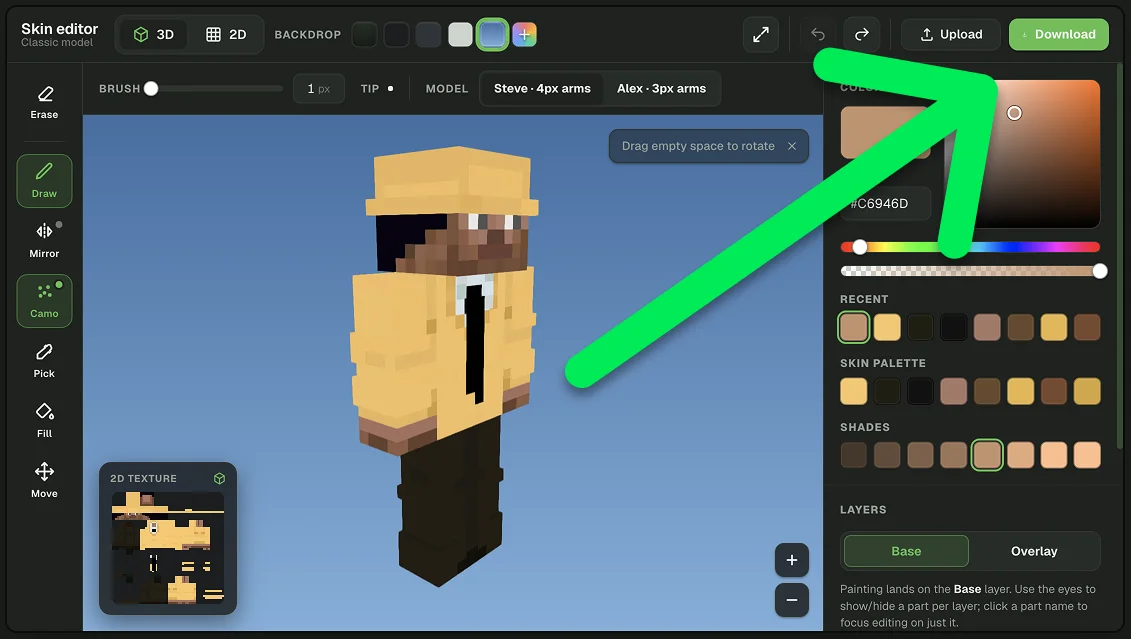
Onthoud waar het bestand is opgeslagen, want je moet het in de laatste importstap vanuit Minecraft selecteren.
2. Open de Kleedkamer in Minecraft
Start Minecraft Bedrock Edition en kies Kleedkamer in het hoofdmenu.
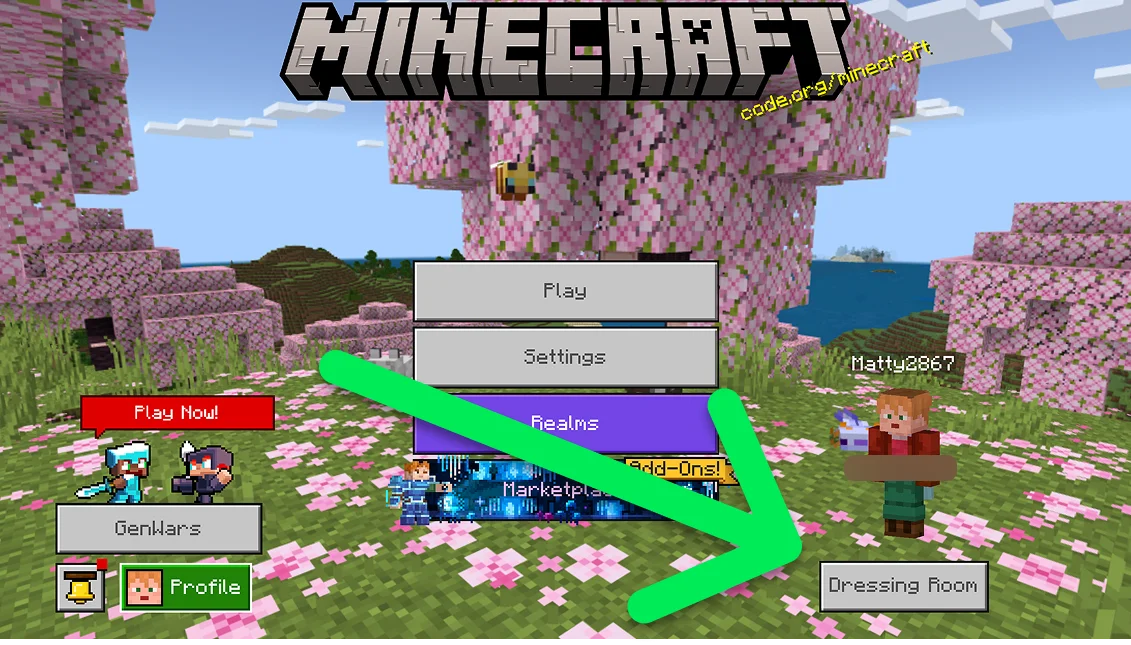
In de Kleedkamer beheer je hoe je Minecraft-personage eruitziet.
3. Kies je personage en open Klassieke skins
Kies het personageslot dat je wilt veranderen en selecteer Personage bewerken. Kies daarna het onderdeel Klassieke skins in het menu aan de linkerkant.
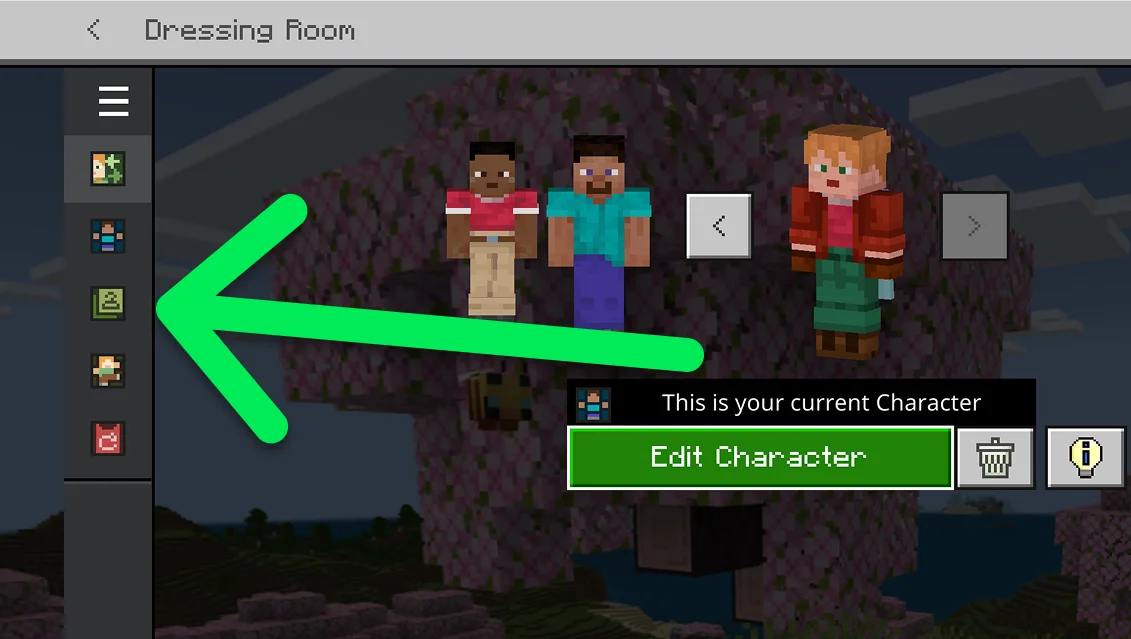
Klassieke skins is het onderdeel voor traditionele Minecraft-skintextures, in plaats van losse kleding- en lichaamsonderdelen uit de Personagemaker.
4. Open je skins in bezit
Zoek in het onderdeel Klassieke skins naar Skins in bezit. Selecteer het lege personage of het slot voor een eigen skin dat je daar ziet.
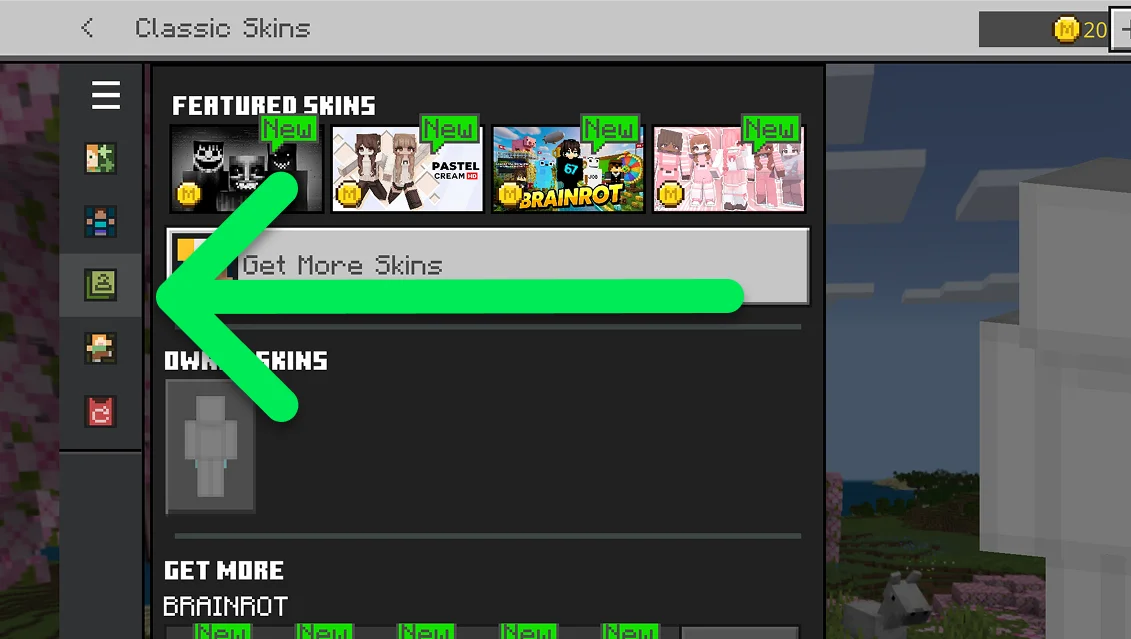
5. Kies Nieuwe skin kiezen
Klik na het selecteren van het slot voor een eigen skin op Nieuwe skin kiezen. Minecraft opent dan de bestanden of afbeeldingen op je apparaat.
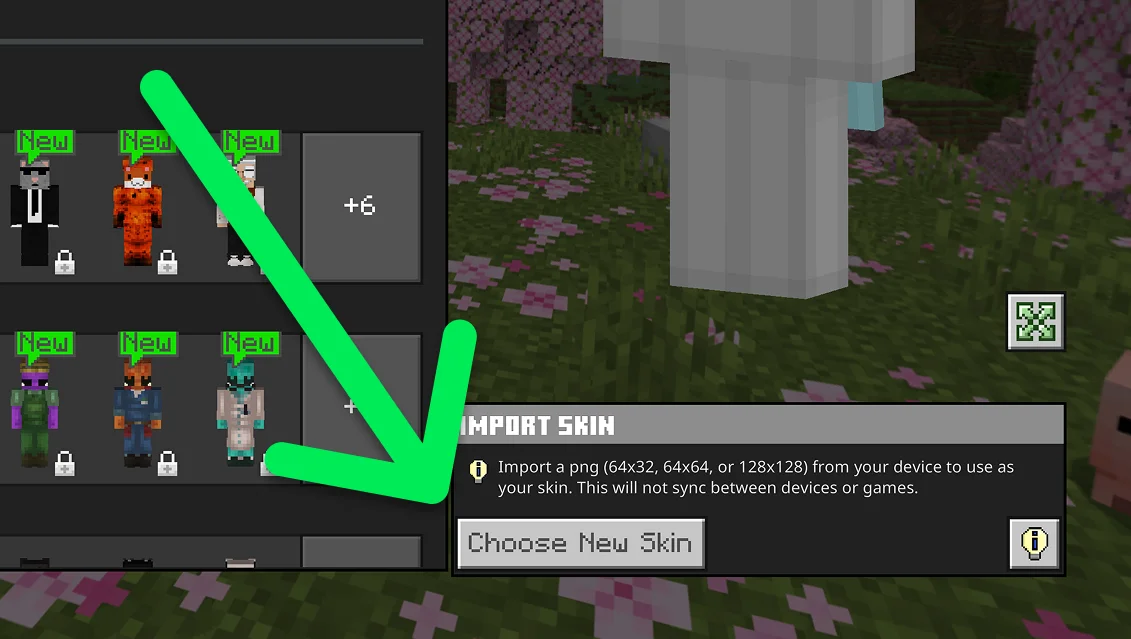
6. Kies de PNG van je Minecraft skin
Zoek de skin-PNG die je eerder hebt opgeslagen en selecteer hem. Kies wel echt de texture van je Minecraft skin en niet een screenshot, een voorbeeldafbeelding of een willekeurige andere PNG.
7. Kies het juiste personagemodel
Vraagt Minecraft je om een personagemodel te kiezen? Selecteer dan het model waarvoor je skin gemaakt is.
- Klassiek/Breed: gebruikt de standaard, bredere armen van Minecraft.
- Smal: gebruikt smallere armen.
Kies je het verkeerde model, dan laadt de skin misschien wel, maar kunnen delen van de arm-texture verkeerd uitgelijnd zijn.
8. Bekijk je nieuwe skin in Minecraft
Bekijk na het importeren de preview van je personage. Check de voorkant, achterkant, het hoofd, de armen en de benen. Klopt alles? Ga dan terug naar de game: je nieuwe eigen Minecraft skin is klaar voor gebruik.
Snelle stappen: eigen skin op Minecraft Bedrock zetten
- Sla je Minecraft skin op als PNG.
- Open Minecraft Bedrock Edition.
- Selecteer Kleedkamer.
- Kies je personage en selecteer Personage bewerken.
- Open Klassieke skins.
- Zoek Skins in bezit.
- Selecteer het vak voor een eigen skin.
- Klik op Nieuwe skin kiezen.
- Selecteer je skin-PNG.
- Kies het juiste model: Klassiek/Breed of Smal.
Zo verander je je Minecraft skin later
Je kunt je Minecraft skin altijd weer veranderen wanneer je wilt. Ga terug naar de Kleedkamer en open Klassieke skins om een andere beschikbare skin te kiezen of een andere eigen PNG te importeren.
Het is slim om de originele skinbestanden op je apparaat te bewaren. Zo kun je een skin makkelijk opnieuw gebruiken, bewerken of vervangen zonder hem opnieuw te hoeven maken.
Eigen skin importeren in Minecraft Java Edition
Minecraft Java Edition werkt met een ander systeem voor skins. Je uploadt een eigen skin via de Minecraft Launcher.
- Open de Minecraft Launcher.
- Selecteer Minecraft: Java Edition.
- Open het tabblad Skins.
- Selecteer Nieuwe skin.
- Geef de skin een naam.
- Kies het model Breed of Smal.
- Selecteer Bladeren en kies je skinbestand.
- Selecteer Opslaan en gebruiken.
De skin wordt dan toegevoegd aan je skinbibliotheek, zodat je er later makkelijk weer naar terug kunt wisselen.
Minecraft Bedrock vs Java: eigen skin importeren
| Functie | Bedrock Edition | Java Edition |
|---|---|---|
| Plek voor eigen skins | Kleedkamer | Minecraft Launcher |
| Skinsectie | Klassieke skins | Tabblad Skins |
| Eigen PNG-skin | Ondersteund op compatibele platforms | Ondersteund |
| Breed/klassiek model | Ja | Ja |
| Slank model | Ja | Ja |
Waarom werkt mijn eigen Minecraft skin niet?
Wil Minecraft je skin niet importeren of ziet je personage er daarna vreemd uit? Check dan eerst deze veelvoorkomende problemen.
| Probleem | Mogelijke oorzaak | Wat je kunt doen |
|---|---|---|
| Minecraft importeert de skin niet | Verkeerde afbeelding of niet-ondersteund bestand | Gebruik de originele PNG-texture die geschikt is voor Minecraft. |
| Skin ziet er kapot uit | Onjuiste indeling van de texture | Exporteer de skin uit een echte Minecraft skin editor of generator. |
| Armen zien er niet goed uit | Verkeerd personagemodel | Wissel tussen Klassiek/Breed en Slank. |
| Geïmporteerde afbeelding lijkt totaal niet op de preview | Je hebt een screenshot gekozen in plaats van de skin-texture | Importeer de originele skin-PNG. |
| De oude skin is nog steeds te zien | De nieuwe skin is misschien nog niet geselecteerd | Ga terug naar je personage-instellingen en controleer of de geïmporteerde skin actief is. |
Kun je elke PNG als Minecraft skin importeren?
Nee. Een PNG-bestand is niet automatisch een Minecraft skin. De afbeelding moet de indeling van Minecrafts personage-texture volgen, zodat de juiste pixels op het hoofd, de romp, de armen, de benen en de extra texture-lagen terechtkomen.
Daarom is het belangrijk om het echte skinbestand te downloaden. Een screenshot van een Minecraft-personage ziet er als afbeelding misschien goed uit, maar Minecraft kan die screenshot niet als personage-texture gebruiken.
Kun je een foto omzetten naar een Minecraft skin?
Ja, maar de foto moet eerst worden omgezet naar een skin-texture die geschikt is voor Minecraft. Normaal gesproken kun je in Minecraft geen selfie of gewone foto kiezen en die direct als skin gebruiken.
Met een afbeelding naar Minecraft skin-tool kun je het uiterlijk van een foto namaken in de indeling van een Minecraft skin. Daarna bekijk je het resultaat, pas je als dat nodig is losse details aan, download je de PNG en importeer je die met de stappen hierboven. Voor een complete uitleg, zie zo maak je van een foto een Minecraft skin.
Kun je een Minecraft skin bewerken voordat je hem importeert?
Ja. Als je een skin bewerkt voordat je hem importeert, kun je losse pixels, kleding, kleuren, haar, gezichtsdetails, accessoires en buitenlagen aanpassen.
Een 3D-preview van de skin is extra handig, want een platte Minecraft-texture is in het begin lastig te begrijpen. Draai het personage rond en check elke kant voordat je de definitieve PNG downloadt. Gebruik onze Minecraft skin editor om een skin te bewerken en te bekijken voordat je hem importeert.
Tips om een betere Minecraft skin te importeren
- Download de originele texture: gebruik geen screenshot van de skin-preview.
- Bekijk de skin in 3D: check de voorkant, achterkant, zijkanten, armen en benen voordat je hem downloadt.
- Kies het juiste model: gebruik Klassiek/Breed of Slank, afhankelijk van het skinontwerp.
- Check de buitenlaag: details zoals haar, kleding, hoeden en accessoires kunnen op de tweede texture-laag staan.
- Bewaar het PNG-bestand: sla het origineel op, zodat je het later opnieuw kunt bewerken of importeren.
- Gebruik een echte skin editor: een gewone afbeelding handmatig verkleinen naar 64×64 pixels maakt er nog geen Minecraft skin van.
Minecraft skin veranderen of importeren: samenvatting
Om een eigen Minecraft skin te importeren in Bedrock Edition sla je de skin-PNG op en ga je naar Kleedkamer → Personage bewerken → Klassieke skins → Skins in bezit → Nieuwe skin kiezen. Selecteer je PNG, kies het juiste personagemodel en check de preview.
Voor Java Edition open je Minecraft Launcher → Minecraft: Java Edition → Skins → Nieuwe skin, upload je de PNG, kies je Breed of Slank en sla je de skin op.
Werkt een eigen skin niet? Controleer dan of je echt de Minecraft skin-texture importeert en niet een screenshot of gewone afbeelding. Check ook of de texture de juiste Minecraft-indeling en het juiste personagemodel gebruikt. Heb je nog geen skin? Maak van een foto een Minecraft skin of genereer er een met tekst en importeer hem daarna met de stappen hierboven.
Veelgestelde vragen over eigen Minecraft skins
Hoe importeer ik een eigen skin in Minecraft?
Open in Minecraft Bedrock Edition de Kleedkamer, kies je personage, selecteer Personage bewerken, open Klassieke skins, ga naar je skins in bezit en kies Nieuwe skin kiezen. Kies de PNG van je Minecraft skin op je apparaat en selecteer het juiste personagemodel als daarom gevraagd wordt.
Hoe verander ik mijn Minecraft skin?
In Bedrock Edition verander je je skin via de Kleedkamer en het menu Klassieke skins. In Java Edition open je de Minecraft Launcher, kies je Java Edition en gebruik je het tabblad Skins.
Welk bestandstype gebruikt een Minecraft skin?
Eigen Minecraft skins zijn PNG-afbeeldingen die zijn ingedeeld volgens de skin-texture-indeling voor Minecraft-spelers. Moderne Minecraft skins gebruiken meestal een texture van 64×64 pixels.
Kan ik elke 64×64 PNG in Minecraft uploaden?
Nee. De afbeelding moet de skin-indeling van Minecraft gebruiken. Een gewone foto of afbeelding simpelweg verkleinen naar 64×64 pixels maakt er nog geen geldige Minecraft skin van.
Waarom ziet mijn Minecraft skin er raar uit na het importeren?
Misschien gebruikt de skin de verkeerde texture-indeling, of heb je het verkeerde spelermodel gekozen. Check of je skin gemaakt is voor het model Klassiek/Breed of Slank, en zorg dat je de originele skintexture hebt geïmporteerd.
Wat is het verschil tussen Klassieke en Slanke Minecraft skins?
Het grootste verschil is de breedte van de armen van je personage. Het model Klassiek of Breed heeft bredere armen, het model Slank smallere. Gebruik je het verkeerde model, dan kunnen de armtextures scheef uitkomen.
Kan ik zelf een Minecraft skin maken en importeren?
Ja. Maak of bewerk de skin met een Minecraft skin editor, download de afgewerkte texture als PNG en importeer hem in Bedrock of Java Edition via de juiste skin-instellingen.
Kan ik een foto als Minecraft skin gebruiken?
Niet direct. Een foto moet eerst worden omgezet of nagemaakt volgens de texture-indeling van een Minecraft skin. Zodra je het resultaat met een tool als Photo to Skin hebt geëxporteerd als geschikte skin-PNG, kun je die in Minecraft importeren.