

Come cambiare o importare uno skin personalizzato su Minecraft?
Per importare uno skin personalizzato su Minecraft Bedrock Edition, apri lo Spogliatoio, seleziona il tuo personaggio, scegli Modifica personaggio, apri Skin classiche, vai ai tuoi skin posseduti e seleziona Scegli nuova skin. Poi scegli il PNG dello skin Minecraft dal tuo dispositivo e seleziona il modello di personaggio corretto.
Questa guida ti spiega esattamente come cambiare lo skin su Minecraft e come importare uno skin personalizzato su Minecraft. Le istruzioni principali riguardano Minecraft Bedrock Edition, seguite dai passaggi per Java Edition e dalle soluzioni ai problemi più comuni durante l'importazione. Se non hai ancora un file skin, passa prima a come creare uno skin Minecraft personalizzato.
Cosa ti serve prima di importare uno skin Minecraft
Prima di aprire Minecraft, assicurati di avere salvata sul tuo dispositivo la vera texture dello skin Minecraft. Uno skin personalizzato è di solito un'immagine PNG organizzata secondo il layout della texture del giocatore di Minecraft.
| Requisito dello skin | Cosa usare |
|---|---|
| Formato del file | PNG |
| Dimensione standard degli skin moderni | 64×64 pixel |
| Texture | Layout dello skin del giocatore di Minecraft |
| Modello del personaggio | Classico/Largo o Slim |
Non provare a importare uno screenshot del tuo personaggio o un'immagine qualsiasi. Minecraft ha bisogno del vero file texture dello skin per applicare testa, corpo, braccia, gambe e strati esterni al modello 3D del personaggio. Se non sei sicuro di cosa serva, scopri cosa rende davvero tale uno skin di Minecraft.
Come creare uno skin personalizzato per Minecraft
Non hai ancora un file skin? Hai tre modi veloci per crearne uno, e ognuno ti dà un vero PNG 64×64 scaricabile da importare seguendo i passaggi qui sotto:
- Photo to Skin: carica un selfie e l'IA lo trasforma in uno skin di Minecraft da indossare. Scopri come trasformare una foto in uno skin di Minecraft.
- Testo → Skin: descrivi un personaggio a parole e genera uno skin dalla descrizione. Approfondisci in come creare uno skin di Minecraft con l'IA.
- Editor skin Minecraft: disegna o modifica uno skin a mano su un modello 3D in tempo reale, poi scarica il PNG. Non l'hai mai usato? Leggi come usare l'editor skin.
Puoi anche convertire un'immagine che hai già con uno strumento da immagine a skin Minecraft. Qualunque strada tu scelga, alla fine scarica il PNG e poi prosegui con i passaggi di importazione qui sotto.
Come importare uno skin personalizzato in Minecraft Bedrock Edition
Se hai già il PNG del tuo skin, segui questi passaggi per mettere lo skin personalizzato in Minecraft Bedrock Edition.
1. Scarica o salva il tuo skin di Minecraft
Per prima cosa, salva lo skin finito come file PNG. Se usi un editor skin per Minecraft, usa l'opzione di download o esportazione invece di fare uno screenshot dell'anteprima 3D.
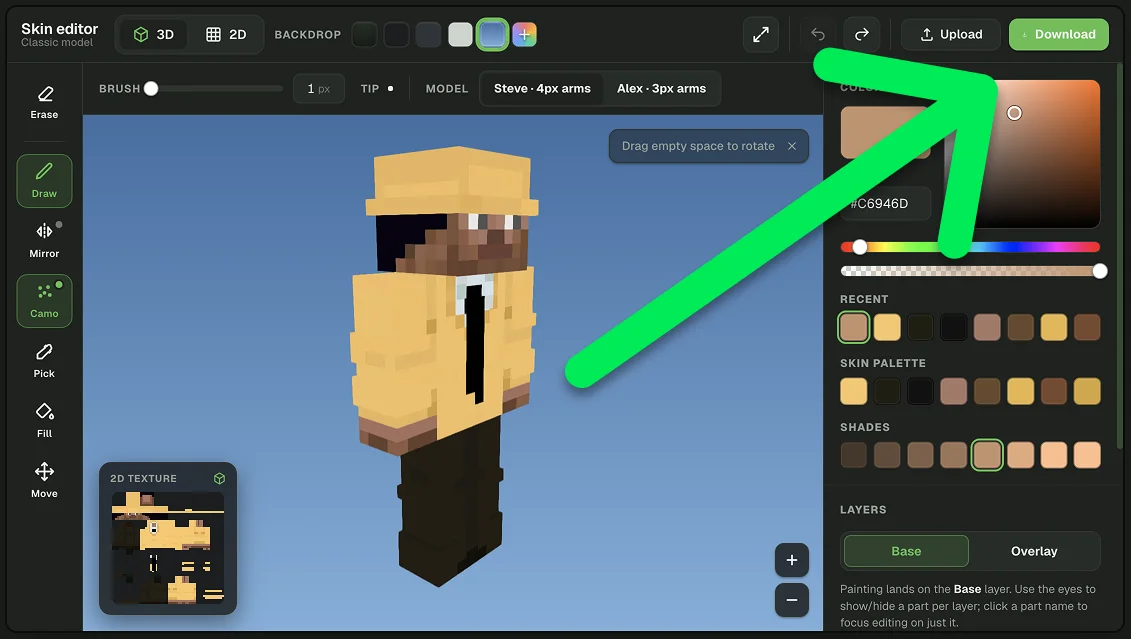
Ricordati dove salvi il file, perché dovrai selezionarlo da Minecraft nell'ultimo passaggio dell'importazione.
2. Apri il Camerino di Minecraft
Avvia Minecraft Bedrock Edition e seleziona Camerino dal menu principale.
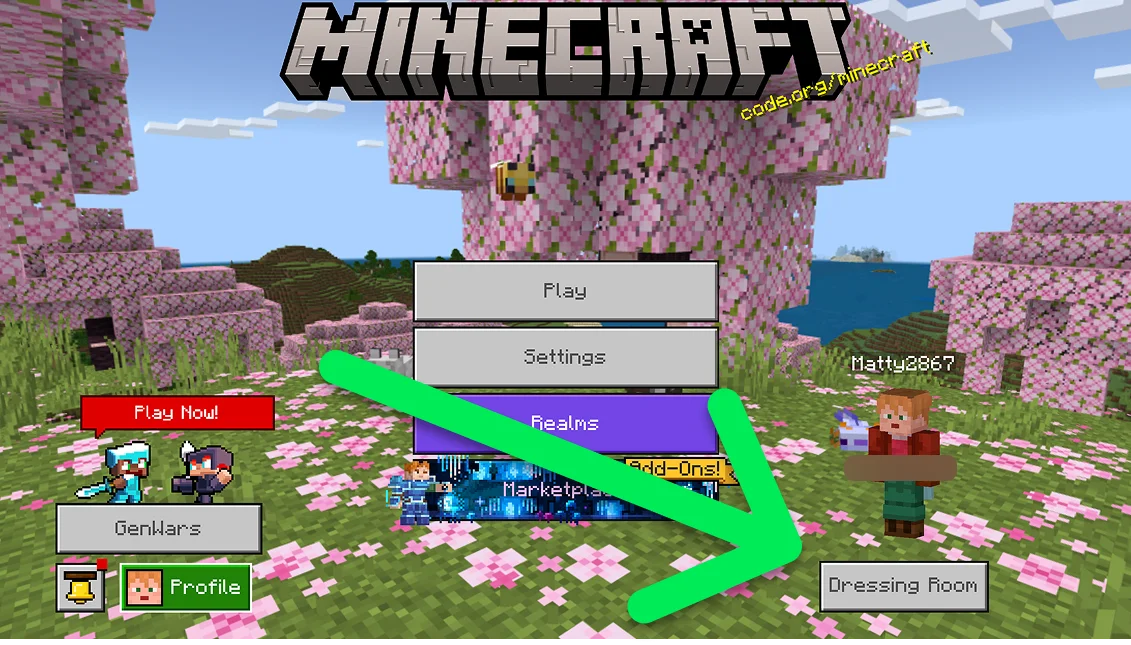
Il Camerino è il posto in cui gestisci l'aspetto del tuo personaggio di Minecraft.
3. Seleziona il personaggio e apri Skin classiche
Scegli lo slot del personaggio che vuoi cambiare e seleziona Modifica personaggio. Poi seleziona la sezione Skin classiche dal menu a sinistra.
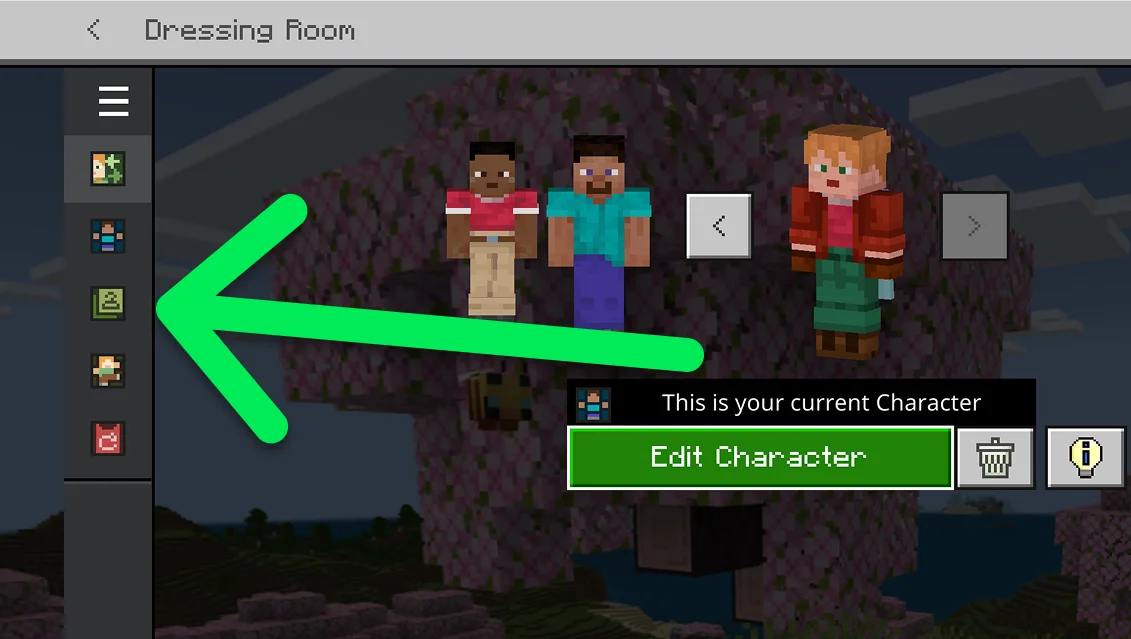
Skin classiche è la sezione dedicata alle texture tradizionali degli skin di Minecraft, non ai singoli capi e parti del corpo del Creatore di personaggi.
4. Apri i tuoi skin posseduti
Nella sezione Skin classiche, trova Skin possedute. Seleziona il personaggio vuoto o lo slot dello skin personalizzato che vedi in quest'area.
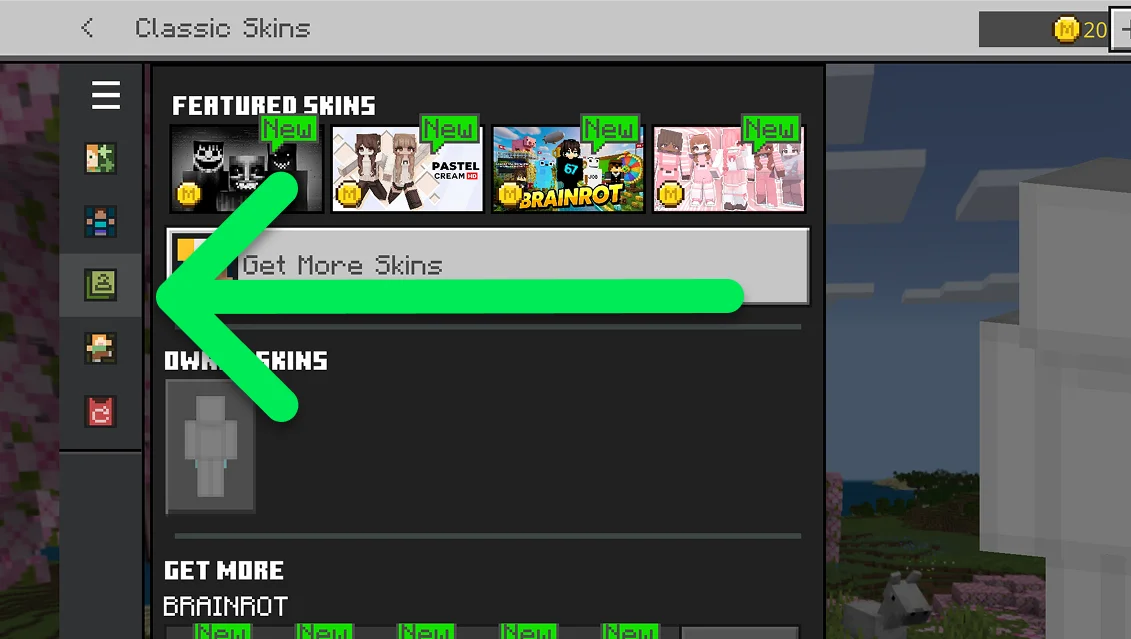
5. Seleziona Scegli una nuova skin
Dopo aver selezionato lo slot dello skin personalizzato, clicca su Scegli una nuova skin. Minecraft aprirà i file o le immagini disponibili sul tuo dispositivo.
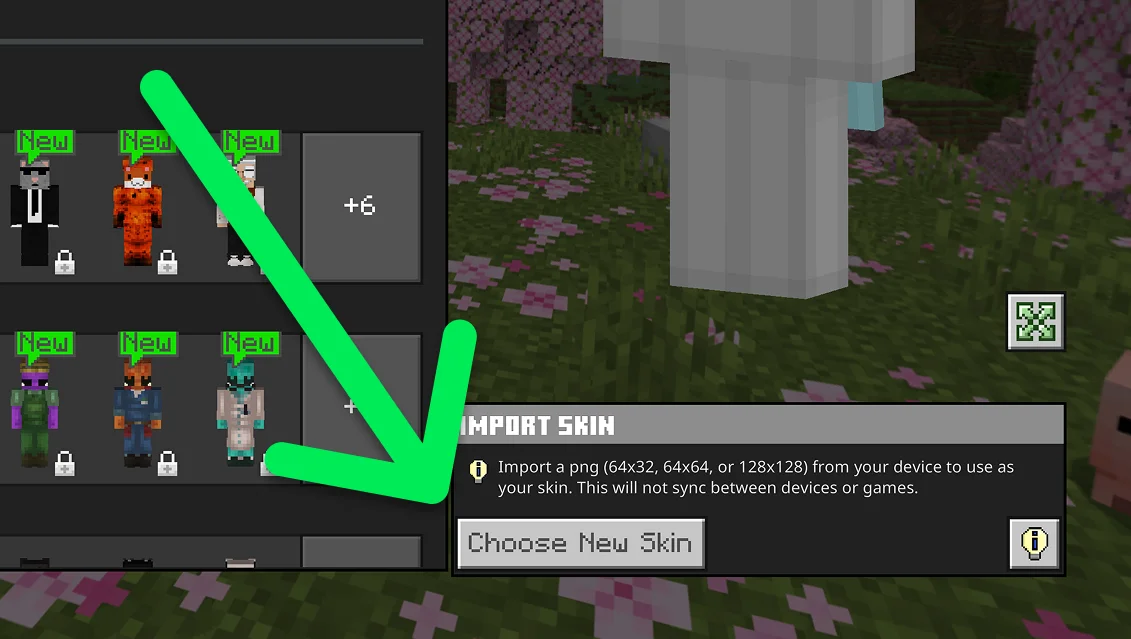
6. Scegli il PNG della skin di Minecraft
Trova il PNG della skin che hai salvato prima e selezionalo. Assicurati di scegliere la vera texture della skin di Minecraft e non uno screenshot, un'immagine di anteprima o un PNG che non c'entra niente.
7. Scegli il modello del personaggio giusto
Se Minecraft ti chiede di scegliere tra i modelli del personaggio, seleziona quello per cui è stata creata la tua skin.
- Classico/Ampio: usa le braccia standard più larghe di Minecraft.
- Sottile: usa braccia del personaggio più strette.
Se selezioni il modello sbagliato, la skin potrebbe caricarsi lo stesso, ma alcune parti della texture delle braccia potrebbero risultare allineate male.
8. Controlla la tua nuova skin in Minecraft
Dopo aver importato la skin, guarda l'anteprima del personaggio. Controlla il fronte, il retro, la testa, le braccia e le gambe. Se è tutto allineato correttamente, torna al gioco: la tua nuova skin personalizzata di Minecraft è pronta da usare.
Passaggi rapidi: come mettere una skin personalizzata su Minecraft Bedrock
- Salva la tua skin di Minecraft in formato PNG.
- Apri Minecraft Bedrock Edition.
- Seleziona Camerino.
- Scegli il tuo personaggio e seleziona Modifica personaggio.
- Apri Skin classiche.
- Trova Skin possedute.
- Seleziona lo slot della skin personalizzata.
- Clicca su Scegli nuova skin.
- Seleziona il PNG della tua skin.
- Scegli il modello corretto: Classico/Ampio o Sottile.
Come cambiare la skin di Minecraft in seguito
Puoi cambiare di nuovo la tua skin di Minecraft quando vuoi. Torna nel Camerino e apri Skin classiche per selezionare un'altra skin disponibile o importare un PNG personalizzato diverso.
Conviene tenere i file originali delle skin sul tuo dispositivo. Così è più facile riutilizzare, modificare o sostituire una skin senza doverla ricreare da zero.
Come importare una skin personalizzata in Minecraft Java Edition
Minecraft Java Edition usa un sistema di gestione delle skin diverso. Puoi caricare una skin personalizzata tramite il Minecraft Launcher.
- Apri il Minecraft Launcher.
- Seleziona Minecraft: Java Edition.
- Apri la scheda Skin.
- Seleziona Nuova skin.
- Inserisci un nome per la skin.
- Scegli il modello Ampio o Sottile.
- Seleziona Sfoglia e scegli il file della tua skin.
- Seleziona Salva e usa.
La skin viene così aggiunta alla tua libreria di skin, così potrai tornare a usarla facilmente in seguito.
Minecraft Bedrock vs Java: importare una skin personalizzata
| Funzione | Bedrock Edition | Java Edition |
|---|---|---|
| Interfaccia per skin personalizzate | Camerino | Minecraft Launcher |
| Sezione skin | Skin classiche | Scheda Skin |
| Skin personalizzata in PNG | Supportata sulle piattaforme compatibili | Supportato |
| Modello Largo/Classico | Sì | Sì |
| Modello Slim | Sì | Sì |
Perché il mio skin personalizzato di Minecraft non funziona?
Se Minecraft non importa il tuo skin o il personaggio appare strano dopo l'importazione, controlla prima questi problemi comuni.
| Problema | Possibile causa | Cosa fare |
|---|---|---|
| Minecraft non importa lo skin | Immagine sbagliata o file non supportato | Usa la texture PNG originale compatibile con Minecraft. |
| Lo skin appare rovinato | Layout della texture errato | Esporta lo skin da un vero editor di skin per Minecraft o da un generatore. |
| Le braccia hanno un aspetto sbagliato | Modello del personaggio sbagliato | Passa da Classico/Largo a Slim o viceversa. |
| L'immagine importata non somiglia per niente all'anteprima | Hai selezionato uno screenshot invece della texture dello skin | Importa il PNG originale dello skin. |
| Compare ancora il vecchio skin | Il nuovo skin potrebbe non essere ancora selezionato | Torna alle impostazioni del personaggio e verifica che lo skin importato sia attivo. |
Si può importare un PNG qualsiasi come skin di Minecraft?
No. Un file PNG non è automaticamente uno skin di Minecraft. L'immagine deve rispettare il layout della texture del personaggio di Minecraft, così che i pixel giusti finiscano su testa, busto, braccia, gambe e sui livelli aggiuntivi della texture.
Ecco perché è importante scaricare il vero file dello skin. Uno screenshot di un personaggio di Minecraft può sembrare corretto come immagine, ma Minecraft non può usarlo come texture del personaggio.
Si può trasformare una foto in uno skin di Minecraft?
Sì, ma prima la foto va convertita in una texture per skin compatibile con Minecraft. Di norma non puoi selezionare un selfie o una foto normale in Minecraft e usarla direttamente come skin.
Uno strumento da immagine a skin di Minecraft può ricreare l'aspetto di una foto seguendo il layout degli skin di Minecraft. Poi puoi vedere l'anteprima del risultato, modificare i singoli dettagli se serve, scaricare il PNG e importarlo seguendo i passaggi sopra. Per la guida completa, leggi come trasformare una foto in uno skin di Minecraft.
Si può modificare uno skin di Minecraft prima di importarlo?
Sì. Modificare uno skin prima di importarlo ti permette di cambiare singoli pixel, vestiti, colori, capelli, dettagli del viso, accessori e livelli esterni.
Un'anteprima 3D dello skin è particolarmente utile, perché all'inizio una texture piatta di Minecraft può essere difficile da capire. Ruota il personaggio e controlla ogni lato prima di scaricare il PNG finale. Usa il nostro editor di skin per Minecraft per modificare uno skin e vederne l'anteprima prima di importarlo.
Consigli per importare uno skin di Minecraft migliore
- Scarica la texture originale: non usare uno screenshot dell'anteprima dello skin.
- Controlla lo skin in 3D: esamina fronte, retro, lati, braccia e gambe prima di scaricarlo.
- Scegli il modello giusto: usa Classico/Largo o Slim in base al design dello skin.
- Controlla il livello esterno: dettagli come capelli, vestiti, cappelli e accessori possono usare il secondo livello della texture.
- Conserva il file PNG: salva l'originale così potrai modificarlo o importarlo di nuovo in seguito.
- Usa un vero editor di skin: ridimensionare a mano un'immagine normale a 64×64 pixel non la trasforma in uno skin di Minecraft.
Come cambiare o importare uno skin di Minecraft: riepilogo
Per importare uno skin personalizzato in Minecraft Bedrock Edition, salva il PNG dello skin e vai su Camerino → Modifica personaggio → Skin classiche → Skin possedute → Scegli nuova skin. Seleziona il tuo PNG, scegli il modello di personaggio corretto e controlla l'anteprima.
Per Java Edition, apri Minecraft Launcher → Minecraft: Java Edition → Skin → Nuova skin, carica il PNG, scegli Largo o Slim e salva lo skin.
Se uno skin personalizzato non funziona, verifica di importare la vera texture dello skin di Minecraft e non uno screenshot o un'immagine qualsiasi. Controlla anche che la texture usi il layout di Minecraft e il modello di personaggio corretti. Non hai ancora uno skin? Trasforma una foto in uno skin di Minecraft o generane uno da un testo, poi importalo con i passaggi sopra.
Domande frequenti sugli skin personalizzati di Minecraft
Come si importa uno skin personalizzato su Minecraft?
Su Minecraft Bedrock Edition, apri lo Spogliatoio, seleziona il tuo personaggio, scegli Modifica personaggio, apri Skin classiche, trova i tuoi skin posseduti e seleziona Scegli nuova skin. Scegli il PNG dello skin Minecraft dal tuo dispositivo e, quando richiesto, seleziona il modello di personaggio corretto.
Come si cambia lo skin su Minecraft?
Su Bedrock Edition puoi cambiare lo skin dallo Spogliatoio e dal menu Skin classiche. Su Java Edition, apri il Minecraft Launcher, seleziona Java Edition e usa la scheda Skin.
Che tipo di file usa uno skin Minecraft?
Gli skin personalizzati di Minecraft sono file immagine PNG organizzati secondo il layout della texture dello skin del giocatore di Minecraft. Gli skin moderni di Minecraft usano di solito una texture da 64×64 pixel.
Posso caricare qualsiasi PNG 64×64 su Minecraft?
No. L'immagine deve seguire il layout delle skin di Minecraft. Ridimensionare una normale foto o immagine a 64×64 pixel non basta a trasformarla in una skin di Minecraft valida.
Perché il mio skin Minecraft si vede male dopo averlo importato?
Lo skin potrebbe avere un layout della texture sbagliato, oppure potresti aver selezionato il modello del giocatore sbagliato. Controlla se il tuo skin è stato creato per il modello Classico/Largo o Sottile e assicurati di aver importato la texture originale dello skin.
Che differenza c'è tra gli skin Minecraft Classici e Sottili?
La differenza principale è la larghezza delle braccia del personaggio. Il modello Classico o Largo ha le braccia più larghe, mentre quello Sottile le ha più strette. Se usi il modello sbagliato, le texture delle braccia possono risultare disallineate.
Posso creare il mio skin Minecraft e importarlo?
Sì. Crea o modifica la skin con un editor di skin per Minecraft, scarica la texture finita in formato PNG e importala in Bedrock o Java Edition dalle impostazioni skin del gioco.
Posso usare una foto come skin Minecraft?
Non direttamente. Prima la foto va convertita o ricreata seguendo il layout delle texture delle skin di Minecraft. Una volta esportato il risultato come PNG di una skin compatibile con uno strumento come Photo to Skin, puoi importarlo in Minecraft.