

Minecraft'ta Özel Skin Nasıl Değiştirilir veya Yüklenir?
Bedrock Edition'da özel Minecraft skini yüklemek için Giyinme Odası'nı aç, karakterini seç, Karakteri Düzenle'ye tıkla, Klasik Görünümler'i aç, sahip olduğun skinlere git ve Yeni Görünüm Seç'i seç. Ardından cihazından Minecraft skin PNG'sini seç ve doğru karakter modelini işaretle.
Bu rehber sana Minecraft skinini nasıl değiştireceğini ve Minecraft'a özel skini nasıl yükleyeceğini adım adım gösteriyor. Ana anlatım Minecraft Bedrock Edition'ı kapsıyor; ardından Java Edition adımları ve sık karşılaşılan skin yükleme sorunlarının çözümleri geliyor. Henüz bir skin dosyan yoksa önce özel Minecraft skini nasıl yapılır bölümüne geç.
Minecraft Skini Yüklemeden Önce Gerekenler
Minecraft'ı açmadan önce asıl Minecraft skin dokusunun cihazında kayıtlı olduğundan emin ol. Özel bir skin normalde Minecraft'ın oyuncu doku düzenine göre yerleştirilmiş bir PNG görselidir.
| Skin gereksinimi | Ne kullanmalısın |
|---|---|
| Dosya formatı | PNG |
| Günümüzde yaygın skin boyutu | 64×64 piksel |
| Doku | Minecraft oyuncu skin düzeni |
| Karakter modeli | Klasik/Geniş veya İnce |
Karakterinin ekran görüntüsünü ya da sıradan bir görseli içe aktarmaya çalışma. Minecraft'ın kafayı, gövdeyi, kolları, bacakları ve dış katmanları 3D karakter modeline yerleştirebilmesi için gerçek skin doku dosyasına ihtiyacı var. Neyin geçerli olduğundan emin değilsen gerçek bir Minecraft skinini ne oluşturur yazımıza göz at.
Özel Minecraft Skini Nasıl Yapılır?
Henüz skin dosyan yok mu? Bir tane yapmanın üç hızlı yolu var ve her biri aşağıdaki adımlarla içe aktarabileceğin, indirilebilir gerçek bir 64×64 PNG verir:
- Photo to Skin — bir selfie yükle, yapay zekâ onu giyilebilir bir Minecraft skinine dönüştürsün. Fotoğraftan Minecraft skini nasıl yapılır yazısına göz at.
- Metin → Skin — bir karakteri kelimelerle anlat ve açıklamadan skin oluştur. Daha fazlası yapay zekâ ile Minecraft skini nasıl yapılır yazısında.
- Minecraft skin editörü — canlı 3D model üzerinde skini elle çiz veya düzenle, sonra PNG olarak indir. İlk kez mi kullanıyorsun? Skin editörü nasıl kullanılır yazısını oku.
Mevcut bir resmi görselden Minecraft skini aracıyla da dönüştürebilirsin. Hangi yolu seçersen seç, sonunda PNG'yi indir ve aşağıdaki içe aktarma adımlarına geç.
Minecraft Bedrock Edition'da Özel Skin Nasıl Yüklenir?
Skin PNG dosyan hazırsa, özel skini Minecraft Bedrock Edition'a eklemek için şu adımları izle.
1. Minecraft Skinini İndir veya Kaydet
Önce bitmiş skini PNG dosyası olarak kaydet. Bir Minecraft skin editörü kullanıyorsan, 3D önizlemenin ekran görüntüsünü almak yerine editörün indirme veya dışa aktarma seçeneğini kullan.
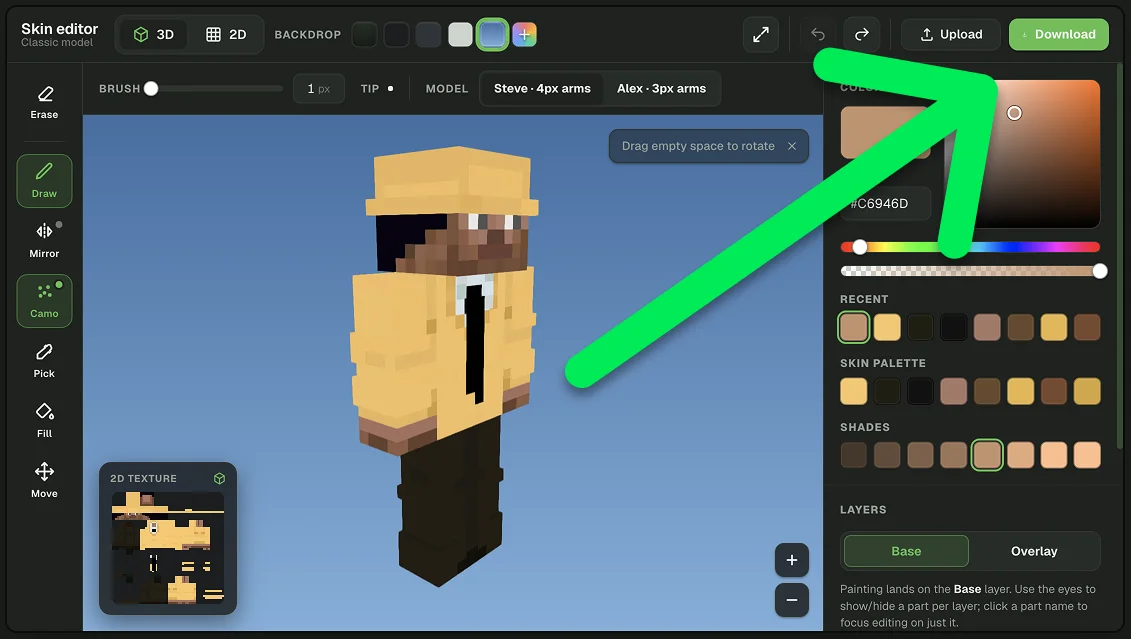
Dosyanın nereye kaydedildiğini unutma, çünkü son içe aktarma adımında onu Minecraft içinden seçmen gerekecek.
2. Minecraft Giyinme Odasını Aç
Minecraft Bedrock Edition'ı başlat ve ana menüden Giyinme Odası'nı (Dressing Room) seç.
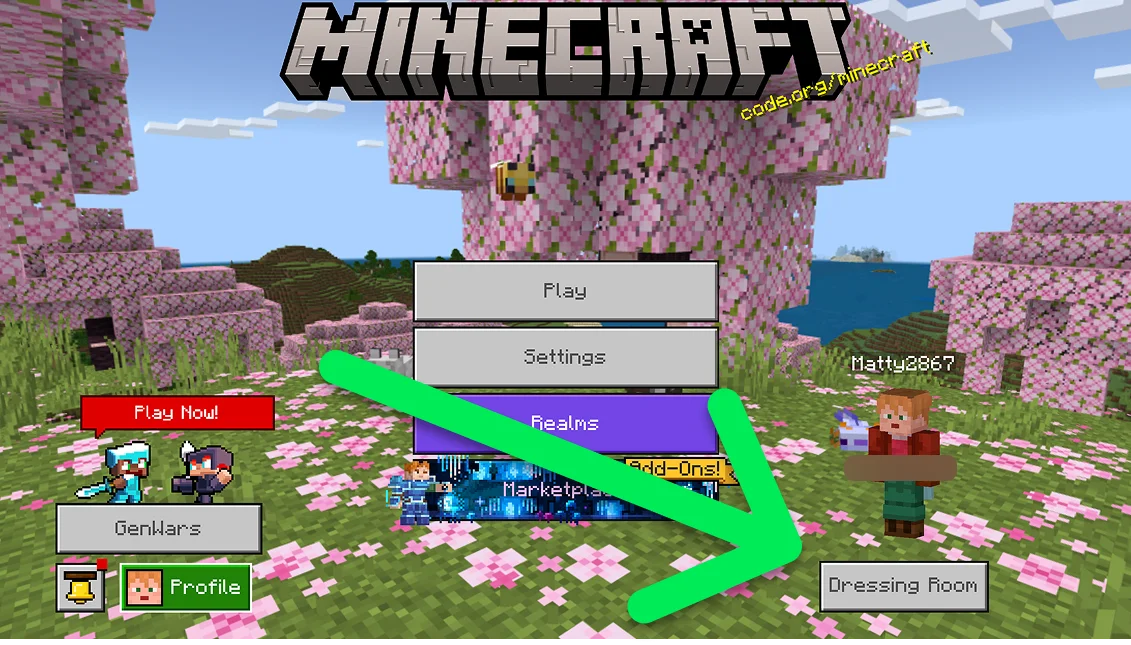
Giyinme Odası, Minecraft karakterinin görünümünü yönettiğin yerdir.
3. Karakterini Seç ve Klasik Skinleri Aç
Değiştirmek istediğin karakter yuvasını seç ve Karakteri Düzenle'ye (Edit Character) tıkla. Ardından soldaki menüden Klasik Skinler (Classic Skins) bölümünü seç.
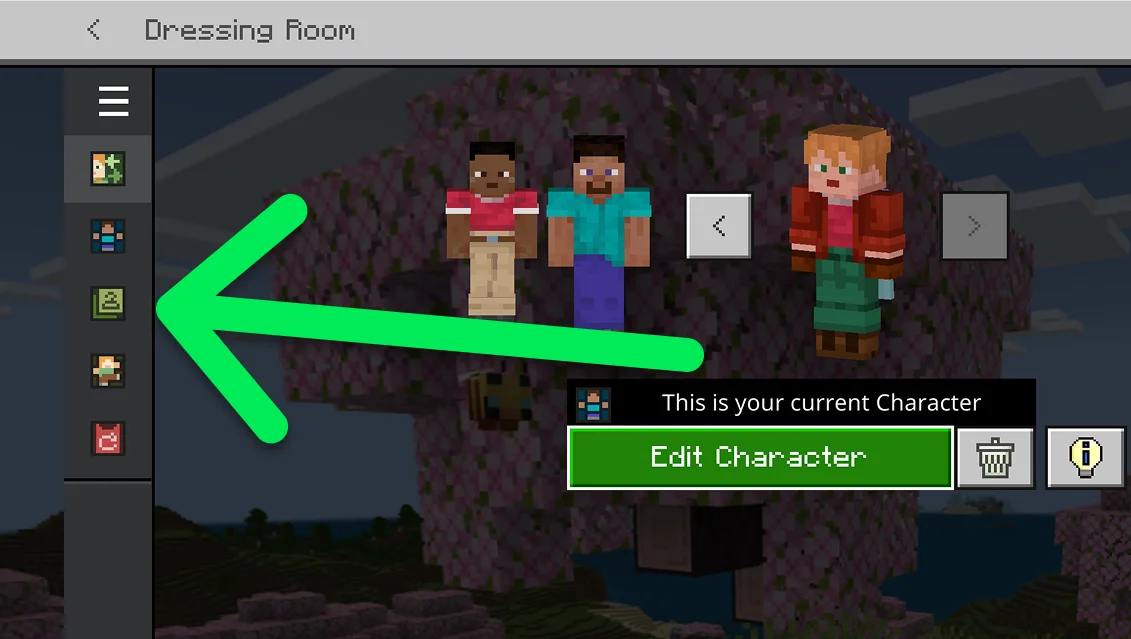
Klasik Skinler, Karakter Oluşturucu'nun tek tek kıyafet ve vücut öğeleri yerine geleneksel Minecraft skin dokuları için kullanılan bölümdür.
4. Sahip Olduğun Skinleri Aç
Klasik Skinler bölümünde Sahip Olunan Skinler'i (Owned Skins) bul. Bu alanda görünen boş karakter veya özel skin yuvasını seç.
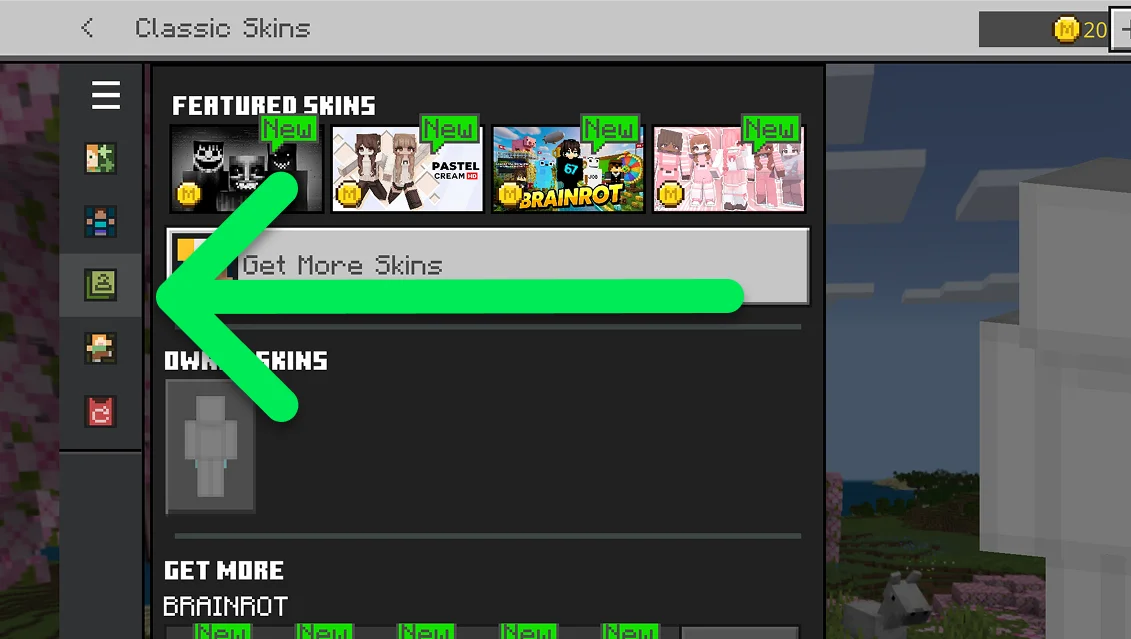
5. Yeni Skin Seç'e Tıkla
Özel skin yuvasını seçtikten sonra Yeni Skin Seç'e (Choose New Skin) tıkla. Minecraft, cihazındaki mevcut dosyaları veya görselleri açacak.
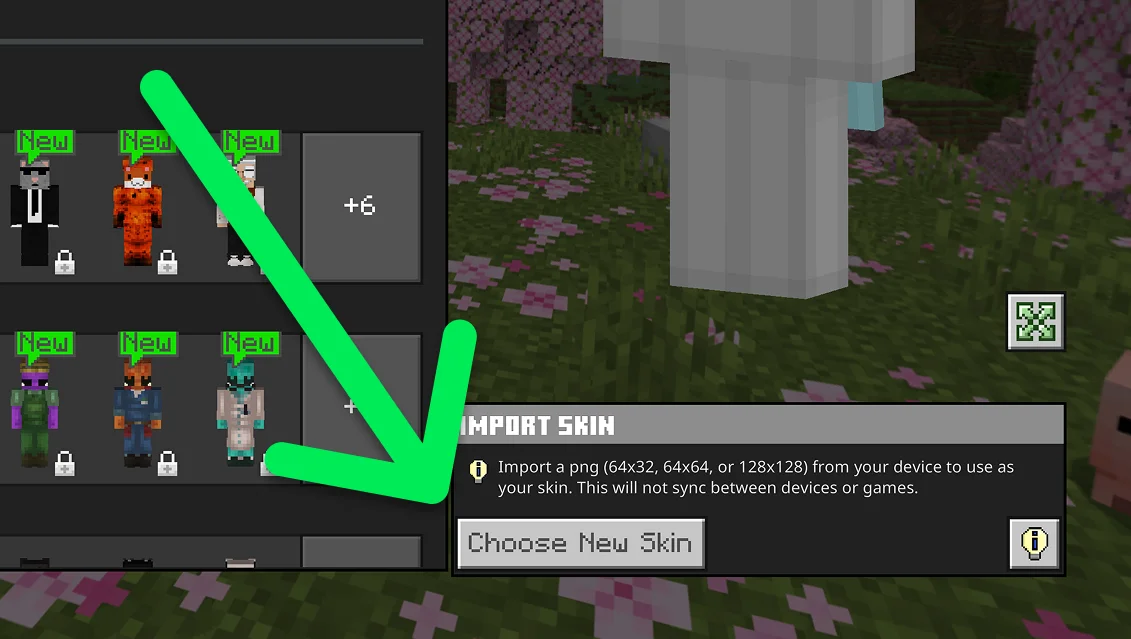
6. Minecraft Skin PNG Dosyasını Seç
Daha önce kaydettiğin skin PNG dosyasını bul ve seç. Ekran görüntüsünü, önizleme görselini ya da alakasız bir PNG'yi değil, gerçek Minecraft skin dokusunu seçtiğinden emin ol.
7. Doğru Karakter Modelini Seç
Minecraft senden karakter modelleri arasında seçim yapmanı isterse, skininin hangi model için yapıldığını seç.
- Klasik/Geniş: Minecraft'ın standart, daha geniş kollarını kullanır.
- İnce: daha dar karakter kolları kullanır.
Yanlış modeli seçersen skin yine yüklenebilir, ama kol dokusunun bazı kısımları yanlış hizalanmış görünebilir.
8. Yeni Skinini Minecraft'ta Kontrol Et
Skini içe aktardıktan sonra karakter önizlemesine bak. Önü, arkayı, kafayı, kolları ve bacakları kontrol et. Her şey doğru hizalanmışsa oyuna dön; yeni özel Minecraft skinin kullanıma hazır.
Hızlı Adımlar: Minecraft Bedrock'ta Özel Skin Nasıl Yüklenir
- Minecraft skinini PNG olarak kaydet.
- Minecraft Bedrock Edition'ı aç.
- Giyinme Odası'nı seç.
- Karakterini seç ve Karakteri Düzenle'ye tıkla.
- Klasik Görünümler'i aç.
- Sahip Olunan Görünümler'i bul.
- Özel skin yuvasını seç.
- Yeni Görünüm Seç'e tıkla.
- Skin PNG dosyanı seç.
- Doğru modeli seç: Klasik/Geniş ya da İnce.
Minecraft Skinini Daha Sonra Nasıl Değiştirirsin
Minecraft skinini istediğin zaman yeniden değiştirebilirsin. Giyinme Odası'na dön ve Klasik Görünümler'i açarak mevcut başka bir skini seç ya da farklı bir özel PNG içe aktar.
Orijinal skin dosyalarını cihazında saklamak iyi bir fikir. Böylece bir skini baştan oluşturmadan tekrar kullanmak, düzenlemek ya da değiştirmek daha kolay olur.
Minecraft Java Edition'da Özel Skin Nasıl Yüklenir
Minecraft Java Edition farklı bir skin yönetim sistemi kullanır. Özel skinini Minecraft Launcher üzerinden yükleyebilirsin.
- Minecraft Launcher'ı aç.
- Minecraft: Java Edition'ı seç.
- Görünümler sekmesini aç.
- Yeni görünüm'ü seç.
- Skin için bir isim gir.
- Geniş ya da İnce modeli seç.
- Göz at'a tıkla ve skin dosyanı seç.
- Kaydet ve kullan'a tıkla.
Skin böylece skin kütüphanene eklenir ve daha sonra ona geri dönmek kolaylaşır.
Minecraft Bedrock ve Java: Özel Skin Yükleme
| Özellik | Bedrock Edition | Java Edition |
|---|---|---|
| Özel skin arayüzü | Giyinme Odası | Minecraft Launcher |
| Skin bölümü | Klasik Görünümler | Görünümler sekmesi |
| Özel PNG skin | Uyumlu platformlarda desteklenir | Destekleniyor |
| Geniş/Klasik model | Var | Var |
| İnce model | Var | Var |
Özel Minecraft Skinim Neden Çalışmıyor?
Minecraft skinini içe aktarmıyorsa ya da sonrasında karakterin yanlış görünüyorsa önce şu yaygın sorunlara bak.
| Sorun | Olası neden | Ne yapmalı |
|---|---|---|
| Minecraft skini içe aktarmıyor | Yanlış görsel ya da desteklenmeyen dosya | Minecraft ile uyumlu orijinal PNG dokusunu kullan. |
| Skin bozuk görünüyor | Hatalı doku düzeni | Skini düzgün bir Minecraft skin editörü ya da skin oluşturucudan dışa aktar. |
| Kollar yanlış görünüyor | Yanlış karakter modeli | Klasik/Geniş ile İnce arasında geçiş yap. |
| İçe aktarılan görsel önizlemeye hiç benzemiyor | Skin dokusu yerine ekran görüntüsünü seçmişsin | Orijinal skin PNG'sini içe aktar. |
| Eski skin hâlâ görünüyor | Yeni skin henüz seçilmemiş olabilir | Karakter ayarlarına geri dön ve içe aktardığın skinin etkin olduğundan emin ol. |
Herhangi Bir PNG'yi Minecraft Skini Olarak İçe Aktarabilir Misin?
Hayır. Bir PNG dosyası kendiliğinden Minecraft skini olmaz. Doğru piksellerin kafaya, gövdeye, kollara, bacaklara ve ek doku katmanlarına yerleşmesi için görselin Minecraft'ın karakter dokusu düzenine uyması gerekir.
Bu yüzden asıl skin dosyasını indirmek önemli. Bir Minecraft karakterinin ekran görüntüsü görsel olarak doğru görünebilir ama Minecraft bu ekran görüntüsünü karakter dokusu olarak kullanamaz.
Bir Fotoğrafı Minecraft Skinine Dönüştürebilir Misin?
Evet, ama fotoğrafın önce Minecraft ile uyumlu bir skin dokusuna dönüştürülmesi gerekir. Normalde Minecraft'ta bir selfie'yi ya da sıradan bir fotoğrafı seçip doğrudan skin olarak kullanamazsın.
Bir görselden Minecraft skini aracı, fotoğrafın görünümünü Minecraft skin düzenini kullanarak yeniden oluşturabilir. Sonra sonucu önizleyebilir, gerekirse tek tek detayları düzenleyebilir, PNG'yi indirip yukarıdaki adımlarla içe aktarabilirsin. Adım adım tam rehber için fotoğraftan Minecraft skini yapma yazımıza göz at.
Minecraft Skinini İçe Aktarmadan Önce Düzenleyebilir Misin?
Evet. Skini içe aktarmadan önce düzenlemek; tek tek pikselleri, kıyafetleri, renkleri, saçı, yüz detaylarını, aksesuarları ve dış katmanları değiştirmeni sağlar.
3D skin önizlemesi özellikle işe yarar, çünkü düz bir Minecraft dokusunu ilk başta anlamak zor olabilir. Son PNG'yi indirmeden önce karakteri döndür ve her tarafını kontrol et. Bir skini içe aktarmadan önce düzenlemek ve önizlemek için Minecraft skin editörümüzü kullan.
Daha İyi Bir Minecraft Skini İçe Aktarmak İçin İpuçları
- Orijinal dokuyu indir: skin önizlemesinin ekran görüntüsünü kullanma.
- Skini 3D olarak kontrol et: indirmeden önce önünü, arkasını, yanlarını, kollarını ve bacaklarını incele.
- Doğru modeli seç: skin tasarımına göre Klasik/Geniş ya da İnce modeli kullan.
- Dış katmanı kontrol et: saç, kıyafet, şapka ve aksesuar gibi detaylar ikinci doku katmanını kullanıyor olabilir.
- PNG dosyasını sakla: ileride yeniden düzenleyebilmek ya da içe aktarabilmek için orijinalini kaydet.
- Düzgün bir skin editörü kullan: normal bir resmi elle 64×64 piksele küçültmek onu Minecraft skinine dönüştürmez.
Minecraft Skini Değiştirme veya İçe Aktarma: Özet
Bedrock Edition'da özel bir Minecraft skini içe aktarmak için skin PNG'sini kaydet ve Giyinme Odası → Karakteri Düzenle → Klasik Görünümler → Sahip Olunan Görünümler → Yeni Görünüm Seç yolunu izle. PNG'ni seç, doğru karakter modelini belirle ve önizlemeyi kontrol et.
Java Edition için Minecraft Launcher → Minecraft: Java Edition → Görünümler → Yeni Görünüm yolunu aç, PNG'yi yükle, Geniş ya da İnce'yi seç ve skini kaydet.
Özel bir skin çalışmıyorsa ekran görüntüsü veya sıradan bir görsel değil, gerçek Minecraft skin dokusunu içe aktardığından emin ol. Dokunun doğru Minecraft düzenini ve karakter modelini kullandığını da kontrol et. Henüz skinin yok mu? Fotoğrafını Minecraft skinine dönüştür ya da metinden skin oluştur, sonra yukarıdaki adımlarla içe aktar.
Özel Minecraft Skinleri Hakkında Sıkça Sorulan Sorular
Minecraft'a özel skin nasıl yüklenir?
Minecraft Bedrock Edition'da Giyinme Odası'nı aç, karakterini seç, Karakteri Düzenle'ye tıkla, Klasik Görünümler'i aç, sahip olduğun skinleri bul ve Yeni Görünüm Seç'i seç. Cihazından Minecraft skin PNG'sini seç ve sorulduğunda doğru karakter modelini işaretle.
Minecraft skinimi nasıl değiştiririm?
Bedrock Edition'da skinini Giyinme Odası ve Klasik Görünümler menüsünden değiştirirsin. Java Edition'da Minecraft Launcher'ı aç, Java Edition'ı seç ve Görünümler (Skins) sekmesini kullan.
Minecraft skini hangi dosya türünü kullanır?
Özel Minecraft skinleri, Minecraft oyuncu skini doku düzenine göre yerleştirilmiş PNG görsel dosyaları kullanır. Günümüzdeki Minecraft skinleri genellikle 64×64 piksellik bir doku kullanır.
Minecraft'a herhangi bir 64×64 PNG yükleyebilir miyim?
Hayır. Görselin Minecraft'ın skin düzenine uygun olması gerekir. Normal bir fotoğrafı veya resmi 64×64 piksele küçültmek, onu geçerli bir Minecraft skin'i yapmaz.
Minecraft skinim yükledikten sonra neden yanlış görünüyor?
Skin yanlış doku düzeni kullanıyor olabilir ya da yanlış oyuncu modeli seçilmiş olabilir. Skininin Klasik/Geniş mi yoksa İnce model için mi tasarlandığını kontrol et ve orijinal skin dokusunu yüklediğinden emin ol.
Klasik ve İnce Minecraft skinleri arasındaki fark nedir?
Temel fark, karakterin kol genişliğidir. Klasik veya Geniş modelde kollar daha geniş, İnce modelde ise daha dardır. Yanlış modeli kullanmak kol dokularının kaymış görünmesine yol açabilir.
Kendi Minecraft skinimi yapıp yükleyebilir miyim?
Evet. Skin'i bir Minecraft skin editörü ile oluştur ya da düzenle, bitmiş dokuyu PNG olarak indir ve uygun skin ayarlarını kullanarak Bedrock veya Java Edition'a aktar.
Bir fotoğrafı Minecraft skinim olarak kullanabilir miyim?
Doğrudan değil. Fotoğrafın önce Minecraft skin doku düzenine dönüştürülmesi ya da bu düzende yeniden oluşturulması gerekir. Photo to Skin gibi bir araçla sonucu uyumlu bir skin PNG'si olarak dışa aktardıktan sonra Minecraft'a aktarabilirsin.